


Was dieser GML-Viewer kann
GML (Geography Markup Language) ist das XML-Format, mit dem Behörden, Vermessungsämter und WFS-Dienste Geodaten austauschen. Wenn Sie eine .gml-Datei von einem Katasteramt, einem INSPIRE-Downloaddienst oder aus einer WFS-GetFeature-Anfrage heruntergeladen haben, wissen Sie vermutlich schon, dass die meisten Programme sie nicht öffnen können. Ein Browser zeigt nur den XML-Text, und viele Online-Kartenwerkzeuge unterstützen das Format nicht.
Dieser Viewer öffnet die Datei direkt. Ziehen Sie eine .gml- oder .xml-Datei auf die Karte (auch ein .zip- oder .gz-Archiv mit einer GML-Datei darin funktioniert). Er liest die Features, erkennt das Koordinatensystem, rechnet die Koordinaten in Länge und Breite um und zeichnet jede Objektart als eigene Ebene in einer eigenen Farbe. Die Seitenleiste zeigt die GML-Version, die Zahl der Objektarten und Features, das Koordinatensystem und ob die Achsenreihenfolge getauscht werden musste. Tippen Sie ein Feature an, um seine Attribute zu lesen.
Die meisten GML-Dateien, die an der falschen Stelle erscheinen, haben ein Problem mit der Achsenreihenfolge oder dem Koordinatensystem. Deshalb habe ich für beides eine Lösung eingebaut: eine automatische Achsenerkennung und ein Feld „Koordinatensystem“, in dem Sie einen EPSG-Code oder einen PROJ-String eingeben und X und Y mit einem Haken vertauschen können. Wenn die Karte stimmt, laden Sie eine Objektart oder die ganze Datei als GeoJSON herunter. Nichts wird hochgeladen, und das Layout funktioniert gut auf dem Handy.
GML im Vergleich zu GeoJSON, KML und Shapefile
Alle vier Formate speichern Geometrie und Attribute. Sie unterscheiden sich darin, wer sie entworfen hat und wie viel sie beschreiben.
| Merkmal | GML | GeoJSON | KML | Shapefile |
|---|---|---|---|---|
| Standard | OGC und ISO 19136 | IETF RFC 7946 | OGC KML 2.2 | Esri-Spezifikation (offen) |
| Dateityp | XML-Text, oft groß | JSON-Text | XML-Text | Mehrere Binärdateien (.shp, .shx, .dbf) |
| Koordinatenreihenfolge | Hängt vom Koordinatensystem ab: Breite zuerst bei EPSG:4326 in urn:-Namen | Immer Länge, Breite | Immer Länge, Breite, Höhe | X, Y (Ostwert, Nordwert oder Länge, Breite) |
| Koordinatensystem | Beliebig, benannt in srsName | Nur WGS 84 | Nur WGS 84 | Beliebig, gespeichert in der .prj-Datei |
| Attribute | Beliebig, beschrieben durch ein XML-Schema (.xsd) | Freie Properties | Name, Beschreibung und erweiterte Daten | Tabelle in der .dbf-Datei, Feldnamen bis 10 Zeichen |
| Typische Nutzung | WFS-Dienste, INSPIRE, Kataster, Datenaustausch zwischen Behörden | Webkarten und APIs | Google Earth, Anzeige und Weitergabe | Desktop-GIS und Dateiaustausch |
Meine Faustregel: GML ist das Format, das Sie von offiziellen Stellen erhalten, und GeoJSON ist das Format, mit dem Sie im Web arbeiten wollen. Behalten Sie die GML-Datei als Original und exportieren Sie für alles andere eine GeoJSON-Kopie.
Was in einer GML-Datei steht
Eine GML-Datei ist reiner XML-Text. Ein typischer Download von einem WFS-Dienst hat ein Sammelelement, dann ein Member-Element je Feature, und jedes Feature hat Attribute und eine Geometrie. Das sind die Teile, denen Sie am häufigsten begegnen:
- srsName
- Ein Attribut an einer Geometrie (oder an einem
gml:Envelope), das das Koordinatensystem benennt, zum Beispielurn:ogc:def:crs:EPSG::4326oderEPSG:25832. Es sagt Ihnen, wie die Zahlen zu lesen sind. - featureMember, member
- Hüllelemente um jedes Feature. GML 2 und 3.1 verwenden
gml:featureMember, WFS 2.0 verwendetwfs:member. Darin steht das Feature selbst, benannt nach seiner Objektart, etwaex:parcel. - gml:id
- Die eindeutige Kennung eines Features. Der Viewer zeigt sie als Attribut
gml_idund nutzt sie als GeoJSON-id. - gml:pos, gml:posList
- Die Koordinaten, als Zahlen mit Leerzeichen geschrieben.
posenthält einen Punkt,posListeine ganze Linie oder einen Ring. GML 2 verwendet stattdessengml:coordinatesmit Kommas. - exterior, interior
- Der Außenring und die Löcher eines Polygons in GML 3. GML 2 nennt sie
outerBoundaryIsundinnerBoundaryIs. - Curve, Surface
- GML-3-Geometrien, die Bögen und Teilflächen enthalten können. Der Viewer zeichnet Bögen als glatte Linien und Surfaces als Polygone.
- Attribute
- Alle anderen Elemente eines Features, zum Beispiel
ex:nameoderex:population. Sie werden zu den Attributen im Popup.
Hier ist eine vollständige kleine Datei mit einem Polygon, so geschrieben, wie ein WFS-2.0-Server GML 3.2 schreibt:
<?xml version="1.0" encoding="UTF-8"?>
<wfs:FeatureCollection xmlns:wfs="http://www.opengis.net/wfs/2.0"
    xmlns:gml="http://www.opengis.net/gml/3.2" xmlns:ex="http://example.com/ns">
  <wfs:member>
    <ex:park gml:id="park.1">
      <ex:name>Vondelpark</ex:name>
      <ex:geom>
        <gml:Polygon srsName="urn:ogc:def:crs:EPSG::4326" gml:id="park.1.geom">
          <gml:exterior><gml:LinearRing>
            <gml:posList>52.3579 4.8686 52.3579 4.8800 52.3620 4.8800
                         52.3620 4.8686 52.3579 4.8686</gml:posList>
          </gml:LinearRing></gml:exterior>
        </gml:Polygon>
      </ex:geom>
    </ex:park>
  </wfs:member>
</wfs:FeatureCollection>
Der srsName ist urn:ogc:def:crs:EPSG::4326, also gilt die offizielle Achsenreihenfolge: Breite zuerst. Das erste Paar 52.3579 4.8686 ist Breite 52.3579 und Länge 4.8686, also der Vondelpark in Amsterdam. Als Länge zuerst gelesen, liegt dasselbe Polygon im Indischen Ozean.
Technische Details
Das liest und zeigt der Viewer genau.
- Akzeptierte Dateien
.gml- und.xml-Dateien sowie.zip- oder.gz-Dateien, die eine solche enthalten, bis 60 MB. Dateien in UTF-8 oder in einer im XML-Kopf genannten Kodierung (zum Beispiel ISO-8859-1) werden korrekt gelesen.- GML-Versionen
- GML 2, GML 3.1 und GML 3.2, einschließlich WFS-1.x- und WFS-2.0-FeatureCollection-Antworten, GML-3.2-Simple-Feature-Downloads und OGR-Ausgaben.
- Geometrietypen
- Point, LineString, LinearRing, Polygon, MultiPoint, MultiLineString, MultiPolygon, MultiCurve, MultiSurface, MultiGeometry, Curve (Liniensegmente und Bögen), Surface, CompositeCurve, CompositeSurface, OrientableCurve, OrientableSurface und Solid (aus seinen Flächen gezeichnet, in 2D).
- Objektarten
- Jede Art von Feature wird zu einer eigenen Ebene, mit Kontrollkästchen, Farbe, Geometrietyp, Anzahl der Features, Anzahl der Felder und einem GeoJSON-Download.
- Attribute
- Einfache Elemente werden zu Attributen. Verschachtelte Elemente werden mit Punkten abgeflacht, zum Beispiel
address.city. Zahlen bleiben Zahlen, und Codes mit führender Null bleiben Text. Diegml:idwird alsgml_idhinzugefügt. - Koordinatensysteme
- WGS 84 und die gleichwertigen ETRS89, NAD83, GDA94 und GDA2020, Web-Mercator, alle UTM-Zonen sowie nationale Systeme wie RD New (28992), British National Grid (27700), Lambert-93 (2154), ETRS89-LAEA (3035), CH1903+ (2056) und die Gauß-Krüger-Zonen (31466 bis 31469). Jedes andere System funktioniert, wenn Sie seinen PROJ-String einfügen. Datumsunterschiede unter etwa 2 m werden ignoriert.
- Achsenreihenfolge
- Wird aus dem srsName gelesen und an den Zahlen geprüft. Wenn das Ergebnis falsch aussieht, setzen Sie den Haken bei „X und Y vertauschen“ und klicken Sie auf „Anwenden“.
- Grenzen
- Features ohne Geometrie werden in einer Meldung gezählt und nicht gezeichnet. Bögen werden als glatte Linien gezeichnet. Höhen werden ignoriert, 3D-Daten erscheinen also in 2D.
- Export
- Jede Objektart als eigene GeoJSON-Datei oder alle Objektarten in einer Datei mit dem Attribut
gml_feature_type. - Basiskarte
- Standardmäßig eine Straßenkarte, mit einer Satellitenoption. Stellen Sie die Deckkraft der Füllung auf 0, um nur die Umrisse zu sehen.
- Handy und Tablet
- Auf kleinen Bildschirmen wechselt das Layout auf eine Spalte: Bedienelemente über der Karte, die Seitenleiste darunter, mit großen Schaltflächen für die Finger.
- Datenschutz
- Die Datei wird in Ihrem Browser gelesen und umgerechnet. Es wird nichts an einen Server gesendet.
Warum eine GML-Datei an der falschen Stelle erscheint
Zwei Dinge gehen immer wieder schief: die Achsenreihenfolge und das Koordinatensystem. Beides ist leicht zu beheben, wenn man weiß, worauf man achten muss.
Die Falle „Breite zuerst“
Die offizielle Definition von EPSG:4326 nennt die Breite vor der Länge. GML 3 sowie WFS 1.1 und 2.0 folgen dem, wenn der srsName als urn geschrieben ist, die Koordinaten kommen also als Breite, Länge. GeoJSON und die meisten Webkarten verwenden die umgekehrte Reihenfolge. Wenn Sie solche Zahlen als x, y zeichnen, werden die Daten an der Diagonale gespiegelt und landen oft im falschen Ozean.
urn:ogc:def:crs:EPSG::4326   52.3676 4.9041   (Breite, Länge)
EPSG:4326                    4.9041 52.3676   (oft Länge, Breite)
Der Viewer liest den srsName und prüft dann die Zahlen: Werte, die keine Breiten sein können, schließen eine Reihenfolge aus. Sind beide Reihenfolgen möglich, folgt er dem srsName. Wenn die Karte trotzdem falsch aussieht, setzen Sie den Haken bei „X und Y vertauschen“.
Projizierte Koordinaten
Viele nationale Dateien verwenden gar keine Grad. Sie verwenden Meter in einem projizierten System, zum Beispiel RD New in den Niederlanden, wo Amsterdam bei etwa 121000 487000 liegt. Diese Zahlen ergeben nur zusammen mit dem richtigen EPSG-Code einen Sinn, und der Viewer nutzt den srsName, um sie in Länge und Breite umzurechnen.
EPSG:28992 (RD New)    121000  487000   ->   52.370 N   4.888 E
EPSG:25832 (UTM 32N)   500000 5700000   ->   51.451 N   9.000 E
Hat die Datei keinen srsName oder einen Code, den der Viewer nicht kennt, erhalten Sie eine Meldung und keine falsche Karte. Geben Sie den EPSG-Code ein, von dem Sie wissen, dass die Daten ihn nutzen, oder fügen Sie einen PROJ-String ein, und klicken Sie auf „Anwenden“.
So finden Sie den richtigen Code
Suchen Sie in der Datei nach srsName, oft an der ersten Geometrie oder im Element boundedBy. Fehlt er, schauen Sie in die Metadaten des Downloads, in das .xsd-Schema oder auf die Website, von der die Daten stammen. Behörden in Europa veröffentlichen meist in ETRS89: EPSG:4258 für Grad oder einen UTM- oder nationalen Gitter-Code für Meter. Die EPSG-Nummer eines nationalen Gitters finden Sie leicht auf epsg.io, wo auch der PROJ-String steht.
So zeigen Sie eine GML-Datei an, Schritt für Schritt
Hier ist der ganze Ablauf mit dem eingebauten Beispiel: 50 europäische Länder und 22 Hauptstädte von Natural Earth, geschrieben als WFS-2.0-Antwort in GML 3.2 mit Breite zuerst, so wie ein echter Server sie sendet.
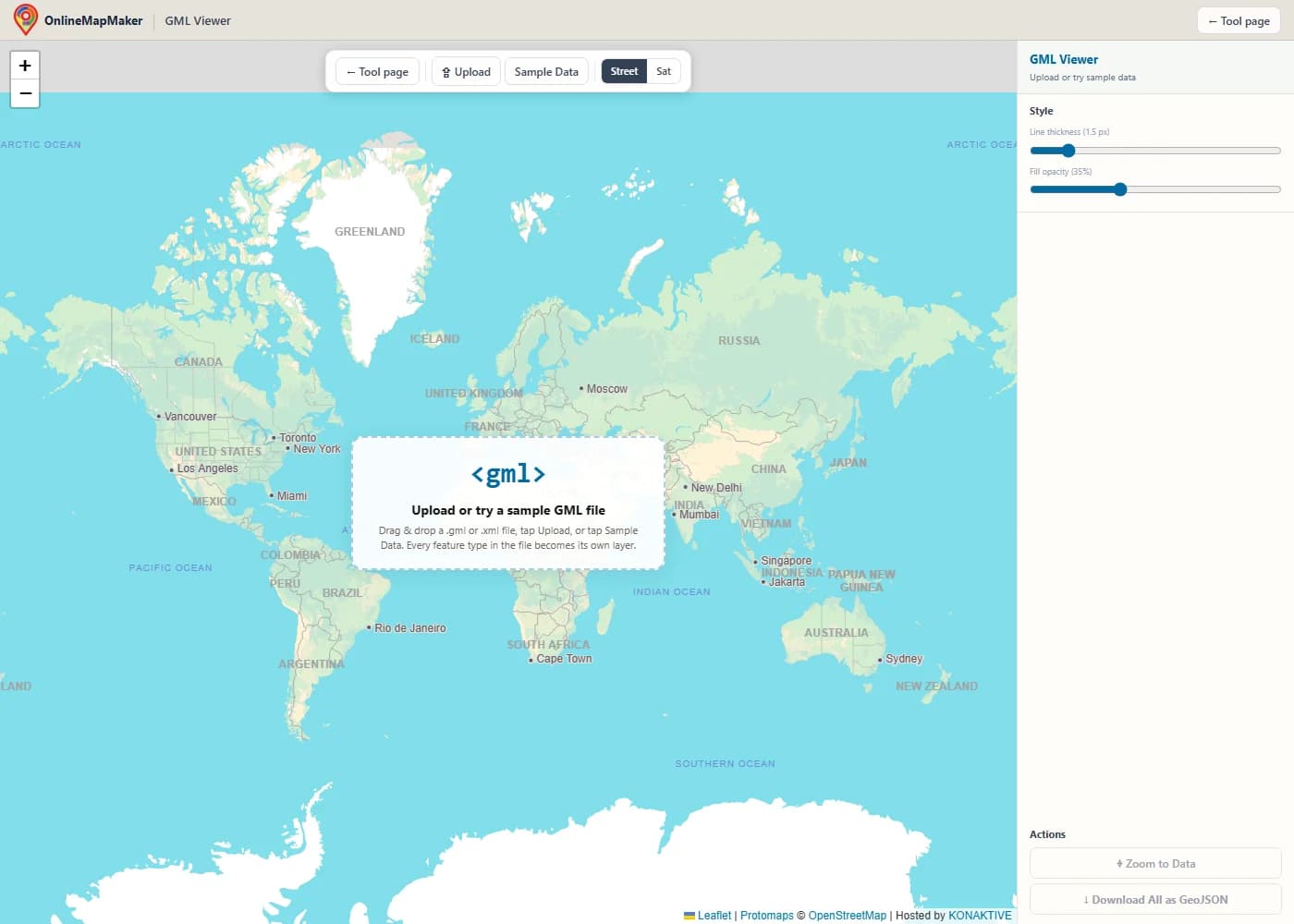
Die Karte öffnet sich mit einer Straßenkarte. Nutzen Sie Upload, ziehen Sie eine Datei auf die Karte oder tippen Sie auf Sample Data. Auf dem Handy liegen die Bedienelemente über der Karte und die Seitenleiste darunter.
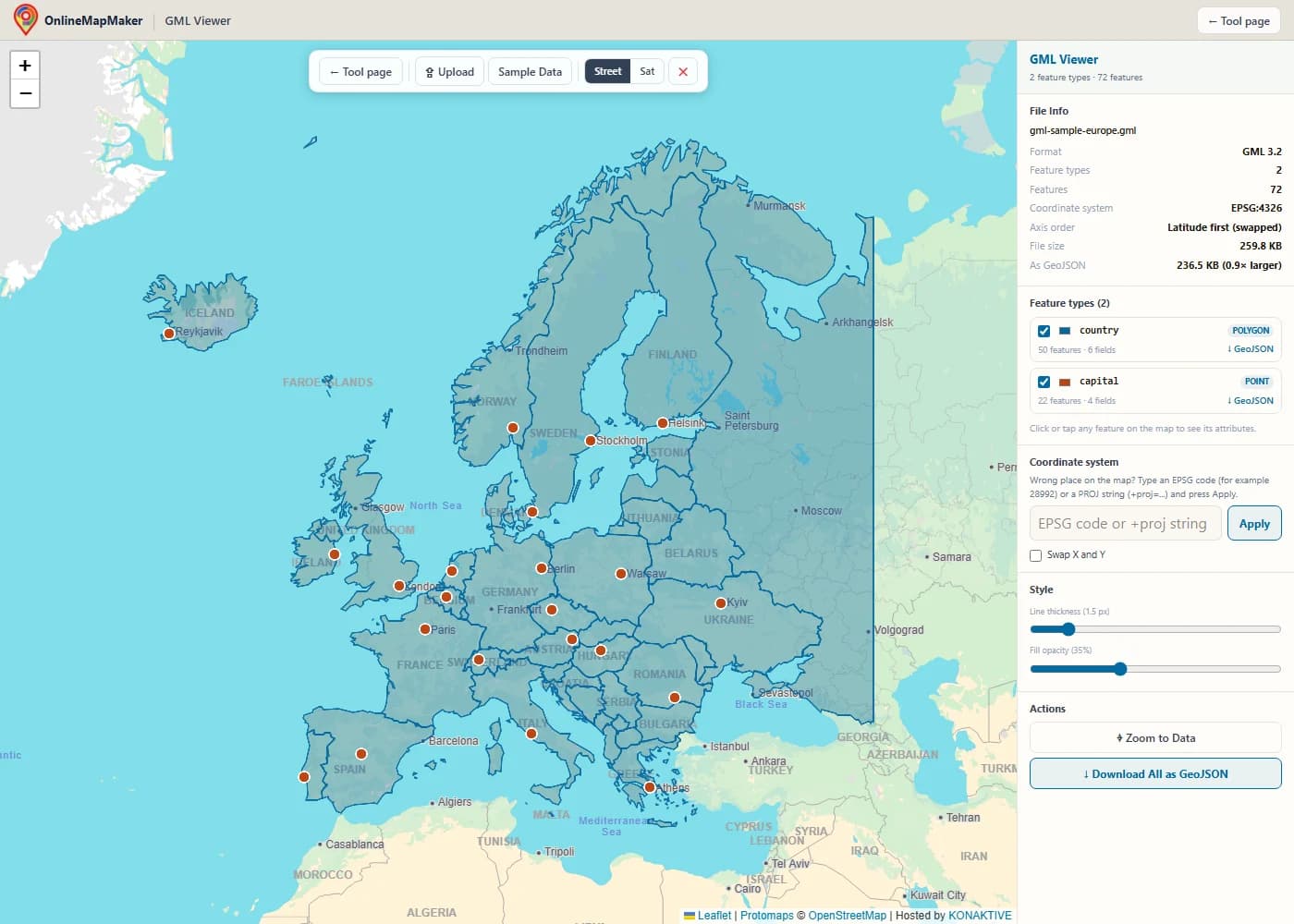
Die Datei wird in Ihrem Browser gelesen, und jede Objektart wird in einer eigenen Farbe gezeichnet. File Info zeigt die GML-Version, die Zahl der Objektarten und Features, das Koordinatensystem und die erkannte Achsenreihenfolge.
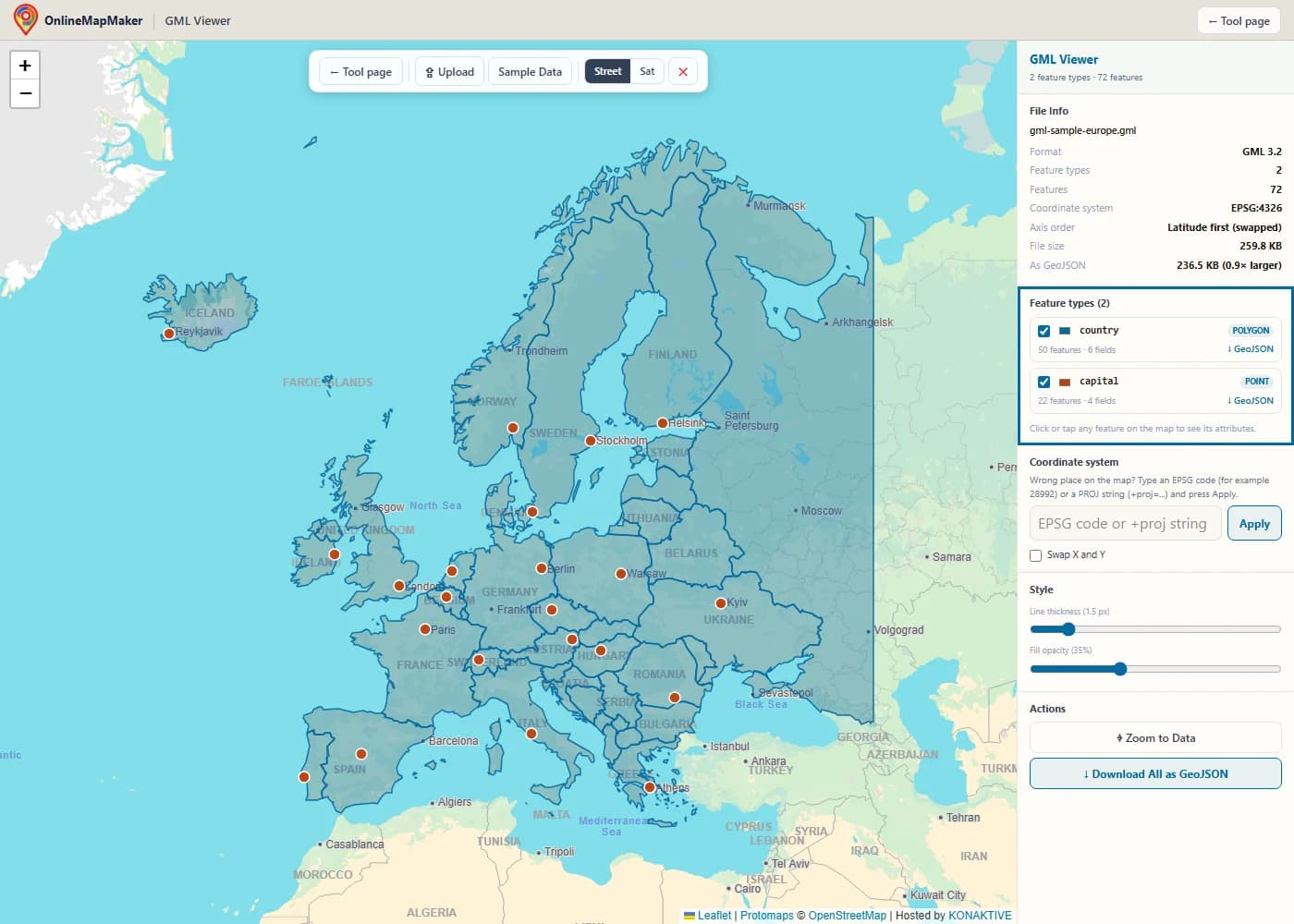
Der Bereich Feature types listet jede Objektart mit Geometrie und Anzahl der Features. Entfernen Sie den Haken, um eine Objektart auszublenden, oder tippen Sie auf das Farbquadrat, um die Farbe zu ändern.
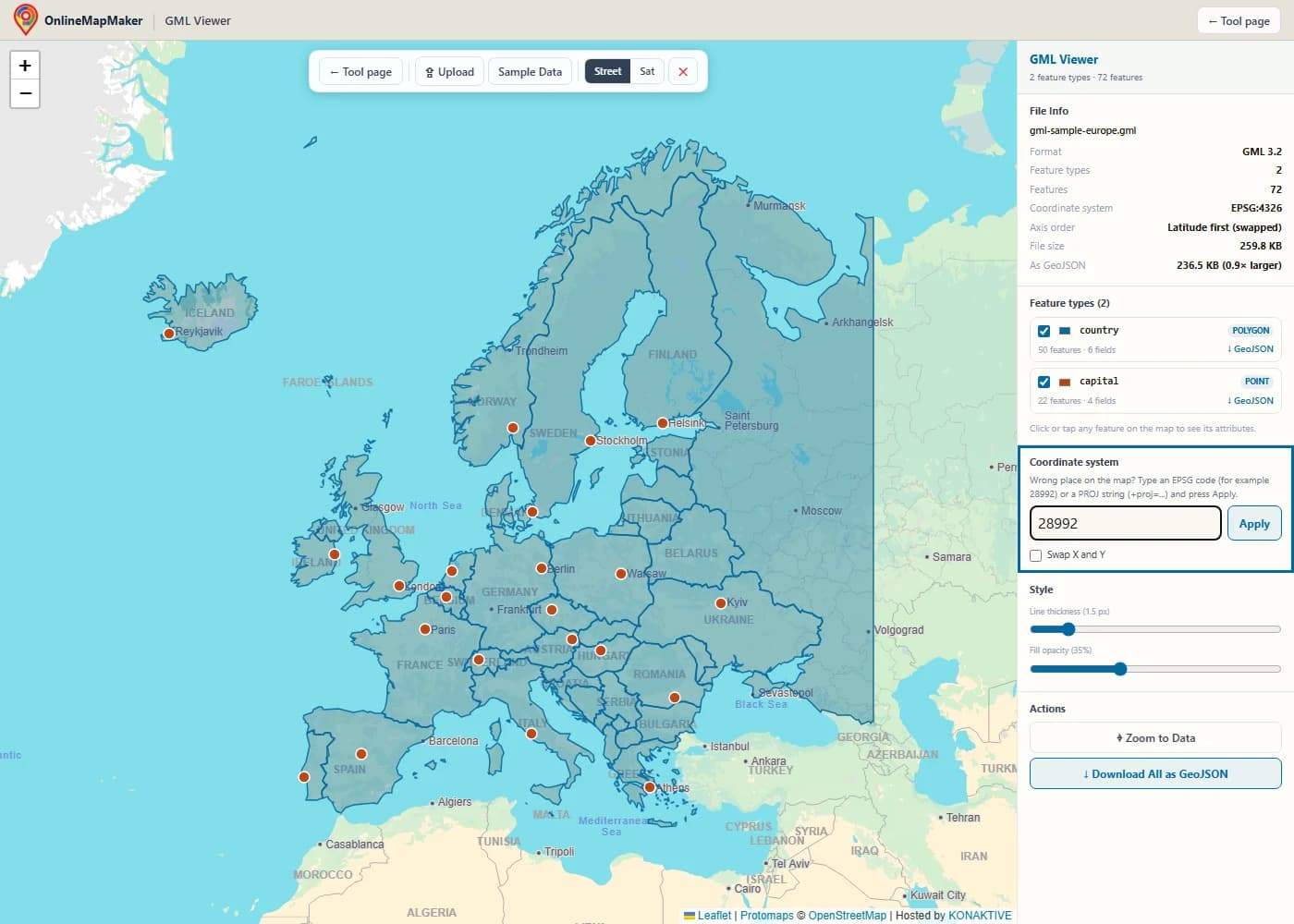
Im Bereich Coordinate system korrigieren Sie eine Datei, die an der falschen Stelle landet. Geben Sie einen EPSG-Code wie 28992 oder einen PROJ-String ein, setzen Sie bei Bedarf den Haken bei „Swap X and Y“ und klicken Sie auf Apply.
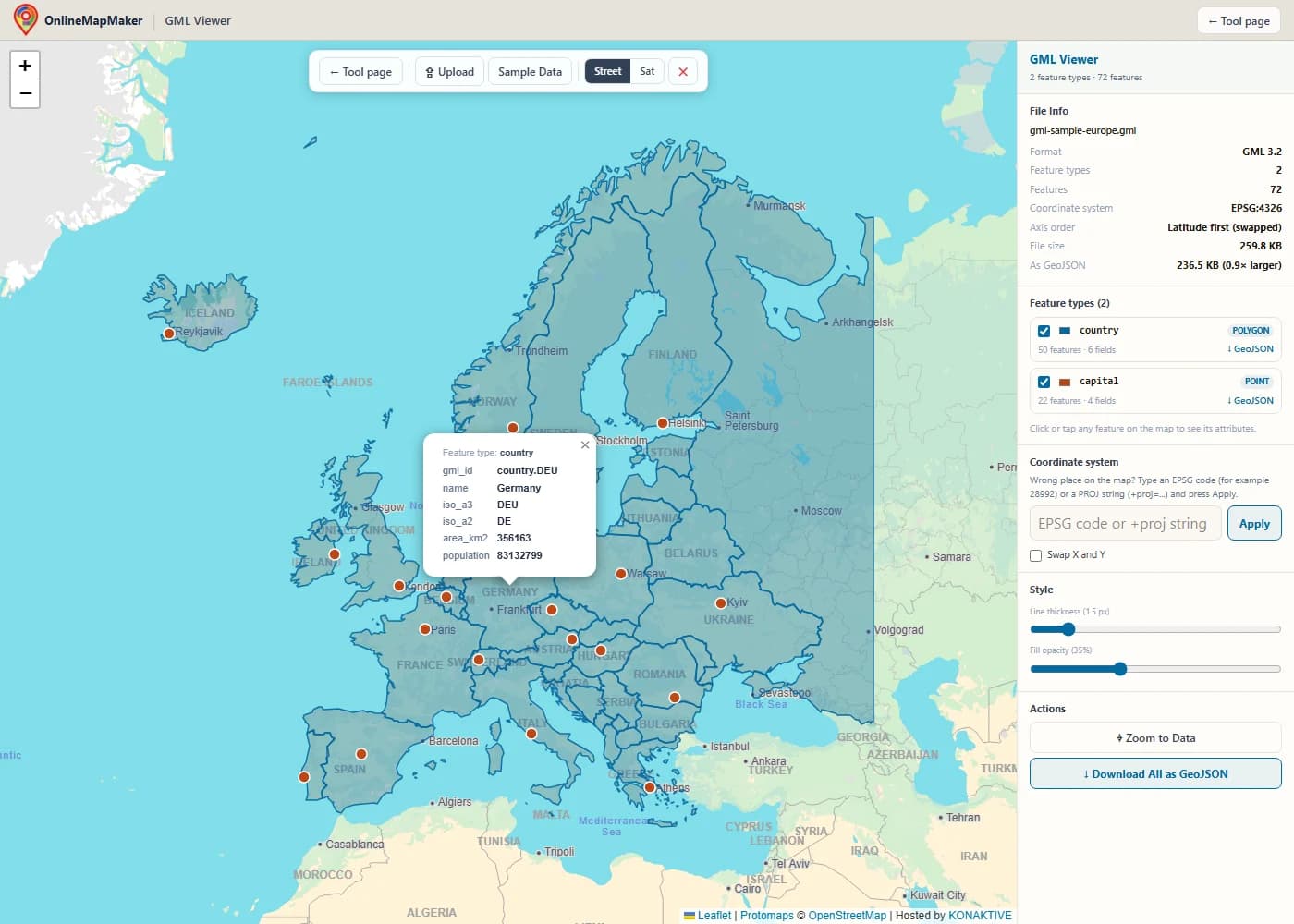
Klicken oder tippen Sie ein Feature an, um seine Attribute zu öffnen. Das Popup nennt die Objektart und zeigt die gml_id und alle Attribute aus der Datei.
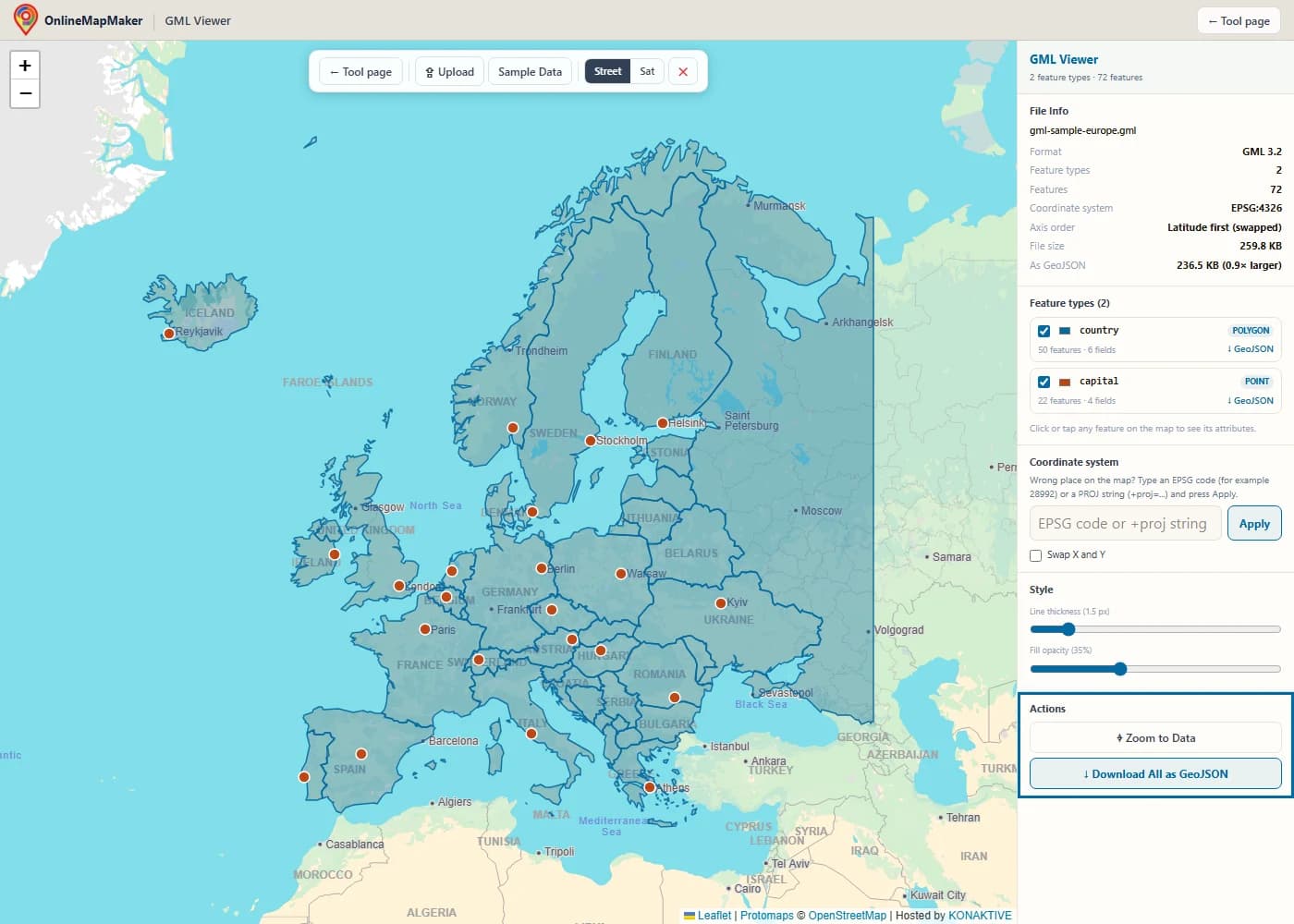
Mit dem GeoJSON-Link neben einer Objektart laden Sie nur diese Objektart herunter, mit Download All as GeoJSON alles in einer Datei.
Weitere Wege, GML zu öffnen und umzuwandeln
Dieser Viewer ist zum schnellen Ansehen einer Datei gedacht. Mit diesen Werkzeugen arbeite ich, wenn eine GML-Datei richtig bearbeitet werden muss.
QGIS
QGIS öffnet GML über GDAL. Wählen Sie Layer, Layer hinzufügen, Vektorlayer hinzufügen und wählen Sie die Datei. Jede Objektart erscheint als eigener Layer. Mit Rechtsklick auf einen Layer und Exportieren, Objekte speichern als schreiben Sie GeoPackage, Shapefile oder GeoJSON.
ArcGIS
ArcGIS liest GML über die Erweiterung Data Interoperability (Quick Import). Ohne die Erweiterung wandeln Sie die Datei zuerst in QGIS oder mit ogr2ogr um und fügen dann das Ergebnis Ihrem Projekt hinzu.
GDAL und ogr2ogr
GDAL hat einen GML-Treiber. ogrinfo listet die Objektarten, ihre Felder und das Koordinatensystem, und ogr2ogr wandelt in GeoJSON, GeoPackage oder Shapefile um und kann mit -t_srs EPSG:4326 umprojizieren.
Python und R
GeoPandas liest GML über GDAL, jeweils eine Objektart (Layer) auf einmal. In R macht sf::st_read("data.gml") dasselbe.
Dieselben Aufgaben im Code
Diese Befehle listen die Objektarten einer GML-Datei auf, wandeln sie in GeoJSON und GeoPackage um und lesen sie in Python.
# GDAL / OGR
ogrinfo -so -al data.gml                              # feature types, fields and the CRS
ogr2ogr -f GeoJSON out.geojson data.gml -t_srs EPSG:4326
ogr2ogr -f GPKG out.gpkg data.gml

# Python: GeoPandas reads GML through GDAL, one feature type (layer) at a time
import geopandas as gpd
parcels = gpd.read_file("data.gml", layer="park").to_crs(4326)
Meine Meinung: Behandeln Sie die GML-Datei, die Sie erhalten, als Quelle der Wahrheit und wandeln Sie eine Kopie um. GeoJSON oder GeoPackage lässt sich leichter bearbeiten und teilen, und Sie können das Ergebnis hier jederzeit mit dem Original vergleichen.
Typische Einsatzzwecke
Menschen öffnen GML-Dateien aus vielen praktischen Gründen. Das sind die häufigsten.
- Einen WFS-Download prüfen. Sie haben eine GetFeature-Anfrage an einen WFS-Dienst gesendet und eine .gml-Datei erhalten. Öffnen Sie sie hier, um zu sehen, ob sie das richtige Gebiet abdeckt und die richtigen Attribute hat, bevor Sie sie in ein Projekt laden.
- Open-Government- und INSPIRE-Daten öffnen. Viele Datenportale veröffentlichen Flurstücke, Adressen, Gebäude und Schutzgebiete als GML. Öffnen Sie die Datei, um zu sehen, was Sie wirklich erhalten haben.
- Herausfinden, warum eine Datei an der falschen Stelle liegt. Wenn eine GML-Ebene im Ozean oder vor der Küste Afrikas landet, stimmen Achsenreihenfolge oder Koordinatensystem nicht. Die Seitenleiste zeigt, was der Viewer gefunden hat, und Sie können andere Werte sofort ausprobieren.
- Eine Datei ohne GIS-Software öffnen. Sie sitzen an einem Chromebook, am Handy oder an einem Laptop ohne QGIS, und jemand hat Ihnen eine .gml-Datei geschickt. Öffnen Sie sie im Browser. Es muss nichts installiert werden.
- GML in GeoJSON umwandeln. Exportieren Sie eine Objektart oder alle als GeoJSON für Leaflet, Mapbox oder jedes Werkzeug, das GML nicht liest.
- Daten vor dem Versand prüfen. Sie haben GML aus einem Planungs- oder Katastersystem exportiert. Öffnen Sie es, um zu bestätigen, dass Geometrien, Attribute und Koordinatensystem dem entsprechen, was die empfangende Behörde erwartet.
- GML und WFS unterrichten. Studierende können eine kleine Datei laden, sehen, wie aus einer posList ein Polygon wird, und die beiden Achsenreihenfolgen vergleichen. Die Beispieldatei im Viewer ist ein guter Anfang.
- Attribute schnell lesen. Tippen Sie Features an, um Namen, Codes und Daten zu lesen, ohne durch Tausende Zeilen XML zu scrollen.
Häufige Fragen
1. Was ist eine GML-Datei?
GML steht für Geography Markup Language. Es ist ein XML-Format, standardisiert von der OGC und von ISO (ISO 19136), das geografische Features speichert: ihre Geometrie (Punkte, Linien, Polygone) und ihre Attribute. Behörden und WFS-Webdienste nutzen es zum Datenaustausch.
2. Wie öffne ich eine GML-Datei?
Am schnellsten mit diesem Viewer: Klicken Sie auf „Hochladen“ oder ziehen Sie die Datei auf die Karte, und die Features erscheinen. Um die Daten zu bearbeiten, öffnen Sie die Datei in QGIS über Layer, Layer hinzufügen, Vektorlayer hinzufügen oder wandeln sie mit ogr2ogr um. Ein Texteditor zeigt nur das XML.
3. Wie kann ich eine GML-Datei online ohne Software ansehen?
Öffnen Sie diese Seite, klicken Sie auf „Hochladen“ und wählen Sie Ihre .gml-Datei. Alles läuft in Ihrem Browser, Sie müssen also nichts installieren und sich nirgends anmelden. Es funktioniert auch auf Handys und Tablets.
4. Wie wandle ich GML in GeoJSON um?
Öffnen Sie die Datei hier und klicken Sie auf „Alles als GeoJSON herunterladen“, oder nutzen Sie den GeoJSON-Link neben einer Objektart. Die Koordinaten werden in Länge und Breite (WGS 84) umgerechnet, wie es GeoJSON verlangt. In der Kommandozeile erledigt ogr2ogr -f GeoJSON out.geojson in.gml -t_srs EPSG:4326 dieselbe Aufgabe.
5. Warum erscheint meine GML-Datei an der falschen Stelle?
Fast immer liegt es an der Achsenreihenfolge oder am Koordinatensystem. Bei urn:ogc:def:crs:EPSG::4326 kommt die Breite zuerst. Der Viewer erkennt das, aber wenn Ihre Datei keinen srsName oder einen ungewöhnlichen hat, geben Sie den EPSG-Code im Feld „Koordinatensystem“ ein oder setzen Sie den Haken bei „X und Y vertauschen“ und klicken Sie auf „Anwenden“.
6. Welche Koordinatensysteme unterstützt der Viewer?
WGS 84 und gleichwertige Systeme, Web-Mercator, jede UTM-Zone und viele nationale Gitter, zum Beispiel RD New, British National Grid, Lambert-93, ETRS89-LAEA, CH1903+ und Gauß-Krüger. Für jedes andere System fügen Sie seinen PROJ-String ein, der mit +proj beginnt.
7. Kann er GML aus einem WFS oder INSPIRE-Download öffnen?
Ja. WFS-1.x- und WFS-2.0-FeatureCollection-Antworten (mit featureMember- oder member-Elementen) und GML-3.2-Simple-Feature-Dateien öffnen sich direkt. Eine .zip-Datei mit der GML-Datei darin funktioniert ebenfalls.
8. Öffnet er auch .xml-Dateien?
Ja, solange das XML GML-Features enthält. WFS-Server speichern ihre Antwort oft als .xml, und der Viewer liest sie genauso wie .gml.
9. Wird meine Datei auf einen Server hochgeladen?
Nein. Die Datei wird in Ihrem Browser gelesen und umgerechnet. Sie wird weder an OnlineMapMaker noch an einen anderen Server gesendet. Nur die Kacheln der Basiskarte kommen aus dem Internet.
10. Wie groß darf die Datei sein?
Bis zu 60 MB für die gewählte Datei (eine ZIP- oder GZ-Datei zählt mit ihrer komprimierten Größe). Dateien mit mehreren hunderttausend Features können langsam sein, vor allem auf dem Handy. Filtern oder wandeln Sie solche Daten zuerst in QGIS oder mit ogr2ogr um.
11. Funktioniert er mit CityGML oder 3D-Daten?
Der Viewer ist für 2D-GML-Featuredaten gemacht. CityGML-3D-Stadtmodelle liegen außerhalb seines Umfangs, nutzen Sie dafür einen 3D-Viewer.
12. Was ist der Unterschied zwischen GML und XML?
XML ist eine allgemeine Art, strukturierten Text zu schreiben. GML ist ein Satz von XML-Regeln für Geodaten: Es legt fest, wie Punkte, Linien, Polygone und Koordinatensysteme geschrieben werden. Jede GML-Datei ist XML, aber nicht jede XML-Datei ist GML.
Bibliotheken und Daten
Dieser Viewer baut auf Open-Source-Software und offenen Daten auf. Vielen Dank an die Menschen hinter diesen Projekten.
- proj4js 2.x · MIT · Proj4js contributorsRechnet projizierte Koordinaten (UTM, nationale Gitter und andere) in Länge und Breite um.
- JSZip 3.x · MIT oder GPL-3.0 · Stuart Knightley and contributorsÖffnet eine GML-Datei, die in einem ZIP-Archiv verpackt ist.
- Leaflet 1.9 · BSD-2-Clause · Volodymyr Agafonkin and contributorsZeichnet die interaktive Karte, die Ebenen und die Popups.
- Natural Earth (1:50m Admin 0 countries) · Gemeinfrei · Natural Earth contributorsLändergrenzen der Beispieldatei.
- OpenStreetMap, Protomaps (hosted by KONAKTIVE), CARTO, Esri World Imagery · ODbL und Nutzungsbedingungen des Anbieters · OpenStreetMap contributors, Protomaps, KONAKTIVE, CARTO, EsriKacheln und Luftbilder der Basiskarte.
Verwandte GIS-Dateiviewer
GML-Dateien werden in Ihrem Browser gelesen und umgerechnet. Keine Datei wird je auf einen Server hochgeladen. Der Viewer zeigt die Daten so, wie sie in der Datei stehen, und Datumsverschiebungen unter etwa 2 m werden ignoriert, nutzen Sie ihn also nicht für Vermessungen. Das Beispiel nutzt Natural-Earth-Daten (gemeinfrei). Kartenkacheln © OpenStreetMap-Mitwirkende, gezeichnet mit Protomaps (gehostet von KONAKTIVE), mit CARTO als Ersatz. Satellitenbilder: Esri.
