


Was ein Spatial Join macht
Ein Spatial Join (räumliche Verbindung) verknüpft zwei Layer über ihre Lage. Jedes Objekt des Ziellayers sucht Objekte des Join-Layers, die in der richtigen räumlichen Beziehung zu ihm stehen: Es liegt in einem, berührt eines, kreuzt eines, liegt in einem bestimmten Abstand zu einem oder ist einem am nächsten. Bei einem Treffer kopiert es die Attribute des Join-Objekts auf das Zielobjekt. Ein normaler Tabellen-Join braucht eine gemeinsame ID-Spalte. Ein Spatial Join braucht nur, dass beide Layer denselben Ort beschreiben.
Die Geometrie des Ziellayers ändert sich nie. Wenn Sie Geschäftspunkte mit Vertriebsbezirken verbinden, erhalten Sie dieselben Geschäftspunkte zurück, jetzt mit Bezirksname, Leiter und Region. Wenn Sie Bezirke mit Geschäften verbinden, erhalten Sie dieselben Bezirke zurück, jetzt mit der Anzahl der Geschäfte und dem Gesamtumsatz. Hat ein Zielobjekt mehrere Treffer, entscheiden Sie: eine Zeile pro Zielobjekt behalten und die Werte mit einer Zusammenführungsregel verbinden (Summe, Mittelwert, Erster, Verbinden und mehr), oder eine Zeile pro Treffer schreiben.
Ich habe dieses Tool gebaut, damit es dem Spatial-Join-Werkzeug in ArcGIS Pro Schritt für Schritt folgt. Wer ArcGIS kennt, findet jeden Parameter dort, wo er ihn erwartet: Zielobjekte, Join-Objekte, Join-Operation, Alle Zielobjekte beibehalten, Abgleichoption, Suchradius und Feldzuordnung. Ziehen Sie ein gezipptes Shapefile, GeoJSON, KML, KMZ, GPX oder WKT auf die Karte, wählen Sie die Layer und klicken Sie auf Spatial Join ausführen. Die gesamte Arbeit läuft in Ihrem Browser, Ihre Dateien bleiben also auf Ihrem Computer. Die Karte startet ohne Grundkarte, und Sie können jederzeit eine einschalten.
Spatial Join, Tabellen-Join, Nearest Join, Identity und Intersect: welches Werkzeug brauchen Sie?
Viele Werkzeuge kombinieren zwei Layer, und die Namen werden leicht verwechselt. Der Unterschied liegt darin, was die beiden Layer verbindet und was mit der Geometrie geschieht. Hier stehen sie nebeneinander.
| Werkzeug | Was die Layer verbindet | Geometrie in der Ausgabe | Attribute in der Ausgabe |
|---|---|---|---|
| Spatial Join (dieses Tool) | Die Lage, über eine Abgleichoption | Zielgeometrie, unverändert | Zielfelder plus gewählte Join-Felder, per Regel zusammengeführt |
| Tabellen-Join (Attribut-Join) | Ein gemeinsamer ID-Wert in einer Spalte | Zielgeometrie, unverändert | Zielfelder plus Tabellenfelder |
| Nearest Join (hier die Option Nächstgelegenes) | Der kürzeste Abstand | Zielgeometrie, unverändert | Zielfelder plus Felder des nächsten Objekts und der Abstand |
| Identity | Überlappung von Flächen | Ziel dort geschnitten, wo es den zweiten Layer überlappt | Zielfelder auf jedem Stück, Felder des zweiten Layers auf den Überlappungsstücken |
| Intersect | Überlappung von Flächen | Nur die überlappenden Teile | Felder beider Layer |
| Clip | Überlappung von Flächen | Ziel auf die Clip-Fläche zugeschnitten | Nur Zielfelder |
| Punkte in Polygon | Ein Punkt liegt innen oder außen | Punkte, unverändert | Punkte in Gruppen innen und außen geteilt |
So wählen Sie schnell: Wenn Sie Ihre Objekte ganz behalten und einen Wert aus dem Layer am selben Ort lesen wollen, nutzen Sie einen Spatial Join. Wenn die Objekte in Stücke geschnitten werden sollen, damit jedes Stück seine Zone kennt, nutzen Sie Identity. Wenn Sie eine gemeinsame ID-Spalte haben und die Orte keine Rolle spielen, nutzen Sie einen Tabellen-Join.
Die Abgleichoptionen: wie Objekte nach Lage zugeordnet werden
Die Abgleichoption ist die Regel, die entscheidet, welche Join-Objekte zu einem Zielobjekt gehören. ArcGIS Pro listet 16 Optionen. Diese Tabelle listet 14, weil ArcGIS von „Innerhalb einer Entfernung“ und „Nächstgelegenes“ je eine ebene (planare) und eine geodätische Version hat, und dieses Tool immer auf der Erde misst, also die geodätische Version nutzt. Die räumlichen Beziehungen folgen dem DE-9IM-Modell, das auch PostGIS, GEOS, JTS und QGIS verwenden.
| Abgleichoption | ArcGIS-Pro-Schlüsselwort | Ein Join-Objekt trifft zu, wenn | Typische Nutzung |
|---|---|---|---|
| Schneidet (Intersect) | INTERSECT | Die beiden Objekte mindestens einen Punkt gemeinsam haben. Sie überlappen, kreuzen oder berühren sich, oder eines enthält das andere. | Jeden Punkt mit dem Kreispolygon versehen, in dem er liegt. |
| Innerhalb einer Entfernung | WITHIN_A_DISTANCE_GEODESIC | Der kürzeste Abstand zwischen den beiden Objekten nicht größer ist als der Suchradius, gemessen auf der Erde in Metern. | Jede Klinik finden, die höchstens 500 m von einer Bushaltestelle entfernt ist. |
| Enthält | CONTAINS | Das Zielobjekt das Join-Objekt enthält. Das Join-Objekt darf den Rand des Ziels berühren. | Die Bäume in jedem Park zählen. |
| Enthält vollständig | COMPLETELY_CONTAINS | Das Join-Objekt vollständig im Zielobjekt liegt und dessen Rand überhaupt nicht berührt. | Flurstücke finden, die einen Brunnen weit weg vom Zaun enthalten. |
| Enthält (Clementini) | CONTAINS_CLEMENTINI | Wie Enthält, aber ein Join-Objekt, das nur auf dem Rand des Ziels liegt, trifft nicht zu. Die Innenbereiche müssen sich treffen. | Punkte in einem Polygon zählen und Punkte genau auf dem Rand auslassen. |
| Innerhalb | WITHIN | Das Zielobjekt im Join-Objekt liegt. Das Ziel darf den Rand des Join-Objekts berühren. | Jedes Gebäude mit seinem Nutzungspolygon versehen. |
| Vollständig innerhalb | COMPLETELY_WITHIN | Das Zielobjekt vollständig im Join-Objekt liegt und dessen Rand überhaupt nicht berührt. | Nur die Gebäude behalten, die ganz in einer Überschwemmungszone liegen. |
| Innerhalb (Clementini) | WITHIN_CLEMENTINI | Wie Innerhalb, aber ein Ziel, das nur auf dem Rand des Join-Objekts liegt, trifft nicht zu. Die Innenbereiche müssen sich treffen. | Punkte mit einem Bezirk versehen und Punkte auf der Bezirksgrenze ignorieren. |
| Sind identisch mit | ARE_IDENTICAL_TO | Die beiden Objekte genau dieselbe Geometrie haben. | Zwei Versionen desselben Grenzlayers verknüpfen. |
| Grenzen berühren sich | BOUNDARY_TOUCHES | Sich die Ränder berühren, aber die Innenbereiche nicht überlappen. | Die Nachbarn jedes Flurstücks auflisten. |
| Teilen ein Liniensegment mit | SHARE_A_LINE_SEGMENT_WITH | Die beiden Objekte ein Stück Linie teilen, also mehr als einen einzelnen Punkt. | Straßen finden, die an einer Kreisgrenze entlanglaufen. |
| Werden von der Umrisslinie gekreuzt von | CROSSED_BY_THE_OUTLINE_OF | Der Umriss des Join-Objekts das Zielobjekt an einem Punkt kreuzt und die beiden Objekte sich nicht nur berühren. | Flüsse finden, die jede Gemeinde durchqueren. |
| Haben ihren Mittelpunkt in | HAVE_THEIR_CENTER_IN | Der Mittelpunkt des Zielobjekts im Join-Objekt liegt. Ein Punkt ist sein eigener Mittelpunkt, eine Linie nutzt ihren Mittelpunkt entlang der Länge, ein Polygon seinen Schwerpunkt. | Jedes große Polygon der einen Region zuordnen, die seinen Mittelpunkt enthält. |
| Nächstgelegenes | CLOSEST_GEODESIC | Es das eine Join-Objekt mit dem kürzesten Abstand zum Zielobjekt ist. Der Suchradius ist optional. | Das nächste Krankenhaus für jede Adresse finden. |
Wenn Sie unsicher sind, beginnen Sie mit Intersect. Es funktioniert für Punkt in Polygon, Linie in Polygon und Polygon in Polygon. Wechseln Sie zu Innerhalb oder Enthält, wenn Sie streng sein wollen, welches Objekt welches enthält, und zu einer Clementini-Option, wenn Punkte auf einem Rand nicht zutreffen sollen.
Join-Operation, Alle Zielobjekte beibehalten und die weiteren Parameter
Das sind dieselben Parameter, die Sie im Werkzeugbereich von ArcGIS Pro sehen. Sie entscheiden, wie viele Ausgabezeilen Sie bekommen und welche Felder sie tragen.
- Eins zu eins. Jedes Zielobjekt ergibt genau eine Ausgabezeile. Treffen mehrere Join-Objekte zu, verbinden die Zusammenführungsregeln der Feldzuordnung ihre Werte zu einem. Nutzen Sie es, um jeden Punkt mit seinem Polygon zu versehen oder den Umsatz in jedem Bezirk zu summieren.
- Eins zu viele. Jeder Treffer ergibt eine eigene Ausgabezeile, sodass ein Zielobjekt mehrfach vorkommen kann, jedes Mal mit den Attributen eines Join-Objekts. Zusammenführungsregeln gelten hier nicht. Nutzen Sie es, wenn Sie jeden Treffer sehen müssen, zum Beispiel jede Überschwemmungszone, die ein Flurstück berührt.
- Alle Zielobjekte beibehalten. An (Standard in ArcGIS): Zielobjekte ohne Treffer bleiben in der Ausgabe, mit leeren Join-Feldern und Join_Count 0. Aus: Nur Zielobjekte mit mindestens einem Treffer bleiben. ArcGIS nennt die beiden Einstellungen KEEP_ALL und KEEP_COMMON.
- Suchradius. Nötig für „Innerhalb einer Entfernung“, optional für „Nächstgelegenes“. Geben Sie eine Zahl ein und wählen Sie Meter, Kilometer, Fuß, Yards, Meilen oder Seemeilen. Bei „Nächstgelegenes“ bleibt ein Objekt ohne Treffer, wenn innerhalb des Radius nichts liegt.
- Abstandsfeld. Haken Sie bei „Innerhalb einer Entfernung“ und „Nächstgelegenes“ das Kästchen an, um den Abstand des Treffers in Metern als Feld
Join_Distance_mhinzuzufügen. Bei „Eins zu eins“ ist es der kürzeste Abstand unter den Treffern. - Join_Count und TARGET_FID. Das Tool fügt diese beiden Felder immer hinzu, wie ArcGIS. Join_Count ist die Zahl der Join-Objekte, die zum Zielobjekt passen. TARGET_FID ist die Position des Zielobjekts in seinem Layer, beginnend bei 0, damit Sie jede Ausgabezeile zur Quelle zurückverfolgen können.
- Feldzuordnung. Die Feldzuordnung listet die Felder des Join-Layers. Für jedes wählen Sie, ob es hinzugefügt wird, wie mehrere Treffer zusammengeführt werden (nur bei „Eins zu eins“) und den Ausgabenamen. Der nächste Abschnitt erklärt die Zusammenführungsregeln.
Zusammenführungsregeln: was passiert, wenn ein Objekt mehrere Treffer hat
Bei einem Eins-zu-eins-Join bekommt ein Zielobjekt mit mehreren Treffern trotzdem nur eine Zeile. Die Zusammenführungsregel jedes Felds entscheidet, welcher Wert in diese Zeile kommt. Das ist dieselbe Idee wie bei den Zusammenführungsregeln in der Feldzuordnung von ArcGIS Pro.
| Zusammenführungsregel | Funktioniert bei | Der Wert in der Ausgabe |
|---|---|---|
| Erster | Jedes Feld | Der Wert des ersten Treffers, in der Reihenfolge des Join-Layers. |
| Letzter | Jedes Feld | Der Wert des letzten Treffers, in der Reihenfolge des Join-Layers. |
| Verbinden (Text) | Jedes Feld | Alle Werte in einem Text, in Layer-Reihenfolge, mit dem Trennzeichen dazwischen (standardmäßig Komma und Leerzeichen). |
| Summe | Zahlenfelder | Die Summe aller Werte. |
| Mittelwert | Zahlenfelder | Der Durchschnitt aller Werte. |
| Median | Zahlenfelder | Der mittlere Wert. Bei gerader Anzahl der Mittelwert der beiden mittleren Werte. |
| Modus | Jedes Feld | Der Wert, der am häufigsten vorkommt. Bei Gleichstand gewinnt der zuerst gefundene. |
| Minimum | Zahlenfelder | Der kleinste Wert. |
| Maximum | Zahlenfelder | Der größte Wert. |
| Standardabweichung | Zahlenfelder | Die Standardabweichung der Grundgesamtheit der Werte (die Quadratsumme wird durch n geteilt). |
| Anzahl | Jedes Feld | Wie viele Treffer in diesem Feld einen Wert haben. Das Ergebnis ist eine ganze Zahl. |
Leere Werte werden von jeder Regel ignoriert. Hat kein Treffer einen Wert, ist die Ausgabe leer (0 bei Anzahl). Textfelder können Erster, Letzter, Verbinden, Anzahl und Modus nutzen. Ein Feld gilt als Zahlenfeld, wenn alle seine Werte Zahlen sind. Eine Spalte mit als Text gespeicherten Zahlen müssen Sie also zuerst umwandeln.
Andere Namen für den Spatial Join
Dieselbe Operation hat in verschiedener Software verschiedene Namen, und Menschen suchen nach allen. Hier sehen Sie, worauf jeder Name zeigt.
| Name, den Sie kennen | Wo Sie ihn sehen | Was er bedeutet |
|---|---|---|
| Spatial Join (Räumliche Verbindung) | ArcGIS Pro, ArcMap, arcpy | Der ursprüngliche Name. Analysis-Toolbox > Overlay > Spatial Join und arcpy.analysis.SpatialJoin. |
| Add Spatial Join | ArcGIS Pro | Derselbe Abgleich, aber er verbindet im laufenden Betrieb mit einem Layer und schreibt keine neuen Daten. |
| Join Features | ArcGIS Online, Map Viewer | Die Web-Version der Analyse. Sie wählen eine räumliche Beziehung und eine Join-Operation. |
| Join attributes by location | QGIS | Unter Vektor > Datenverwaltungswerkzeuge. Es gibt die Zusammenfassungsversion (Join-Statistiken) und ein eigenes Werkzeug Join attributes by nearest. |
| sjoin und sjoin_nearest | GeoPandas | geopandas.sjoin(left, right, how, predicate) und geopandas.sjoin_nearest für den nächsten Treffer. |
| st_join | R (Paket sf) | st_join(x, y, join = st_within, left = TRUE) ergibt einen Left Join nach Lage. |
| ST_Intersects, ST_Within oder ST_DWithin in einem JOIN | PostGIS, BigQuery, SQL Server, Snowflake | Ein normaler SQL-Join mit einer räumlichen Funktion in der ON-Klausel. |
| Join nach Lage, Location Join, Geo Join | GIS-Alltagssprache | Einfache Namen für dieselbe Aufgabe. |
| Punkt-in-Polygon-Join, Punkte mit einem Polygonnamen versehen | GIS-Alltagssprache | Ein Spatial Join mit Punkten als Ziel und Polygonen als Join-Layer. |
| Punkte in Polygon zählen, Summarize Within | ArcGIS, QGIS | Ein Spatial Join mit Polygonen als Ziel, Punkten als Join-Layer, Eins zu eins, Join_Count und einer Summenregel. |
| Nearest Join, Join mit dem nächsten Objekt | ArcGIS, QGIS, PostGIS | Ein Spatial Join mit der Abgleichoption Nächstgelegenes. |
Wenn Sie gesucht haben, wie Sie jedem Punkt Ihrer Datei den Polygonnamen hinzufügen, ist dies das richtige Tool.
Unterstützte Dateiformate
Sie können mehrere Dateien auf einmal laden und Formate mischen. Jede Datei wird ein eigener Layer im Layers-Bereich. Ein Layer darf Punkte, Linien und Polygone zusammen enthalten, und jedes Objekt wird mit der passenden Methode verarbeitet.
Eingabeformate (was Sie hochladen können)
| Format | Dateiendung | Hinweise |
|---|---|---|
| GeoJSON | .geojson, .json | Eine FeatureCollection, ein einzelnes Feature oder eine reine Geometrie. Eine GeometryCollection wird in ihre Teile zerlegt. |
| Esri Shapefile | .zip | Packen Sie .shp, .shx und .dbf gemeinsam in ein ZIP. Mit der .prj-Datei werden projizierte Daten beim Laden nach WGS84 umgerechnet. Eine .cpg-Datei legt die Zeichenkodierung fest. |
| KML | .kml | Google-Earth-Ortsmarken. MultiGeometry wird in ihre Teile zerlegt, ExtendedData wird zu Attributen. |
| KMZ | .kmz | Eine gezippte KML-Datei. Die erste .kml-Datei im Archiv wird gelesen. |
| GPX | .gpx | GPS-Dateien. Wegpunkte werden zu Punkten, Tracks und Routen zu Linien. Höhenwerte bleiben erhalten. |
| WKT | .wkt, .txt | Well-Known Text. Eine Geometrie für die ganze Datei oder eine Geometrie pro Zeile. |
Ausgabeformate (was Sie herunterladen können)
| Format | Dateiendung | Hinweise |
|---|---|---|
| GeoJSON | .geojson | Das Standardformat im Web (RFC 7946) in WGS84. Behält jedes Attribut samt Typ. Öffnet sich in ArcGIS Pro, QGIS und fast jeder Webkarten-Bibliothek. |
| KML | .kml | Öffnet sich in Google Earth. Attribute werden als ExtendedData an jede Ortsmarke geschrieben. |
| CSV (WKT) | .csv | Eine Zeile pro Objekt. Die erste Spalte enthält die Geometrie als WKT, jedes Attribut bekommt eine eigene Spalte. Öffnet sich in Excel, und QGIS kann die WKT-Spalte als Geometrie lesen. |
Jede Datei darf bis zu 50 MB groß sein. Für sehr große landesweite Datensätze ist ein Desktop-GIS weiterhin die bessere Wahl. Siehe den Vergleich weiter unten auf dieser Seite.
Technische Details
Hier steht genau, was das Tool mit Ihren Daten macht. Wenn Sie das Spatial-Join-Werkzeug in ArcGIS Pro kennen, wird das meiste vertraut aussehen.
- Layer-Typen
- Ziellayer und Join-Layer dürfen jeweils Punkte, Linien und Polygone enthalten, auch die Multi-Versionen, und ein Layer darf sie mischen. Sie können auch denselben Layer als Ziel und als Join-Layer wählen.
- Zielgeometrie
- Wird nie verändert. Jedes Ausgabeobjekt trägt die exakte Geometrie seines Zielobjekts.
- Ausgabefelder
- Zuerst
Join_CountundTARGET_FID, dannJoin_Distance_m, wenn Sie es angehakt haben, dann jedes Feld des Ziellayers, dann die gewählten Join-Felder. - Namenskonflikte bei Feldern
- Hat ein Join-Feld denselben Namen wie ein Zielfeld, behält das Zielfeld seinen Namen und das Join-Feld bekommt ein Suffix:
namewird zuname_1, dannname_2und so weiter. Das Ergebnisfeld listet jedes umbenannte Feld. - TARGET_FID
- Die Position des Zielobjekts in seinem Layer, beginnend bei 0. Bei „Eins zu viele“ wiederholt sie sich in jeder Zeile desselben Zielobjekts.
- Räumliche Beziehungen
- Intersect, Enthält, Innerhalb, Identisch, Grenzen berühren sich, Teilen ein Liniensegment und Werden von der Umrisslinie gekreuzt nutzen die DE-9IM-Matrix der JSTS-Bibliothek. Punkte gegen Polygone nutzen einen indizierten Punkt-in-Polygon-Test mit denselben Ergebnissen.
- Abstand
- Innerhalb einer Entfernung und Nächstgelegenes messen den kürzesten Abstand zwischen den beiden Formen auf einer Kugel mit dem Radius 6.371.008,8 m, in Metern. Der Abstand ist 0, wenn sich die Formen berühren, kreuzen oder eine die andere enthält.
- Gleichstand bei Nächstgelegenes
- Sind zwei Join-Objekte gleich weit entfernt, wird das im Join-Layer zuerst stehende genutzt. Ein Objekt, das mit sich selbst abgeglichen wird (derselbe Layer als Ziel und Join), hat den Abstand 0.
- Reihenfolge der Treffer
- Erster, Letzter, Verbinden und Modus folgen der Reihenfolge der Objekte im Join-Layer.
- Randregel
- Der Rand zählt bei Intersect, Enthält und Innerhalb als innen. Die Optionen „Vollständig“ und Clementini lassen Objekte aus, die nur auf einem Rand liegen. Siehe die Tabelle der Abgleichoptionen oben.
- Koordinatensystem
- WGS84-Längen- und Breitengrad (EPSG:4326), wie bei GeoJSON. Ein gezipptes Shapefile mit .prj-Datei wird beim Laden nach WGS84 umgerechnet. Ein Objekt, das den 180. Meridian kreuzt, wird nicht umgebrochen, teilen Sie es also zuerst.
- Ungültige Geometrie
- Ein ungültiges Polygon, zum Beispiel eine Schleife, wird nur für den Abgleich mit einem Puffer der Breite null repariert. Die Ausgabe behält die ursprüngliche Geometrie. Das Ergebnisfeld zählt die reparierten Polygone. Eine Geometrie, die nicht gelesen werden kann, trifft nie zu.
- Geschwindigkeit
- Ein Gitterindex begrenzt die Join-Objekte, die für jedes Zielobjekt getestet werden. Auf einem normalen Laptop dauern 100.000 Punkte gegen 1.000 detaillierte Polygone etwa eine Sekunde.
- Datenschutz
- Alles läuft in Ihrem Browser. Keine Datei und keine Geometrie wird an einen Server gesendet.
So nutzen Sie das Spatial-Join-Tool, Schritt für Schritt
Hier ist der ganze Ablauf mit den eingebauten Beispieldaten: ein Layer mit Geschäften und einem Umsatzwert, und ein Layer mit vier Vertriebsbezirken mit Name, Region, Leiter und Zahl der Haushalte. Der Bezirk Downtown überlappt die anderen drei, und einige Geschäfte liegen außerhalb aller Bezirke. Mit Ihren eigenen Dateien funktioniert es genauso.
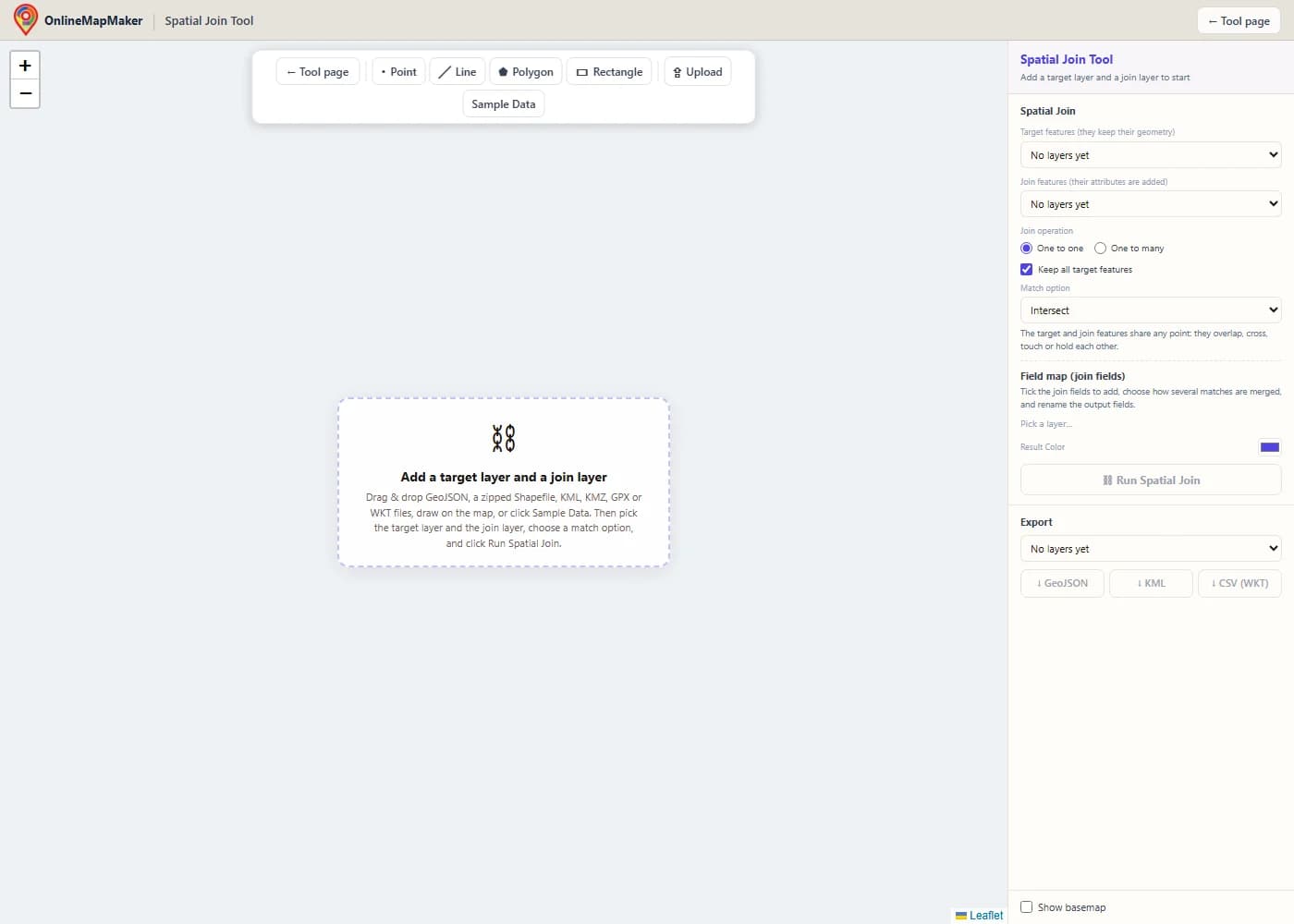
Die Karte öffnet sich leer und ohne Grundkarte, es wird also nichts geladen, was Sie nicht brauchen. Die Werkzeugleiste hat die Zeichenwerkzeuge Punkt, Linie, Polygon und Rechteck, eine Schaltfläche Hochladen und eine Schaltfläche Beispieldaten.
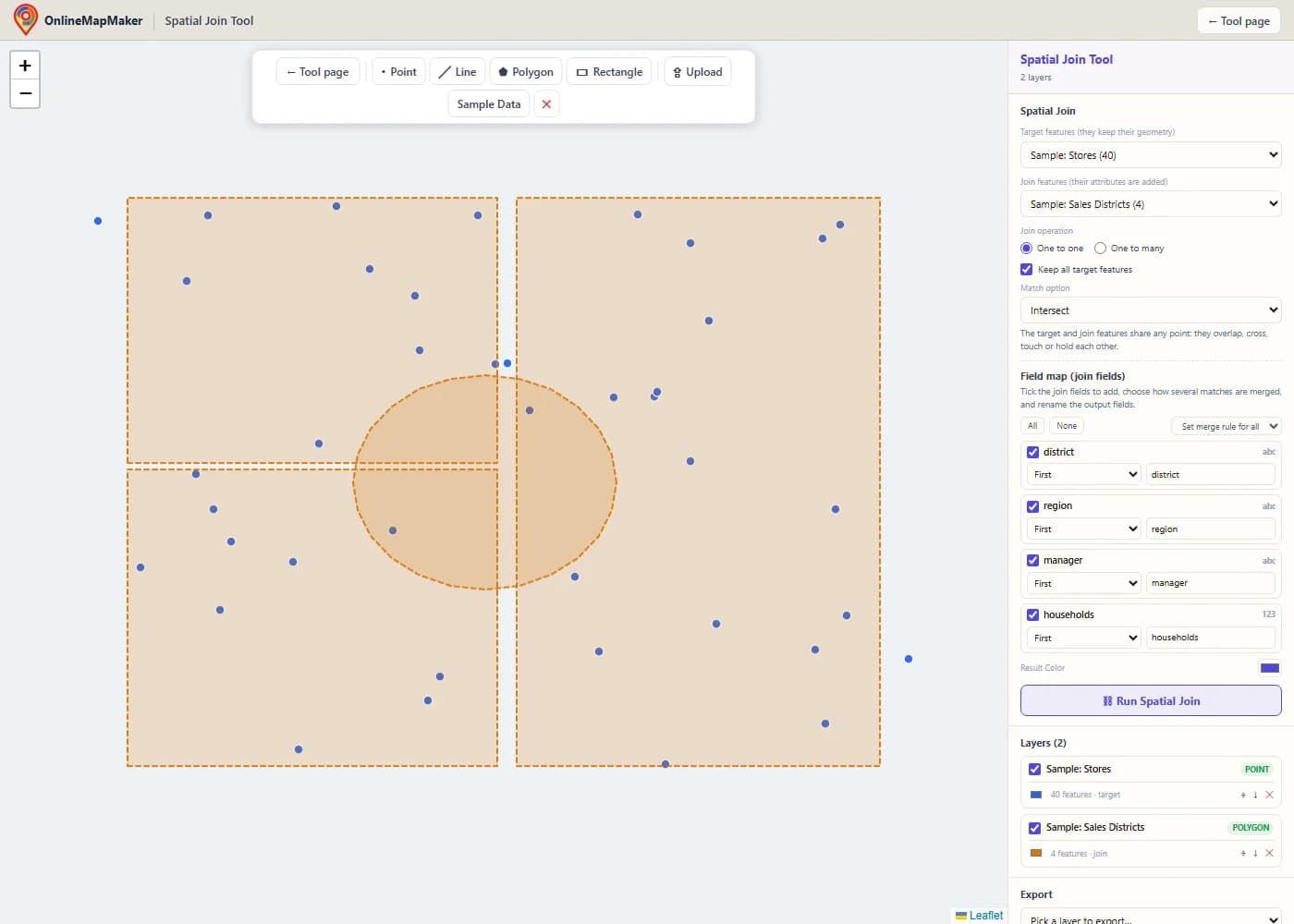
Ziehen Sie Ihre Dateien auf die Karte oder klicken Sie auf Hochladen. Hier habe ich auf Beispieldaten geklickt. Das fügt die Geschäfte (blaue Punkte) und die Vertriebsbezirke (bernsteinfarbene Polygone) hinzu. Der erste Layer, den Sie hinzufügen, wird der Ziellayer, der zweite der Join-Layer.
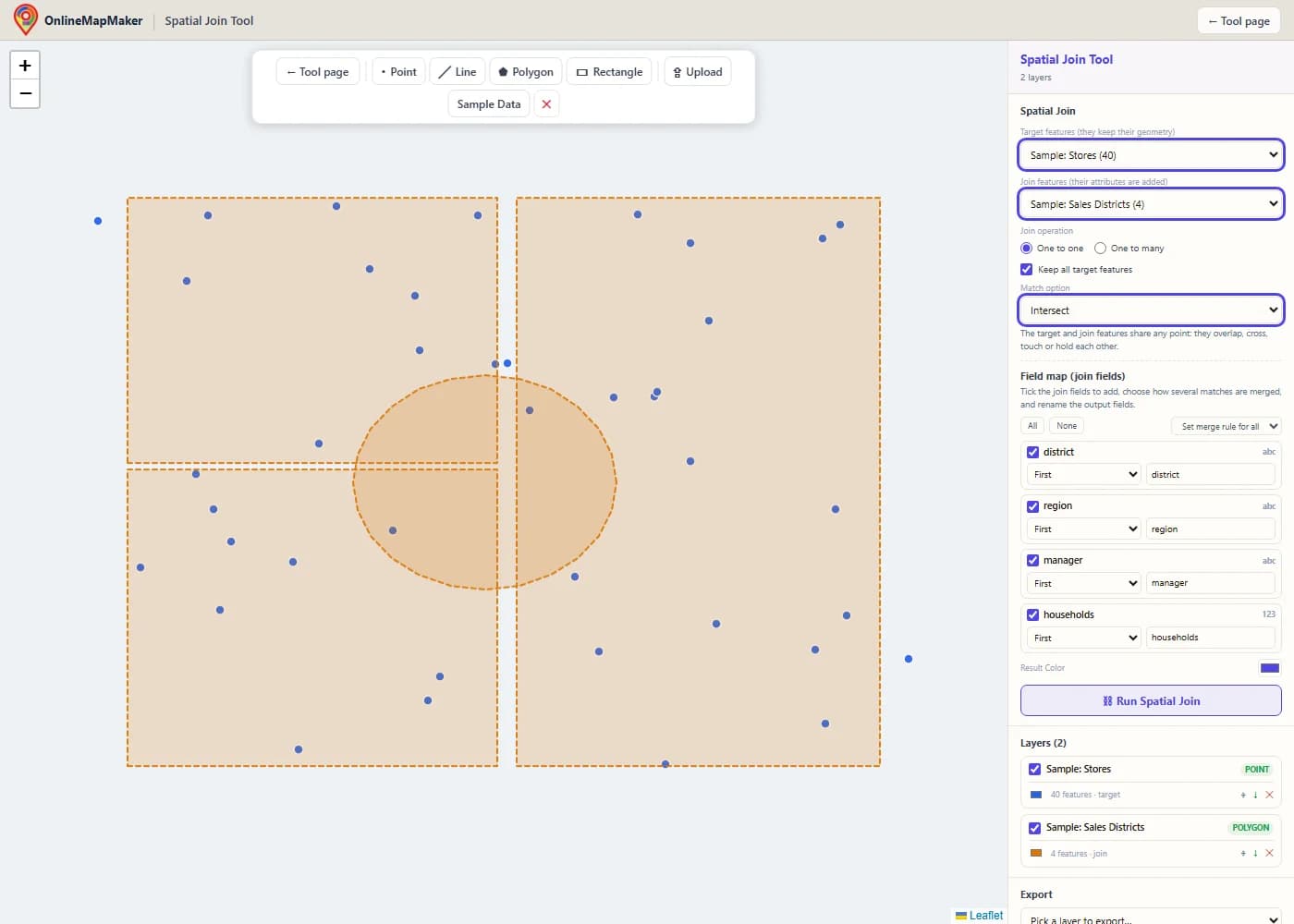
Wählen Sie im Bereich Spatial Join die Zielobjekte (sie behalten ihre Geometrie) und die Join-Objekte (sie geben ihre Attribute). Wählen Sie dann Eins zu eins oder Eins zu viele, entscheiden Sie, ob alle Zielobjekte beibehalten werden, und wählen Sie eine Abgleichoption. Unter der Option sehen Sie eine kurze Erklärung ihrer Regel.
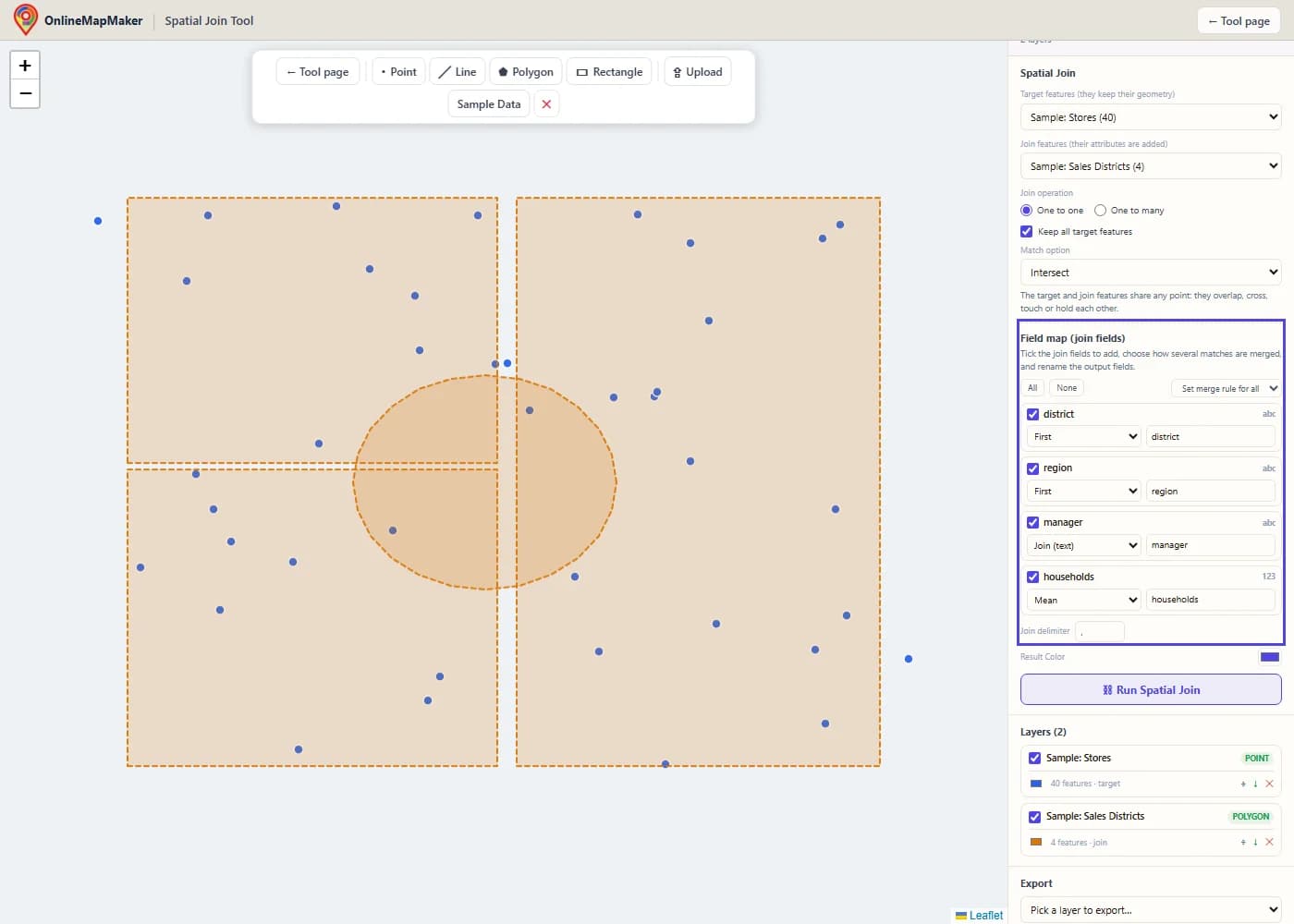
Die Feldzuordnung listet jedes Feld des Join-Layers. Haken Sie die gewünschten an, wählen Sie für jedes eine Zusammenführungsregel (Erster, Verbinden, Summe, Mittelwert und so weiter) und benennen Sie die Ausgabefelder bei Bedarf um. Die Regeln gelten, wenn ein Zielobjekt mehr als einen Treffer hat.
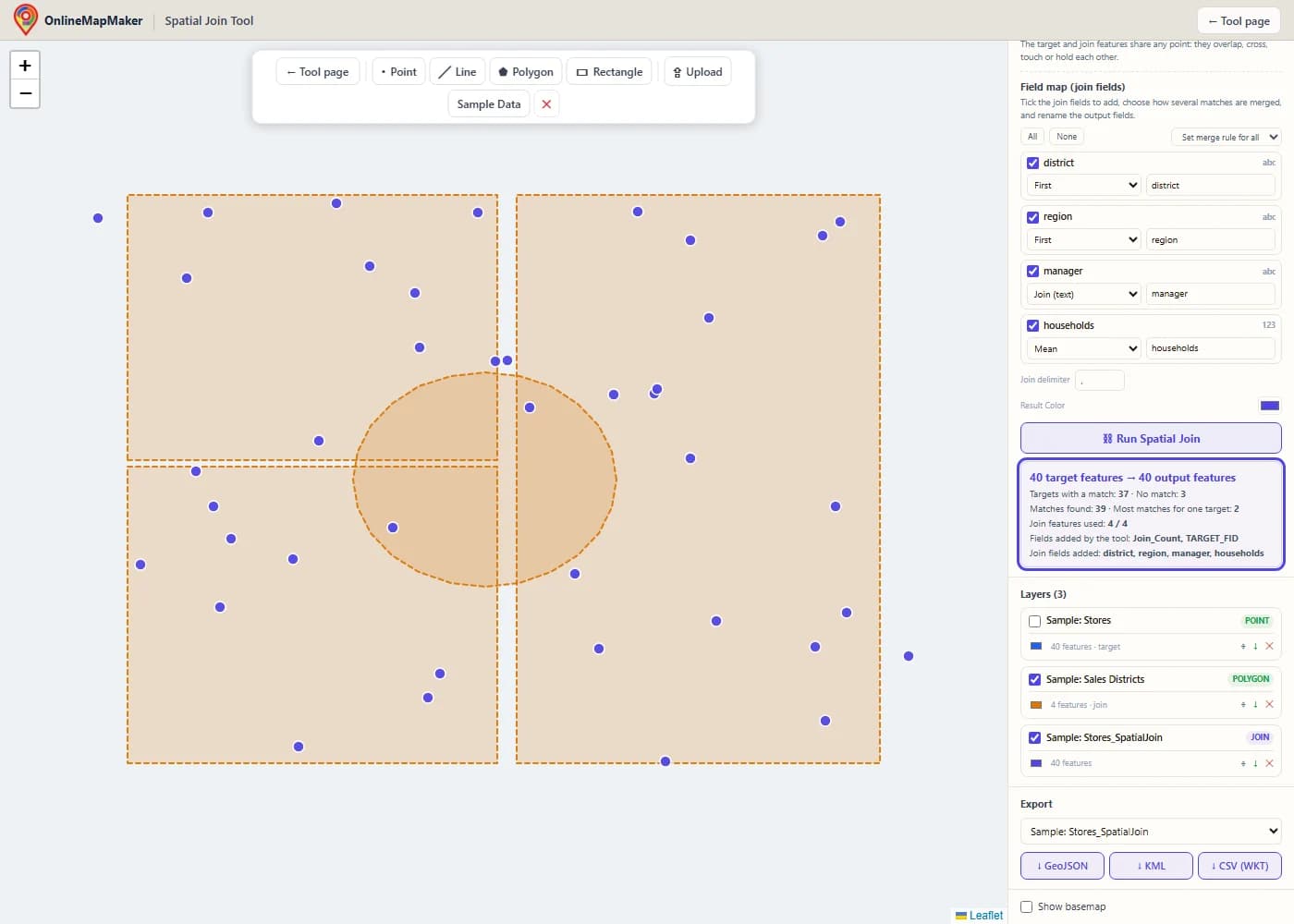
Das Ergebnis erscheint als neuer Layer, der Ziellayer wird ausgeblendet. Das Ergebnisfeld zeigt, wie viele Zielobjekte einen Treffer fanden und wie viele nicht, die Zahl der gefundenen Treffer, die größte Trefferzahl für ein Ziel und die hinzugefügten Felder.
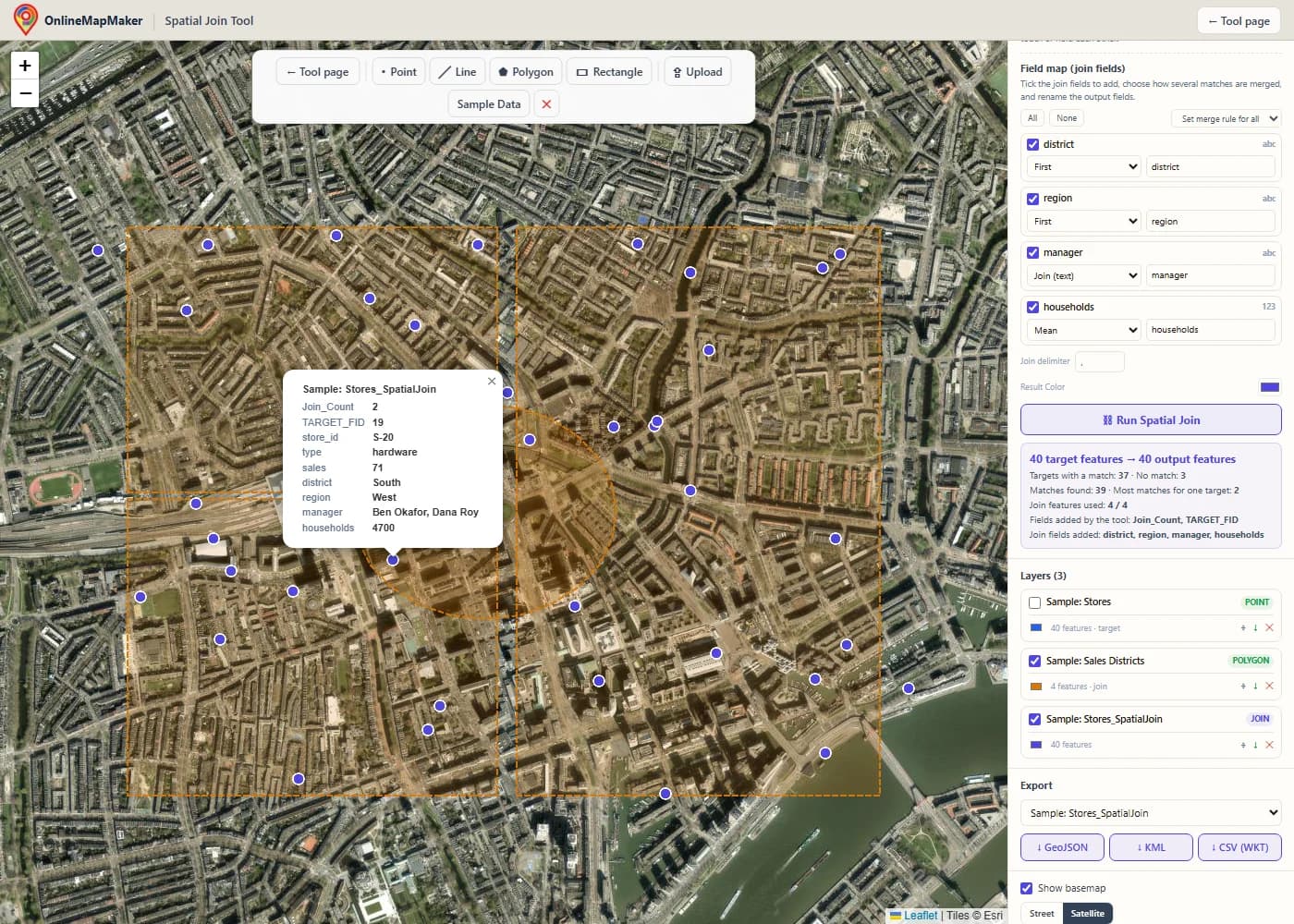
Haken Sie „Grundkarte anzeigen“ an, um das Ergebnis auf einer Straßen- oder Satellitenkarte zu sehen. Klicken Sie auf ein Geschäft, um seine Attribute zu öffnen. Sie sehen Join_Count und TARGET_FID, dann die Geschäftsfelder, dann die Bezirksfelder in einer Tabelle. Ein Geschäft außerhalb aller Bezirke zeigt leere Bezirksfelder.
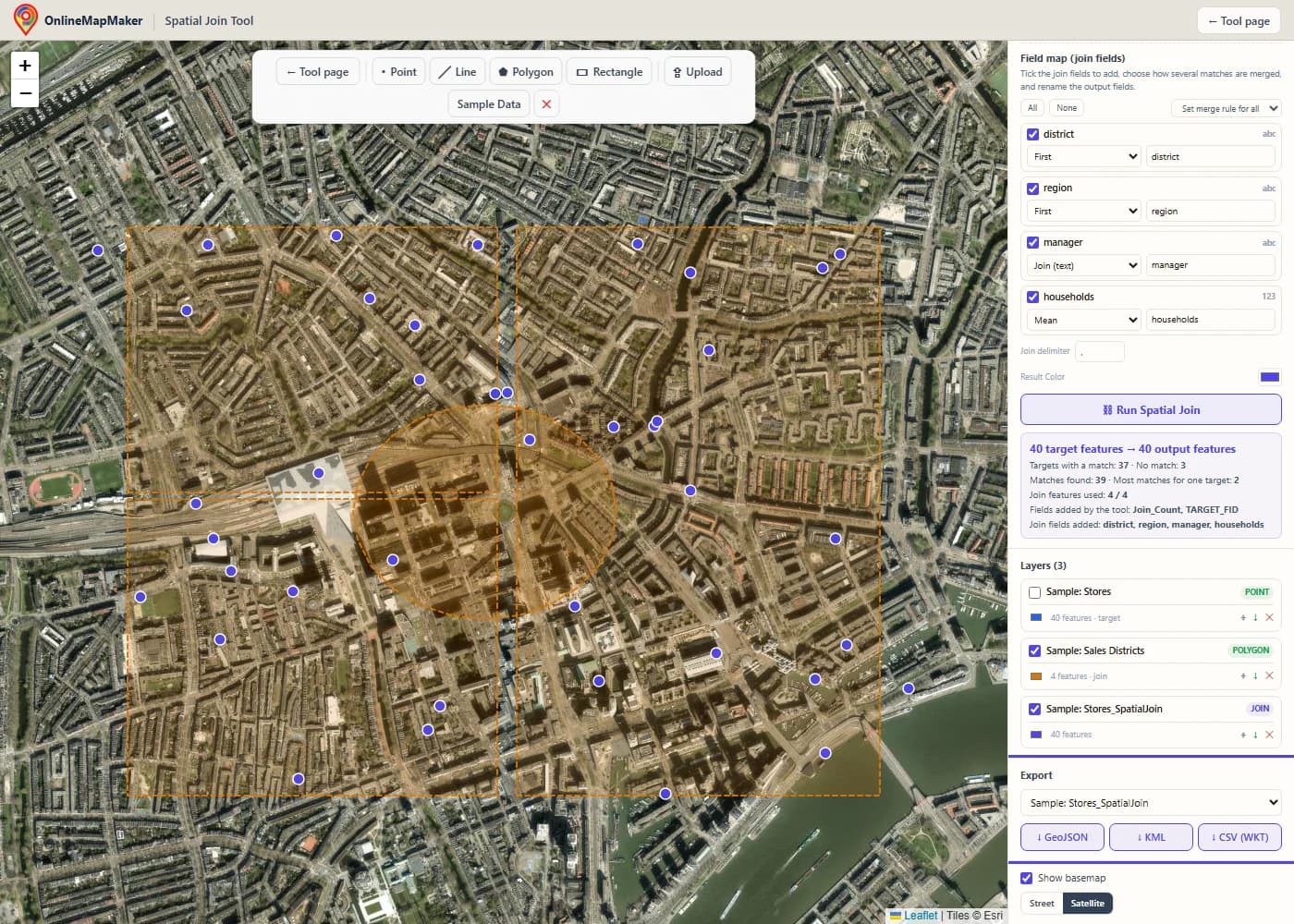
Wählen Sie im Bereich Export den Layer und laden Sie ihn als GeoJSON, KML oder CSV mit WKT-Spalte herunter. Der kleine Pfeil neben jedem Layer im Layers-Bereich ist ein schneller GeoJSON-Download. Um Geschäfte pro Bezirk zu zählen, tauschen Sie die beiden Layer, wählen Enthält und setzen die Regel Summe auf das Umsatzfeld.
So führen Sie einen Spatial Join in einem GIS aus
Jedes GIS hat dieses Werkzeug unter einem anderen Namen. ArcGIS nennt es Spatial Join, QGIS nennt es Join attributes by location, und GeoPandas nennt es sjoin. Hier steht, wie es in diesem Tool, in ArcGIS Pro, in ArcMap, in QGIS und in ArcGIS Online geht und wie Sie es per Skript ausführen.
In diesem Tool
Laden Sie den Layer, den Sie behalten wollen, und den Layer mit den Attributen. Wählen Sie den ersten als Ziellayer und den zweiten als Join-Layer. Wählen Sie Join-Operation, Abgleichoption und die hinzuzufügenden Felder und klicken Sie dann auf Spatial Join ausführen. Punkte, Linien und Polygone im selben Layer werden in einem Durchlauf verarbeitet. Um ein Rechteck als Join-Layer zu nutzen, klicken Sie auf Rechteck und dann auf zwei gegenüberliegende Ecken in der Karte.
In ArcGIS Pro
Öffnen Sie den Bereich Geoverarbeitung und suchen Sie nach Spatial Join (Räumliche Verbindung). Es liegt in der Analysis-Toolbox unter Overlay. Setzen Sie Zielobjekte und Join-Objekte, wählen Sie die Ausgabe, die Join-Operation, haken Sie „Alle Zielobjekte beibehalten“ an oder ab, wählen Sie eine Abgleichoption und setzen Sie einen Suchradius, wenn die Option einen braucht. Wählen Sie in der Feldzuordnung Felder und Zusammenführungsregeln und klicken Sie auf Ausführen. Die Ausgabe hat Join_Count und TARGET_FID. Um ohne neue Daten zu verbinden, nutzen Sie Add Spatial Join.
In ArcMap
In ArcMap liegt das Werkzeug unter ArcToolbox > Analysis Tools > Overlay > Spatial Join, und das Untermenü Joins and Relates eines Layers hat außerdem Join Data > Join data from another layer based on spatial location. Die Parameter entsprechen ArcGIS Pro, mit weniger Abgleichoptionen. Esri hat ArcMap im März 2026 eingestellt, für neue Arbeit empfehle ich daher ArcGIS Pro, QGIS oder dieses Tool.
In QGIS
Öffnen Sie Vektor > Datenverwaltungswerkzeuge > Join attributes by location. Wählen Sie den Eingabelayer und den Join-Layer, haken Sie ein oder mehrere geometrische Prädikate an (intersects, contains, equals, touches, overlaps, within, crosses), wählen Sie die hinzuzufügenden Felder und den Join-Typ: ein Objekt pro Treffer (eins zu viele), nur der erste Treffer (eins zu eins) oder der Treffer mit der größten Überlappung. Für Statistiken wie Summe und Mittelwert nutzen Sie Join attributes by location (summary). Für das nächste Objekt nutzen Sie Join attributes by nearest.
In ArcGIS Online (Map Viewer)
Öffnen Sie den Layer, wählen Sie Analyse und führen Sie Join Features aus. Wählen Sie Ziellayer, Join-Layer, eine räumliche Beziehung und eine Join-Operation, und fügen Sie für Eins-zu-eins-Joins Statistiken hinzu. Die Abgleichoptionen sind weniger als in ArcGIS Pro, und gehostete Analysen verbrauchen Credits, für eine schnelle einmalige Aufgabe ist dieses Tool daher schneller.
Mit Code (arcpy, PyQGIS, GeoPandas, R und SQL)
In ArcGIS Pro heißt die Funktion arcpy.analysis.SpatialJoin(target_features, join_features, out_feature_class, join_operation, join_type, field_mapping, match_option, search_radius, distance_field_name). Der Code unten zeigt sie mit einer Summen-Zusammenführungsregel, dazu dieselbe Aufgabe in PyQGIS, GeoPandas, R und PostGIS.
Derselbe Spatial Join im Code
Wenn Sie denselben Join jede Woche ausführen, spart ein Skript Zeit. Diese Beispiele versehen Geschäfte mit ihrem Bezirk, finden das nächste Krankenhaus für jede Adresse und summieren den Umsatz pro Bezirk.
import arcpy

arcpy.env.workspace = r"C:\data\city.gdb"

# ArcGIS Pro: Analysis toolbox > Overlay > Spatial Join
arcpy.analysis.SpatialJoin(
    target_features="stores",
    join_features="districts",
    out_feature_class="stores_districts",
    join_operation="JOIN_ONE_TO_ONE",   # or JOIN_ONE_TO_MANY
    join_type="KEEP_ALL",               # or KEEP_COMMON
    match_option="INTERSECT",           # CONTAINS, WITHIN, CLOSEST_GEODESIC ...
)

# Closest, with the distance in a field
arcpy.analysis.SpatialJoin("addresses", "hospitals", "addr_nearest",
    "JOIN_ONE_TO_ONE", "KEEP_ALL",
    match_option="CLOSEST_GEODESIC", search_radius="20 Kilometers",
    distance_field_name="dist_m")

# Total sales per district: a field map with a Sum merge rule
fms = arcpy.FieldMappings()
fms.addTable("districts")                 # keep the target fields
fm = arcpy.FieldMap()
fm.addInputField("stores", "sales")
fm.mergeRule = "Sum"
out = fm.outputField
out.name = "sales_sum"
fm.outputField = out
fms.addFieldMap(fm)
arcpy.analysis.SpatialJoin("districts", "stores", "districts_sales",
    "JOIN_ONE_TO_ONE", "KEEP_ALL", fms, "CONTAINS")
# Join attributes by location
processing.run("native:joinattributesbylocation", {
"INPUT": "C:/data/stores.shp",
"PREDICATE": [0], # 0 intersects, 1 contains, 2 equals, 3 touches, 4 overlaps, 5 within, 6 crosses
"JOIN": "C:/data/districts.shp",
"JOIN_FIELDS": ["district", "manager"],
"METHOD": 1, # 0 one to many, 1 first match only, 2 largest overlap
"DISCARD_NONMATCHING": False,
"PREFIX": "",
"OUTPUT": "C:/data/stores_districts.gpkg",
})
# Join attributes by nearest
processing.run("native:joinbynearest", {
"INPUT": "C:/data/addresses.shp",
"INPUT_2": "C:/data/hospitals.shp",
"FIELDS_TO_COPY": ["name"],
"DISCARD_NONMATCHING": False,
"PREFIX": "",
"NEIGHBORS": 1,
"MAX_DISTANCE": None,
"OUTPUT": "C:/data/addr_nearest.gpkg",
})# GeoPandas
import geopandas as gpd
stores = gpd.read_file("stores.shp")
districts = gpd.read_file("districts.shp").to_crs(stores.crs)
# one to many, keep all target features
joined = gpd.sjoin(stores, districts, how="left", predicate="within")
# nearest hospital (use a projected CRS so max_distance is in metres)
nearest = gpd.sjoin_nearest(addresses, hospitals, how="left",
max_distance=20000, distance_col="dist_m")
# total sales per district (like a Sum merge rule)
pairs = gpd.sjoin(districts, stores, how="left", predicate="contains")
districts["sales_sum"] = pairs.groupby(level=0)["sales"].sum()
# R (sf)
# joined <- st_join(stores, districts, join = st_within, left = TRUE)
-- PostGIS
SELECT s.store_id, s.sales, d.district, d.manager, s.geom
FROM stores s
LEFT JOIN districts d ON ST_Within(s.geom, d.geom);
SELECT a.id, h.name, ST_Distance(a.geom::geography, h.geom::geography) AS dist_m
FROM addresses a
LEFT JOIN LATERAL (
SELECT name, geom FROM hospitals ORDER BY a.geom <-> geom LIMIT 1
) h ON true;Meine Einschätzung: Für einen Join auf einer Datei normaler Größe ist dieses Tool der schnellste Weg von der Datei zum Ergebnis. Für einen Join, den Sie wiederholen, ist GeoPandas sjoin das kürzeste Skript. Nutzen Sie in ArcGIS Pro das Spatial-Join-Werkzeug mit einer Feldzuordnung und behalten Sie Join_Count, denn es zeigt sofort, welche Objekte keinen oder mehr als einen Treffer hatten.
So arbeitet das Tool, Schritt für Schritt
Das ist der Weg Ihrer Daten ab dem Klick auf Spatial Join ausführen. Jeder Schritt läuft in Ihrem Browser.
- Eingabe lesen und bereinigen. Jede Datei wird in GeoJSON-Objekte in WGS84 umgewandelt. Eine GeometryCollection wird in einzelne Objekte mit denselben Attributen zerlegt, sodass die Engine nur einfache Geometrietypen sieht.
- Feldzuordnung und Ausgabenamen aufbauen. Das Tool liest die angehakten Join-Felder, prüft, welche nur Zahlen enthalten, und legt die Ausgabenamen fest. Ein Join-Feld, das mit einem Zielfeld kollidiert, bekommt ein Suffix. Die Namen Join_Count, TARGET_FID und Join_Distance_m werden auf dieselbe Weise reserviert.
- Geometrien nutzbar machen. Jede Geometrie wird in eine JSTS-Geometrie gelesen. Ein ungültiges Polygon wird nur für den Abgleich mit einem Puffer der Breite null repariert. Eine Geometrie, die nicht gelesen werden kann, wird gezählt und trifft nie zu.
- Den Join-Layer indizieren. Die Hüllrechtecke der Join-Objekte kommen in ein Gitter. Die Frage an das Gitter, welche Rechtecke ein gegebenes Rechteck treffen, ist auch bei vielen tausend Join-Objekten schnell.
- Kandidaten für jedes Ziel finden. Bei den meisten Abgleichoptionen sind die Kandidaten die Join-Objekte, deren Rechteck das Zielrechteck berührt. Bei „Innerhalb einer Entfernung“ wächst das Rechteck um den Suchradius, bei „Haben ihren Mittelpunkt in“ schaut das Tool nur auf den Mittelpunkt, und bei „Nächstgelegenes“ wächst das Rechteck schrittweise, bis das nächste Objekt sicher ist.
- Die Abgleichoption prüfen. Eine räumliche Beziehung wird mit der DE-9IM-Matrix geprüft. Ein Punkt gegen ein Polygon nutzt einen indizierten Locator, der Inneres, Rand und Äußeres unterscheidet. Abstände werden auf der Kugel von jedem Punkt und Segment einer Form zur anderen gemessen.
- Die Treffer zusammenführen. Bei „Eins zu eins“ macht die Zusammenführungsregel jedes Felds aus den Treffern einen Wert. Bei „Eins zu viele“ wird jeder Treffer eine eigene Zeile. Ein Ziel ohne Treffer bleibt mit leeren Join-Feldern erhalten, wenn „Alle Zielobjekte beibehalten“ an ist.
- Berichten und zeichnen. Das Tool zählt zugeordnete und nicht zugeordnete Zielobjekte, addiert die Treffer, listet die neuen Felder und zeichnet das Ergebnis als neuen Layer. Der Ziellayer wird ausgeblendet, damit Sie das Ergebnis klar sehen.
Die Zielgeometrie wird unverändert kopiert. Es werden nur Attribute geschrieben. Darum ist ein Spatial Join schnell, und darum hat das Ergebnis immer dieselben Formen wie der Ziellayer (oder wiederholt sie bei „Eins zu viele“).
Theorie und Mathematik hinter dem Spatial Join
Ein Spatial Join ist ein normaler Join mit einem räumlichen Test statt einer gleichen ID. Hier steht die Mathematik hinter den Tests: die DE-9IM-Matrix, ein durchgerechnetes Beispiel, die Zusammenführungsregeln, der Abstand und der Punkt-in-Polygon-Test.
1. Die DE-9IM-Matrix: wie die Abgleichoptionen definiert sind
Jede Form hat ein Inneres, einen Rand und ein Äußeres. Bei einem Polygon ist das Innere die Fläche, der Rand der Umriss und das Äußere alles andere. Bei einer Linie besteht der Rand aus ihren zwei Endpunkten. Bei einem Punkt ist der Rand leer. Die DE-9IM-Matrix hält die Dimension der Überschneidung zwischen jedem der drei Teile der Form A und jedem der drei Teile der Form B fest: leer (F), ein Punkt (0), eine Linie (1) oder eine Fläche (2). Eine Abgleichoption ist ein Muster auf dieser Matrix, wobei T „nicht leer“ und * „egal“ bedeutet.
            B Inneres    B Rand       B Äußeres
A Inneres       II           IB           IE
A Rand          BI           BB           BE
A Äußeres       EI           EB           EE

Intersect            nicht getrennt (II, IB, BI oder BB ist nicht leer)
Enthält              nichts von B außerhalb von A (EI und EB sind F), und A und B treffen sich
Enthält Clementini   T*****FF*
Vollständig enthält  T**FF*FF*
Innerhalb            nichts von A außerhalb von B (IE und BE sind F), und A und B treffen sich
Innerhalb Clementini T*F**F***
Vollständig innerhalb T**FF*FF*   (mit vertauschten A und B)
Identisch            T*F**FFF*
Grenzen berühren     FT*******  oder  F**T*****  oder  F***T****
Die Clementini-Optionen verlangen, dass sich die Innenbereiche treffen, darum trifft ein Punkt genau auf einem Polygonrand sie nicht. Die einfachen Optionen Enthält und Innerhalb akzeptieren einen Randkontakt. Die „Vollständig“-Optionen akzeptieren überhaupt keinen Kontakt mit dem Rand.
2. Ein durchgerechnetes Beispiel
Nehmen Sie vier Geschäfte auf einer Linie mit einem Umsatzwert und zwei Bezirke, die sich zwischen x = 4 und x = 6 überlappen. Bezirk A deckt x = 0 bis 6 ab und hat 100 Haushalte. Bezirk B deckt x = 4 bis 10 ab und hat 300 Haushalte. Geschäft S2 liegt bei x = 5, in beiden Bezirken. Geschäft S4 bei x = 12 liegt außerhalb beider.
Geschäfte (Ziel)        x     Umsatz
S1                      2     10
S2                      5     20
S3                      8     30
S4                      12    40

Bezirke (Join)          x-Bereich  Haushalte
A                       0 bis 6    100
B                       4 bis 10   300

Eins zu eins, Intersect, Alle Zielobjekte beibehalten
S1  Join_Count 1   Bezirk A   Haushalte 100
S2  Join_Count 2   Bezirk Erster: A     Verbinden: "A, B"
                   Haushalte Summe: 400   Mittelwert: 200   Max: 300
S3  Join_Count 1   Bezirk B   Haushalte 300
S4  Join_Count 0   alle Join-Felder leer

Eins zu viele ergibt 5 Zeilen: S1-A, S2-A, S2-B, S3-B und S4 (leer)

Layer tauschen: Ziel = Bezirke, Join = Geschäfte, Enthält, Summe des Umsatzes
A  Join_Count 2   Umsatz Summe = 10 + 20 = 30
B  Join_Count 2   Umsatz Summe = 20 + 30 = 50
Sehen Sie sich die letzten beiden Zeilen an. Die beiden Bezirkssummen ergeben 80, aber die Geschäfte in irgendeinem Bezirk haben nur einen Umsatz von 10 + 20 + 30 = 60. Geschäft S2 wird in beiden Bezirken gezählt, weil es in beiden liegt. Das ist der Fall, den Sie sich merken sollten: Überlappen sich die Join-Polygone, kann ein Objekt mehr als einmal zählen. Bereinigen Sie die Überlappung zuerst, wenn Sie Summen brauchen, die genau aufgehen.
3. Die Zusammenführungsregeln als Formeln
Für ein Zielobjekt mit n Treffern, die die Werte v1 bis vn haben, gelten für die numerischen Zusammenführungsregeln diese Formeln.
Summe    S = v1 + v2 + … + vn
Mittelwert  m = S / n
Median   mittlerer Wert der sortierten Liste (Mittelwert der zwei mittleren Werte bei geradem n)
Std.-abw.  σ = √( Σ (vi − m)² / n )
Min/Max  kleinstes / größtes vi
Anzahl   Zahl der Treffer mit einem Wert
Modus    der Wert mit der höchsten Häufigkeit (bei Gleichstand gewinnt der zuerst gefundene)

Beispiel, v = 3, 4, 10:   Summe 17   Mittelwert 5,67   Median 4   Min 3   Max 10   σ 3,09
Die Standardabweichung teilt hier durch n, nicht durch n − 1, sie beschreibt also genau diese Treffer, ohne Schätzung für eine größere Gruppe.
4. Abstand auf der Erde und das nächste Objekt
Innerhalb einer Entfernung und Nächstgelegenes nutzen den kürzesten Abstand zwischen zwei Formen. Für zwei Punkte ist das die Haversine-Formel. Für einen Punkt und ein Liniensegment findet das Tool den nächsten Punkt auf dem Segment in einem kleinen ebenen Rahmen um den Punkt und misst dann den Abstand zu diesem Punkt mit Haversine. Für zwei Formen nimmt es den kleinsten dieser Werte über jedes Paar aus Stützpunkt und Segment. Kreuzen sich zwei Segmente oder liegt eine Form in der anderen, ist der Abstand 0.
Haversine, zwischen (φ1, λ1) und (φ2, λ2) im Bogenmaß:
h = sin²(Δφ / 2) + cos φ1 · cos φ2 · sin²(Δλ / 2)
d = 2R · asin(√h)          R = 6 371 008,8 m

Suche nach dem Nächsten für ein Ziel:
  r = 1 km
  wiederholen: alle Join-Objekte testen, deren Rechteck innerhalb von r um das Ziel liegt
               stoppen, wenn der beste gefundene Abstand nicht größer als r ist
               sonst r = 4 · r   (höchstens der Suchradius oder die halbe Erde)
Ein Rechteck, das auf jeder Seite r Meter breiter ist als das Zielrechteck, enthält jedes Objekt, das näher als r liegt. Liegt der beste gefundene Abstand innerhalb von r, kann also kein ungeprüftes Objekt näher sein, und die Suche kann enden. Das macht die Suche nach dem Nächsten auch bei großen Layern schnell.
5. Punkt in Polygon: die Strahlregel
Um zu entscheiden, ob ein Punkt in einem Polygon liegt, ziehen Sie einen Strahl vom Punkt nach rechts und zählen, wie oft er den Polygonrand kreuzt. Eine ungerade Zahl bedeutet innen, eine gerade außen. Löcher brauchen keinen Sonderfall, weil ihre Kanten wie jede andere Kante gezählt werden. Das Tool baut einmal einen Intervallindex der Polygonkanten, sodass jeder Test nur wenige Kantenprüfungen braucht, auch bei einem Polygon mit tausenden Stützpunkten.
Punkt P = (x, y). Kante von (xi, yi) nach (xj, yj).

Die Kante wird gekreuzt, wenn:
  (yi > y) ≠ (yj > y)
  und  x < xi + (y − yi) · (xj − xi) / (yj − yi)

P liegt innen  ⇔  die Zahl der gekreuzten Kanten ist ungerade
P liegt auf dem Rand  ⇔  P liegt auf einer Kante (zählt als Treffer für Intersect, Enthält und Innerhalb)
6. Woher das Beziehungsmodell kommt
Die Idee, eine räumliche Beziehung durch die neun Schnitte von Innerem, Rand und Äußerem zu beschreiben, stammt von Max Egenhofer und Robert Franzosa (1991). Eliseo Clementini und seine Mitautoren (1993) fügten die Dimension jedes Schnitts hinzu, was die DE-9IM-Matrix ergibt, und darum hat ArcGIS Optionen mit dem Namen Clementini. Das Open Geospatial Consortium hat das Modell in den Simple-Features-Standard übernommen, darum geben PostGIS, GEOS, JTS und QGIS für dasselbe Formenpaar dieselben Antworten.
In ArcGIS gehört der Spatial Join zum Overlay-Werkzeugsatz, neben Identity, Intersect, Union und Erase. In SQL ist er einfach ein Join mit einer Funktion wie ST_Intersects in der ON-Klausel. In beiden ist es dieselbe Idee: „die IDs sind gleich“ wird ersetzt durch „die Formen stehen in dieser Beziehung“.
Spatial Join in diesem Tool, in ArcGIS Pro und in QGIS im Vergleich
Alle drei liefern bei normalen Daten dieselben Attribute. Sie unterscheiden sich in Kosten, Einrichtung und der Datenmenge, die sie bewältigen. Hier die Gegenüberstellung.
| Merkmal | Dieses Tool | ArcGIS Pro | QGIS |
|---|---|---|---|
| Name des Werkzeugs | Spatial Join | Spatial Join (und Add Spatial Join) | Join attributes by location (plus Summary- und Nearest-Versionen) |
| Preis | Kostenlos, ohne Konto | Kostenpflichtige ArcGIS-Lizenz | Kostenlos und Open Source |
| Installation | Keine, läuft im Browser | Desktop-App für Windows | Desktop-App für Windows, macOS und Linux |
| Eingabeformate | GeoJSON, Shapefile-ZIP, KML, KMZ, GPX, WKT | Geodatabases, Shapefiles und viele weitere | Alles, was GDAL/OGR lesen kann |
| Abgleichoptionen | 14, Abstand wird immer auf der Erde gemessen | 16, mit planaren und geodätischen Abstandsoptionen | 7 Prädikate, und Nearest in einem eigenen Werkzeug |
| Join-Operation | Eins zu eins und eins zu viele | Eins zu eins und eins zu viele | Eins zu viele, nur erster Treffer oder größte Überlappung |
| Zusammenführungsregeln | Erster, Letzter, Verbinden, Summe, Mittelwert, Median, Modus, Min, Max, Std.-abw., Anzahl | Dieselbe Auswahl in der Feldzuordnung | In der Summary-Version, mit Statistiken wie Anzahl, Summe, Mittelwert, Min und Max |
| Automatisierung | Keine, ein Durchlauf nach dem anderen | arcpy und ModelBuilder | PyQGIS und der Graphical Modeler |
| Sehr große Datensätze | Bis 50 MB pro Datei | Ja | Ja |
| Wohin Ihre Daten gehen | Bleiben in Ihrem Browser | Bleiben auf Ihrem Computer | Bleiben auf Ihrem Computer |
Meine Empfehlung: Wenn Ihre Daten in einer ArcGIS-Geodatabase liegen, nutzen Sie Spatial Join in ArcGIS Pro. Es ist dafür gebaut, und arcpy lässt Sie die Aufgabe wiederholen. Wenn Sie ein vollständiges Desktop-GIS ohne Kosten wollen, hat QGIS alles, was Sie brauchen, und GeoPandas macht dasselbe in einer Zeile.
Dieses Tool gewinnt, wenn Sie in einer Minute ein Ergebnis brauchen: Jemand schickt Ihnen einen Punkt-Layer und ein gezipptes Shapefile mit Bezirken, und Sie brauchen den Bezirk an jedem Punkt. Sie müssen nichts installieren, und nichts verlässt Ihren Computer. Es ist auch ein klarer Weg, um zu lernen, wie sich jede Abgleichoption verhält, weil Sie die Option wechseln und die Treffer sich ändern sehen.
10 Anwendungsfälle aus der Praxis
Ein Spatial Join beantwortet die Frage „was liegt am Ort jedes meiner Objekte?“. Das sind die Aufgaben, die ich am häufigsten sehe.
- Kunden mit einem Vertriebsgebiet versehen. Ein Vertriebsteam verbindet Kundenpunkte mit Gebietspolygonen über Intersect. Jeder Kunde erhält den Gebietsnamen und den Betreuer, und Kunden außerhalb aller Gebiete bleiben mit leeren Feldern im Layer, sodass Sie sehen, wer nicht abgedeckt ist.
- Punkte pro Polygon zählen. Ein Analyst verbindet Straftaten, Bäume oder Unfälle (Join-Layer) mit Stadtvierteln (Ziellayer) über Enthält, Eins zu eins. Join_Count ist die Anzahl, und eine Summenregel auf einem numerischen Feld ergibt die Gesamtsumme, zum Beispiel die Zahl der Bäume und ihre gesamte Kronenfläche.
- Die nächste Einrichtung finden. Ein Planer verbindet Adressen mit Krankenhäusern über Nächstgelegenes und einen Suchradius von 20 km. Jede Adresse erhält den Namen des Krankenhauses und den Abstand in Metern. Adressen ohne Krankenhaus in Reichweite behalten einen leeren Namen.
- Nutzung und Überschwemmungszone für jedes Flurstück lesen. Ein Gutachter verbindet Flurstücke über Intersect und Eins zu viele mit Überschwemmungszonen, um jede Zone zu sehen, die ein Flurstück berührt. Für ein Flurstück in mehreren Zonen listet die Regel Verbinden auf dem Zonennamen alle in einer Zelle auf, bei „Eins zu eins“.
- Straßen nach Gemeinde. Eine Straßenbehörde verbindet Straßenlinien über Intersect mit Gemeindepolygonen. Eine Straße, die mehrere Gemeinden kreuzt, erscheint bei „Eins zu viele“ einmal pro Gemeinde, das ist die Liste, die Sie für Wartungsverträge brauchen.
- Jedes Polygon der Region zuordnen, die seinen Mittelpunkt enthält. Eine Statistikerin verbindet Zensusblöcke über „Haben ihren Mittelpunkt in“ mit Städten. Jeder Block geht an genau eine Stadt, auch wenn er zwei berührt, sodass Summen keinen Block doppelt zählen.
- Brunnen in der Nähe einer Deponie. Ein Hydrologe verbindet Messbrunnen mit Deponiepolygonen über „Innerhalb einer Entfernung“ von 500 m und ein Abstandsfeld. Das Ergebnis listet die gefährdeten Brunnen, sortiert nach Nähe.
- Die Nachbarn jedes Flurstücks finden. Ein Vermesser verbindet einen Flurstück-Layer über „Grenzen berühren sich“ mit sich selbst, Eins zu viele, und der Regel Verbinden auf der Flurstücks-ID. Jedes Flurstück erhält die Liste der Flurstücke neben ihm.
- Zwei Versionen eines Grenzlayers vergleichen. Ein Datenverantwortlicher verbindet die alte und die neue Version eines Grenzlayers über „Sind identisch mit“. Objekte mit Join_Count 0 haben sich geändert, wurden hinzugefügt oder gelöscht, und die mit einem Treffer sind unverändert.
- Overlay- und Join-Analyse lehren. Lehrkräfte zeigen die Abgleichoptionen nebeneinander an denselben Beispieldaten. Die Lernenden wechseln von Intersect zu Innerhalb zu Nächstgelegenes und sehen die Treffer sich ändern, was das DE-9IM-Modell greifbar macht.
Häufig gestellte Fragen
Direkte Antworten auf die Fragen, die Menschen zum Spatial Join im GIS stellen.
1. Was macht ein Spatial Join?
Ein Spatial Join kopiert Attribute von einem Join-Layer auf einen Ziellayer anhand der Lage. Für jedes Zielobjekt findet er die Join-Objekte, die in einer gewählten räumlichen Beziehung zu ihm stehen (intersect, within, contains, closest und so weiter), und fügt ihre Attribute hinzu. Die Geometrie des Ziellayers ändert sich nicht.
2. Was ist der Unterschied zwischen einem Spatial Join und einem Tabellen-Join?
Ein Tabellen-Join verknüpft Zeilen über einen gemeinsamen Wert in einer ID-Spalte und braucht keine Geometrie. Ein Spatial Join verknüpft Objekte über ihren Ort auf der Erde und braucht keine ID-Spalte. Nutzen Sie einen Tabellen-Join, wenn beide Datensätze dieselbe ID haben, und einen Spatial Join, wenn nicht.
3. Was ist der Unterschied zwischen einem Spatial Join und Identity oder Intersect?
Ein Spatial Join lässt die Zielgeometrie ganz und kopiert Attribute von den passenden Objekten. Identity und Intersect schneiden die Geometrie an den Rändern des anderen Layers. Nutzen Sie einen Spatial Join, um ganze Objekte zu versehen, und Identity, wenn Sie wissen müssen, welcher Teil eines Objekts in welcher Zone liegt.
4. Was ist der Unterschied zwischen Eins zu eins und Eins zu viele?
Bei Eins zu eins ergibt jedes Zielobjekt eine Ausgabezeile, und die Zusammenführungsregeln verbinden die Werte mehrerer Treffer. Bei Eins zu viele ergibt jeder Treffer eine eigene Zeile, ein Zielobjekt mit drei Treffern erscheint also dreimal. Eins zu eins behält die Zeilenzahl des Ziellayers, Eins zu viele kann sie vergrößern.
5. Was sind Join_Count und TARGET_FID?
Join_Count ist die Zahl der Join-Objekte, die zu jedem Zielobjekt passen, und 0, wenn es keinen Treffer gibt. TARGET_FID ist die Position des Zielobjekts in seinem Layer, beginnend bei 0. ArcGIS fügt dieselben zwei Felder hinzu. Zusammen lassen sie Sie nicht zugeordnete Objekte filtern und jede Zeile zur Quelle zurückverfolgen.
6. Welche Abgleichoption sollte ich nutzen?
Beginnen Sie mit Intersect. Es funktioniert für jedes Paar von Geometrietypen. Für „welches Polygon enthält diesen Punkt“ nutzen Sie Intersect oder Innerhalb. Für „wie viele Punkte liegen in diesem Polygon“ nutzen Sie Enthält. Für „das nächste“ nutzen Sie Nächstgelegenes und für „alles innerhalb von 500 m“ Innerhalb einer Entfernung.
7. Was ist der Unterschied zwischen Enthält, Enthält vollständig und Enthält (Clementini)?
Enthält akzeptiert ein Join-Objekt, das den Rand des Ziels berührt. Enthält vollständig verlangt, dass das Join-Objekt ganz innen liegt, ohne Kontakt zum Rand. Enthält (Clementini) verlangt, dass sich die Innenbereiche treffen, ein Objekt nur auf dem Rand trifft also nicht zu. Dieselben drei gibt es für Innerhalb, mit vertauschten Rollen.
8. Wie zähle ich Punkte in einem Polygon?
Wählen Sie den Polygon-Layer als Ziel und den Punkt-Layer als Join-Layer. Wählen Sie Eins zu eins und Enthält. Das Feld Join_Count des Ergebnisses ist die Zahl der Punkte in jedem Polygon. Um einen Wert zu summieren, zum Beispiel den Umsatz, behalten Sie dieses Feld in der Feldzuordnung und setzen Sie die Zusammenführungsregel Summe.
9. Wie finde ich zu jedem meiner Objekte das nächste Objekt?
Wählen Sie die Abgleichoption Nächstgelegenes. Jedes Zielobjekt erhält die Attribute des einen nächsten Join-Objekts, und Sie können den Abstand in Metern als Feld hinzufügen. Ein Suchradius ist optional. Sind zwei Objekte gleich weit entfernt, wird das erste im Join-Layer genutzt.
10. Kann ich Punkte, Linien und Polygone nutzen?
Ja, für beide Layer, in beliebiger Mischung. Manche Optionen ergeben nur für manche Paare Sinn. Ein Punkt kann kein Polygon enthalten, und „Teilen ein Liniensegment mit“ braucht auf beiden Seiten Linien oder Polygone. Kann ein Paar nicht zutreffen, findet das Tool dafür einfach keinen Treffer.
11. Was passiert, wenn ein Zielobjekt bei Eins zu eins mehrere Treffer hat?
Die Zusammenführungsregel jedes Felds entscheidet. Erster und Letzter nehmen einen Wert, Verbinden setzt alle Werte in einen Text, und Summe, Mittelwert, Median, Min, Max und Std.-abw. arbeiten mit Zahlen. Anzahl sagt Ihnen, wie viele Treffer einen Wert haben, und Modus gibt den häufigsten zurück.
12. Warum ergeben meine Summen mehr als die echte Gesamtsumme?
Das passiert, wenn sich die Join-Polygone überlappen. Ein Punkt in zwei überlappenden Polygonen trifft beide, sein Wert wird also zweimal addiert. Das durchgerechnete Beispiel auf dieser Seite zeigt die Zahlen. Bereinigen oder verschmelzen Sie die Überlappung zuerst, oder nutzen Sie „Haben ihren Mittelpunkt in“ für Flächenobjekte, wenn jedes Objekt einmal zählen muss.
13. Was passiert, wenn ein Join-Feld denselben Namen wie ein Zielfeld hat?
Das Zielfeld behält seinen Namen und das Join-Feld bekommt ein Suffix, zum Beispiel name und name_1. Das ist dieselbe Regel wie in ArcGIS. Das Ergebnisfeld listet jedes umbenannte Feld. Sie können jedes Ausgabefeld in der Feldzuordnung auch selbst umbenennen.
14. Kein Objekt hat einen Treffer gefunden. Was ist schiefgegangen?
Die häufigste Ursache ist, dass die beiden Layer nicht am selben Ort liegen. Schalten Sie die Grundkarte ein und zoomen Sie auf jeden Layer, um das zu prüfen. Ein Shapefile ohne .prj-Datei landet oft am falschen Ort. Prüfen Sie auch die Abgleichoption: Vollständig innerhalb und Enthält brauchen eine vollständige Einschließung, und „Innerhalb einer Entfernung“ braucht einen ausreichend großen Radius.
15. Wird „Innerhalb einer Entfernung“ in Metern auf der Erde gemessen?
Ja. Die Daten liegen in Längen- und Breitengrad vor, das Tool misst also den kürzesten Abstand zwischen den Formen auf einer Kugel in Metern, und Sie können den Radius in Metern, Kilometern, Fuß, Yards, Meilen oder Seemeilen eingeben. ArcGIS hat von dieser Option eine ebene (planare) und eine geodätische Version, und dieses Tool nutzt die geodätische.
16. Kann ich einen Layer mit sich selbst verbinden?
Ja. Wählen Sie denselben Layer als Ziel und als Join-Layer. Dann trifft jedes Objekt auch auf sich selbst zu, mit Intersect oder Nächstgelegenes findet jedes Objekt also zuerst sich selbst. Um die Nachbarn eines Polygons aufzulisten, nutzen Sie „Grenzen berühren sich“, das das Objekt selbst auslässt.
17. Welche Dateiformate kann ich hochladen und herunterladen?
Sie können GeoJSON, ein gezipptes Esri Shapefile (mit .shp, .shx und .dbf, plus .prj für projizierte Daten), KML, KMZ, GPX und WKT hochladen. Sie können GeoJSON, KML und CSV mit einer WKT-Geometriespalte herunterladen. GeoJSON ist die beste Wahl für ArcGIS Pro oder QGIS, weil es die Attributtypen behält.
18. Werden meine Daten auf einen Server hochgeladen?
Nein. Das Lesen der Dateien, der Join und das Schreiben der Ausgabe laufen alle in Ihrem Browser. Ihre Dateien verlassen Ihren Computer nie. Nur die optionalen Grundkarten-Kacheln kommen aus dem Internet, und erst, nachdem Sie die Grundkarte einschalten.
19. Wie führe ich einen Spatial Join mit arcpy, QGIS oder GeoPandas aus?
In ArcGIS Pro rufen Sie arcpy.analysis.SpatialJoin(target, join, output, "JOIN_ONE_TO_ONE", "KEEP_ALL", match_option="INTERSECT") auf. In GeoPandas rufen Sie geopandas.sjoin(stores, districts, how="left", predicate="within") auf. In QGIS führen Sie native:joinattributesbylocation aus. Alle drei sind mit vollständigem Code auf dieser Seite gezeigt.
Verwendete Bibliotheken und Danksagung
Dieses Tool baut auf Open-Source-Software auf. Vielen Dank an alle, die diese Projekte schreiben und pflegen.
- Leaflet 1.9 · BSD-2-Clause · Volodymyr Agafonkin and contributorsZeichnet die interaktive Karte, die Layer, die Zeichenwerkzeuge und die Popups.
- JSTS 2.7 (JavaScript Topology Suite) · EDL-1.0 or EPL-1.0 · Björn Harrtell and contributors, a port of JTS by Martin DavisDie Topologie-Engine. Sie berechnet die DE-9IM-Beziehungen (intersects, contains, within, touches, equals und die Mustertests), repariert ungültige Polygone und liefert den Schwerpunkt, und ihr indizierter Locator beschleunigt Punkt-in-Polygon-Tests.
- Turf.js 7 (@turf/boolean-point-in-polygon) · MIT · Turf authorsDer Punkt-in-Polygon-Test für Abstands- und Einschlussprüfungen zwischen Formen.
- shpjs · MIT · Calvin MetcalfLiest gezippte Esri Shapefiles (.shp, .shx, .dbf, .prj, .cpg) im Browser.
- proj4js · MIT · proj4js contributorsRechnet projizierte Shapefiles anhand ihrer .prj-Datei nach WGS84 um (von shpjs genutzt).
- @tmcw/togeojson · BSD-2-Clause · Tom MacWrightWandelt KML- und GPX-Dateien in GeoJSON um.
- JSZip · MIT oder GPL-3.0 · Stuart KnightleyÖffnet KMZ-Archive, um die KML-Datei darin zu lesen.
- @terraformer/wkt · MIT · Terraformer contributorsLiest WKT-Eingaben und schreibt die WKT-Geometriespalte im CSV-Export.
- OpenStreetMap, Protomaps (hosted by KONAKTIVE), CARTO, Esri World Imagery · ODbL und Nutzungsbedingungen des Anbieters · OpenStreetMap contributors, Protomaps, KONAKTIVE, CARTO, EsriGrundkarten-Kacheln und Luftbilder, nur sichtbar, wenn Sie die Grundkarte einschalten.
Die Abstandssuche (Abstand von Punkt zu Segment, das wachsende Suchrechteck und die Regel für das nächste Objekt), der Gitterindex und die Zusammenführungsregeln wurden für diese Website geschrieben. Die Engine wurde an handgemachten Fällen für jede Abgleichoption, jede Zusammenführungsregel, beide Join-Operationen, ungültige Polygone, Namenskonflikte und die Abstandsoptionen geprüft.
Verwandte Geoverarbeitungswerkzeuge
Die gesamte Join-Arbeit läuft in Ihrem Browser. Es wird nie eine Datei auf einen Server hochgeladen. Kartenkacheln © OpenStreetMap-Mitwirkende, gezeichnet mit Protomaps (gehostet von KONAKTIVE), mit CARTO als Ersatz. Satellitenbilder: Esri.
