


Was das Identity-Overlay macht
Identity ist ein Vektor-Overlay. Sie geben dem Tool zwei Layer. Der Eingabelayer enthält die Objekte, die Sie behalten möchten, zum Beispiel Flurstücke, Straßen oder Brunnenpunkte. Der Identity-Layer enthält Polygone mit Attributen, zum Beispiel Überschwemmungszonen, Nutzungsgebiete oder Bodentypen. Das Tool erledigt zwei Aufgaben auf einmal. Dort, wo ein Eingabeobjekt ein Identity-Polygon überlappt, schneidet es dieses Stück heraus und kopiert die Polygon-Attribute darauf. Dort, wo das Eingabeobjekt nichts überlappt, bleibt das Stück erhalten, und die Identity-Felder bleiben leer.
Das Ergebnis deckt immer den ganzen Eingabelayer ab. Keine Fläche, keine Linienlänge und kein Punkt geht verloren. Das ist der große Unterschied zu Intersect (verwirft alles außerhalb der Überlappung) und zu Union (fügt auch die Identity-Polygone hinzu, die keine Eingabe berühren). Jedes Ausgabestück trägt alle Attribute seines Eingabeobjekts. Die Stücke innerhalb eines Identity-Polygons tragen zusätzlich dessen Attribute. Als Formel: Identity(A, B) = Intersect(A, B) + Erase(A, B). Das ist dieselbe Regel wie beim Identity-Werkzeug in ArcGIS Pro und im alten ARC/INFO.
Ich habe dieses Tool gebaut, weil „teile meine Flurstücke nach Zonen und behalte beide Attributtabellen“ eine tägliche Aufgabe ist, und die übliche Antwort ein Desktop-GIS mit der richtigen Lizenz ist. Ziehen Sie ein gezipptes Shapefile, GeoJSON, KML, KMZ, GPX oder WKT auf die Karte, oder zeichnen Sie eigene Formen. Wählen Sie Eingabe- und Identity-Layer, klicken Sie auf Identity ausführen und laden Sie das Ergebnis herunter. Die gesamte Geometrieberechnung läuft in Ihrem Browser, Ihre Dateien bleiben also auf Ihrem Computer. Die Karte startet ohne Basiskarte, damit sie schnell bleibt. Eine Straßen- oder Satellitenkarte können Sie jederzeit einschalten.
Identity, Union, Intersect, Erase und Spatial Join: welches Werkzeug brauchen Sie?
Overlay-Werkzeuge werden leicht verwechselt, weil alle zwei Layer kombinieren. Der Unterschied liegt darin, welche Geometrie sie behalten und welche Attribute in der Ausgabe landen. Die Tabelle stellt sie für einen Eingabelayer A und einen Overlay-Layer B nebeneinander.
| Werkzeug | Behaltene Geometrie | Attribute in der Ausgabe |
|---|---|---|
| Identity (dieses Tool) | Ganz A, geschnitten von B | Überall A, dazu B dort, wo sie sich überlappen, sonst leere B-Felder |
| Union | Ganz A und ganz B, geschnitten, wo sie sich überlappen | A und B bei Überlappung, sonst nur eine Seite |
| Intersect | Nur der Teil, in dem sich A und B überlappen | A und B zusammen |
| Erase | Die Teile von A außerhalb von B | Nur A |
| Clip | Die Teile von A innerhalb von B | Nur A |
| Symmetrische Differenz | Die Teile von A außerhalb von B und die Teile von B außerhalb von A | A und B, jeweils auf den eigenen Teilen |
| Spatial Join | A unverändert, ohne Schnitt | A plus Attribute des B-Objekts, das über die Lage gefunden wird |
So wählen Sie schnell: Wenn Sie die ganze Eingabe behalten und außerdem wissen wollen, in welcher Zone, welchem Gebiet oder welcher Klasse jeder Teil liegt, nutzen Sie Identity. Wenn nur die Überlappung zählt, nutzen Sie Intersect. Wenn Ihre Objekte gar nicht geschnitten werden sollen, nutzen Sie stattdessen einen Spatial Join.
Andere Namen für das Identity-Overlay
Dieselbe Operation hat in verschiedener Software verschiedene Namen, und Menschen suchen nach allen. Hier sehen Sie, worauf jeder Name zeigt.
| Name, den Sie kennen | Wo Sie ihn sehen | Was er bedeutet |
|---|---|---|
| Identity | ArcGIS Pro, ArcMap, arcpy | Der ursprüngliche Name. Analysis-Toolbox > Overlay > Identity und arcpy.analysis.Identity. |
| Overlay mit how="identity" | GeoPandas | geopandas.overlay(df1, df2, how="identity") liefert dieselben Stücke und Felder. |
| Intersection + Difference, zusammengeführt | QGIS | QGIS hat kein Werkzeug namens Identity. Führen Sie Intersection und Difference aus und fügen Sie beide Ausgaben zusammen. |
| Union, danach die reinen Identity-Teile entfernen | QGIS, ArcGIS | Union behält auch Polygone, die nur in B liegen. Entfernen Sie diese, und Sie erhalten ein Identity-Ergebnis. |
| st_intersection + st_difference | R (Paket sf) | Die zwei Hälften eines Identity, mit rbind zusammengefügt. |
| ST_Intersection + ST_Difference | PostGIS | Dieselben zwei Hälften in SQL, mit UNION ALL verbunden. |
| Vektor-Overlay, Polygon-Overlay, Overlay-Analyse | GIS-Lehrbücher | Das allgemeine Thema. Identity ist eine der Standard-Overlay-Operationen, neben Union, Intersect, Erase und Clip. |
| Attributübertragung per Overlay, Zonenzuordnung | Planung und Umweltarbeit | Alltagsnamen für den Zweck von Identity: Jedem Teil eines Objekts die Zone zuordnen, in der es liegt. |
Wenn Sie gesucht haben, wie Sie ein Shapefile mit einem anderen Shapefile teilen und beide Attributtabellen behalten, ist dies das richtige Tool.
Unterstützte Dateiformate
Sie können mehrere Dateien auf einmal laden und Formate mischen. Jede Datei wird ein eigener Layer im Layers-Bereich. Ein Eingabelayer darf Punkte, Linien und Polygone zusammen enthalten, und jedes Objekt wird mit der passenden Methode verarbeitet.
Eingabeformate (was Sie hochladen können)
| Format | Dateiendung | Hinweise |
|---|---|---|
| GeoJSON | .geojson, .json | Eine FeatureCollection, ein einzelnes Feature oder eine reine Geometrie. Eine GeometryCollection wird in ihre Teile zerlegt. |
| Esri Shapefile | .zip | Packen Sie .shp, .shx und .dbf gemeinsam in ein ZIP. Mit der .prj-Datei werden projizierte Daten beim Laden nach WGS84 umgerechnet. Eine .cpg-Datei legt die Zeichenkodierung fest. |
| KML | .kml | Google-Earth-Ortsmarken. MultiGeometry wird in ihre Teile zerlegt, ExtendedData wird zu Attributen. |
| KMZ | .kmz | Eine gezippte KML-Datei. Die erste .kml-Datei im Archiv wird gelesen. |
| GPX | .gpx | GPS-Dateien. Wegpunkte werden zu Punkten, Tracks und Routen zu Linien. Höhenwerte bleiben erhalten. |
| WKT | .wkt, .txt | Well-Known Text. Eine Geometrie für die ganze Datei oder eine Geometrie pro Zeile. |
Ausgabeformate (was Sie herunterladen können)
| Format | Dateiendung | Hinweise |
|---|---|---|
| GeoJSON | .geojson | Das Standardformat im Web (RFC 7946) in WGS84. Behält jedes Attribut samt Typ. Öffnet sich in ArcGIS Pro, QGIS und fast jeder Webkarten-Bibliothek. |
| KML | .kml | Öffnet sich in Google Earth. Attribute werden als ExtendedData an jede Ortsmarke geschrieben. |
| CSV (WKT) | .csv | Eine Zeile pro Objekt. Die erste Spalte enthält die Geometrie als WKT, jedes Attribut bekommt eine eigene Spalte. Öffnet sich in Excel, und QGIS kann die WKT-Spalte als Geometrie lesen. |
Jede Datei darf bis zu 50 MB groß sein. Für sehr große landesweite Datensätze ist ein Desktop-GIS weiterhin die bessere Wahl. Siehe den Vergleich weiter unten auf dieser Seite.
Technische Details
Hier steht genau, was das Tool mit Ihren Daten macht. Wenn Sie Identity in ArcGIS Pro kennen, wird Ihnen das meiste vertraut vorkommen.
- Geometrietypen der Eingabe
- Point, MultiPoint, LineString, MultiLineString, Polygon und MultiPolygon. Ein Layer darf alle mischen.
- Geometrietypen des Identity-Layers
- Polygon und MultiPolygon, mit oder ohne Löcher. Ein Layer ohne Polygone kann nicht als Identity-Layer gewählt werden.
- Mehrere Identity-Polygone
- Der Identity-Layer wird nicht zusammengeführt. Jedes Polygon behält seine eigenen Attribute. Wo sich zwei Identity-Polygone überlappen, wird die Eingabe für jedes von ihnen einmal geschnitten, die Überlappung erscheint also zweimal, einmal mit jedem Attributsatz. So arbeitet Identity in ArcGIS.
- Attribute
- Jedes Attribut des Eingabeobjekts wird auf jedes Ausgabestück kopiert. Die Attribute des Identity-Polygons kommen als neue Felder hinzu. Stücke, die außerhalb aller Identity-Polygone liegen, erhalten in diesen Feldern leere Werte (null).
- Namenskonflikte bei Feldern
- Hat ein Identity-Feld denselben Namen wie ein Eingabefeld, behält das Eingabefeld seinen Namen, und das Identity-Feld bekommt ein Suffix:
namewird zuname_1, dannname_2und so weiter. Das Ergebnisfeld listet jedes umbenannte Feld auf. - Nachverfolgungsfelder
- Als Option fügt das Tool
FID_input(die Position des Eingabeobjekts, ab 0),FID_identity(die Position des Identity-Polygons, oder -1, wenn es keines gibt),identity_status(overlap oder input_only) sowieidentity_area_m2,identity_length_moderidentity_pointsfür jedes Stück hinzu. - Koordinatensystem
- WGS84 Längen- und Breitengrad (EPSG:4326), wie bei GeoJSON. Ein gezipptes Shapefile mit .prj-Datei wird beim Laden nach WGS84 umgerechnet.
- Geometriemodell
- Geschnitten wird auf einer flachen Ebene in Grad, im selben Modell wie bei Turf.js und den meisten Web-GIS-Bibliotheken. Flächen und Längen im Ergebnisfeld werden auf der Kugel gemessen (geodätisch), in Quadratmetern und Metern.
- Randregel
- Der Rand eines Identity-Polygons zählt als innen. Ein Punkt genau auf dem Rand erhält die Attribute dieses Polygons, ebenso ein Linienstück, das am Rand entlang läuft. Ein Polygon, das den Rand nur von außen berührt, wird nicht geschnitten.
- Multipart-Ausgabe
- Wenn ein Overlay ein Objekt in mehrere Teile mit denselben Attributen schneidet, bleiben die Teile als ein Multipart-Objekt zusammen (MultiLineString, MultiPolygon oder MultiPoint). Haken Sie „Mehrteilige Ergebnisse in einzelne Teile aufteilen“ an, um ein Objekt pro Teil zu erhalten.
- Ungültige Geometrie
- Wenn die Geometrieberechnung für ein Eingabeobjekt fehlschlägt, wird dieses Objekt übersprungen und gezählt, und der Rest des Layers wird trotzdem verarbeitet.
- Datenschutz
- Alles läuft in Ihrem Browser. Keine Datei und keine Geometrie wird an einen Server gesendet.
So nutzen Sie das Identity-Overlay-Tool, Schritt für Schritt
Hier ist der ganze Ablauf mit den eingebauten Beispieldaten: ein Stadtlayer mit Flurstücken, Straßen und Punkten sowie drei Überschwemmungspolygone mit Zonenname, Risikostufe und Überflutungstiefe. Ihre eigenen Dateien funktionieren genauso.
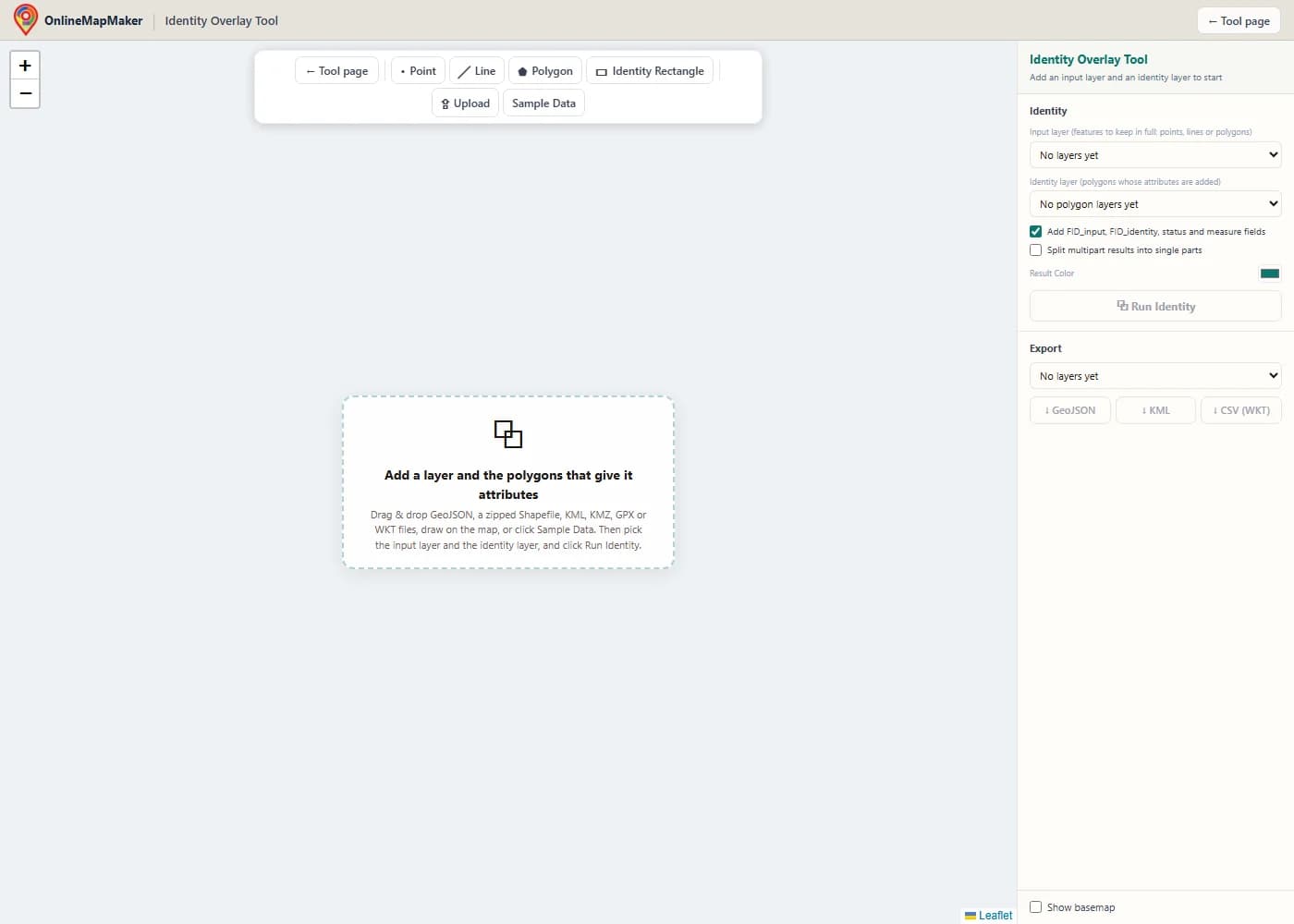
Die Karte öffnet sich leer und ohne Basiskarte, es wird also nichts geladen, was Sie nicht brauchen. Die Werkzeugleiste hat die Zeichenwerkzeuge Punkt, Linie, Polygon und Identity-Rechteck sowie die Schaltflächen Hochladen und Beispieldaten.
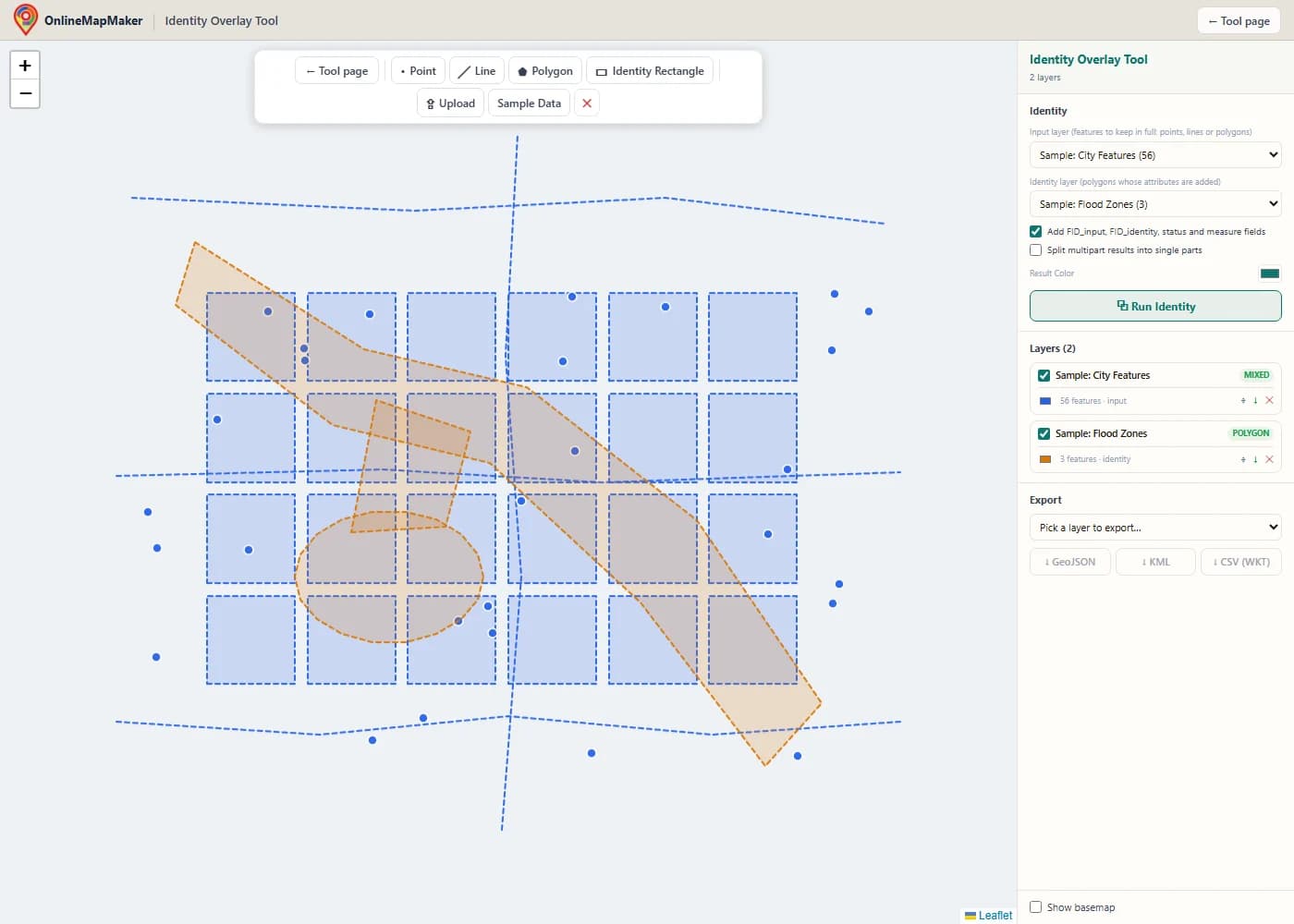
Ziehen Sie Ihre Dateien auf die Karte oder klicken Sie auf Hochladen. Hier habe ich auf Beispieldaten geklickt. Das fügt einen Stadtlayer mit Flurstücken, Straßen und Punkten hinzu, dazu einen Layer mit einem Hochwasserkorridor, einem Rückhaltebecken und einem Überlauf, die sich gegenseitig überlappen.
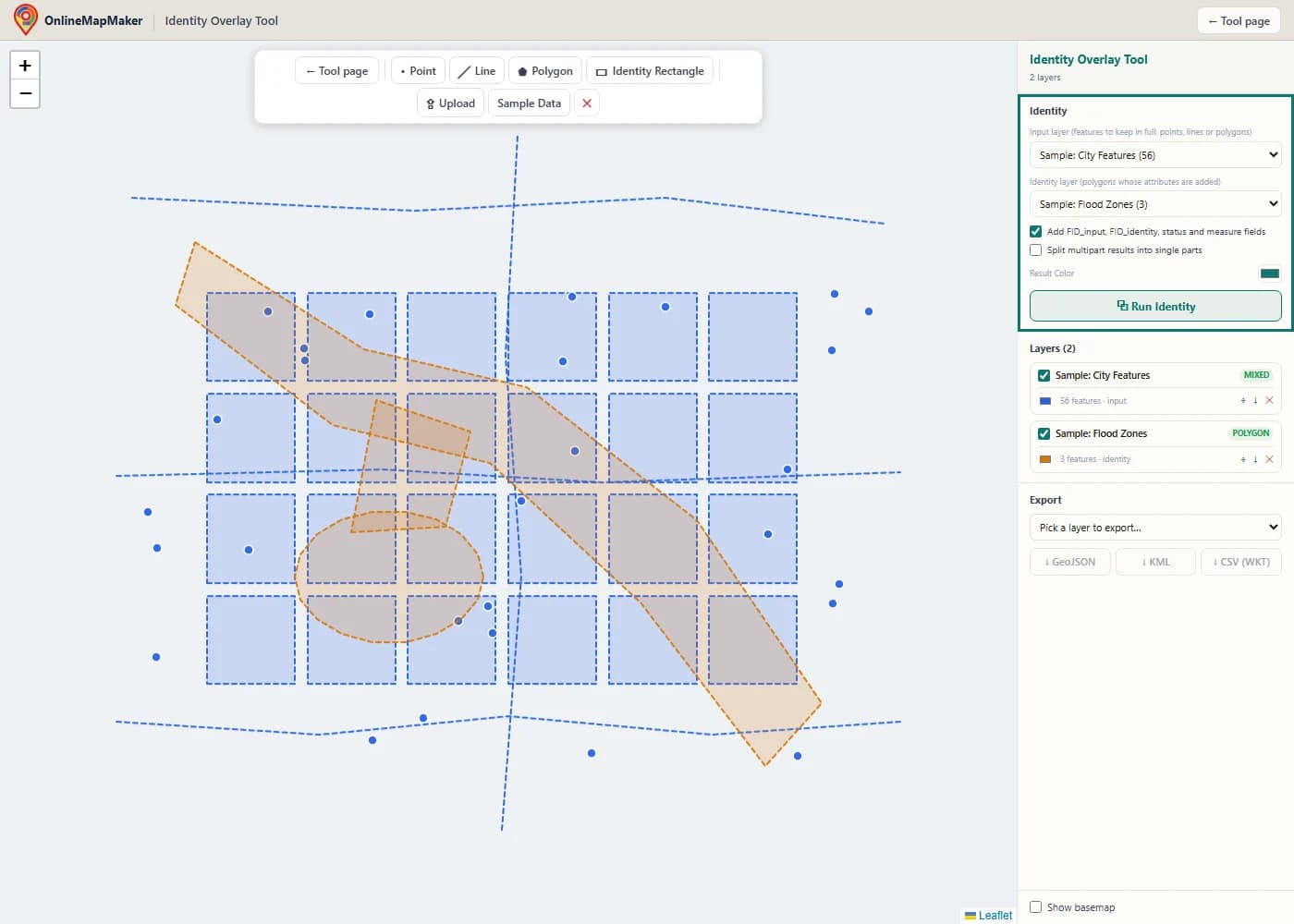
Wählen Sie im Identity-Bereich den Eingabelayer (die Daten, die vollständig bleiben) und den Identity-Layer (die Polygone, die ihre Attribute geben). In der Identity-Liste erscheinen nur Layer mit Polygonen. Legen Sie fest, ob Sie die Nachverfolgungsfelder möchten und ob Multipart-Ergebnisse geteilt werden sollen.
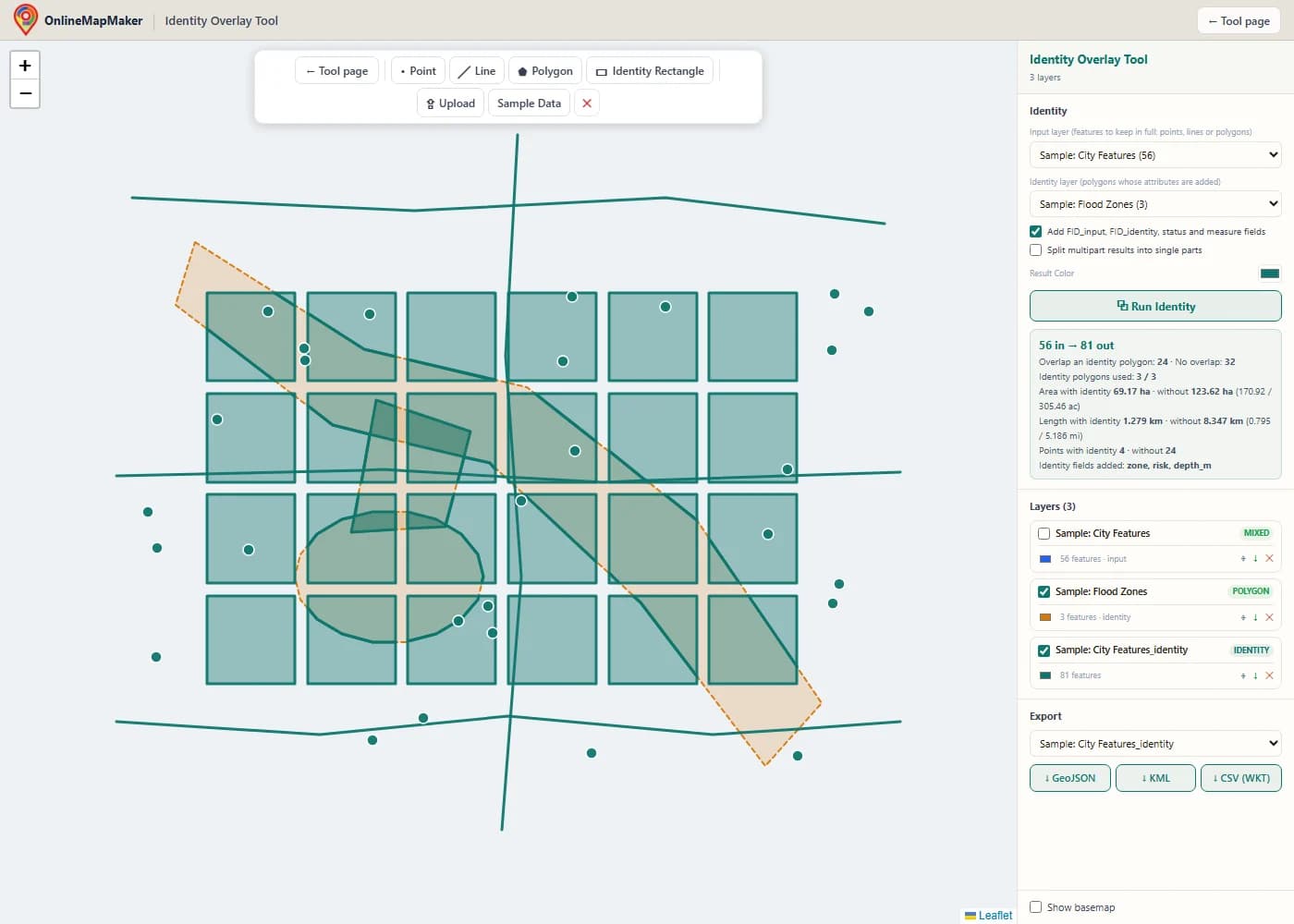
Das Ergebnis erscheint als neuer Layer, und der Eingabelayer wird ausgeblendet. Jedes Flurstück, jede Straße und jeder Punkt ist noch da, aber Flurstücke und Straßen sind jetzt entlang der Zonengrenzen geschnitten. Das Ergebnisfeld zeigt, wie viele Eingabeobjekte eine Zone überlappen und wie viele nicht, sowie Fläche, Länge und Punkte mit und ohne Identity-Attribute.
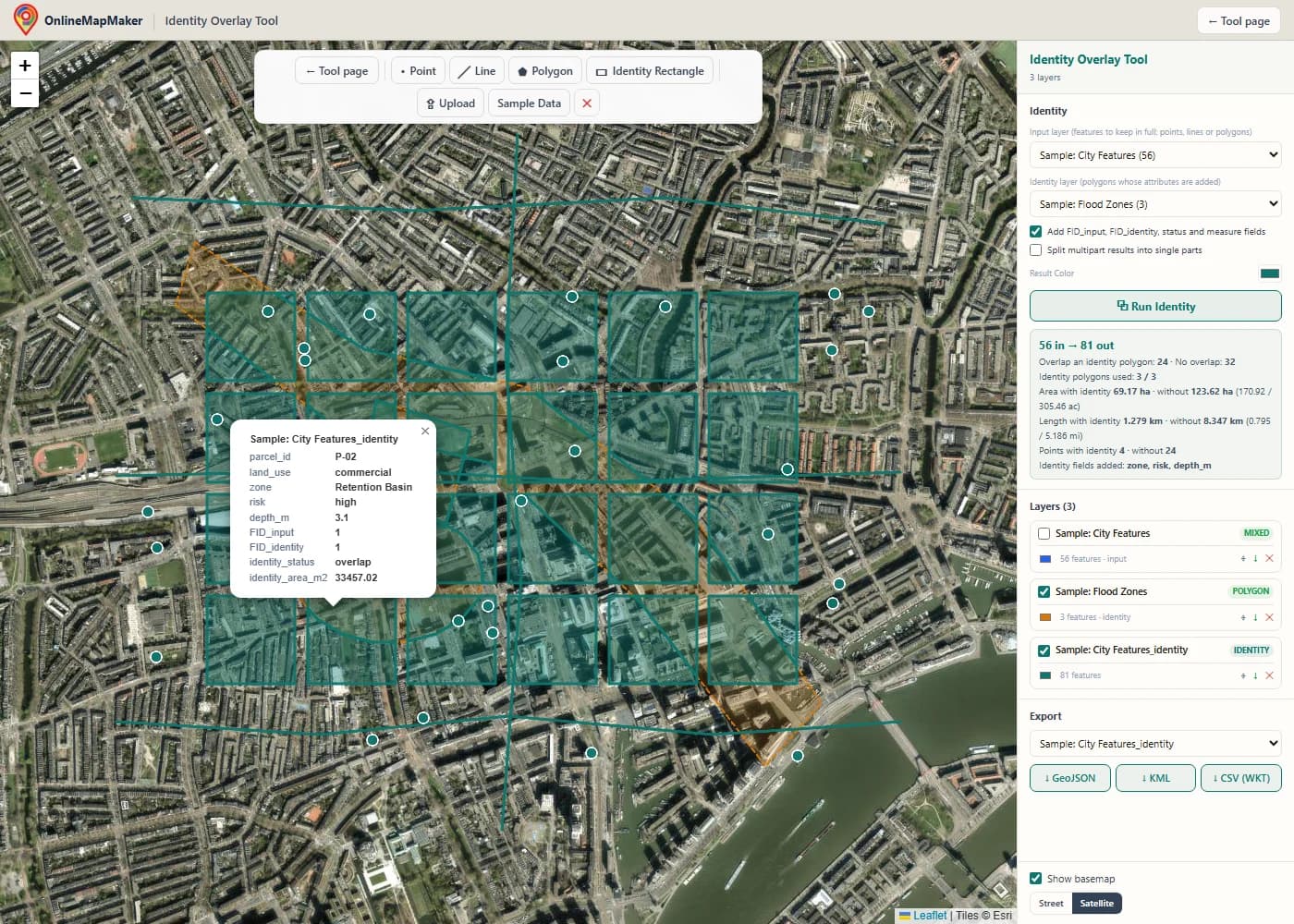
Haken Sie „Grundkarte anzeigen“ an, um das Ergebnis auf einer Straßen- oder Satellitenkarte zu sehen. Klicken Sie auf ein Stück in einer Zone, um seine Attribute zu öffnen. Sie sehen die Flurstücksfelder und die Zonenfelder in einer Tabelle. Ein Stück außerhalb aller Zonen zeigt leere Zonenfelder.
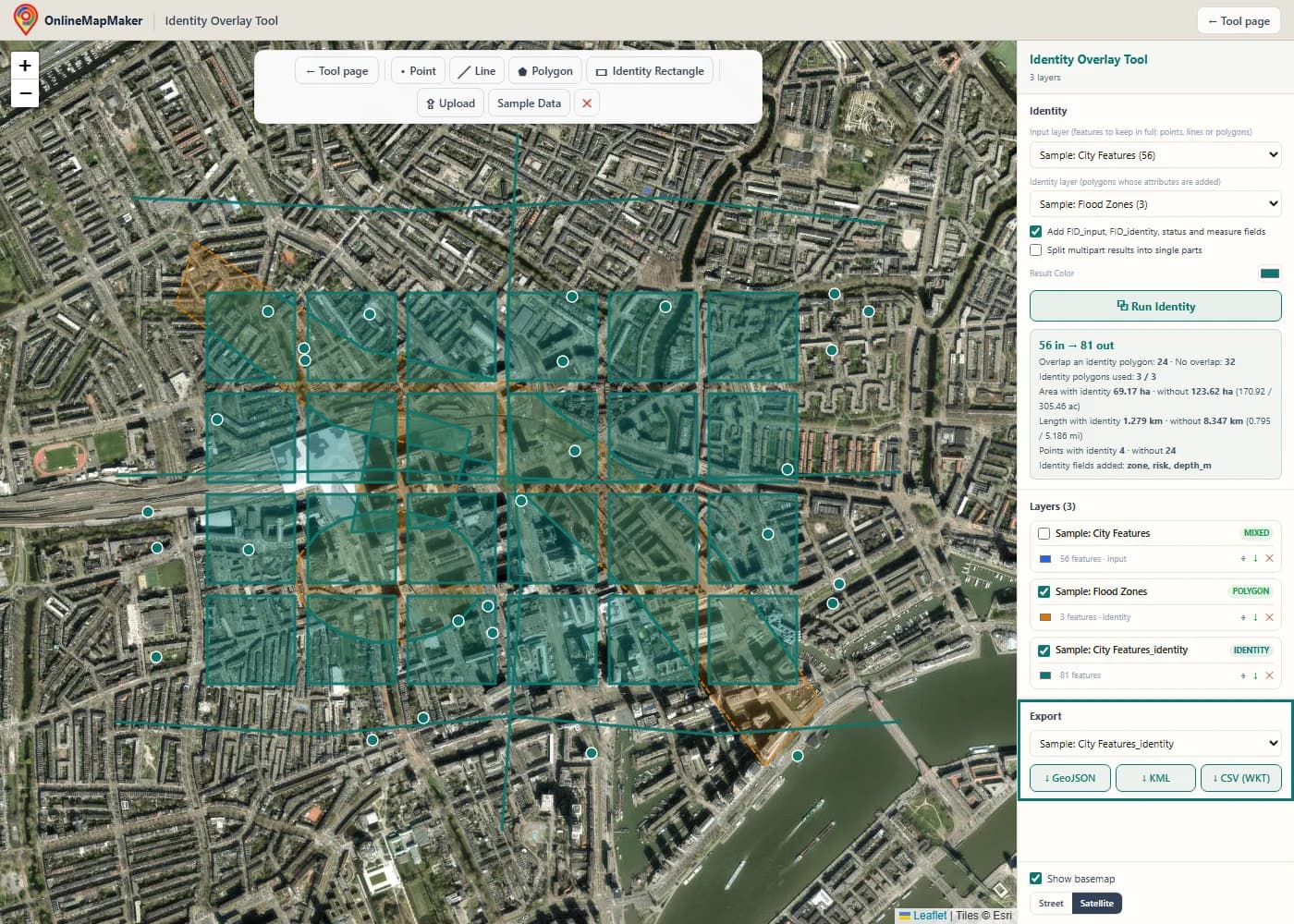
Wählen Sie im Export-Bereich den Layer und laden Sie ihn als GeoJSON, KML oder CSV mit WKT-Spalte herunter. Der kleine Pfeil neben jedem Layer im Layers-Bereich ist ein schneller GeoJSON-Download.
So führen Sie ein Identity-Overlay in einem GIS aus
Nicht jedes GIS hat ein Werkzeug mit diesem Namen. ArcGIS nennt es Identity, GeoPandas nutzt overlay mit how="identity", und QGIS braucht zwei Werkzeuge. Hier sehen Sie, wie es in diesem Tool, in ArcGIS Pro, in ArcMap und in QGIS geht und wie Sie es per Skript ausführen.
In diesem Tool
Laden Sie den Layer, den Sie behalten möchten, und die Polygone mit den Attributen. Wählen Sie den ersten als Eingabelayer und den zweiten als Identity-Layer und klicken Sie auf Identity ausführen. Punkte, Linien und Polygone im selben Eingabelayer werden in einem Durchlauf verarbeitet. Wenn Sie Objekte nur mit einer rechteckigen Fläche markieren wollen, klicken Sie auf Identity-Rechteck und dann auf zwei gegenüberliegende Ecken auf der Karte.
In ArcGIS Pro
Öffnen Sie den Bereich Geoverarbeitung und suchen Sie nach Identity. Es liegt in der Analysis-Toolbox unter Overlay. Setzen Sie Input Features und Identity Features, wählen Sie eine Ausgabe und die Option Join Attributes: All liefert die FID-Felder und alle Attribute, Without FIDs lässt die FID-Felder weg, und Only FIDs behält nur die IDs. Klicken Sie auf Run. Prüfen Sie auf der Werkzeugseite, welche Lizenzstufe Ihre Version braucht.
In ArcMap
In ArcMap liegt das Werkzeug unter ArcToolbox > Analysis Tools > Overlay > Identity und braucht eine Advanced-Lizenz (ArcInfo). Die Parameter sind dieselben wie in ArcGIS Pro. Esri hat ArcMap im März 2026 eingestellt, für neue Arbeiten empfehle ich daher ArcGIS Pro, QGIS oder dieses Tool. Alte Skripte mit Identity_analysis lassen sich mit kleinen Änderungen nach ArcGIS Pro übernehmen.
In QGIS
QGIS hat kein Werkzeug namens Identity, aber Sie können es in drei Schritten nachbauen. Führen Sie Vektor > Geoverarbeitungswerkzeuge > Verschneiden (Intersection) mit Eingabe- und Overlay-Layer aus, um die Überlappungsstücke mit beiden Attributsätzen zu erhalten. Führen Sie Vektor > Geoverarbeitungswerkzeuge > Differenz aus, um die Teile der Eingabe ohne Overlay zu erhalten. Verbinden Sie dann beide Ausgaben mit Vektor > Datenverwaltungswerkzeuge > Vektorlayer zusammenführen. Der Differenz-Layer hat keine Overlay-Felder, sie bleiben nach dem Zusammenführen leer.
Mit arcpy (Python für ArcGIS)
In ArcGIS Pro heißt die Funktion arcpy.analysis.Identity(in_features, identity_features, out_feature_class, join_attributes, cluster_tolerance, relationship). Alte ArcMap-Skripte nutzen arcpy.Identity_analysis. Der Code unten zeigt diese Form sowie dieselbe Aufgabe in PyQGIS, GeoPandas und PostGIS.
Dasselbe Identity-Overlay im Code
Wenn Sie dieselben Layer jede Woche zuordnen, spart ein Skript Zeit. Alle Beispiele teilen einen Flurstückslayer nach Überschwemmungszonen und behalten die Attribute beider Layer.
import arcpy

arcpy.env.workspace = r"C:\data\city.gdb"

# ArcGIS Pro: Analysis toolbox > Overlay > Identity
# join_attributes: "ALL" (default), "NO_FID" or "ONLY_FID"
arcpy.analysis.Identity("parcels", "flood_zones", "parcels_zoned", "ALL")

# Older ArcMap syntax (same tool, old name)
arcpy.Identity_analysis("parcels", "flood_zones", "parcels_zoned")
# QGIS has no Identity tool: Intersection + Difference, then merge
inter = processing.run("native:intersection", {
"INPUT": "C:/data/parcels.shp",
"OVERLAY": "C:/data/flood_zones.shp",
"OUTPUT": "memory:",
})["OUTPUT"]
diff = processing.run("native:difference", {
"INPUT": "C:/data/parcels.shp",
"OVERLAY": "C:/data/flood_zones.shp",
"OUTPUT": "memory:",
})["OUTPUT"]
processing.run("native:mergevectorlayers", {
"LAYERS": [inter, diff],
"OUTPUT": "C:/data/parcels_zoned.gpkg",
})# GeoPandas
import geopandas as gpd
parcels = gpd.read_file("parcels.shp")
flood = gpd.read_file("flood_zones.shp").to_crs(parcels.crs)
parcels_zoned = gpd.overlay(parcels, flood, how="identity")
parcels_zoned.to_file("parcels_zoned.gpkg")
-- PostGIS
SELECT p.parcel_id, p.land_use, z.zone, z.risk, ST_Intersection(p.geom, z.geom) AS geom
FROM parcels p
JOIN flood_zones z ON ST_Intersects(p.geom, z.geom) AND NOT ST_Touches(p.geom, z.geom)
UNION ALL
SELECT parcel_id, land_use, NULL, NULL, geom FROM (
SELECT p.parcel_id, p.land_use,
ST_Difference(p.geom, COALESCE(
(SELECT ST_Union(z.geom) FROM flood_zones z WHERE ST_Intersects(p.geom, z.geom)),
ST_GeomFromText('POLYGON EMPTY', 4326))) AS geom
FROM parcels p
) rest
WHERE NOT ST_IsEmpty(geom);Meine Meinung: Für ein Overlay auf einer Datei normaler Größe ist dieses Tool der schnellste Weg von der Datei zum Ergebnis. In GeoPandas ist overlay(how="identity") das kürzeste Skript. In ArcGIS Pro greifen Sie zum Identity-Werkzeug und lassen die FID-Felder an, denn damit lässt sich jedes Stück leicht zu seiner Quelle zurückverfolgen.
Wie das Tool arbeitet, Schritt für Schritt
Das ist der Weg Ihrer Daten ab dem Klick auf Identity ausführen. Jeder Schritt läuft in Ihrem Browser.
- Eingabe lesen und bereinigen. Jede Datei wird in GeoJSON-Features in WGS84 umgewandelt. Eine GeometryCollection wird in einzelne Features mit denselben Attributen zerlegt, sodass die Engine nur einfache Geometrietypen sieht.
- Identity-Polygone vorbereiten. Jedes Identity-Polygon bleibt ein eigenes Feature mit eigenen Attributen und eigener Bounding Box. Nichts wird zusammengeführt oder aufgelöst. Das Tool liest außerdem die Attributnamen beider Layer und legt die Namen der Ausgabefelder fest, wobei jedes Identity-Feld, das mit einem Eingabefeld kollidiert, umbenannt wird.
- Nahe Identity-Polygone finden. Für jedes Eingabeobjekt vergleicht das Tool dessen Bounding Box mit der Bounding Box jedes Identity-Polygons. Nur die Polygone, deren Boxen sich berühren, gehen in die genaue Berechnung. Ein Eingabeobjekt ohne ein solches Polygon wird sofort mit leeren Identity-Feldern in die Ausgabe kopiert.
- Punkte schneiden. Jeder Punkt wird mit einem Punkt-in-Polygon-Test gegen jedes nahe Identity-Polygon geprüft. Ein Punkt in einem Polygon (oder auf seinem Rand) wird für dieses Polygon zu einem Ausgabepunkt mit dessen Attributen. Ein Punkt in keinem Polygon bleibt mit leeren Identity-Feldern erhalten.
- Linien schneiden. Jedes Liniensegment wird gegen die Kanten jedes nahen Polygons geprüft. Das Tool findet jede Stelle, an der das Segment eine Kante kreuzt, schneidet dort und prüft die Mitte jedes kleinen Stücks. Stücke in einem Polygon gehen an dieses Polygon. Stücke außerhalb aller nahen Polygone werden wieder zu Linien verkettet und mit leeren Identity-Feldern behalten.
- Polygone schneiden. Jedes Eingabepolygon wird mit jedem nahen Identity-Polygon durch eine Sweep-Line-Boolesche-Operation (Martinez-Rueda) verschnitten. Jedes nicht leere Ergebnis ist ein Überlappungsstück mit den Attributen dieses Polygons. Dann ergibt das Eingabepolygon minus alle nahen Identity-Polygone das verbleibende Stück mit leeren Identity-Feldern.
- Attribute kopieren und Felder hinzufügen. Jedes Ausgabeobjekt erhält eine Kopie aller Attribute seines Eingabeobjekts, danach die Identity-Felder (echte Werte oder null), danach die optionalen Nachverfolgungsfelder. Wenn Sie die Multipart-Option angehakt haben, werden Multipart-Ergebnisse hier in Einzelteile geteilt.
- Berichten und zeichnen. Das Tool zählt zugeordnete und nicht zugeordnete Eingabeobjekte, summiert Fläche, Länge und Punkte mit und ohne Identity-Attribute, listet die neuen Felder auf und zeichnet das Ergebnis als neuen Layer. Der Eingabelayer wird ausgeblendet, damit Sie das Ergebnis klar sehen.
Der Code für Linien wird mit den Tools Clip und Erase auf dieser Website geteilt. Clip behält die Stücke, deren Mitte in der Maske liegt, Erase behält die Stücke, deren Mitte außerhalb liegt, und Identity macht beides, einen Durchlauf pro Identity-Polygon plus einen Durchlauf für den Rest.
Theorie und Mathematik hinter dem Identity-Overlay
Identity besteht aus zwei grundlegenden Mengenoperationen auf Geometrien. Hier ist die Mathematik, von der Mengenregel über die Algorithmen und die Geschichte bis zu den Messungen.
1. Identity als Schnitt plus Differenz
A sei der Eingabelayer und B der Identity-Layer mit den Polygonen B1 bis Bk. Jedes Eingabeobjekt a wird durch seine Überlappung mit jedem Bj ersetzt, plus den Teil von a, der außerhalb von allen liegt. Die Attribute von a kommen auf jedes Stück. Die Attribute von Bj kommen nur auf das Stück a ∩ Bj.
Identity(A, B) = Intersect(A, B)  ∪  Erase(A, B)

für jedes a in A:
  Überlappungsstücke   a ∩ Bj        (eines je Bj mit a ∩ Bj ≠ ∅)   Felder: a + Bj
  Reststück            a ∖ (B1 ∪ … ∪ Bk)   (wenn nicht leer)        Felder: a + null
Die Stücke decken a immer vollständig ab. Wenn sich die Identity-Polygone nicht gegenseitig überlappen, überlappen sich auch die Stücke nicht, und sie ergeben zusammen genau a.
2. Ein durchgerechnetes Beispiel
Nehmen Sie ein Flurstück P von x = 2 bis 10 und y = 0 bis 5 (Fläche 40). Zone Z1 deckt x = 0 bis 6 ab und Z2 deckt x = 4 bis 8 ab, beide von y = 0 bis 10, und die beiden Zonen überlappen sich zwischen x = 4 und 6. Das Tool erzeugt drei Ausgabeobjekte.
Stück              Form             Fläche  Felder
P ∩ Z1             x 2–6, y 0–5     20      P + Z1 (Zone A)
P ∩ Z2             x 4–8, y 0–5     20      P + Z2 (Zone B)
P ∖ (Z1 ∪ Z2)      x 8–10, y 0–5    10      P + null

Summe der Stücke = 20 + 20 + 10 = 50
Fläche von P     = 40
Unterschied      = 10 = Fläche von P ∩ Z1 ∩ Z2  (x 4–6, y 0–5, doppelt gezählt)
Das ist der Fall, den Sie sich merken sollten. Wenn sich Identity-Polygone überlappen, erscheint die Eingabefläche einmal pro Polygon, die Stücke ergeben zusammen also mehr als die Eingabe. Wenn die Stücke genau aufgehen sollen, lösen Sie den Identity-Layer zuerst auf oder bereinigen Sie ihn, sodass sich seine Polygone nicht überlappen.
3. Die Attributtabelle der Ausgabe
Die Ausgabefelder sind die Eingabefelder, dann die Identity-Felder, dann die Nachverfolgungsfelder. Jedes Ausgabeobjekt hat denselben Satz an Feldern, wodurch sich der Layer sicher in einem Shapefile oder einer Datenbank öffnen lässt. Ein Feld, das nicht zutrifft, ist null und fehlt nicht.
Felder = Eingabefelder  +  Identity-Felder  +  Nachverfolgungsfelder

Regel bei Namenskonflikt:   name → name_1 → name_2 …  (Eingabenamen haben Vorrang)

Nachverfolgungsfelder (optional)
  FID_input        Index des Eingabeobjekts (0, 1, 2 …)
  FID_identity     Index des Identity-Polygons, oder -1 für „keines“
  identity_status  overlap  |  input_only
Der Wert -1 in FID_identity für „kein Identity-Polygon“ ist dieselbe Regel wie in ArcGIS. Damit lassen sich die beiden Arten von Stücken mit einem Test filtern.
4. Punkt in Polygon: die Strahlregel
Um zu entscheiden, ob ein Punkt in einem Identity-Polygon liegt, ziehen Sie einen Strahl vom Punkt nach rechts und zählen, wie oft er die Polygongrenze kreuzt. Eine ungerade Anzahl bedeutet innen, eine gerade Anzahl außen. Löcher brauchen keinen Sonderfall: Ihre Kanten werden wie jede andere Kante gezählt, deshalb erhält ein Punkt in einem Loch keine Attribute von diesem Polygon.
Punkt P = (x, y). Kante von (xi, yi) nach (xj, yj).

Die Kante wird gekreuzt, wenn:
  (yi > y) ≠ (yj > y)
  und  x < xi + (y − yi) · (xj − xi) / (yj − yi)

P liegt innen  ⇔  die Zahl der gekreuzten Kanten ist ungerade
Identity gibt P die Attribute des Polygons  ⇔  P liegt innen oder auf einer Kante
5. Polygonschnitt und Differenz mit einer Sweep Line
Boolesche Operationen auf Polygonen haben eine lange Geschichte in der Computergrafik. Sutherland und Hodgman (1974) konnten gegen ein konvexes Fenster schneiden. Weiler und Atherton (1977) behandelten konkave Formen und Löcher. Vatti (1992) sowie Greiner und Hormann (1998) machten den allgemeinen Fall praxistauglich. GIS-Daten brauchen diesen allgemeinen Fall: beliebige Formen, mit Löchern, vielen Teilen und Kanten, die sich berühren.
Dieses Tool nutzt polyclip-ts über Turf.js. Es basiert auf dem Sweep-Line-Algorithmus von Martínez, Rueda und Feito (2009). Eine gedachte senkrechte Linie wandert von links nach rechts über beide Polygone und hält nur an Eckpunkten und Kreuzungspunkten. An jedem Halt wird jede Kante als innerhalb oder außerhalb des anderen Polygons markiert. Für einen Schnitt behält das Ergebnis die Kanten innerhalb des anderen Polygons, für eine Differenz die Kanten außerhalb. Bei n Kanten und k Kreuzungen betragen die Kosten etwa O((n + k) · log n).
6. Woher der Name kommt
Der Name ist älter als das Web. ARC/INFO, das erste große kommerzielle Vektor-GIS, hatte eine Reihe von Overlay-Befehlen: CLIP, ERASE, IDENTITY, INTERSECT, UNION und UPDATE. ArcGIS hat die Namen behalten. Overlay als Methode reicht noch weiter zurück, zum Canada Geographic Information System der 1960er Jahre und zu den von Hand gezeichneten Kartenüberlagerungen auf Klarsichtfolie, die Planer vor den Computern nutzten und die Ian McHarg mit „Design with Nature“ (1969) berühmt machte.
Der Vergleich mit der Folie hilft bis heute. Identity ist, als legten Sie die Zonenkarte auf Ihre Flurstückskarte, zeichneten die Zonengrenzen auf die Flurstücke und schrieben dann auf jedes Stück den Zonennamen.
7. Die Ergebnisse messen
Das Ergebnisfeld gibt Flächen und Längen auf der Erdoberfläche an, nicht in Grad. Flächen nutzen die sphärische Ringformel von Chamberlain und Duquette (NASA JPL, 2007), die auch Turf.js verwendet. Längen nutzen die Haversine-Formel. Beide verwenden den mittleren Erdradius R = 6.371.008,8 m.
Ringfläche (λ = Längengrad, φ = Breitengrad, in Radiant):
A = (R² / 2) · | Σ (λ(i+1) − λ(i−1)) · sin φi |

Segmentlänge (Haversine):
h = sin²(Δφ / 2) + cos φ1 · cos φ2 · sin²(Δλ / 2)
d = 2R · asin(√h)

R = 6 371 008,8 m
Eine Kugel ist ein gutes Modell der Erde. Bei Flächen und Längen liegt der Fehler meist unter 1 Prozent. Das genügt für Planung und zur Kontrolle eines Ergebnisses. Für rechtliche oder vermessungsgenaue Werte messen Sie noch einmal in einem lokalen projizierten Koordinatensystem.
Identity in diesem Tool, ArcGIS Pro und QGIS im Vergleich
Alle drei liefern bei normalen Daten dieselben Stücke. Sie unterscheiden sich in Kosten, Einrichtung und der Datenmenge, die sie bewältigen. Hier ist die Gegenüberstellung.
| Merkmal | Dieses Tool | ArcGIS Pro | QGIS |
|---|---|---|---|
| Name des Werkzeugs | Identity Overlay | Identity | Kein einzelnes Werkzeug: Intersection + Difference + Merge |
| Preis | Kostenlos, ohne Konto | Kostenpflichtige ArcGIS-Lizenz | Kostenlos und Open Source |
| Installation | Keine, läuft im Browser | Windows-Desktop-App | Desktop-App für Windows, macOS und Linux |
| Eingabeformate | GeoJSON, Shapefile-ZIP, KML, KMZ, GPX, WKT | Geodatabases, Shapefiles und viele mehr | Alles, was GDAL/OGR lesen kann |
| Verarbeitet Punkte, Linien und Polygone | Ja, auch gemischt in einem Layer | Ja, ein Geometrietyp pro Layer | Ja, ein Geometrietyp pro Layer |
| Attribute in der Ausgabe | Eingabe- und Identity-Felder, optionale Nachverfolgungsfelder | Eingabe- und Identity-Felder, FID-Felder per Option | Eingabe- und Overlay-Felder aus Intersection, leer aus Difference |
| Automatisierung | Keine, ein Durchlauf nach dem anderen | arcpy und ModelBuilder | PyQGIS und der Graphische Modellierer |
| Sehr große Datensätze | Bis 50 MB pro Datei | Ja | Ja |
| Wohin Ihre Daten gehen | Bleiben in Ihrem Browser | Bleiben auf Ihrem Computer | Bleiben auf Ihrem Computer |
Meine Empfehlung: Wenn Ihre Daten in einer ArcGIS-Geodatabase liegen, nutzen Sie das Identity-Werkzeug in ArcGIS Pro. Es ist dafür gebaut, und mit arcpy wiederholen Sie die Arbeit. Wenn Sie ein volles Desktop-GIS ohne Kosten wollen, schafft QGIS es mit dem Zwei-Schritte-Rezept oben, und GeoPandas erledigt es in einer Zeile.
Dieses Tool gewinnt, wenn Sie in einer Minute ein Ergebnis brauchen: Jemand schickt Ihnen ein gezipptes Shapefile mit Flurstücken und eine KML mit Zonen, und Sie brauchen die Flurstücke nach Zonen geteilt mit beiden Attributtabellen. Sie müssen nichts installieren, und nichts verlässt Ihren Computer. Es ist außerdem ein klarer Weg, um zu lernen, wie Identity sich verhält, weil Sie jeden Schnitt auf der Karte sehen.
10 Anwendungsfälle aus der Praxis
Identity beantwortet die Frage „in welcher Zone, welchem Gebiet oder welcher Klasse liegt jeder Teil meines Objekts?“, ohne etwas vom Objekt zu verlieren. Das sind die Aufgaben, die ich am häufigsten sehe.
- Flurstücke nach Überschwemmungszone geteilt. Ein Planer legt Flurstücke und Überschwemmungszonen übereinander. Jedes Flurstück wird entlang der Zonengrenze geschnitten, und jedes Stück kennt seine Zone und Überflutungstiefe. Flurstücke außerhalb aller Zonen bleiben mit leeren Zonenfeldern im Layer, die Zahl der Flurstücke sinkt also nie.
- Flächennutzung und Bauleitplanung. Eine Stadt legt ihre Nutzungspolygone über die Nutzungsgebiete des Plans, um zu finden, wo die tatsächliche Nutzung von der Planung abweicht. Jedes Stück trägt beide Felder, ein Filter zeigt also die Abweichungen.
- Straßen nach Gemeinde. Eine Straßenbaubehörde schneidet einen landesweiten Straßenlayer an den Gemeindegrenzen. Jedes Straßenstück erhält den Gemeindenamen, und die Stücke lassen sich zu Straßenkilometern pro Gemeinde summieren.
- Lebensraum nach Schutzstatus. Eine Ökologin legt eine Lebensraumkarte über Schutzgebiete. Das Ergebnis zeigt für jede Lebensraumfläche, welcher Teil geschützt ist und unter welcher Einstufung, und welcher Teil nicht.
- Brunnen und Anlagen nach Einzugsgebiet. Ein Hydrologe versieht jeden Brunnenpunkt mit dem Einzugsgebiet, in dem er liegt. Punkte in keinem Einzugsgebiet bleiben mit leeren Feldern erhalten, was auch Punkte mit falschen Koordinaten findet.
- Böden und Ackerschläge. Ein Agrarberater legt Feldgrenzen über Bodenkarteneinheiten. Jedes Feld teilt sich in ein Stück pro Bodentyp, und die Fläche je Bodentyp wird zu einer Spalte für den Düngeplan.
- Kunden nach Versorgungsgebiet. Ein Versorger legt Kundenpunkte über seine Versorgungsgebiete. Jeder Kunde behält seinen Datensatz und erhält Gebietscode und Betreiber, und Kunden außerhalb jedes Gebiets fallen durch leere Felder auf.
- Tracks nach Region. Eine Wanderin oder ein Forscher legt einen GPX-Track über Regionspolygone. Der Track wird an jeder Grenze geschnitten, und jedes Stück trägt den Regionsnamen, die Länge pro Region ist also nur eine Summe entfernt.
- Zensusdaten für eigene Gebiete. Ein Marktanalyst legt Einzugsgebiete von Filialen über Zensusbezirke. Die Stücke tragen die Felder der Bezirke, und Flächenanteile lassen sich zum Gewichten der Zahlen nutzen.
- Overlay-Analyse unterrichten. Lehrkräfte zeigen Intersect, Erase und Identity nebeneinander mit denselben Beispieldaten. Die Lernenden sehen, dass Identity die ersten beiden zusammen ist, und die Mengenregel lässt sich leicht merken.
Häufig gestellte Fragen
Direkte Antworten auf die Fragen, die Menschen zum Identity-Overlay im GIS stellen.
1. Was macht das Identity-Werkzeug im GIS?
Identity behält jedes Objekt des Eingabelayers und teilt es dort, wo es die Polygone eines Identity-Layers überlappt. Zu den Stücken innerhalb eines Polygons werden dessen Attribute hinzugefügt. Die Stücke außerhalb aller Polygone bleiben mit leeren Werten in den Identity-Feldern in der Ausgabe. Die Ausgabe deckt die ganze Eingabe ab.
2. Was ist der Unterschied zwischen Identity und Union?
Union behält alles aus beiden Layern, auch die Identity-Polygone, die kein Eingabeobjekt berühren. Identity behält nur die Ausdehnung des Eingabelayers. Wenn Ihre Eingabe der Layer ist, auf den es ankommt, und der zweite Layer sie nur markiert, nutzen Sie Identity. Wenn beide Layer gleich wichtig sind, nutzen Sie Union.
3. Was ist der Unterschied zwischen Identity und Intersect?
Intersect behält nur den Teil, in dem sich die beiden Layer überlappen, und verwirft den Rest. Identity behält diesen Teil auch und behält zusätzlich die Eingabe außerhalb der Überlappung. Identity ist Intersect plus Erase.
4. Was ist der Unterschied zwischen Identity und einem Spatial Join?
Ein Spatial Join lässt die Geometrie der Eingabe unverändert und kopiert Attribute von einem passenden Objekt. Identity schneidet die Geometrie entlang der Identity-Grenzen, sodass jedes Stück die richtigen Attribute erhält. Nutzen Sie einen Spatial Join, wenn Objekte ganz bleiben müssen, und Identity, wenn Sie wissen müssen, welcher Teil in welcher Zone liegt.
5. Hat QGIS ein Identity-Werkzeug?
Nicht unter diesem Namen. In QGIS führen Sie Intersection und Difference mit denselben zwei Layern aus und fügen die Ausgaben mit „Vektorlayer zusammenführen“ zusammen. Das Ergebnis entspricht Identity. In GeoPandas ist dieselbe Aufgabe overlay(df1, df2, how="identity").
6. Welche Attribute behält die Ausgabe?
Jedes Attribut des Eingabeobjekts wird auf jedes Stück kopiert. Die Attribute des Identity-Polygons kommen als neue Felder hinzu. Stücke außerhalb aller Identity-Polygone haben in diesen Feldern null-Werte. Als Option fügt das Tool FID_input, FID_identity, identity_status sowie Fläche, Länge oder Punktzahl jedes Stücks hinzu.
7. Was passiert, wenn ein Identity-Feld denselben Namen wie ein Eingabefeld hat?
Das Eingabefeld behält seinen Namen, und das Identity-Feld bekommt ein Suffix, zum Beispiel name und name_1. Das ist dieselbe Regel wie in ArcGIS. Das Ergebnisfeld listet jedes umbenannte Feld auf, Sie sehen also, was sich geändert hat.
8. Warum hat meine Ausgabe mehr Objekte als meine Eingabe?
Objekte werden dort geschnitten, wo sie eine Identity-Grenze kreuzen, ein Eingabeobjekt kann also mehrere Ausgabestücke ergeben. Wenn sich Ihre Identity-Polygone gegenseitig überlappen, erscheint die Überlappung außerdem einmal pro Polygon. Lassen Sie die FID-Felder hinzufügen und gruppieren Sie nach FID_input, um zu sehen, welche Stücke vom selben Objekt stammen.
9. Kann ich Linien und Punkte nutzen oder nur Polygone?
Als Eingabe können Sie alle drei nutzen. Linien werden an den Identity-Grenzen geschnitten, und Punkte erhalten die Attribute des Polygons, das sie enthält. Der Identity-Layer muss Polygone haben, weil nur ein Polygon eine Fläche zum Überlagern liefert.
10. Was passiert mit Objekten genau auf einer Identity-Grenze?
Der Rand zählt als innen. Ein Punkt genau auf dem Rand erhält die Attribute dieses Polygons, ebenso ein Linienstück, das am Rand entlang läuft. Ein Polygon, das die Grenze nur von außen berührt, wird nicht geschnitten. Ein Punkt auf einer Grenze, die zwei Identity-Polygone teilen, wird zu zwei Ausgabepunkten, einem für jedes Polygon.
11. Warum ergeben die Flächen meiner Stücke mehr als die Eingabe?
Das passiert, wenn sich Identity-Polygone gegenseitig überlappen. Die Eingabefläche in der Überlappung wird einmal pro Polygon gezählt. Bereinigen oder lösen Sie den Identity-Layer zuerst auf, wenn die Stücke genau aufgehen sollen. Das durchgerechnete Beispiel auf dieser Seite zeigt die Zahlen.
12. Welche Dateiformate kann ich hoch- und herunterladen?
Sie können GeoJSON, ein gezipptes Esri Shapefile (mit .shp, .shx und .dbf, plus .prj für projizierte Daten), KML, KMZ, GPX und WKT hochladen. Sie können GeoJSON, KML und CSV mit WKT-Geometriespalte herunterladen. GeoJSON ist die beste Wahl für ArcGIS Pro oder QGIS, weil es die Attributtypen behält.
13. Werden meine Daten auf einen Server hochgeladen?
Nein. Das Lesen der Dateien, das Overlay und das Schreiben der Ausgabe laufen alle in Ihrem Browser. Ihre Dateien verlassen Ihren Computer nie. Nur die optionalen Basiskarten-Kacheln kommen aus dem Internet, und erst, nachdem Sie die Basiskarte einschalten.
14. Kann ich projizierte Daten wie UTM nutzen?
Das Tool arbeitet in WGS84 mit Längen- und Breitengrad (EPSG:4326). Ein gezipptes Shapefile in UTM oder einem nationalen Gitter wird beim Laden nach WGS84 umgerechnet, solange seine .prj-Datei im ZIP liegt. GeoJSON sollte bereits in WGS84 vorliegen, wie es der GeoJSON-Standard verlangt.
15. Kein Objekt hat Identity-Attribute erhalten. Was ist schiefgelaufen?
Die häufigste Ursache ist, dass sich die beiden Layer nicht überlappen. Schalten Sie die Basiskarte ein und zoomen Sie zu jedem Layer, um zu prüfen, wo sie liegen. Ein Shapefile ohne .prj-Datei landet oft am falschen Ort. Prüfen Sie auch, ob Sie den Polygon-Layer als Identity-Layer gewählt haben und nicht als Eingabe.
16. Wie führe ich Identity mit arcpy oder GeoPandas aus?
Rufen Sie in ArcGIS Pro arcpy.analysis.Identity("parcels", "flood_zones", "parcels_zoned") auf. In GeoPandas rufen Sie geopandas.overlay(parcels, flood, how="identity") auf. Beide stehen mit vollständigem Code auf dieser Seite. Eine for-Schleife über mehrere Layer ist dort, wo Skripte am meisten Zeit sparen.
17. Sind die Zahlen für Fläche und Länge genau?
Sie werden auf einer Kugel mit einem Radius von 6.371.008,8 m gemessen, sind also echte Quadratmeter und Meter, nicht Grad. Der Fehler gegenüber dem wahren Ellipsoid liegt meist unter 1 Prozent. Für rechtliche oder vermessungsgenaue Werte messen Sie noch einmal in einem lokalen projizierten Koordinatensystem.
Verwendete Bibliotheken und Danksagung
Dieses Tool baut auf Open-Source-Software auf. Vielen Dank an alle, die diese Projekte schreiben und pflegen.
- Leaflet 1.9 · BSD-2-Clause · Volodymyr Agafonkin and contributorsZeichnet die interaktive Karte, die Layer, die Zeichenwerkzeuge und die Popups.
- Turf.js 7 (@turf/intersect, @turf/difference, @turf/area, @turf/boolean-point-in-polygon) · MIT · Turf authorsPolygonschnitt und Polygondifferenz für das Overlay, geodätische Fläche und der Punkt-in-Polygon-Test.
- polyclip-ts · MIT · Luiz Felipe Machado Barboza, based on polygon-clipping by Mike FogelDie boolesche Polygon-Engine hinter Turfs intersect und difference. Sie nutzt den Sweep-Line-Algorithmus von Martinez-Rueda mit beliebig genauer Arithmetik.
- point-in-polygon-hao · MIT · Rowan WinsemiusDer schnelle Punkt-in-Polygon-Test, der entscheidet, welche Punkte und Linienstücke in jedem Identity-Polygon liegen.
- shpjs · MIT · Calvin MetcalfLiest gezippte Esri Shapefiles (.shp, .shx, .dbf, .prj, .cpg) im Browser.
- proj4js · MIT · proj4js contributorsRechnet projizierte Shapefiles anhand ihrer .prj-Datei nach WGS84 um (von shpjs genutzt).
- @tmcw/togeojson · BSD-2-Clause · Tom MacWrightWandelt KML- und GPX-Dateien in GeoJSON um.
- JSZip · MIT oder GPL-3.0 · Stuart KnightleyÖffnet KMZ-Archive, um die KML-Datei darin zu lesen.
- @terraformer/wkt · MIT · Terraformer contributorsLiest WKT-Eingaben und schreibt die WKT-Geometriespalte im CSV-Export.
- OpenStreetMap, Protomaps (hosted by KONAKTIVE), CARTO, Esri World Imagery · ODbL und Nutzungsbedingungen des Anbieters · OpenStreetMap contributors, Protomaps, KONAKTIVE, CARTO, EsriBasiskarten-Kacheln und Luftbilder, nur sichtbar, wenn Sie die Basiskarte einschalten.
Der Schritt zum Schneiden von Linien (Segmente an Grenzkreuzungen teilen und jedes Stück prüfen) wurde für diese Website geschrieben und wird mit den Tools Clip und Erase geteilt. Die Identity-Engine wird mit automatisierten Tests geprüft: Polygone, die eine oder zwei Zonen kreuzen, Linien durch Löcher, Punkte in zwei überlappenden Zonen und auf Grenzen, kollidierende Feldnamen und die Regel, dass die Überlappungsstücke plus die Reststücke die ganze Eingabe abdecken.
Verwandte Geoverarbeitungswerkzeuge
Die gesamte Overlay-Arbeit läuft in Ihrem Browser. Es wird nie eine Datei auf einen Server hochgeladen. Kartenkacheln © OpenStreetMap-Mitwirkende, gezeichnet mit Protomaps (gehostet von KONAKTIVE), mit CARTO als Ersatz. Satellitenbilder: Esri.
