



Was dieses Tool macht
Ein Drohnenflug liefert einen Ordner mit einzelnen Fotos. Jedes zeigt nur ein kleines Stück Boden, keines zeigt das ganze Gelände. Um das Gelände zu vermessen, zu planen oder zu zeigen, brauchen Sie ein einziges Bild, das alles abdeckt und an der richtigen Stelle auf der Karte liegt. So ein Bild heißt Mosaik, oder Orthomosaik-Bild, wenn es vollständig für das Gelände korrigiert ist. Genau das ist mit Orthomosaik-Kartierung per Drohne gemeint: Aus vielen Fotos wird eine Karte.
Dieses Tool ist eine kostenlose Orthomosaik-Software, die in Ihrem Browser läuft. Es findet dieselben Bodenpunkte in überlappenden Fotos, berechnet, wo jedes Foto hingehört, gleicht Helligkeitsunterschiede aus und blendet die Ränder weich über, damit keine harte Linie zu sehen ist, wo ein Foto endet. Wenn Ihre Drohne GPS-Daten in den Fotos gespeichert hat (fast alle Drohnen von DJI, Autel und Parrot tun das), liegt das Ergebnis in echten Koordinaten, und Sie können es direkt in QGIS, ArcGIS oder Global Mapper öffnen.
Drohnen-Orthomosaik-Software für den Desktop kann das auch, aber sie kostet Geld, braucht einen starken Rechner und viel Einarbeitung. Die meiste andere Online-Software für Drohnen-Orthomosaike läuft in der Cloud und will, dass Sie Gigabytes an Fotos auf ihre Server hochladen. Für ein kleines Gelände und ein schnelles Ergebnis ist ein Browser-Tool meiner Meinung nach die bessere Wahl: Fotos ablegen, eine Minute warten, GeoTIFF herunterladen. Schneller kenne ich keinen Weg, um eine eigene Luftbildkarte aus Drohnenbildern zu erstellen.
So wird aus Drohnenfotos ein Orthomosaik
Alle folgenden Schritte laufen in einem Hintergrund-Thread (einem Web Worker) auf Ihrem eigenen Computer. Die Seite bleibt also bedienbar, während das Tool arbeitet.
- Metadaten lesen. Das Tool liest aus den EXIF- und XMP-Tags jedes Fotos die GPS-Position, die Höhe über dem Startpunkt, die Blickrichtung der Kamera und die Objektivdaten. Aus Höhe und Objektiv schätzt es die Bodengröße eines Pixels.
- Merkmale finden. Jedes Foto wird auf 1.600 Pixel an der langen Seite verkleinert und nach Ecken durchsucht: kleine Stellen mit starkem Kontrast in zwei Richtungen, etwa die Kante eines Dachs oder ein Stein. Jede Ecke bekommt einen 256-Bit-"Fingerabdruck", der auch dann noch passt, wenn das Foto gedreht ist.
- Nachbarn zuordnen. Fotos, die laut GPS nahe beieinander liegen, werden verglichen. Fingerabdrücke, die in beide Richtungen zueinander passen, bleiben erhalten, und ein RANSAC-Test behält nur die Treffer, die sich auf eine gemeinsame Verschiebung, Drehung und Skalierung zwischen den beiden Fotos einigen. Falsche Treffer auf wiederholten Mustern wie Pflanzreihen fallen hier heraus.
- Alle Positionen gemeinsam berechnen. Alle Treffer aus allen Fotopaaren gehen in eine einzige Ausgleichsrechnung (kleinste Quadrate), die jedes Foto gleichzeitig platziert. Weil alles zusammen gelöst wird, verteilen sich kleine Fehler gleichmäßig, und eine lange Fluglinie biegt sich nicht langsam zur Seite. Die GPS-Positionen ziehen das Ergebnis sanft an die richtige Stelle in UTM-Koordinaten.
- Farben angleichen. Wo sich zwei Fotos überlappen, vergleicht das Tool ihre mittlere Helligkeit in Rot, Grün und Blau und berechnet für jedes Foto einen kleinen Verstärkungsfaktor. So erscheint ein Foto, das unter einer vorbeiziehenden Wolke entstand, nicht als dunkler Fleck.
- Übergänge weich ineinander blenden. Für jedes Ausgabepixel nimmt das Tool vor allem das Foto, dessen Mitte am nächsten liegt. Die Mitte eines Drohnenfotos schaut am geradesten nach unten und hat die geringste Objektivverzerrung. Nahe der Linie, an der zwei Fotos aufeinandertreffen, werden beide auf kurzer Strecke gemischt. Das versteckt die Naht, ohne die ganze Überlappung unscharf zu machen.
- GeoTIFF schreiben. Das Mosaik wird in Streifen von 256 Zeilen gezeichnet und direkt in ein gekacheltes, mit Deflate komprimiertes GeoTIFF mit transparentem Hintergrund geschrieben. Da immer nur wenige Streifen im Speicher liegen, kann das Ergebnis viel größer sein, als es eine normale Browser-Zeichenfläche erlaubt.
2D-Mosaik oder echtes Orthomosaik: was Sie bekommen
Das möchte ich klar sagen, weil viele Tools hier ungenau sind. Ein echtes Orthomosaik aus Software wie Pix4D, Agisoft Metashape oder OpenDroneMap baut zuerst aus den Fotos ein 3D-Modell des Bodens. Mit diesem Modell wird dann jedes Pixel für die Höhe korrigiert, sodass ein hohes Gebäude oder ein Hügel genau dort auf der Karte liegt, wo er hingehört.
Dieses Tool lässt das 3D-Modell weg. Es behandelt den Boden als flache Fläche und passt jedes Foto darauf ein. Auf flachem oder leicht geneigtem Gelände (Felder, Parkplätze, Baufelder, Strände, Flachdächer) sieht das Ergebnis genauso aus wie ein Orthomosaik und passt bis auf wenige Pixel zu Satellitenbildern. Auf Geländen mit hohen Objekten sehen Sie eine gewisse "Neigung": Die Seiten von Gebäuden und Bäumen sind sichtbar, und ein hohes Objekt kann an der Stelle, wo zwei Fotos aufeinandertreffen, leicht geknickt wirken.
Meine Einschätzung: Für einen schnellen Überblick über ein Gelände, ein Fortschrittsfoto, eine Kontrolle des Pflanzenzustands oder eine Karte für einen Bericht reicht das 2D-Mosaik völlig aus. Wenn Ihre Orthomosaik-Kartierung per Drohne vermessungsgenaue Ergebnisse, Volumenberechnungen oder ein Höhenmodell braucht, nehmen Sie Photogrammetrie-Software mit Passpunkten.
Rechenbeispiel: Wie scharf wird das Mosaik?
Die Bodenauflösung (GSD, Ground Sample Distance) ist die Größe eines Fotopixels auf dem Boden. Sie bestimmt, wie viele Details das Mosaik zeigen kann. Das Tool berechnet sie für Sie, aber es hilft, das Prinzip zu kennen, wenn Sie einen Flug planen.
GSD = Flughöhe × Sensorbreite ÷ (Brennweite × Bildbreite in Pixeln)
Eine DJI Phantom 4 Pro fliegt 100 m über dem Startpunkt:
| Flughöhe | 100 m |
| Sensorbreite | 13,2 mm |
| Brennweite | 8,8 mm |
| Bildbreite | 5.472 px |
GSD = 100 × 13,2 ÷ (8,8 × 5.472) = 0,0274 m, also etwa 2,7 cm pro Pixel.
Ein Foto deckt dann etwa 150 × 100 m ab. Mit 20 Fotos bei 75 % Überlappung (vier Fluglinien mit je fünf Fotos) ergibt sich ein Mosaik von etwa 260 × 200 m. Wenn Sie im Tool die Auflösung "Halb" wählen, verdoppelt sich die Pixelgröße auf etwa 5,5 cm. Das ist immer noch scharf genug, um Autos und Wege zu erkennen, und die Datei wird viermal kleiner.
So fliegen Sie für ein sauberes Mosaik
Die meisten misslungenen Mosaike liegen am Flug, nicht an der Software. Für ein sauberes Orthomosaik-Bild aus Drohnenfotos fliegen Sie mit diesen Einstellungen.
- Kamera senkrecht nach unten richten. Stellen Sie den Gimbal auf -90°. Schräge Fotos zeigen den Boden unter einem Winkel und passen nicht auf ein flaches Mosaik. Das Tool warnt Sie, wenn DJI-Fotos nicht senkrecht nach unten aufgenommen wurden.
- 70 bis 80 % Überlappung verwenden. Benachbarte Fotos sollten den größten Teil ihrer Fläche teilen, sowohl entlang einer Fluglinie als auch zwischen den Linien. Kartierungs-Apps wie DJI Pilot, Pix4Dcapture oder DroneDeploy stellen das für Sie ein.
- In einer Höhe fliegen. Behalten Sie während des ganzen Flugs dieselbe Höhe. Fotos aus sehr unterschiedlichen Höhen haben unterschiedliche Maßstäbe und lassen sich schlecht zuordnen.
- Belichtung fixieren. Die automatische Belichtung ändert die Helligkeit von Foto zu Foto. Das Tool gleicht die Farben zwar an, aber eine feste Belichtung und ein fester Weißabgleich ergeben ein gleichmäßigeres Ergebnis.
- Wasser und einfarbige Flächen meiden. Seen, frischer Schnee und frisch gepflügte Felder haben wenige Merkmale zum Zuordnen. Nehmen Sie nach Möglichkeit in jedes Foto ein paar Kanten, Wege oder Pflanzen mit auf.
- Um die Mittagszeit an einem windstillen Tag fliegen. Kurze Schatten verändern sich zwischen den Fotos weniger, und ohne Wind bewegen sich Bäume und Pflanzen zwischen den Aufnahmen nicht.
So erstellen Sie ein Orthomosaik aus Drohnenbildern
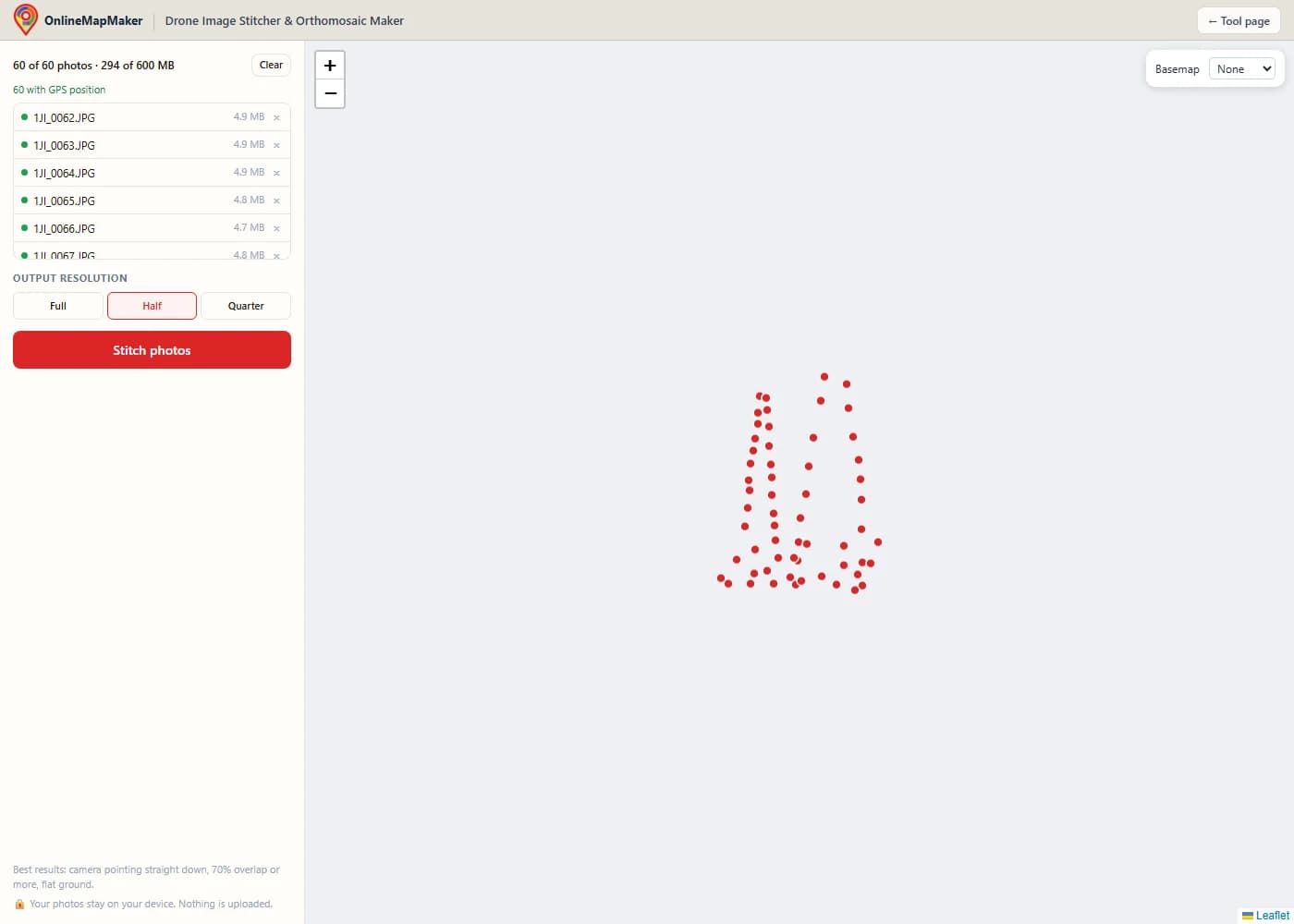
Klicken Sie auf das Upload-Feld oder ziehen Sie Ihre Drohnenfotos auf das Tool. Sie können bis zu 60 Fotos im Format JPG, PNG oder WebP mit zusammen 600 MB hinzufügen. Fotos mit GPS bekommen einen grünen Punkt und erscheinen als Punkte auf der Karte.
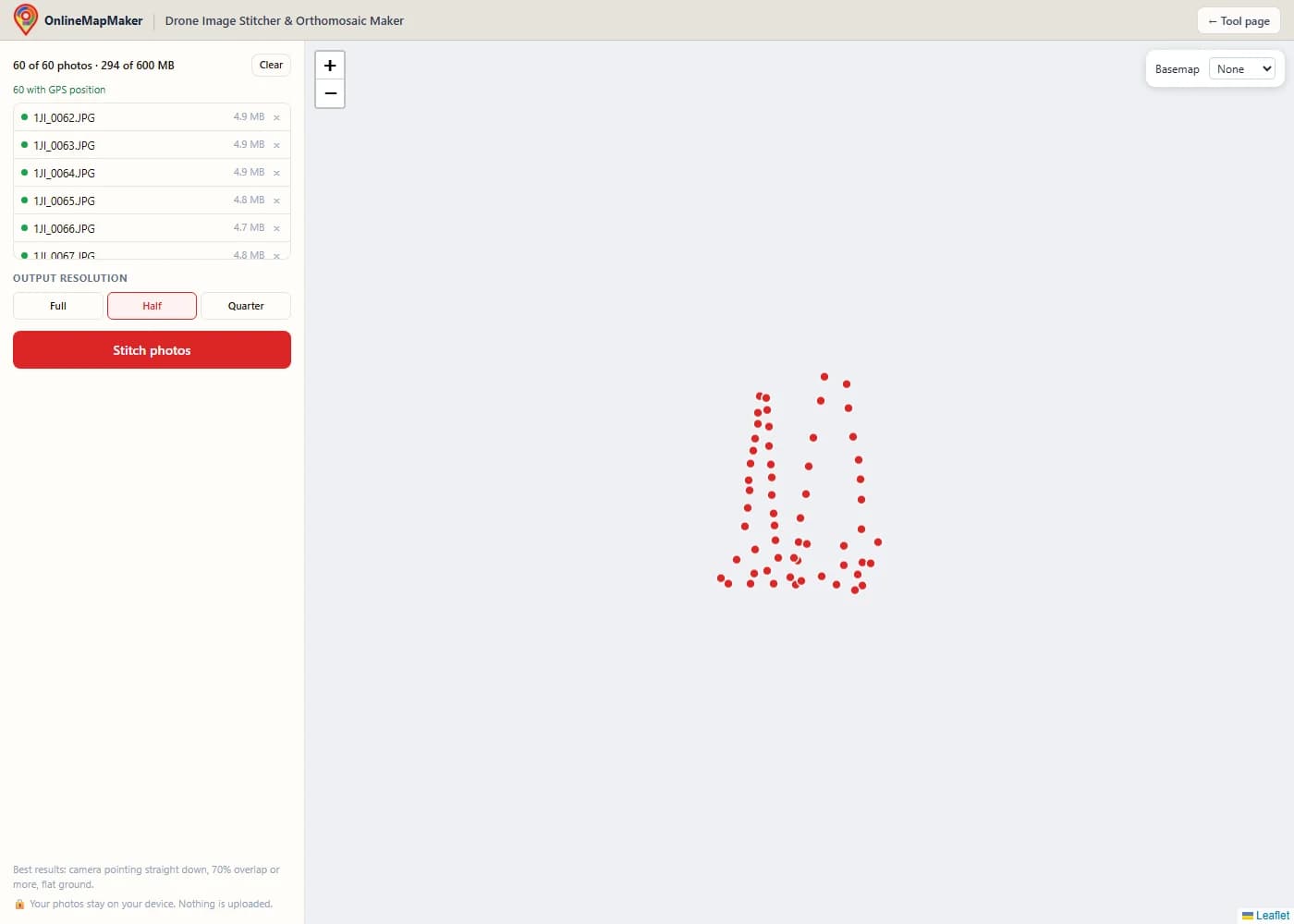
Wählen Sie die Ausgabeauflösung. "Voll" behält jedes Pixel Ihrer Fotos, "Halb" und "Viertel" machen das Mosaik schneller und die Datei kleiner. Klicken Sie dann auf "Fotos zusammenfügen".
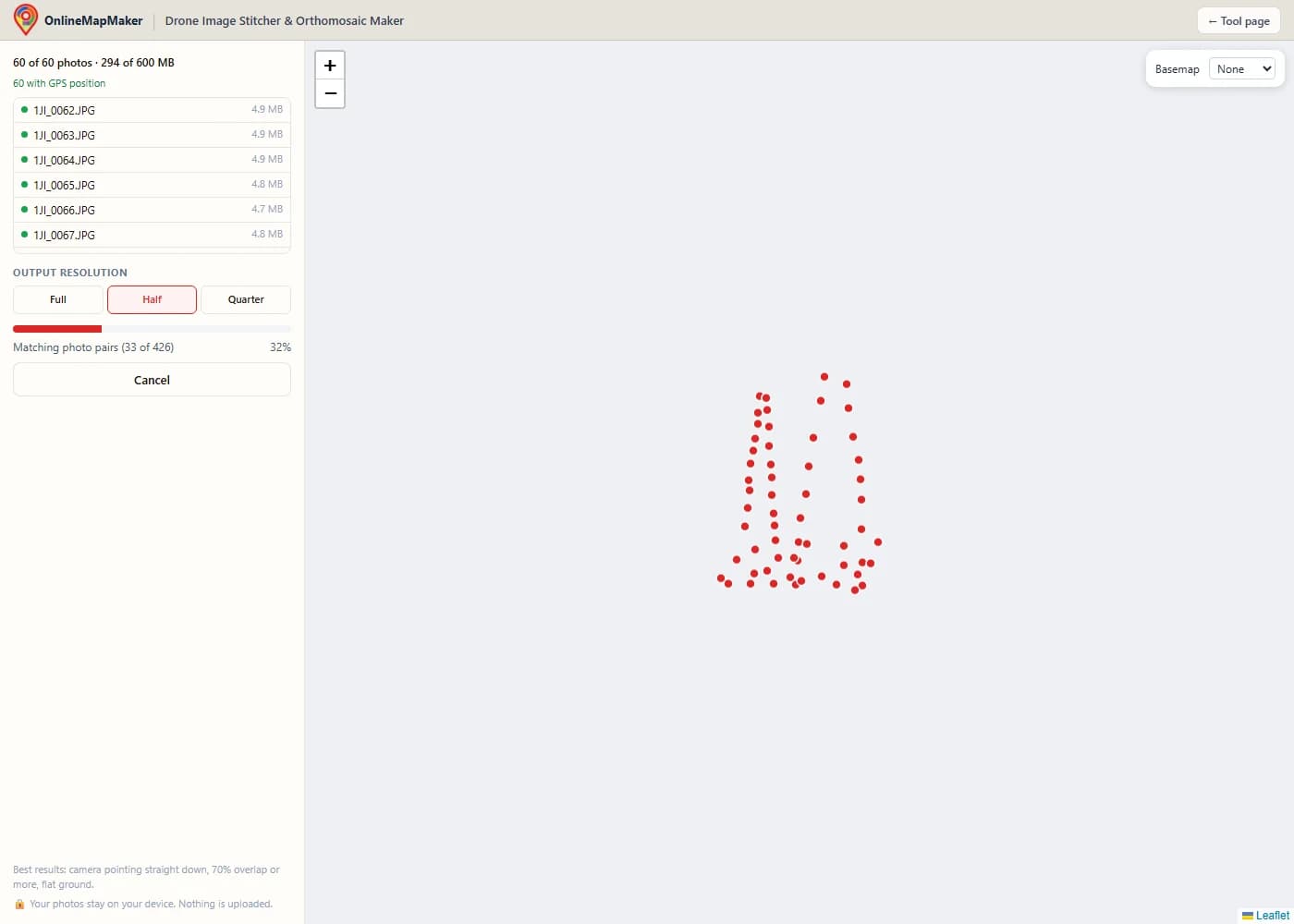
Verfolgen Sie den Fortschrittsbalken, während das Tool Merkmale findet, Fotopaare zuordnet, alles ausrichtet, die Farben angleicht und das Mosaik zeichnet. Auf einem aktuellen Laptop brauchen sechzig 12-Megapixel-Fotos etwa anderthalb Minuten bei halber Auflösung und etwa zweieinhalb Minuten bei voller.
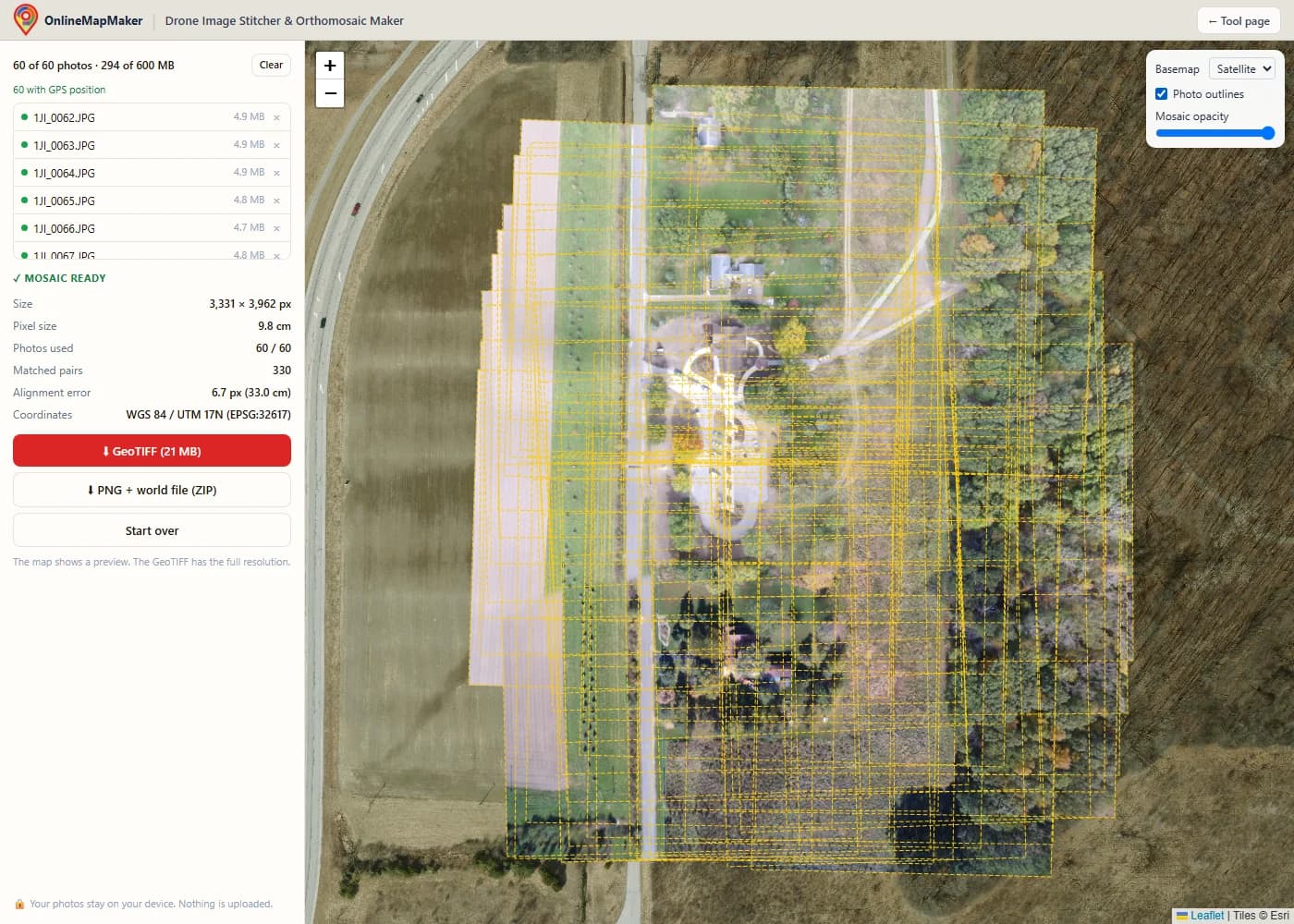
Prüfen Sie das Ergebnis auf der Karte. Schalten Sie die Satelliten-Grundkarte ein, um die Lage zu vergleichen, zeigen Sie die Fotoumrisse an oder verringern Sie die Deckkraft des Mosaiks. Das Feld zeigt die Pixelgröße, die verwendeten Fotos und den Ausrichtungsfehler.
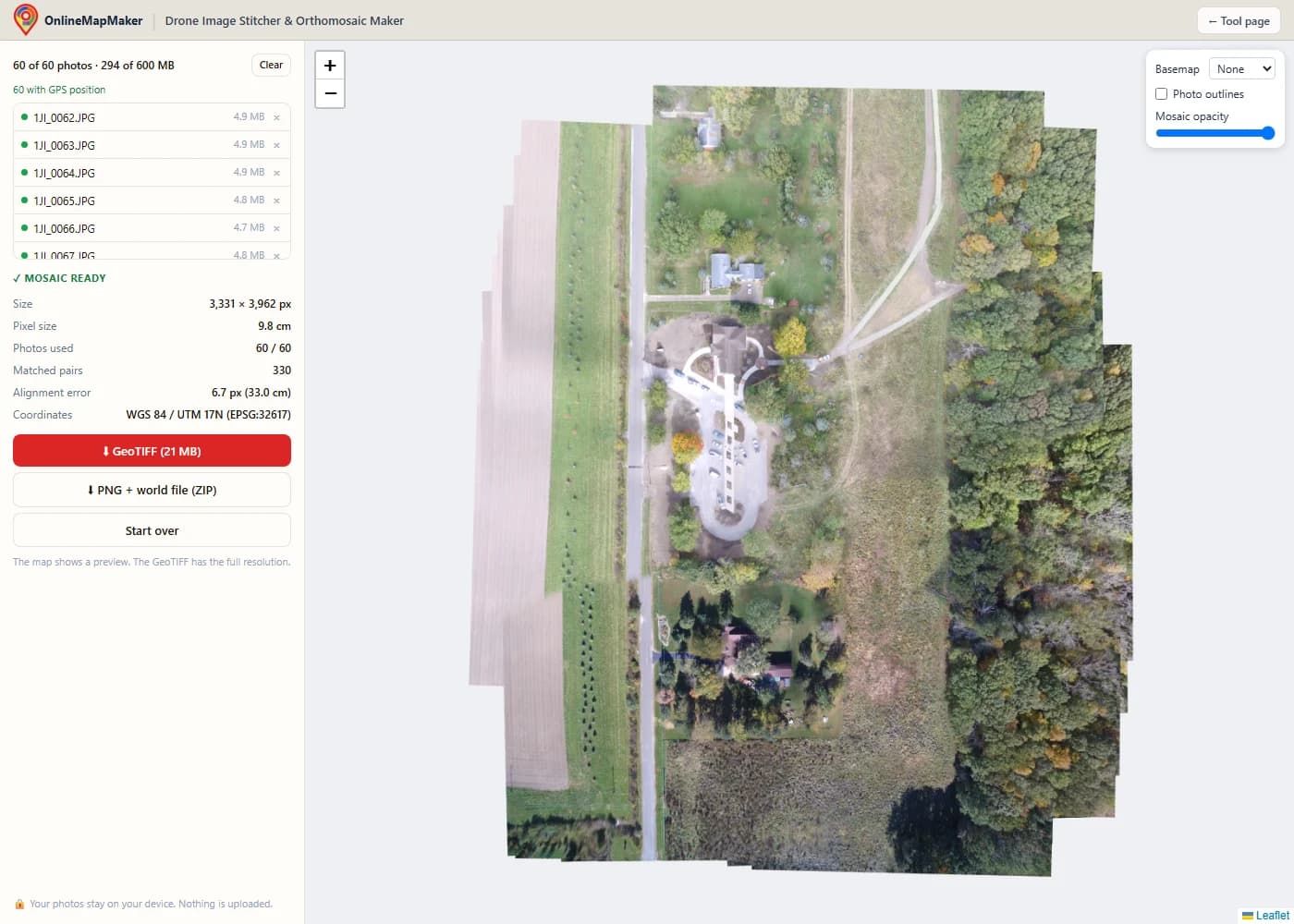
Laden Sie das GeoTIFF für GIS-Software herunter, oder ein PNG mit World-File (.pgw) und Projektionsdatei (.prj) in einer ZIP-Datei für Programme, die kein GeoTIFF lesen.
Anwendungsfälle aus der Praxis
Wo schnelle Orthomosaik-Kartierung per Drohne im Browser im Vergleich zu voller Photogrammetrie-Software Zeit spart.
- Baufortschritt dokumentieren. Fliegen Sie jede Woche dasselbe kleine Baufeld ab und fügen Sie ein Bild von oben für den Baubericht zusammen, ohne Fotos an einen Cloud-Dienst zu schicken.
- Felder und Flächen kontrollieren. Fügen Sie ein Feld nach einem Unwetter oder während der Saison zusammen, um überflutete Stellen, fehlende Reihen oder gestresste Pflanzen zu finden, und laden Sie das GeoTIFF in QGIS neben Ihre Feldgrenzen.
- Dach- und Solarprüfungen. Kombinieren Sie Fotos eines großen Flachdachs zu einem Bild, um die Belegung mit Solarmodulen zu planen oder Schäden für ein Reparaturangebot zu markieren.
- Immobilien- und Grundstücksangebote. Zeigen Sie Käufern das ganze Grundstück in einem klaren Bild mit eingezeichneten Grenzen, statt eines einzelnen schrägen Luftbilds.
- Veranstaltungen und Katastrophenschutz. Erstellen Sie in wenigen Minuten eine aktuelle Karte eines Festivalgeländes, eines Überschwemmungsgebiets oder eines Suchgebiets, auf einem Laptop vor Ort und ohne auf Uploads über eine langsame Mobilverbindung zu warten.
- Drohnenkartierung unterrichten. Zeigen Sie Lernenden, wie Überlappung, Flughöhe und Kamerawinkel ein Mosaik verändern, mit sofortigen Ergebnissen und ohne Software-Installation.
Häufig gestellte Fragen
Was ist ein Orthomosaik-Bild?
Ein Orthomosaik-Bild ist eine große Luftbildkarte aus vielen überlappenden Drohnenfotos. Die Fotos werden ausgerichtet, korrigiert und ineinander geblendet, sodass das Ergebnis wie ein einziges, senkrecht von oben aufgenommenes Bild aussieht, mit echtem Maßstab und echten Koordinaten. Sie können darauf messen und es in einer Karte neben andere GIS-Daten legen.
Kann ich kostenlos meine eigene Luftbildkarte aus Drohnenbildern erstellen?
Ja. Dieses Tool ist eine kostenlose Orthomosaik-Software ohne Konto, ohne Wasserzeichen und ohne Upload. Befliegen Sie Ihr Gelände mit überlappenden Fotos, legen Sie bis zu 60 davon hier ab und laden Sie das Ergebnis als GeoTIFF oder PNG herunter. Für größere Flüge können auch kostenlose Desktop-Programme wie OpenDroneMap (WebODM) ein vollständiges Orthomosaik erstellen, aber sie müssen installiert werden und brauchen einen starken Rechner.
Werden meine Daten irgendwo hochgeladen?
Nein. Die Fotos werden von JavaScript auf Ihrem eigenen Computer gelesen, zugeordnet und zusammengefügt. Nichts wird an einen Server gesendet. Sie können die Internetverbindung trennen, nachdem die Seite geladen ist, und das Tool funktioniert weiter (nur die optionale Grundkarte braucht eine Verbindung).
Warum gibt es Grenzen von 60 Fotos und 600 MB?
Ein Browser-Tab hat viel weniger Speicher als ein Desktop-Programm. Das Tool hält den Speicherbedarf klein: Es sucht Merkmale auf kleinen Kopien der Fotos, zeichnet das Mosaik dann in Streifen und lädt nur die Fotos, die ein Streifen braucht. In meinen Tests brauchten 60 Fotos (etwa 300 MB) rund 800 MB Browser-Speicher. Das läuft auf den meisten Laptops mit 8 GB RAM. Für größere Flüge teilen Sie das Gebiet in Abschnitte oder nutzen Sie Desktop-Software.
Ist das Ergebnis ein echtes Orthomosaik?
Es ist ein georeferenziertes 2D-Mosaik. Es nimmt einen flachen Boden an und baut kein 3D-Modell, korrigiert also nicht die Höhe von Gebäuden oder Gelände. Auf flachem Land sieht es genauso aus wie ein Orthomosaik. Auf hügeligem Gelände oder in der Nähe hoher Gebäude müssen Sie mit Verzerrungen an den Übergängen rechnen.
Welche Drohnen und Kameras funktionieren?
Jede Kamera, die Fotos als JPG, PNG oder WebP speichert. GPS aus EXIF wird bei allen Marken gelesen. DJI-Fotos liefern außerdem die Flughöhe und den Gimbal-Winkel aus XMP, was die Platzierung genauer macht. RAW-Formate (DNG) und multispektrale TIFF-Kanäle werden nicht unterstützt.
Was ist, wenn meine Fotos kein GPS haben?
Das Tool fügt sie trotzdem über die Merkmale zusammen, aber das Ergebnis hat keine echten Koordinaten. Sie bekommen dann ein normales Bild (TIFF oder PNG) statt eines GeoTIFFs und können es später in QGIS mit dem Georeferenzierer verorten.
Wie genau ist die Lage des Mosaiks?
Die Lage stammt vom GPS der Drohne, das meist auf 1 bis 3 Meter genau ist. Die Fotos werden untereinander viel genauer ausgerichtet (der Ausrichtungsfehler wird in Pixeln angezeigt). Für Zentimetergenauigkeit brauchen Sie eine RTK-Drohne oder Passpunkte in Vermessungssoftware.
Warum wurden einige Fotos weggelassen?
Ein Foto wird weggelassen, wenn es zu wenige passende Merkmale mit seinen Nachbarn hat, zum Beispiel über Wasser oder gleichförmigen Pflanzen, oder wenn es sich zu wenig überlappt. Ohne GPS kann nur die größte Gruppe zusammenhängender Fotos verwendet werden. Das Tool listet die Fotos auf, die es nicht platzieren konnte.
Welches Koordinatensystem verwendet das GeoTIFF?
WGS 84 mit der UTM-Zone Ihres Geländes, zum Beispiel EPSG:32633 für UTM-Zone 33N. Der EPSG-Code ist in der Datei gespeichert, daher erkennen QGIS, ArcGIS und GDAL ihn automatisch. Der Hintergrund außerhalb der Fotos ist transparent.
Wie lange dauert das Zusammenfügen?
In meinen Tests auf einem aktuellen Laptop brauchten 60 Fotos mit 12 Megapixeln etwa anderthalb Minuten bei halber Auflösung und etwa zweieinhalb Minuten bei voller Auflösung. Ein älterer oder sparsamer Computer kann zwei- bis dreimal so lange brauchen. Die meiste Zeit geht in das Finden der Merkmale und das Zeichnen des fertigen Mosaiks.
Kann ich mit dem Mosaik messen?
Ja, für grobe Messungen. Die Pixelgröße wird nach dem Zusammenfügen angezeigt, und in einem GIS können Sie Strecken und Flächen auf dem GeoTIFF messen. Rechnen Sie mit Fehlern von einigen Prozent, weil der Boden als flach angenommen wird und der Maßstab vom GPS kommt.
Das Mosaik wird vollständig in Ihrem Browser berechnet, mit eigenem Code für Merkmalszuordnung, Ausgleichsrechnung und Helligkeitsangleichung. Fotos werden nie hochgeladen. Die Ergebnisse sind für Ansicht und Planung gedacht, nicht für vermessungsgenaue Messungen. Optionale Grundkarten © OpenStreetMap-Mitwirkende, gezeichnet mit Protomaps (gehostet von KONAKTIVE), mit CARTO als Ersatz. Satellitenbilder: Esri. Ihre Dateien werden in Ihrem Browser gelesen und nie auf einen Server hochgeladen.
