



Warum GeoJSON in ein Shapefile umwandeln
GeoJSON ist das Format, das die meisten Webkarten und APIs liefern. Aber viele Desktop-GIS-Arbeiten, Stadtverwaltungen, Versorgungsunternehmen und ältere ArcGIS-Projekte erwarten weiterhin ein Shapefile. Wenn Sie diesen Leuten eine .geojson-Datei schicken, lautet die Antwort meistens: „Können Sie mir ein Shapefile geben?“
Die beiden Formate sind unterschiedlich aufgebaut, deshalb reicht ein Umbenennen nicht. Ein Shapefile besteht in Wirklichkeit aus fünf oder sechs Dateien, die zusammengehören. Die Geometrie liegt in der .shp-Datei, ein Index in der .shx-Datei, die Attributtabelle in der .dbf-Datei und das Koordinatensystem in der .prj-Datei. Außerdem kann ein Shapefile nur eine Art von Geometrie enthalten, während eine GeoJSON-Datei Punkte, Linien und Polygone frei mischen darf. Dieses Tool übernimmt diese Unterschiede für Sie.
Sie laden eine GeoJSON-Datei hoch und erhalten eine einzige .zip-Datei. Wenn Ihre Daten mehrere Geometrietypen mischen, enthält das Zip je ein Shapefile für Punkte, Linien und Polygone, sodass kein Objekt verloren geht. Lange Eigenschaftsnamen werden auf die 10 Zeichen gekürzt, die das Format erlaubt, und das Ergebnisfeld zeigt Ihnen genau, welche Namen sich geändert haben. Die Umwandlung läuft in Ihrem Browser, Ihre Daten verlassen also nie Ihren Rechner.
Das Shapefile-Format: Geschichte, Aufbau und Grenzen
Esri führte das Shapefile Anfang der 1990er-Jahre für seine Desktop-Software ArcView ein. Es sollte ein einfaches, schnelles Format sein, das ohne Datenbank gelesen werden kann. Im Juli 1998 veröffentlichte Esri eine öffentliche technische Beschreibung, und seitdem können fast alle GIS-Programme, kostenlos oder kostenpflichtig, das Format lesen und schreiben. Das ist der Hauptgrund, warum es mehr als 30 Jahre später noch überall zu finden ist.
Die Attributtabelle im Shapefile verwendet das dBase-III-Dateiformat, das noch älter ist. Daher kommen die bekanntesten Grenzen. Feldnamen dürfen höchstens 10 Zeichen haben, ein Textwert höchstens 254 Bytes, und ein Feld kann keine verschachtelten Daten enthalten. Eine .dbf-Datei hat außerdem keinen echten Typ für Datum mit Uhrzeit, deshalb speichern viele Programme diese Werte als Text.
Auch die Geometriedatei hat eigene Grenzen. Die Offsets darin sind 32-Bit-Zahlen, deshalb kann eine einzelne .shp- oder .dbf-Datei nicht größer als etwa 2 GB werden. Jede Datei enthält genau einen Geometrietyp, etwa Punkte, Polylinien oder Polygone. In einem Polygon muss der äußere Ring im Uhrzeigersinn laufen und jedes Loch gegen den Uhrzeigersinn. GeoJSON (RFC 7946, veröffentlicht 2016) verwendet für äußere Ringe die umgekehrte Reihenfolge, ein korrekter Konverter muss die Ringe also drehen.
Das alles macht das Shapefile nicht zu einem guten Format für neue Projekte. GeoPackage und GeoParquet beheben die meisten dieser Grenzen. Aber das Shapefile kennt jedes Amt, jede Behörde und jeder GIS-Kurs, und deshalb ist es nützlich, schnell ein sauberes erzeugen zu können.
Schritt-für-Schritt-Anleitung
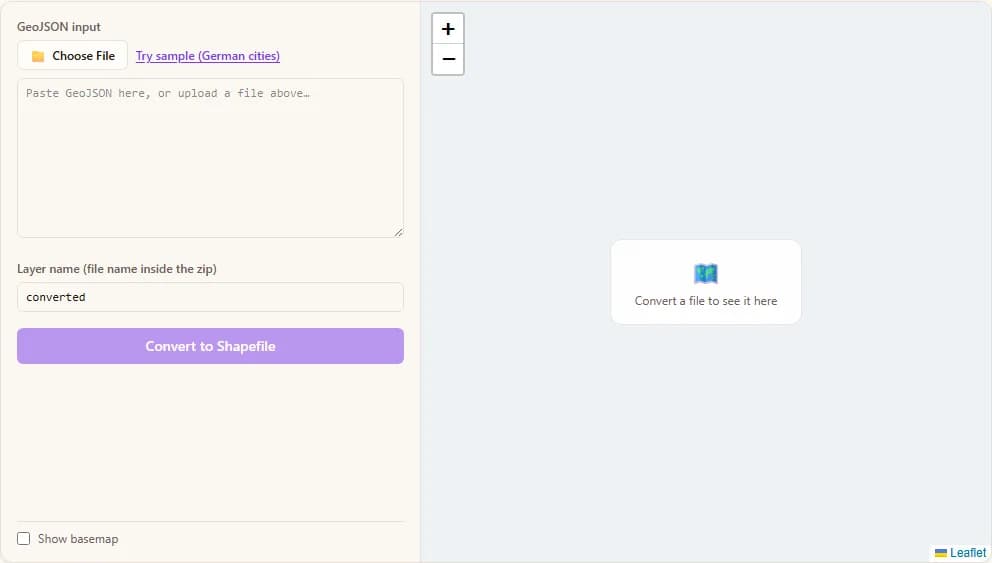
Wählen Sie eine .geojson-Datei von Ihrem Computer, fügen Sie GeoJSON-Text in das Feld ein, oder klicken Sie auf „Beispiel testen“, um ein kleines deutsches Beispiel mit Punkten, Linien und Polygonen zu laden.
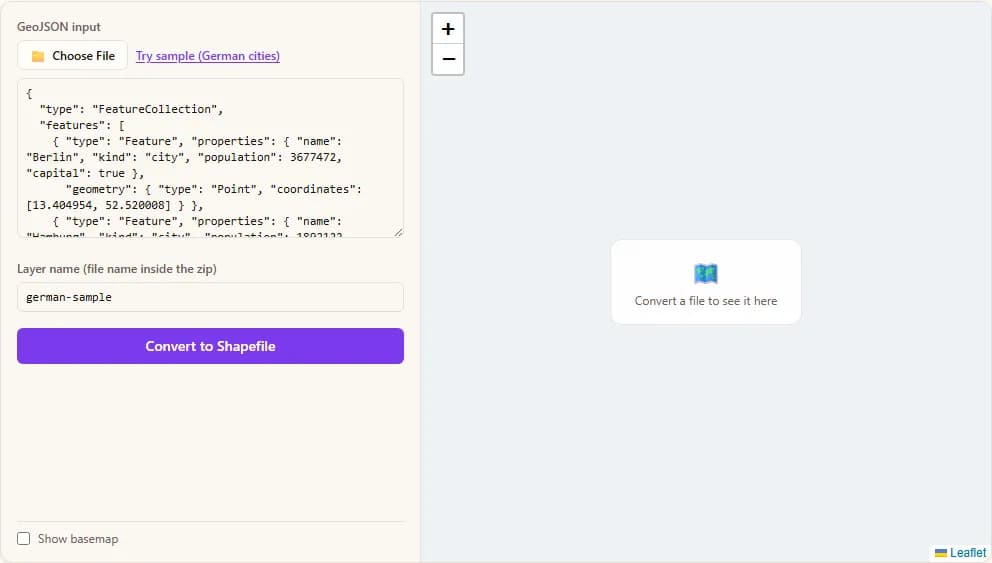
Prüfen Sie den Ebenennamen. Er wird zum Namen der Dateien im Zip und des Zips selbst. Klicken Sie dann auf „In Shapefile umwandeln“. Typische Dateien sind in einem Bruchteil einer Sekunde fertig.
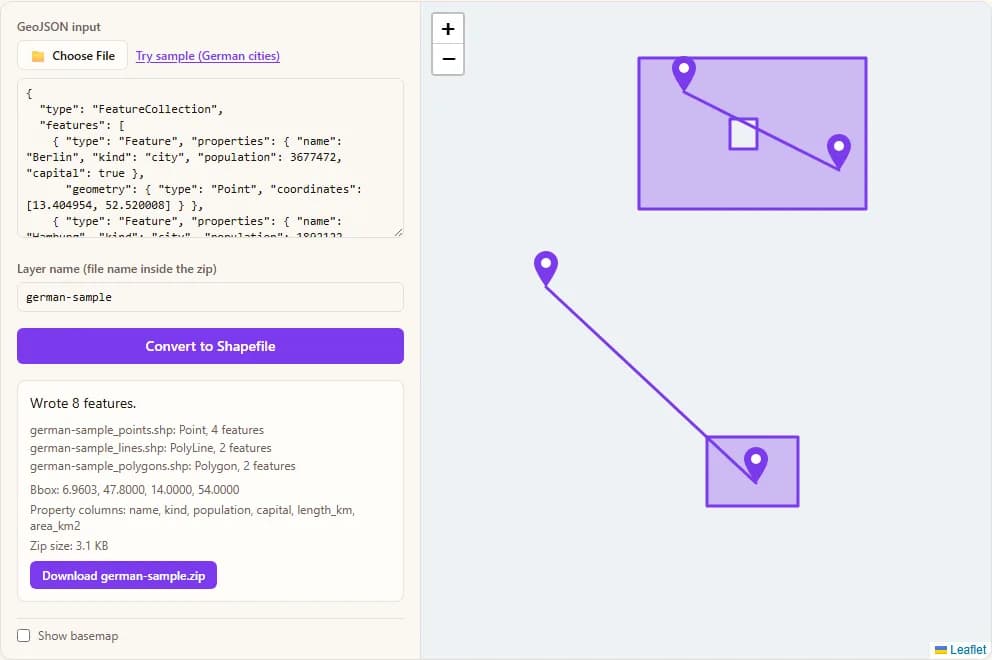
Eine Zusammenfassung zeigt eine Zeile pro Shapefile (Punkte, Linien, Polygone), die Bounding Box, die Eigenschaftsspalten und alle Feldnamen, die gekürzt werden mussten.
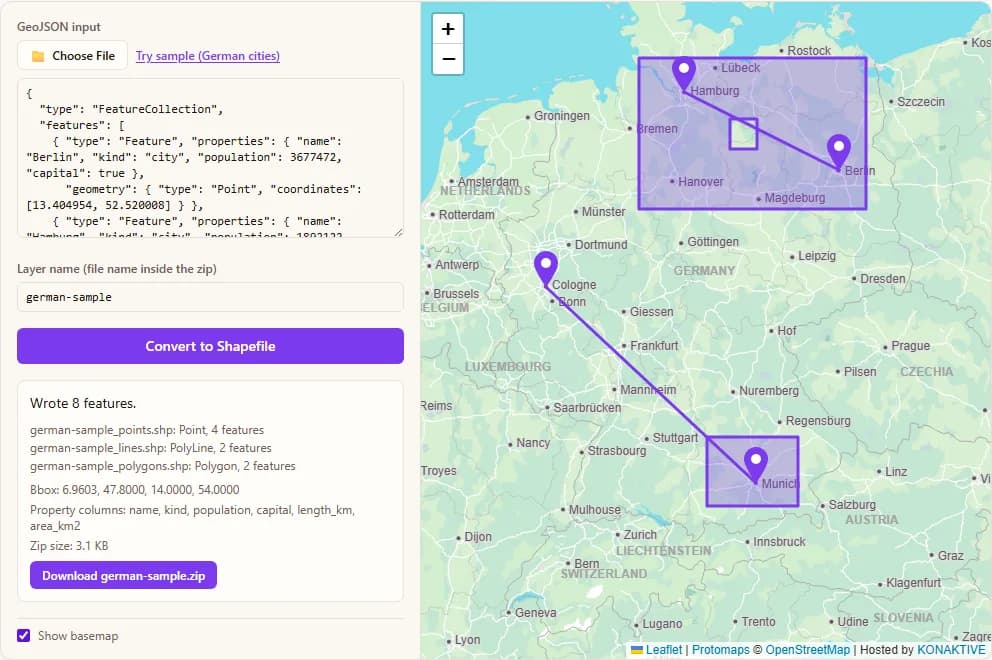
Die Objekte werden auf der Karte gezeichnet, damit Sie prüfen können, ob die richtigen Daten umgewandelt wurden. Die Karte startet leer. Haken Sie „Basiskarte anzeigen“ an, wenn Sie Straßenkacheln unter den Daten möchten.
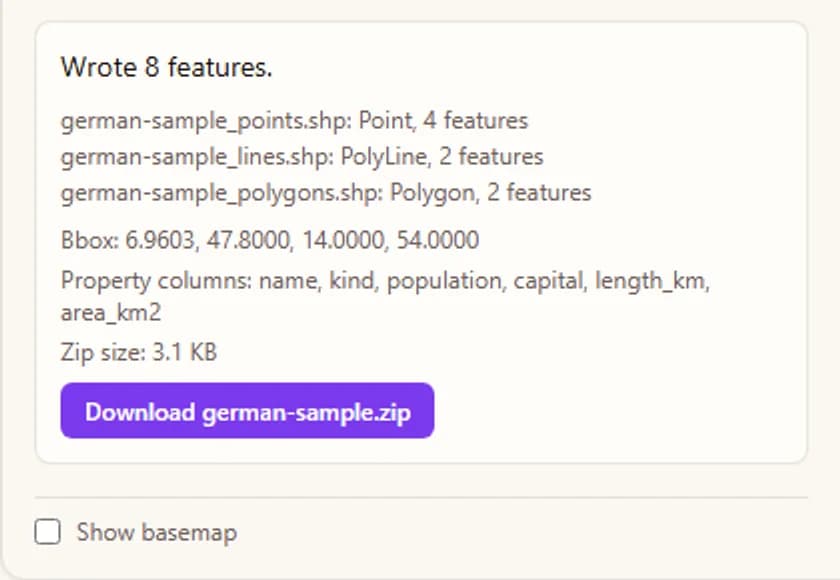
Klicken Sie auf die Download-Schaltfläche, um die .zip-Datei zu speichern. Entpacken Sie sie und öffnen Sie die .shp-Datei in QGIS, ArcGIS oder einem anderen GIS-Programm.
Sechs Anwendungsfälle aus der Praxis
Situationen, in denen Menschen ein Shapefile brauchen, obwohl ihre Daten als GeoJSON begonnen haben.
- Daten an einen ArcGIS-Nutzer schicken. Eine Kollegin oder ein Kunde arbeitet mit ArcGIS Desktop und bittet um ein Shapefile. Sie exportieren GeoJSON aus einem Webtool und wandeln es hier in wenigen Sekunden um.
- Daten bei einer Behörde einreichen. Viele Planungs- und Genehmigungsämter akzeptieren nur Shapefiles. Ein Zip mit den Dateien .shp, .shx, .dbf und .prj ist genau das, was deren Upload-Formular verlangt.
- Webkartendaten in älterer Software nutzen. Vermessungsprogramme, CAD-Erweiterungen und manche Ingenieursoftware können kein GeoJSON lesen. Ein Shapefile können sie fast immer importieren.
- Einen API-Download aufbereiten. Sie haben Objekte aus einer Web-API geholt und wollen sie in einem Desktop-GIS ansehen. Die Umwandlung in ein Shapefile liefert eine Standarddatei mit passender .prj, sodass die Ebene zu Ihren anderen Daten passt.
- Lehre und Kursarbeit. Viele GIS-Kurse verteilen weiterhin Shapefile-Übungen. Studierende können eigene GeoJSON-Daten exportieren und hier umwandeln, ohne GDAL zu installieren.
- Daten an ein Druck- oder Kartografieteam übergeben. Kartengestalter arbeiten oft mit Programmen, die Shapefiles standardmäßig importieren. Gemischte Daten in getrennte Punkt-, Linien- und Polygondateien aufzuteilen macht es leichter, jede Ebene zu gestalten.
Technische Fragen und Antworten
Zehn häufige Fragen dazu, wie dieser Konverter arbeitet, direkt beantwortet.
1. Welche Dateien sind in dem Zip, das ich herunterlade?
Für jeden Geometrietyp erhalten Sie fünf Dateien mit demselben Basisnamen. Die .shp-Datei enthält die Formen, die .shx-Datei ist ein Index, wo jede Form beginnt, die .dbf-Datei ist die Attributtabelle, die .prj-Datei nennt das Koordinatensystem, und die .cpg-Datei sagt, dass der Text UTF-8 ist. Behalten Sie sie zusammen. Eine .shp-Datei allein ist kein vollständiges Shapefile.
2. Mein GeoJSON enthält Punkte, Linien und Polygone. Was passiert?
Ein Shapefile kann nur einen Geometrietyp enthalten, deshalb schreibt der Konverter ein Shapefile pro Typ und legt alle in dasselbe Zip. Die Dateien erhalten einen Zusatz, zum Beispiel converted_points, converted_lines und converted_polygons. Wenn Ihre Daten nur einen Typ haben, gibt es keinen Zusatz.
3. Welches Koordinatensystem hat die Ausgabe?
WGS 84 mit Längen- und Breitengrad (EPSG:4326). GeoJSON ist in diesem System definiert, deshalb werden die Zahlen unverändert übernommen und eine passende .prj-Datei geschrieben. Wenn Ihr GeoJSON auf nicht standardkonforme Weise ein anderes System verwendet, transformieren Sie es zuerst nach WGS 84, denn dieses Tool führt keine Umprojektion durch.
4. Warum wurden einige meiner Feldnamen geändert?
Das dBase-Format im Shapefile erlaubt nur 10 Zeichen pro Feldname. Ein Name wie population_estimate wird zu population, und wenn zwei Namen gleich würden, wird eine Zahl angehängt, zum Beispiel a_very_lon und a_very_lo1. Zeichen außer Buchstaben, Ziffern und Unterstrichen werden durch einen Unterstrich ersetzt. Das Ergebnisfeld listet jede Änderung auf.
5. Was passiert mit Zahlen, Wahrheitswerten und Text?
Ganze Zahlen und Dezimalzahlen werden zu numerischen Feldern, mit so vielen Nachkommastellen, wie ein Objekt höchstens verwendet. Wahr- und Falsch-Werte werden zu logischen Feldern. Text wird zu einem Zeichenfeld, so breit wie der längste Wert, bis zu 254 Bytes. Wenn eine Eigenschaft Typen mischt, zum Beispiel Zahlen in einigen Objekten und Text in anderen, wird die ganze Spalte als Text gespeichert.
6. Was passiert mit verschachtelten Objekten und Arrays in den Eigenschaften?
Eine Shapefile-Tabelle ist flach, deshalb wird ein Objekt oder Array als JSON-Textzeichenfolge in ein Zeichenfeld geschrieben. Sie können es mit jedem JSON-Werkzeug wieder lesen. Werte über 254 Bytes werden abgeschnitten, und das Ergebnisfeld sagt Ihnen, wie viele es waren.
7. Stimmen die Löcher in Polygonen und die Ringrichtung?
Ja. Der Konverter liest die vorzeichenbehaftete Fläche jedes Rings und dreht ihn bei Bedarf um, sodass äußere Ringe im Uhrzeigersinn und Löcher gegen den Uhrzeigersinn laufen, wie es die Shapefile-Spezifikation verlangt. MultiPolygon-Objekte werden als ein Datensatz mit mehreren äußeren Ringen und ihren Löchern geschrieben.
8. Was ist mit 3D-Koordinaten und Objekten ohne Geometrie?
Es werden nur X und Y geschrieben, ein Höhenwert (Z) geht also verloren, und das Ergebnisfeld weist darauf hin. Objekte mit einer leeren oder unbrauchbaren Geometrie werden übersprungen, und das Feld zeigt, wie viele es waren. Ihre Eigenschaften werden ebenfalls nicht geschrieben, denn eine Shapefile-Zeile braucht eine Form.
9. Funktioniert das auch bei großen Dateien?
Es funktioniert gut bei Dateien von mehreren zehn Megabyte, denn die ganze Arbeit läuft im Arbeitsspeicher Ihres Browsers. Sehr große Dateien können auf einem Smartphone langsam sein oder den Speicher sprengen. Ein einzelnes Shapefile kann außerdem nicht größer als etwa 2 GB werden, das ist eine Grenze des Formats selbst.
10. Wird meine GeoJSON-Datei auf einen Server hochgeladen?
Nein. Einlesen, Schreiben der fünf Dateien und Zippen finden alle in Ihrem Browser statt. Ihre Datei verlässt nie Ihr Gerät, und kein Teil der Umwandlung berührt einen Server.
Wie das Shapefile Byte für Byte aufgebaut wird
In der Umwandlung wird nichts geschätzt. Jeder Teil der Ausgabe folgt einem festen Byte-Layout aus der Esri-Spezifikation. Das macht das Tool mit Ihren Daten.
1. Eine Geometriefamilie pro Datei
Zuerst liest das Tool jedes Objekt und ordnet seine Geometrie einer von drei Gruppen zu: Punkte (Point, MultiPoint), Linien (LineString, MultiLineString) und Polygone (Polygon, MultiPolygon). Eine GeometryCollection wird in ihre Teile zerlegt, und jeder Teil kommt in seine eigene Gruppe. Jede nicht leere Gruppe wird ein eigenes Shapefile mit eigenem Formtyp-Code: 1 für einen Punkt, 8 für einen Multipunkt, 3 für eine Polylinie und 5 für ein Polygon.
2. Aufbau von .shp, .shx und .dbf
Die .shp-Datei beginnt mit einem 100 Byte langen Header. Er enthält den Dateicode 9994, die Version 1000, den Formtyp und die Bounding Box. Danach folgt ein Datensatz pro Objekt. Jeder Datensatz hat einen 8 Byte langen Header (Datensatznummer und Länge, beide Big-Endian) und dann den Inhalt, dessen Größe von der Form abhängt. Eine Polylinie oder ein Polygon mit p Teilen und n Punkten braucht 4 + 32 + 4 + 4 + 4p + 16n Bytes Inhalt:
.shp header     = 100 bytes: 9994 | file length | 1000 | shape type | bbox
record          = 8-byte header + content   (record number, length in 16-bit words)

Point           = 4 + 16                                    = 20 bytes
MultiPoint(n)   = 4 + 32 + 4 + 16n
PolyLine/Polygon(p parts, n points) = 4 + 32 + 4 + 4 + 4p + 16n   (r = records, f = fields)

.shx            = 100 + 8r
.dbf            = 32 + 32f + 1  |  r records of (1 + sum of field widths)  |  0x1A
Die Größe ist exakt, deshalb kann das Tool den Puffer einmal anlegen und jede Zahl mit einem DataView schreiben. Eine einfache Linie mit 3 Punkten und 1 Teil braucht 4 + 32 + 4 + 4 + 4 + 48 = 96 Bytes Inhalt, plus 8 Bytes Datensatz-Header. Die .shx-Datei wiederholt Offset und Länge jedes Datensatzes, weshalb sie immer 100 + 8r Bytes groß ist.
3. Polygonringe umdrehen
Die Richtung eines Rings wird mit der Gaußschen Trapezformel gefunden. Für Punkte (x, y) in Reihenfolge ist die vorzeichenbehaftete Fläche die Summe von (x_prev + x) * (y_prev - y) geteilt durch 2. Ein negatives Ergebnis bedeutet Uhrzeigersinn. GeoJSON will äußere Ringe gegen den Uhrzeigersinn, ein Shapefile will sie im Uhrzeigersinn, deshalb wird jeder äußere Ring mit positiver Fläche umgedreht. Für Löcher gilt die umgekehrte Regel. Ringe werden außerdem geschlossen, wenn erster und letzter Punkt verschieden sind.
4. Die Attributtabelle bemessen
Der .dbf-Header ist 32 + 32f + 1 Bytes groß, und jede Zeile besteht aus einem Leerzeichen (dem Kennzeichen „nicht gelöscht“) plus der Breite jedes Feldes. Um eine Breite zu wählen, misst das Tool jeden Wert. Bei Text nimmt es die längste UTF-8-Bytelänge (höchstens 254). Bei Zahlen nimmt es die meisten Stellen vor dem Komma, plus die meisten gefundenen Nachkommastellen, plus eins für das Komma und eins für ein Minuszeichen, wenn ein Wert negativ ist. Eine Zahl wird mit toFixed geschrieben und links mit Leerzeichen auf die Feldbreite aufgefüllt.
Weil jede Größe berechnet wird, bevor etwas geschrieben wird, ist die Ausgabe deterministisch: Dasselbe GeoJSON, zweimal umgewandelt, ergibt dieselben Bytes für .shp, .shx und .dbf. Nur das im .dbf-Header gespeicherte Datum ändert sich von Tag zu Tag.
Die Umwandlung läuft vollständig in Ihrem Browser. Die Shapefile-Dateien werden vom eigenen Code dieser Website geschrieben und mit JSZip gepackt. Es wird nie eine Datei auf einen Server hochgeladen. Optionale Grundkarten © OpenStreetMap-Mitwirkende, gezeichnet mit Protomaps (gehostet von KONAKTIVE), mit CARTO als Ersatz.
