


Qué hace este visor de GML
GML (Geography Markup Language) es el formato XML que usan gobiernos, institutos cartográficos y servicios web WFS para compartir datos geográficos. Si descargaste un archivo .gml de un catastro, de un servicio de descarga INSPIRE o de una petición WFS GetFeature, seguramente viste que casi ninguna aplicación puede abrirlo. Un navegador solo muestra el texto XML, y muchas herramientas de mapas online no admiten el formato.
Este visor abre el archivo directamente. Suelta un archivo .gml o .xml en el mapa (también funciona un archivo .zip o .gz con un GML dentro) y lee los elementos, detecta el sistema de coordenadas, convierte las coordenadas a longitud y latitud y dibuja cada tipo de elemento como una capa distinta con su propio color. La barra lateral muestra la versión de GML, cuántos tipos de elemento y elementos tiene el archivo, qué sistema de coordenadas usa y si hubo que intercambiar el orden de los ejes. Toca un elemento para leer sus atributos.
La mayoría de los archivos GML que aparecen en el lugar equivocado tienen un problema de orden de ejes o de sistema de coordenadas, así que construí una solución para los dos en el visor: detección automática de ejes y un cuadro “Sistema de coordenadas” donde puedes escribir un código EPSG o una cadena PROJ e intercambiar X e Y con una marca. Cuando el mapa se ve bien, descarga un tipo de elemento o todo el archivo como GeoJSON. No se sube nada y el diseño funciona bien en el móvil.
GML frente a GeoJSON, KML y Shapefile
Los cuatro formatos guardan geometría y atributos. Se diferencian en quién los diseñó y cuánto describen.
| Aspecto | GML | GeoJSON | KML | Shapefile |
|---|---|---|---|---|
| Estándar | OGC e ISO 19136 | IETF RFC 7946 | OGC KML 2.2 | Especificación de Esri (abierta) |
| Tipo de archivo | Texto XML, a menudo grande | Texto JSON | Texto XML | Varios archivos binarios (.shp, .shx, .dbf) |
| Orden de coordenadas | Depende del CRS: latitud primero para EPSG:4326 en nombres urn: | Siempre longitud, latitud | Siempre longitud, latitud, altitud | X, Y (este, norte o longitud, latitud) |
| Sistema de coordenadas | Cualquiera, indicado en srsName | Solo WGS 84 | Solo WGS 84 | Cualquiera, guardado en el archivo .prj |
| Atributos | Cualquiera, descritos por un esquema XML (.xsd) | Propiedades libres | Nombre, descripción y datos extendidos | Una tabla en el archivo .dbf, nombres de campo de hasta 10 caracteres |
| Uso típico | Servicios WFS, INSPIRE, catastro, intercambio de datos entre organismos | Mapas web y APIs | Google Earth, visualización y difusión | SIG de escritorio e intercambio de archivos |
Mi regla práctica: GML es el formato que recibes de fuentes oficiales y GeoJSON es el formato con el que quieres trabajar en la web. Conserva el GML como original y exporta una copia en GeoJSON para todo lo demás.
Qué hay dentro de un archivo GML
Un archivo GML es XML plano. Una descarga típica de un servicio WFS tiene un elemento de colección, luego un elemento miembro por cada elemento geográfico, y cada uno tiene atributos y una geometría. Estas son las partes que más verás:
- srsName
- Un atributo de una geometría (o de un
gml:Envelope) que nombra el sistema de coordenadas, por ejemplourn:ogc:def:crs:EPSG::4326oEPSG:25832. Te dice cómo leer los números. - featureMember, member
- Elementos contenedores alrededor de cada elemento geográfico. GML 2 y 3.1 usan
gml:featureMember, WFS 2.0 usawfs:member. Dentro está el elemento en sí, con el nombre de su tipo, comoex:parcel. - gml:id
- El identificador único de un elemento. El visor lo muestra como el atributo
gml_idy lo usa como id de GeoJSON. - gml:pos, gml:posList
- Las coordenadas, escritas como números separados por espacios.
poscontiene un punto yposListuna línea o un anillo entero. GML 2 usagml:coordinatescon comas. - exterior, interior
- El anillo exterior y los huecos de un polígono en GML 3. GML 2 los llama
outerBoundaryIseinnerBoundaryIs. - Curve, Surface
- Geometrías de GML 3 que pueden contener arcos y parches. El visor dibuja los arcos como líneas suaves y las superficies como polígonos.
- Atributos
- Todos los demás elementos de un elemento geográfico, por ejemplo
ex:nameoex:population. Se convierten en los atributos que ves en la ventana emergente.
Aquí tienes un archivo pequeño y completo con un polígono, escrito como un servidor WFS 2.0 escribe GML 3.2:
<?xml version="1.0" encoding="UTF-8"?>
<wfs:FeatureCollection xmlns:wfs="http://www.opengis.net/wfs/2.0"
    xmlns:gml="http://www.opengis.net/gml/3.2" xmlns:ex="http://example.com/ns">
  <wfs:member>
    <ex:park gml:id="park.1">
      <ex:name>Vondelpark</ex:name>
      <ex:geom>
        <gml:Polygon srsName="urn:ogc:def:crs:EPSG::4326" gml:id="park.1.geom">
          <gml:exterior><gml:LinearRing>
            <gml:posList>52.3579 4.8686 52.3579 4.8800 52.3620 4.8800
                         52.3620 4.8686 52.3579 4.8686</gml:posList>
          </gml:LinearRing></gml:exterior>
        </gml:Polygon>
      </ex:geom>
    </ex:park>
  </wfs:member>
</wfs:FeatureCollection>
El srsName es urn:ogc:def:crs:EPSG::4326, así que se aplica el orden de ejes oficial: latitud primero. El primer par 52.3579 4.8686 es latitud 52.3579 y longitud 4.8686, que es el Vondelpark de Ámsterdam. Leídos como longitud primero, esos mismos números ponen el polígono en el océano Índico.
Detalles técnicos
Esto es exactamente lo que el visor lee y muestra.
- Archivos admitidos
- Archivos
.gmly.xml, y archivos.zipo.gzque contengan uno, de hasta 60 MB. Los archivos en UTF-8 o en cualquier codificación indicada en la cabecera XML (por ejemplo ISO-8859-1) se leen bien. - Versiones de GML
- GML 2, GML 3.1 y GML 3.2, incluidas las respuestas FeatureCollection de WFS 1.x y 2.0, las descargas GML 3.2 de elementos simples y la salida de OGR.
- Tipos de geometría
- Point, LineString, LinearRing, Polygon, MultiPoint, MultiLineString, MultiPolygon, MultiCurve, MultiSurface, MultiGeometry, Curve (segmentos de línea y arcos), Surface, CompositeCurve, CompositeSurface, OrientableCurve, OrientableSurface y Solid (dibujado a partir de sus caras, en 2D).
- Tipos de elemento
- Cada clase de elemento se convierte en su propia capa, con casilla, color, tipo de geometría, número de elementos, número de campos y una descarga GeoJSON.
- Atributos
- Los elementos simples se convierten en atributos. Los elementos anidados se aplanan con puntos, por ejemplo
address.city. Los números siguen siendo números y los códigos con cero inicial siguen siendo texto. Elgml:idse añade comogml_id. - Sistemas de coordenadas
- WGS 84 y los equivalentes ETRS89, NAD83, GDA94 y GDA2020, Web Mercator, todas las zonas UTM y sistemas nacionales como RD New (28992), British National Grid (27700), Lambert-93 (2154), ETRS89-LAEA (3035), CH1903+ (2056) y las zonas Gauss-Krüger (31466 a 31469). Cualquier otro sistema funciona si pegas su cadena PROJ. Las diferencias de datum menores de unos 2 m se ignoran.
- Orden de los ejes
- Se lee del srsName y se comprueba con los números. Si el resultado se ve mal, marca “Intercambiar X e Y” y pulsa “Aplicar”.
- Límites
- Los elementos sin geometría se cuentan en un mensaje y no se dibujan. Los arcos se dibujan como líneas suaves. Las alturas se ignoran, así que los datos 3D se dibujan en 2D.
- Exportación
- Cada tipo de elemento como su propio archivo GeoJSON, o todos los tipos en un solo archivo con el atributo
gml_feature_type. - Mapa base
- Mapa de calles por defecto, con una opción de satélite. Pon la opacidad del relleno en 0 para ver solo los contornos.
- Móviles y tabletas
- En una pantalla pequeña el diseño pasa a una columna: controles sobre el mapa y la barra lateral debajo, con botones grandes para los dedos.
- Privacidad
- El archivo se lee y se convierte en tu navegador. No se envía nada a ningún servidor.
Por qué un archivo GML aparece en el lugar equivocado
Dos cosas fallan una y otra vez: el orden de los ejes y el sistema de coordenadas. Las dos se arreglan fácil cuando sabes qué buscar.
La trampa de la latitud primero
La definición oficial de EPSG:4326 pone la latitud antes que la longitud. GML 3 y WFS 1.1 y 2.0 la siguen cuando el srsName está escrito como urn, así que las coordenadas llegan como latitud, longitud. GeoJSON y la mayoría de los mapas web usan el orden contrario. Si dibujas esos números como x, y, los datos quedan reflejados sobre la diagonal y a menudo caen en el océano equivocado.
urn:ogc:def:crs:EPSG::4326   52.3676 4.9041   (latitud, longitud)
EPSG:4326                    4.9041 52.3676   (a menudo longitud, latitud)
El visor lee el srsName y luego comprueba los números: los valores que no pueden ser latitudes descartan un orden. Cuando los dos órdenes son posibles, sigue el srsName. Si el mapa sigue viéndose mal, marca “Intercambiar X e Y”.
Coordenadas proyectadas
Muchos archivos nacionales no usan grados. Usan metros en un sistema proyectado, por ejemplo RD New en los Países Bajos, donde Ámsterdam está cerca de 121000 487000. Estos números solo tienen sentido junto con el código EPSG correcto, y el visor usa el srsName para convertirlos a longitud y latitud.
EPSG:28992 (RD New)    121000  487000   ->   52.370 N   4.888 E
EPSG:25832 (UTM 32N)   500000 5700000   ->   51.451 N   9.000 E
Si el archivo no tiene srsName, o tiene un código que el visor no conoce, recibes un mensaje y no un mapa equivocado. Escribe el código EPSG que sepas que usan los datos, o pega una cadena PROJ, y pulsa “Aplicar”.
Cómo encontrar el código correcto
Busca srsName en el archivo, a menudo en la primera geometría o en el elemento boundedBy. Si falta, mira los metadatos de la descarga, el esquema .xsd o la web de la que vienen los datos. Los organismos europeos suelen publicar en ETRS89: EPSG:4258 para grados, o un código UTM o de cuadrícula nacional para metros. El número EPSG de una cuadrícula nacional se encuentra fácil en epsg.io, que también muestra su cadena PROJ.
Cómo ver un archivo GML, paso a paso
Este es todo el flujo con el ejemplo incluido: 50 países europeos y 22 capitales de Natural Earth, escritos como una respuesta WFS 2.0 en GML 3.2 con la latitud primero, tal como los envía un servidor real.
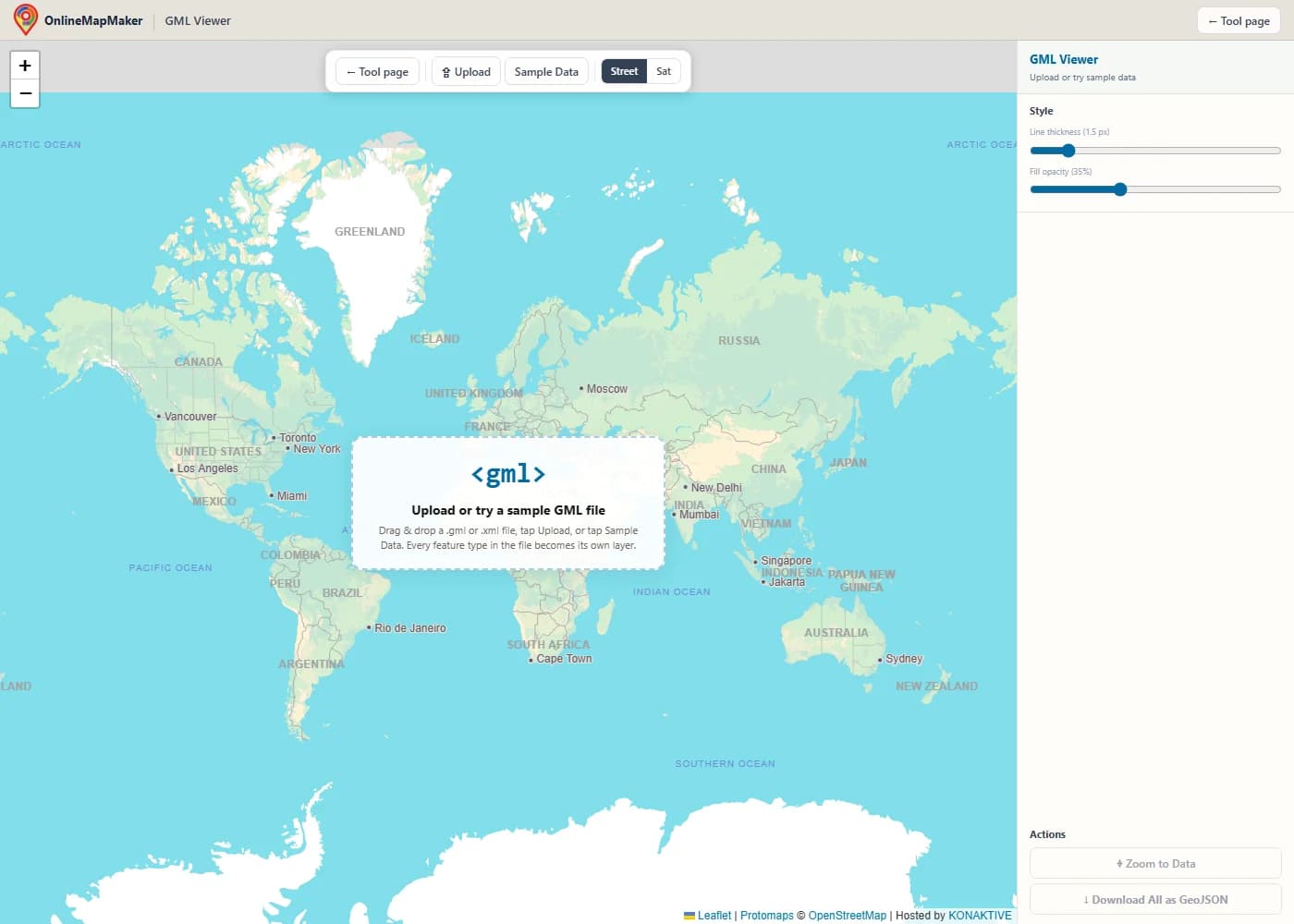
El mapa se abre con un mapa base de calles. Usa Upload, arrastra un archivo al mapa o toca Sample Data. En el móvil los controles están sobre el mapa y la barra lateral debajo.
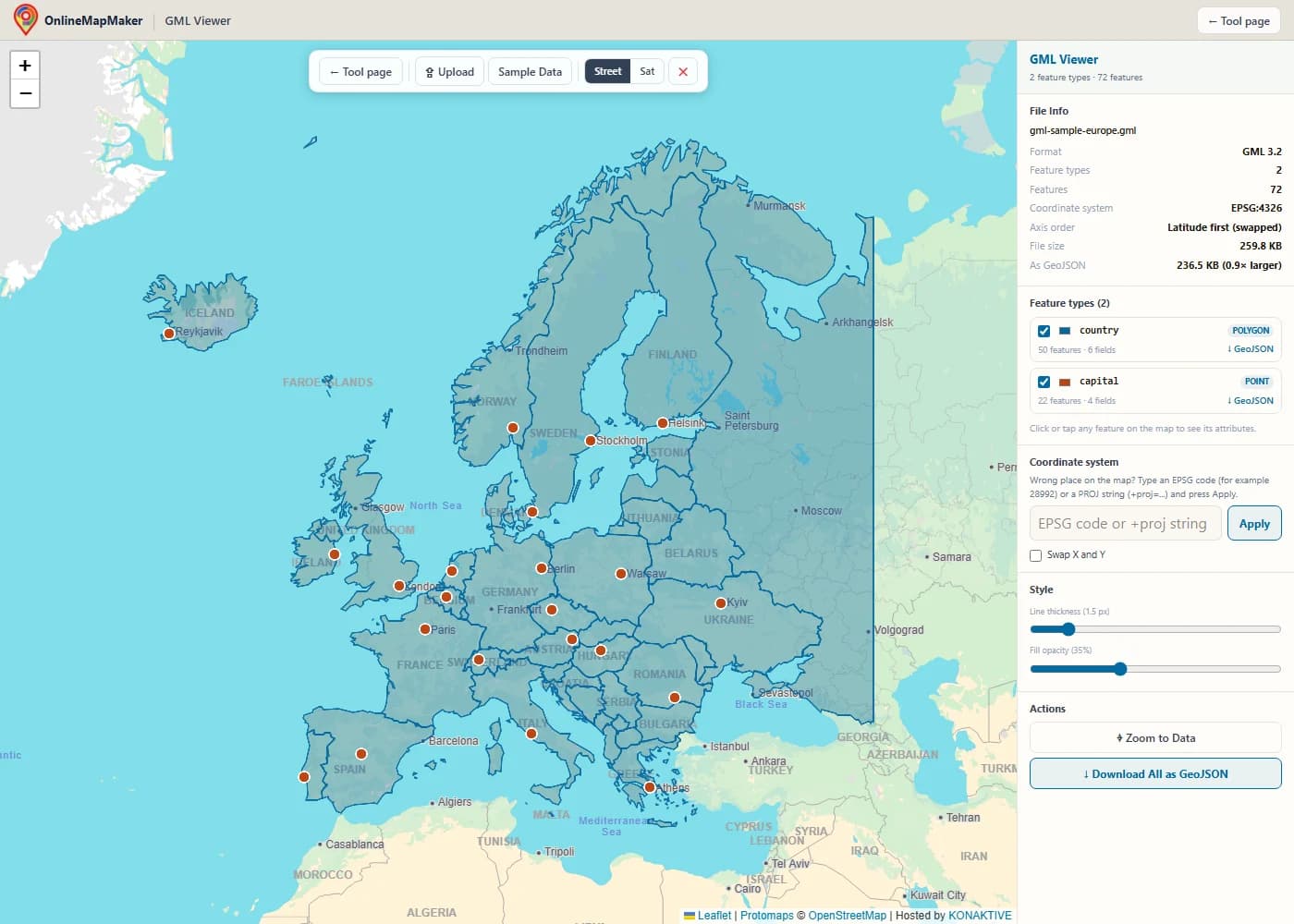
El archivo se lee en tu navegador y cada tipo de elemento se dibuja con su propio color. File Info muestra la versión de GML, el número de tipos de elemento y elementos, el sistema de coordenadas y el orden de ejes que se encontró.
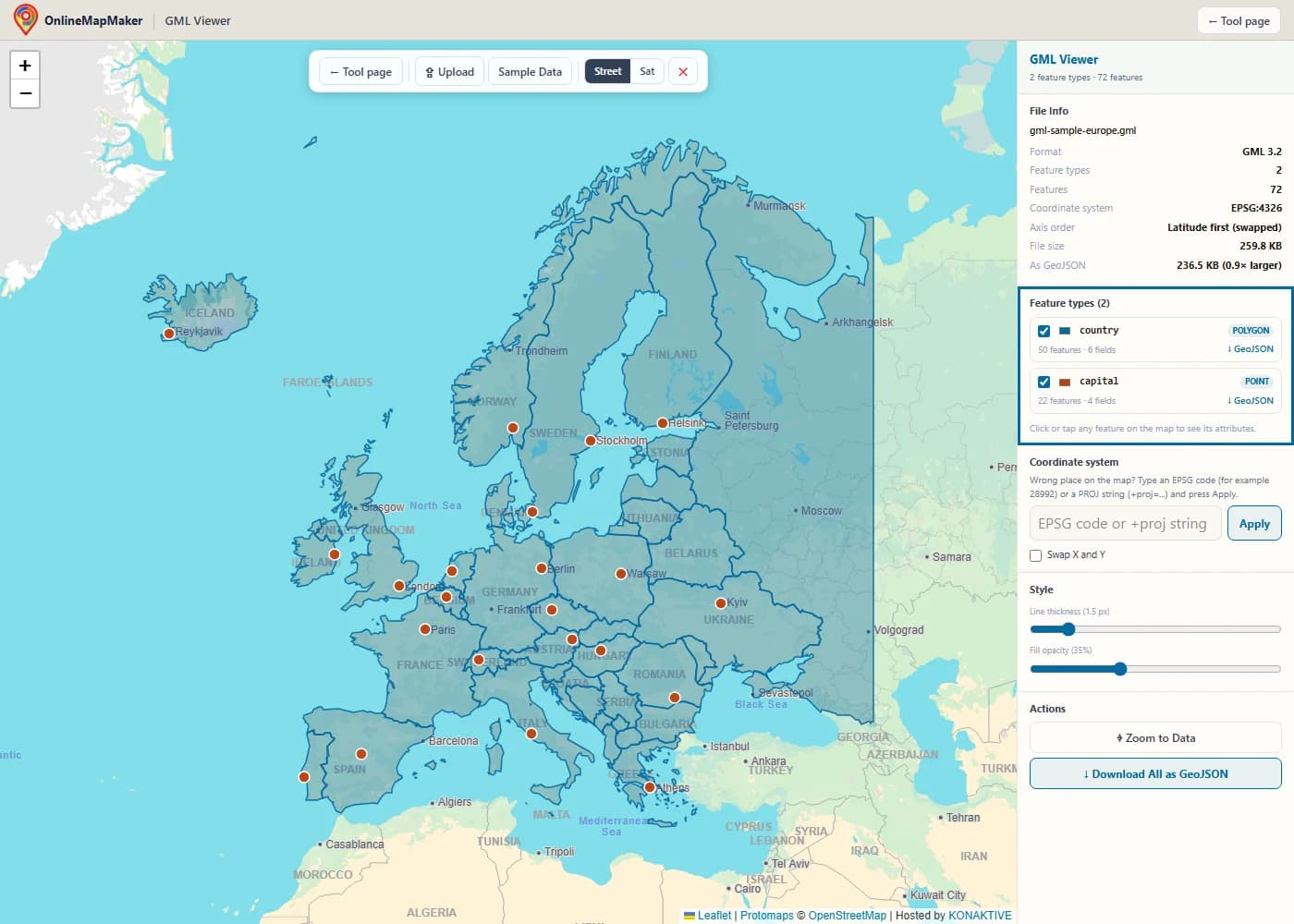
El panel Feature types lista cada tipo con su geometría y su número de elementos. Desmarca un tipo para ocultarlo o toca su cuadrado de color para cambiar el color.
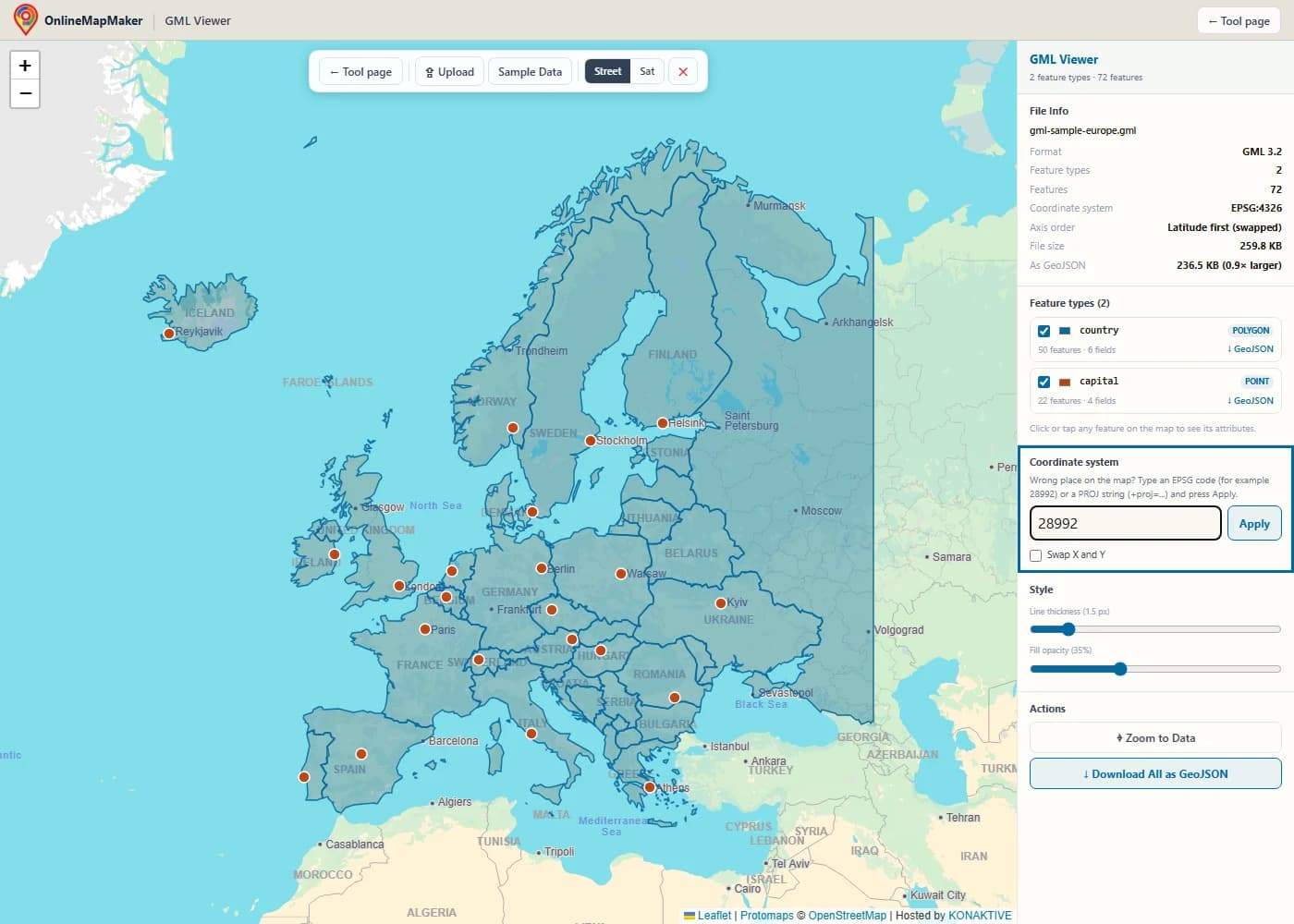
En el panel Coordinate system arreglas un archivo que cae en el lugar equivocado. Escribe un código EPSG como 28992 o una cadena PROJ, marca “Swap X and Y” si hace falta y pulsa Apply.
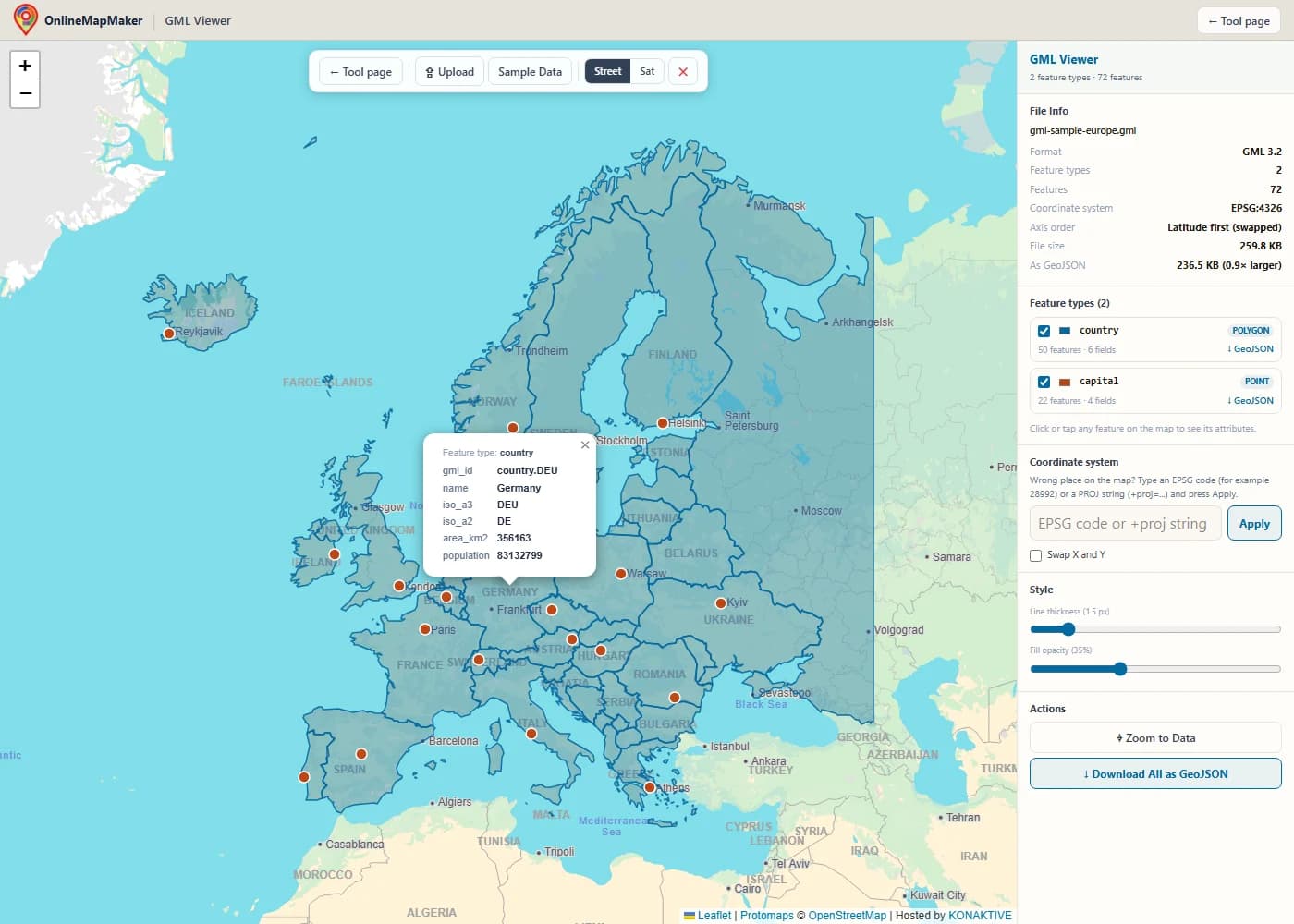
Haz clic o toca cualquier elemento para abrir sus atributos. La ventana nombra el tipo de elemento y muestra el gml_id y todos los atributos del archivo.
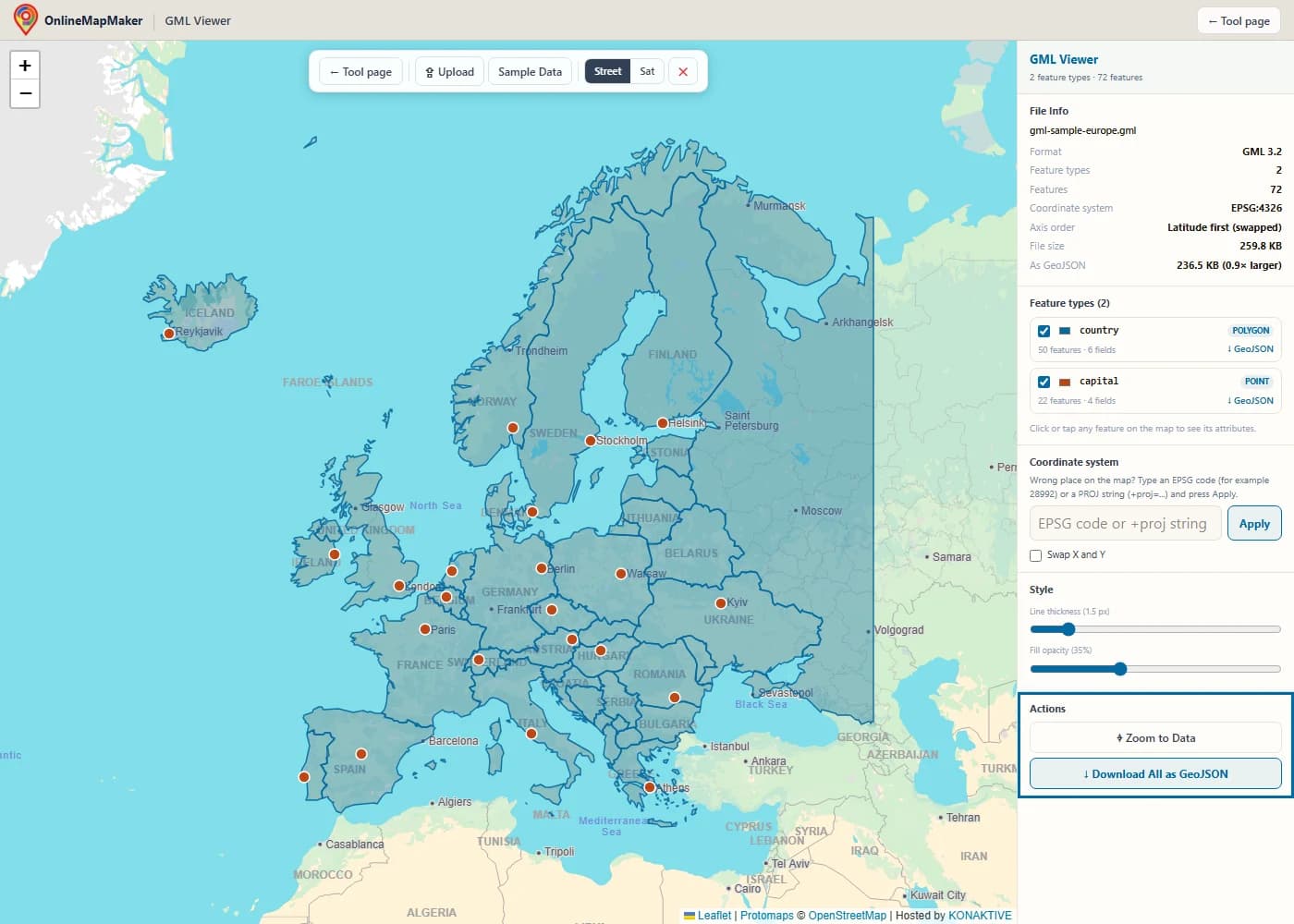
Usa el enlace GeoJSON junto a un tipo de elemento para descargar solo ese tipo, o Download All as GeoJSON para todo en un solo archivo.
Otras formas de abrir y convertir GML
Este visor sirve para mirar un archivo con rapidez. Estas son las otras herramientas que uso cuando un archivo GML necesita trabajo de verdad.
QGIS
QGIS abre GML a través de GDAL. Elige Capa, Añadir capa, Añadir capa vectorial y selecciona el archivo. Cada tipo de elemento aparece como su propia capa. Haz clic derecho en una capa y elige Exportar, Guardar objetos como para escribir GeoPackage, Shapefile o GeoJSON.
ArcGIS
ArcGIS lee GML con la extensión Data Interoperability (Quick Import). Sin la extensión, convierte primero el archivo en QGIS o con ogr2ogr y luego añade el resultado a tu proyecto.
GDAL y ogr2ogr
GDAL tiene un controlador de GML. ogrinfo lista los tipos de elemento, sus campos y el sistema de coordenadas, y ogr2ogr convierte a GeoJSON, GeoPackage o Shapefile y puede reproyectar con -t_srs EPSG:4326.
Python y R
GeoPandas lee GML a través de GDAL, un tipo de elemento (capa) cada vez. En R, sf::st_read("data.gml") hace lo mismo.
Las mismas tareas en código
Estos comandos listan los tipos de elemento de un archivo GML, lo convierten a GeoJSON y GeoPackage y lo leen en Python.
# GDAL / OGR
ogrinfo -so -al data.gml                              # feature types, fields and the CRS
ogr2ogr -f GeoJSON out.geojson data.gml -t_srs EPSG:4326
ogr2ogr -f GPKG out.gpkg data.gml

# Python: GeoPandas reads GML through GDAL, one feature type (layer) at a time
import geopandas as gpd
parcels = gpd.read_file("data.gml", layer="park").to_crs(4326)
Mi opinión: trata el GML que recibes como la fuente de verdad y convierte una copia. GeoJSON o GeoPackage es más fácil de editar y compartir, y siempre puedes comparar el resultado con el original aquí.
Usos típicos
La gente abre archivos GML por muchas razones prácticas. Estas son las más comunes.
- Comprobar una descarga WFS. Enviaste una petición GetFeature a un servicio WFS y recibiste un archivo .gml. Ábrelo aquí para ver si cubre la zona correcta y tiene los atributos correctos antes de cargarlo en un proyecto.
- Abrir datos abiertos y de INSPIRE. Muchos portales de datos publican parcelas, direcciones, edificios y espacios protegidos como GML. Abre el archivo para ver qué recibiste de verdad.
- Averiguar por qué un archivo está en el lugar equivocado. Cuando una capa GML cae en el océano o frente a la costa de África, el orden de los ejes o el sistema de coordenadas es incorrecto. La barra lateral muestra lo que encontró el visor y puedes probar otros valores al momento.
- Abrir un archivo sin software SIG. Estás en un Chromebook, en el móvil o en un portátil sin QGIS y alguien te envió un archivo .gml. Ábrelo en el navegador. No hay nada que instalar.
- Convertir GML a GeoJSON. Exporta un tipo de elemento, o todos, como GeoJSON para Leaflet, Mapbox o cualquier herramienta que no lea GML.
- Revisar los datos antes de enviarlos. Exportaste GML desde un sistema de planeamiento o de catastro. Ábrelo para confirmar que las geometrías, los atributos y el sistema de coordenadas son los que espera el organismo receptor.
- Enseñar GML y WFS. Los estudiantes pueden cargar un archivo pequeño, ver cómo una posList se convierte en un polígono y comparar los dos órdenes de ejes. El archivo de ejemplo del visor es un buen comienzo.
- Leer atributos rápido. Toca elementos para leer nombres, códigos y fechas sin desplazarte por miles de líneas de XML.
Preguntas frecuentes
1. ¿Qué es un archivo GML?
GML significa Geography Markup Language. Es un formato XML, normalizado por la OGC y por ISO (ISO 19136), que guarda elementos geográficos: su geometría (puntos, líneas, polígonos) y sus atributos. Los organismos y los servicios web WFS lo usan para intercambiar datos.
2. ¿Cómo abro un archivo GML?
Lo más rápido es este visor: pulsa “Subir” o arrastra el archivo al mapa y aparecen los elementos. Para editar los datos, abre el archivo en QGIS con Capa, Añadir capa, Añadir capa vectorial, o conviértelo con ogr2ogr. Un editor de texto solo muestra el XML.
3. ¿Cómo puedo ver un archivo GML online sin instalar software?
Abre esta página, pulsa “Subir” y elige tu archivo .gml. Todo funciona en tu navegador, así que no hay nada que instalar ni cuenta que crear. También funciona en móviles y tabletas.
4. ¿Cómo convierto GML a GeoJSON?
Abre el archivo aquí y pulsa “Descargar todo como GeoJSON”, o usa el enlace GeoJSON junto a un tipo de elemento. Las coordenadas se convierten a longitud y latitud (WGS 84), que es lo que exige GeoJSON. En la línea de comandos, ogr2ogr -f GeoJSON out.geojson in.gml -t_srs EPSG:4326 hace lo mismo.
5. ¿Por qué mi archivo GML aparece en el lugar equivocado?
Casi siempre es el orden de los ejes o el sistema de coordenadas. Con urn:ogc:def:crs:EPSG::4326 los números van con la latitud primero. El visor lo detecta, pero si tu archivo no tiene srsName o tiene uno raro, escribe el código EPSG en el cuadro “Sistema de coordenadas”, o marca “Intercambiar X e Y”, y pulsa “Aplicar”.
6. ¿Qué sistemas de coordenadas admite el visor?
WGS 84 y sus equivalentes, Web Mercator, todas las zonas UTM y muchas cuadrículas nacionales, por ejemplo RD New, British National Grid, Lambert-93, ETRS89-LAEA, CH1903+ y Gauss-Krüger. Para cualquier otro sistema, pega su cadena PROJ, que empieza por +proj.
7. ¿Puede abrir GML de un WFS o de una descarga INSPIRE?
Sí. Las respuestas FeatureCollection de WFS 1.x y 2.0 (con elementos featureMember o member) y los archivos GML 3.2 de elementos simples se abren directamente. Un .zip que contenga el archivo GML también funciona.
8. ¿Abre archivos .xml?
Sí, siempre que el XML contenga elementos GML. Los servidores WFS suelen guardar su respuesta como .xml y el visor la lee igual que un .gml.
9. ¿Se sube mi archivo a un servidor?
No. El archivo se lee y se convierte en tu navegador. No se envía a OnlineMapMaker ni a ningún otro servidor. Solo los mosaicos del mapa base vienen de internet.
10. ¿Cuál es el tamaño máximo de archivo?
Hasta 60 MB para el archivo que eliges (un ZIP o GZ cuenta con su tamaño comprimido). Los archivos con varios cientos de miles de elementos pueden ir lentos, sobre todo en un móvil. Para esos, filtra o convierte los datos antes en QGIS o con ogr2ogr.
11. ¿Funciona con CityGML o datos 3D?
El visor está hecho para datos GML de elementos en 2D. Los modelos urbanos 3D de CityGML quedan fuera de su alcance, así que usa un visor 3D para ellos.
12. ¿Cuál es la diferencia entre GML y XML?
XML es una forma general de escribir texto estructurado. GML es un conjunto de reglas XML para datos geográficos: define cómo escribir puntos, líneas, polígonos y sistemas de coordenadas. Todo archivo GML es XML, pero no todo archivo XML es GML.
Bibliotecas y datos
Este visor está hecho con software de código abierto y datos abiertos. Muchas gracias a las personas que están detrás de estos proyectos.
- proj4js 2.x · MIT · Proj4js contributorsConvierte coordenadas proyectadas (UTM, cuadrículas nacionales y otras) a longitud y latitud.
- JSZip 3.x · MIT o GPL-3.0 · Stuart Knightley and contributorsAbre un archivo GML empaquetado en un archivo ZIP.
- Leaflet 1.9 · BSD-2-Clause · Volodymyr Agafonkin and contributorsDibuja el mapa interactivo, las capas y las ventanas emergentes.
- Natural Earth (1:50m Admin 0 countries) · Dominio público · Natural Earth contributorsFronteras de países usadas en el archivo de ejemplo.
- OpenStreetMap, Protomaps (hosted by KONAKTIVE), CARTO, Esri World Imagery · ODbL y condiciones del proveedor · OpenStreetMap contributors, Protomaps, KONAKTIVE, CARTO, EsriMosaicos del mapa base e imágenes.
Visores de archivos SIG relacionados
Los archivos GML se leen y se convierten en tu navegador. Ningún archivo se sube nunca a un servidor. El visor muestra los datos tal como están guardados en el archivo y los cambios de datum menores de unos 2 m se ignoran, así que no lo uses para topografía. El ejemplo usa datos de Natural Earth (dominio público). Teselas del mapa © colaboradores de OpenStreetMap, dibujadas con Protomaps (alojado por KONAKTIVE), con CARTO como respaldo. Imágenes de satélite: Esri.
