


Qué hace la superposición Identity
Identity es una superposición vectorial. Le das dos capas. La capa de entrada contiene los elementos que quieres conservar, por ejemplo parcelas, carreteras o pozos. La capa Identity contiene polígonos con atributos, por ejemplo zonas inundables, distritos de zonificación o tipos de suelo. La herramienta hace dos trabajos a la vez. Donde un elemento de entrada se solapa con un polígono Identity, recorta ese trozo y copia en él los atributos del polígono. Donde el elemento de entrada no se solapa con nada, conserva ese trozo y deja vacíos los campos de Identity.
El resultado siempre cubre toda la capa de entrada. No se pierde ninguna superficie, ninguna longitud de línea ni ningún punto. Esa es la gran diferencia con Intersect (descarta todo lo que queda fuera del solape) y con Union (añade además los polígonos Identity que no tocan ninguna entrada). Cada trozo de salida lleva todos los atributos de su elemento de entrada. Los trozos dentro de un polígono Identity llevan además los atributos de ese polígono. En fórmula: Identity(A, B) = Intersect(A, B) + Erase(A, B). Es la misma regla que la herramienta Identity de ArcGIS Pro y del antiguo ARC/INFO.
Creé esta herramienta porque «divide mis parcelas por zonas y conserva las dos tablas de atributos» es una tarea diaria, y la respuesta habitual es un GIS de escritorio con la licencia adecuada. Suelta en el mapa un Shapefile comprimido en ZIP, GeoJSON, KML, KMZ, GPX o WKT, o dibuja tus propias formas. Elige la capa de entrada y la capa Identity, haz clic en Ejecutar Identity y descarga el resultado. Todo el cálculo geométrico se hace en tu navegador, así que tus archivos se quedan en tu ordenador. El mapa empieza sin mapa base para ir rápido, y puedes activar un mapa de calles o de satélite cuando quieras.
Identity, Union, Intersect, Erase y Spatial Join: ¿cuál necesitas?
Las herramientas de superposición se confunden con facilidad porque todas combinan dos capas. La diferencia está en qué geometría conservan y en qué atributos acaban en la salida. Esta tabla las pone una al lado de otra para una capa de entrada A y una capa de superposición B.
| Herramienta | Geometría que conserva | Atributos en la salida |
|---|---|---|
| Identity (esta herramienta) | Todo A, cortado por B | A en todas partes, más B donde se solapan, campos de B vacíos en el resto |
| Union | Todo A y todo B, cortados donde se solapan | A y B donde se solapan, solo un lado en el resto |
| Intersect | Solo la parte donde A y B se solapan | A y B juntos |
| Erase | Las partes de A fuera de B | Solo A |
| Clip | Las partes de A dentro de B | Solo A |
| Diferencia simétrica | Las partes de A fuera de B y las partes de B fuera de A | A y B, cada uno en sus propias partes |
| Spatial Join | A sin cambios, sin cortar | A más los atributos del elemento de B que se encuentra por ubicación |
Una forma rápida de elegir: si necesitas conservar toda la entrada y además saber en qué zona, distrito o clase cae cada parte, usa Identity. Si solo te importa el solape, usa Intersect. Si no quieres que se corten tus elementos, usa en su lugar una unión espacial.
Otros nombres de la superposición Identity
La misma operación tiene nombres distintos en cada programa, y la gente busca todos. Aquí ves a dónde apunta cada nombre.
| Nombre que conoces | Dónde lo ves | Qué significa |
|---|---|---|
| Identity | ArcGIS Pro, ArcMap, arcpy | El nombre original. Caja Analysis > Overlay > Identity, y arcpy.analysis.Identity. |
| Overlay con how="identity" | GeoPandas | geopandas.overlay(df1, df2, how="identity") devuelve los mismos trozos y campos. |
| Intersection + Difference, combinados | QGIS | QGIS no tiene una herramienta llamada Identity. Ejecuta Intersection y Difference, y combina las dos salidas. |
| Union y luego quitar las partes solo de Identity | QGIS, ArcGIS | Union conserva también los polígonos que solo están en B. Quítalos y obtienes un resultado Identity. |
| st_intersection + st_difference | R (paquete sf) | Las dos mitades de un Identity, unidas con rbind. |
| ST_Intersection + ST_Difference | PostGIS | Las mismas dos mitades en SQL, unidas con UNION ALL. |
| Superposición vectorial, superposición de polígonos, análisis de superposición | Libros de texto de GIS | El tema general. Identity es una de las operaciones estándar de superposición, junto a union, intersect, erase y clip. |
| Transferencia de atributos por superposición, etiquetado de zonas | Planificación y trabajo ambiental | Nombres sencillos para el uso de Identity: etiquetar cada parte de un elemento con la zona donde está. |
Si buscabas «cómo divido un shapefile con otro shapefile y conservo las dos tablas de atributos», esta es la herramienta.
Formatos de archivo compatibles
Puedes cargar varios archivos a la vez y mezclar formatos. Cada archivo se convierte en una capa propia en el panel Capas. Una capa de entrada puede contener puntos, líneas y polígonos juntos, y cada uno se trata con el método adecuado.
Formatos de entrada (lo que puedes subir)
| Formato | Extensión | Notas |
|---|---|---|
| GeoJSON | .geojson, .json | Una FeatureCollection, un Feature suelto o una geometría sola. Una GeometryCollection se divide en sus partes. |
| Esri Shapefile | .zip | Comprime juntos los archivos .shp, .shx y .dbf. Añade el archivo .prj y los datos proyectados se convierten a WGS84 al cargarse. Un archivo .cpg fija la codificación del texto. |
| KML | .kml | Marcas de lugar de Google Earth. MultiGeometry se divide en sus partes, y ExtendedData pasa a ser atributos. |
| KMZ | .kmz | Un archivo KML comprimido. Se lee el primer archivo .kml del paquete. |
| GPX | .gpx | Archivos GPS. Los waypoints pasan a ser puntos, y las pistas y rutas pasan a ser líneas. Se conservan los valores de elevación. |
| WKT | .wkt, .txt | Well-Known Text. Una geometría para todo el archivo, o una geometría por línea. |
Formatos de salida (lo que puedes descargar)
| Formato | Extensión | Notas |
|---|---|---|
| GeoJSON | .geojson | El formato web estándar (RFC 7946) en WGS84. Conserva cada atributo y su tipo. Se abre en ArcGIS Pro, QGIS y casi cualquier biblioteca de mapas web. |
| KML | .kml | Se abre en Google Earth. Los atributos se escriben como ExtendedData en cada marca de lugar. |
| CSV (WKT) | .csv | Una fila por elemento. La primera columna contiene la geometría en WKT, y cada atributo tiene su propia columna. Se abre en Excel, y QGIS puede leer la columna WKT como geometría. |
Cada archivo puede pesar hasta 50 MB. Para conjuntos de datos nacionales muy grandes, un GIS de escritorio sigue siendo la mejor opción. Mira la comparación más abajo en esta página.
Detalles técnicos
Esto es exactamente lo que la herramienta hace con tus datos. Si conoces Identity en ArcGIS Pro, casi todo te resultará familiar.
- Tipos de geometría de entrada
- Point, MultiPoint, LineString, MultiLineString, Polygon y MultiPolygon. Una capa puede mezclarlos todos.
- Tipos de geometría de la capa Identity
- Polygon y MultiPolygon, con o sin huecos. Una capa sin polígonos no se puede elegir como capa Identity.
- Varios polígonos Identity
- La capa Identity no se fusiona. Cada polígono conserva sus propios atributos. Donde dos polígonos Identity se solapan, la entrada se corta una vez por cada uno, así que el solape aparece dos veces, una con cada conjunto de atributos. Así funciona Identity en ArcGIS.
- Atributos
- Cada atributo del elemento de entrada se copia en cada trozo de salida. Los atributos del polígono Identity se añaden como campos nuevos. Los trozos que quedan fuera de todos los polígonos Identity reciben valores vacíos (null) en esos campos.
- Conflictos de nombres de campo
- Si un campo de Identity tiene el mismo nombre que un campo de entrada, el campo de entrada conserva su nombre y el campo de Identity recibe un sufijo:
namepasa aname_1, luegoname_2, y así sucesivamente. El cuadro de resultados lista cada campo renombrado. - Campos de seguimiento
- Como opción, la herramienta añade
FID_input(la posición del elemento de entrada, desde 0),FID_identity(la posición del polígono Identity, o -1 cuando no hay ninguno),identity_status(overlap o input_only) yidentity_area_m2,identity_length_moidentity_pointspara cada trozo. - Sistema de coordenadas
- Longitud y latitud WGS84 (EPSG:4326), igual que GeoJSON. Un Shapefile en ZIP con archivo .prj se convierte a WGS84 al cargarse.
- Modelo geométrico
- El corte se hace sobre un plano en grados, el mismo modelo que usan Turf.js y la mayoría de las bibliotecas GIS web. Las áreas y longitudes del panel de resultados se miden sobre la esfera (geodésicas), en metros cuadrados y metros.
- Regla del borde
- El borde de un polígono Identity cuenta como dentro. Un punto exactamente sobre el borde recibe los atributos de ese polígono, y también un trozo de línea que va por el borde. Un polígono que solo toca el borde desde fuera no se corta.
- Salida multiparte
- Si una superposición corta un elemento en varias partes con los mismos atributos, las partes siguen juntas como un elemento multiparte (MultiLineString, MultiPolygon o MultiPoint). Marca «Dividir resultados multiparte» para obtener un elemento por parte.
- Geometría no válida
- Si el cálculo geométrico falla para un elemento de entrada, ese elemento se omite y se cuenta, y el resto de la capa se procesa igualmente.
- Privacidad
- Todo se ejecuta en tu navegador. No se envía ningún archivo ni ninguna geometría a un servidor.
Cómo usar la herramienta Identity, paso a paso
Este es todo el flujo con los datos de ejemplo incluidos: una capa de ciudad con parcelas, carreteras y puntos, y tres polígonos de zonas inundables con nombre de zona, nivel de riesgo y profundidad de inundación. Tus propios archivos funcionan igual.
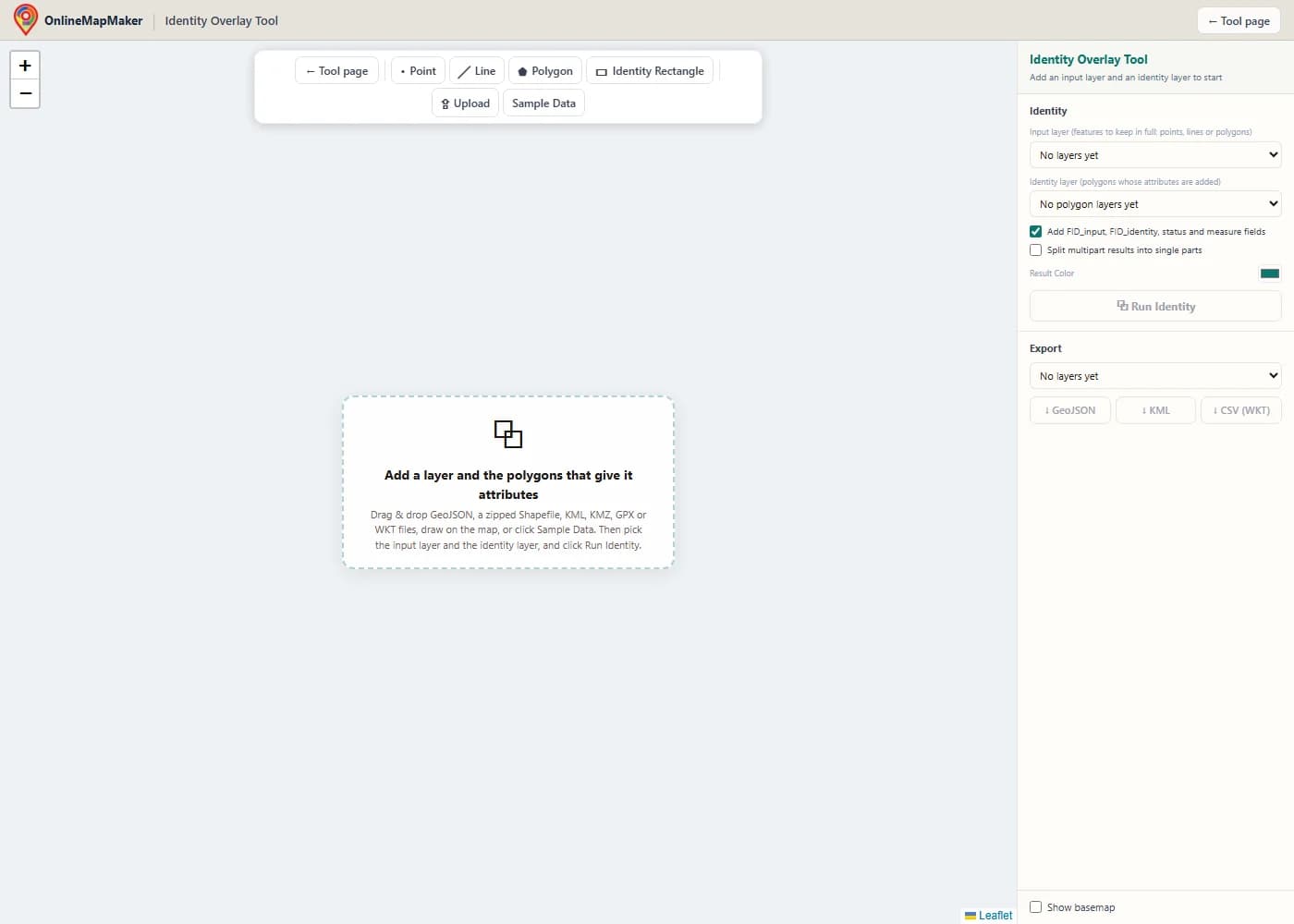
El mapa se abre vacío y sin mapa base, así que no se carga nada que no necesites. La barra de herramientas tiene las herramientas de dibujo Punto, Línea, Polígono y Rectángulo Identity, un botón Subir y un botón Datos de ejemplo.
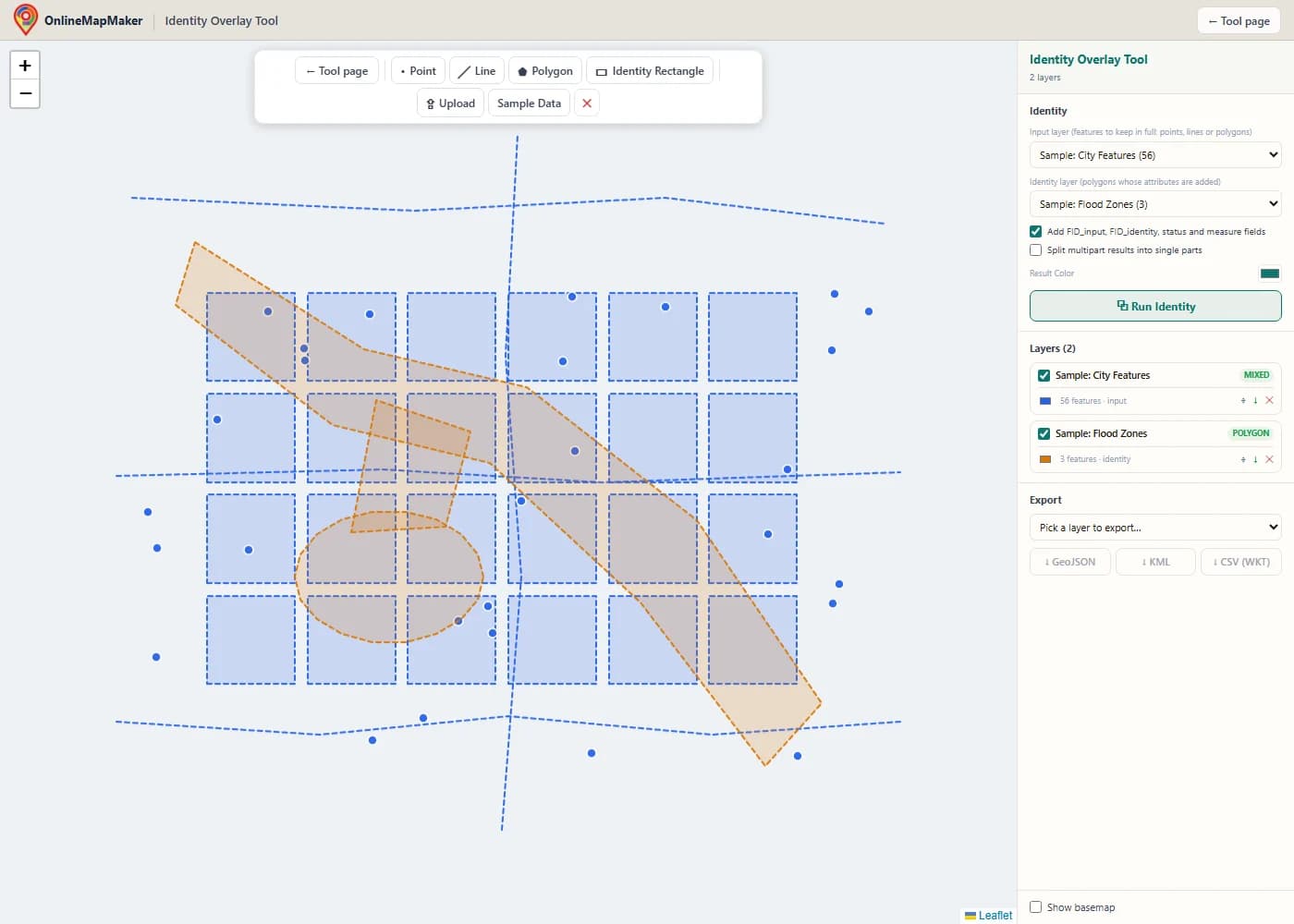
Arrastra y suelta tus archivos en el mapa, o haz clic en Subir. Aquí hice clic en Datos de ejemplo. Añade una capa de ciudad con parcelas, carreteras y puntos, y una capa de zonas inundables con un cauce de crecida, una balsa de retención y un aliviadero que se solapan entre sí.
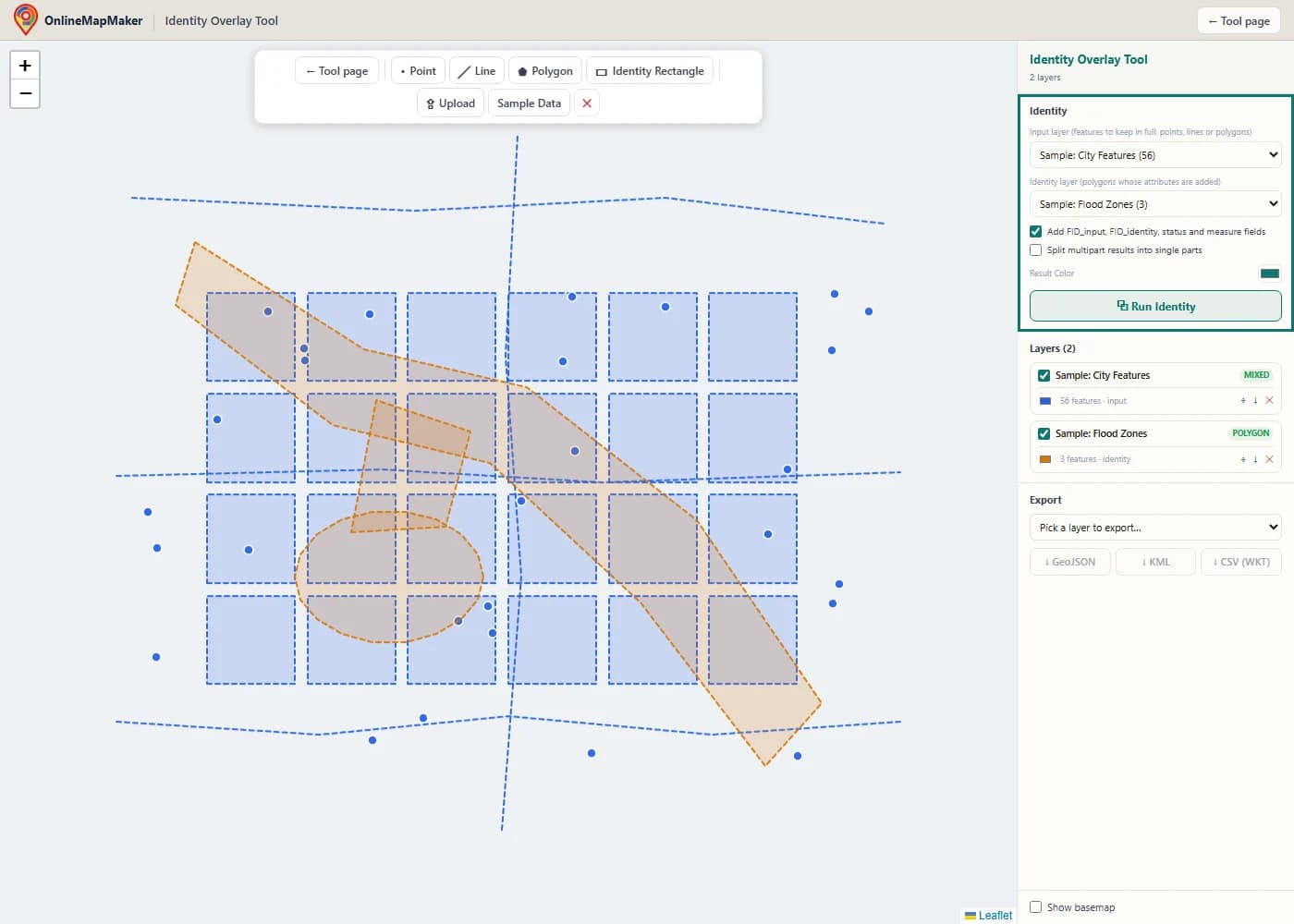
En el panel Identity, elige la capa de entrada (los datos que se conservan enteros) y la capa Identity (los polígonos que aportan sus atributos). En la lista de Identity solo aparecen capas con polígonos. Decide si quieres los campos de seguimiento y si los resultados multiparte deben dividirse.
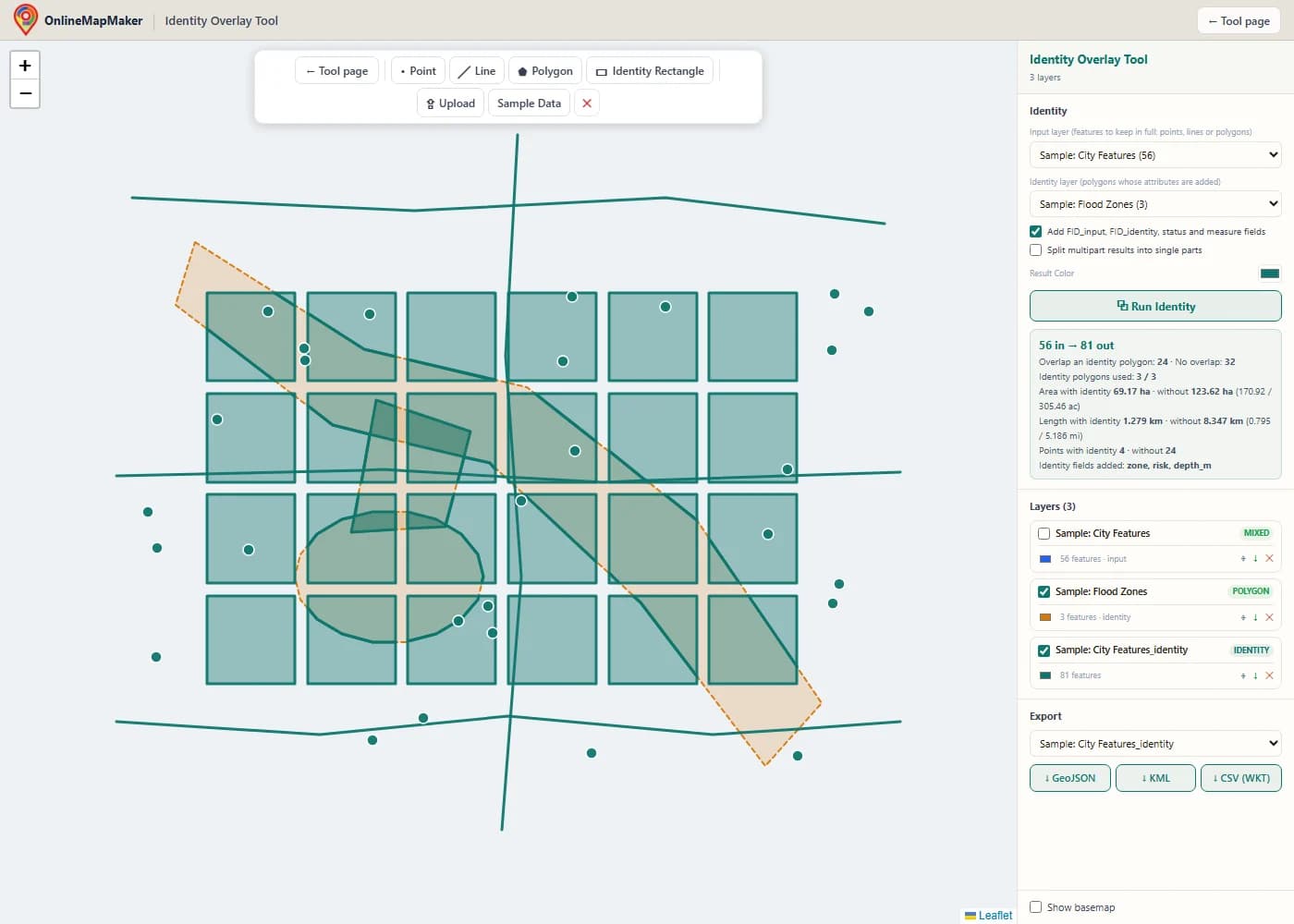
El resultado aparece como una capa nueva, y la capa de entrada se oculta. Cada parcela, carretera y punto sigue ahí, pero las parcelas y carreteras ahora están cortadas por los bordes de las zonas. El cuadro de resultados muestra cuántos elementos de entrada se solapan con una zona, cuántos no, y el área, la longitud y los puntos con y sin atributos de Identity.
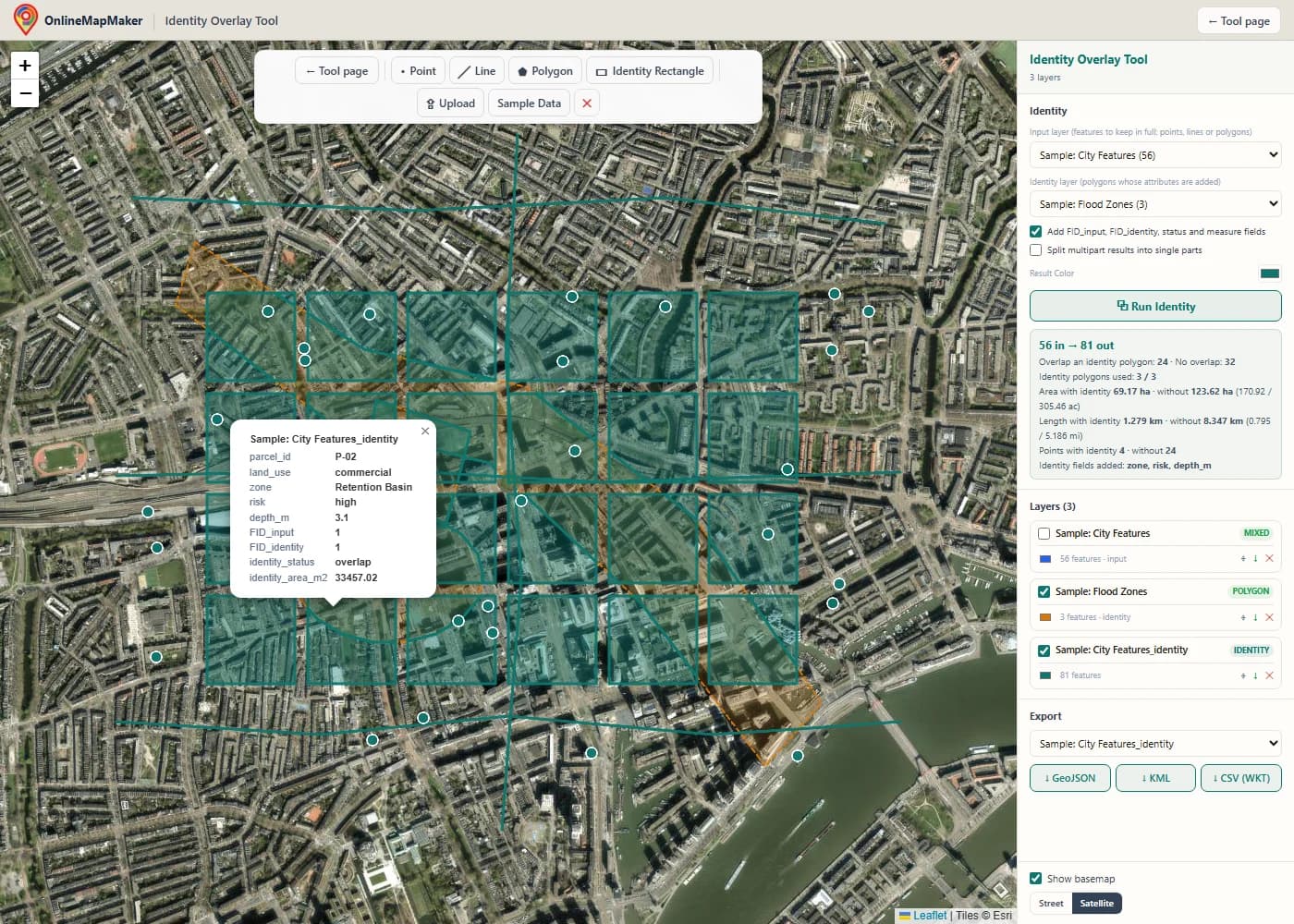
Marca «Mostrar mapa base» para ver el resultado sobre un mapa de calles o de satélite. Haz clic en un trozo dentro de una zona para abrir sus atributos. Ves los campos de la parcela y los de la zona en una sola tabla. Un trozo fuera de todas las zonas muestra los campos de zona vacíos.
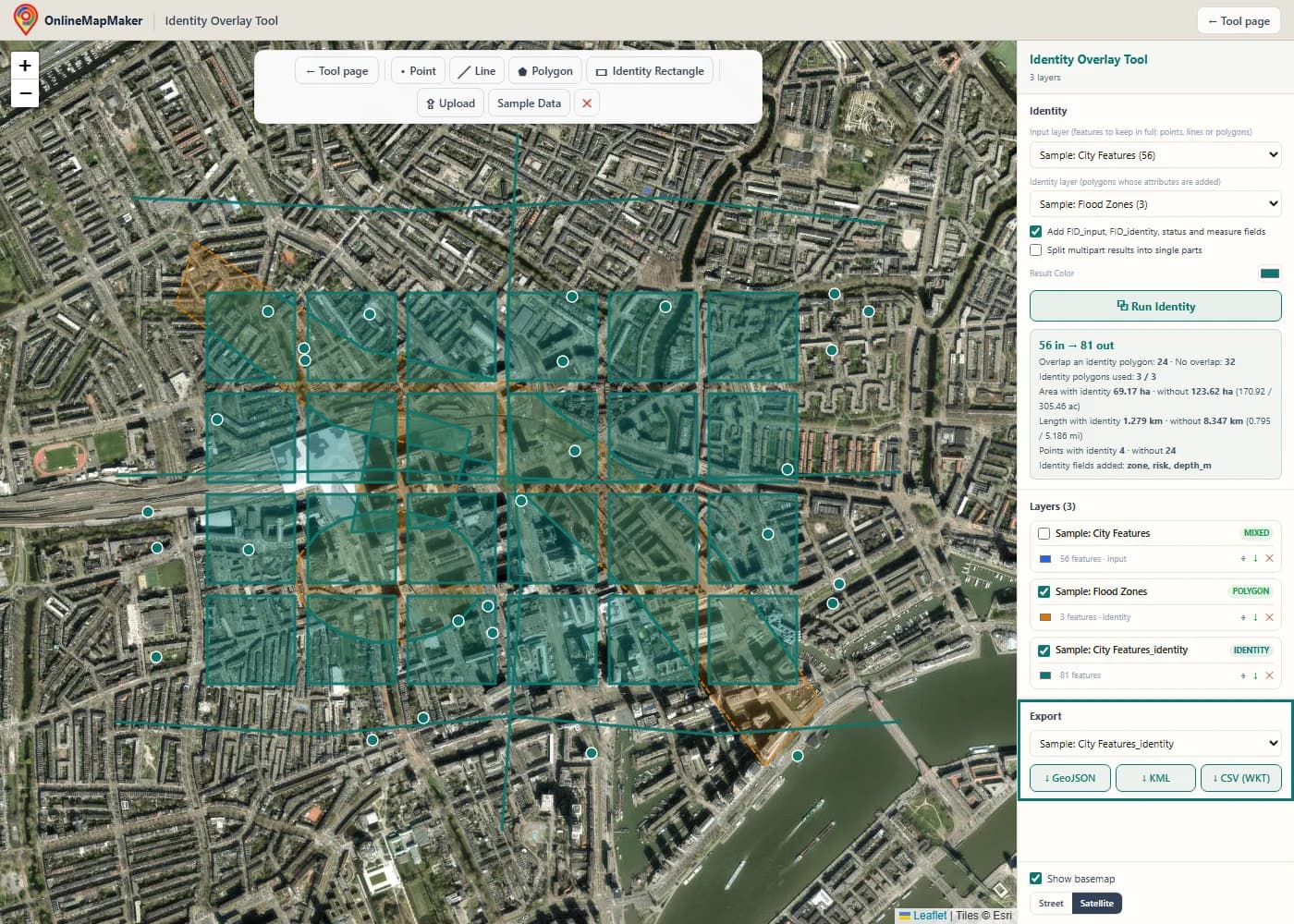
En el panel Exportar, elige la capa y descárgala como GeoJSON, KML o CSV con una columna WKT. La pequeña flecha junto a cada capa en el panel Capas es una descarga rápida en GeoJSON.
Cómo hacer una superposición Identity en un GIS
No todos los GIS tienen una herramienta con este nombre. ArcGIS la llama Identity, GeoPandas usa overlay con how="identity", y QGIS necesita dos herramientas. Aquí tienes cómo hacerlo en esta herramienta, en ArcGIS Pro, en ArcMap y en QGIS, y cómo automatizarlo con scripts.
En esta herramienta
Carga la capa que quieres conservar y los polígonos que aportan los atributos. Elige la primera como capa de entrada y la segunda como capa Identity, y haz clic en Ejecutar Identity. Los puntos, líneas y polígonos de la misma capa de entrada se procesan en una sola ejecución. Si solo necesitas etiquetar elementos con un área rectangular, haz clic en Rectángulo Identity y luego en dos esquinas opuestas del mapa.
En ArcGIS Pro
Abre el panel Geoprocesamiento y busca Identity. Está en la caja de herramientas Analysis, dentro de Overlay. Define Input Features e Identity Features, elige una salida y la opción Join Attributes: All da los campos FID y todos los atributos, Without FIDs omite los campos FID, y Only FIDs conserva solo los ID. Haz clic en Run. Mira la página de la herramienta para saber qué nivel de licencia necesita tu versión.
En ArcMap
En ArcMap la herramienta está en ArcToolbox > Analysis Tools > Overlay > Identity, y necesita una licencia Advanced (ArcInfo). Los parámetros son los mismos que en ArcGIS Pro. Esri retiró ArcMap en marzo de 2026, así que para trabajos nuevos recomiendo ArcGIS Pro, QGIS o esta herramienta. Los scripts antiguos que llaman a Identity_analysis pasan a ArcGIS Pro con pocos cambios.
En QGIS
QGIS no tiene una herramienta llamada Identity, pero puedes construirla en tres pasos. Ejecuta Vector > Herramientas de geoprocesamiento > Intersección (capa de entrada y capa de superposición) para obtener los trozos solapados con los dos conjuntos de atributos. Ejecuta Vector > Herramientas de geoprocesamiento > Diferencia para obtener las partes de la entrada sin superposición. Después usa Vector > Herramientas de gestión de datos > Combinar capas vectoriales para unir las dos salidas. La capa de Diferencia no tiene campos de la superposición, así que quedan vacíos tras la combinación.
Con arcpy (Python para ArcGIS)
En ArcGIS Pro la función es arcpy.analysis.Identity(in_features, identity_features, out_feature_class, join_attributes, cluster_tolerance, relationship). Los scripts antiguos de ArcMap usan arcpy.Identity_analysis. El código de abajo muestra esta forma, y el mismo trabajo en PyQGIS, GeoPandas y PostGIS.
La misma superposición Identity en código
Si etiquetas las mismas capas cada semana, un script ahorra tiempo. Todos estos ejemplos dividen una capa de parcelas por zonas inundables y conservan los atributos de ambas.
import arcpy

arcpy.env.workspace = r"C:\data\city.gdb"

# ArcGIS Pro: Analysis toolbox > Overlay > Identity
# join_attributes: "ALL" (default), "NO_FID" or "ONLY_FID"
arcpy.analysis.Identity("parcels", "flood_zones", "parcels_zoned", "ALL")

# Older ArcMap syntax (same tool, old name)
arcpy.Identity_analysis("parcels", "flood_zones", "parcels_zoned")
# QGIS has no Identity tool: Intersection + Difference, then merge
inter = processing.run("native:intersection", {
"INPUT": "C:/data/parcels.shp",
"OVERLAY": "C:/data/flood_zones.shp",
"OUTPUT": "memory:",
})["OUTPUT"]
diff = processing.run("native:difference", {
"INPUT": "C:/data/parcels.shp",
"OVERLAY": "C:/data/flood_zones.shp",
"OUTPUT": "memory:",
})["OUTPUT"]
processing.run("native:mergevectorlayers", {
"LAYERS": [inter, diff],
"OUTPUT": "C:/data/parcels_zoned.gpkg",
})# GeoPandas
import geopandas as gpd
parcels = gpd.read_file("parcels.shp")
flood = gpd.read_file("flood_zones.shp").to_crs(parcels.crs)
parcels_zoned = gpd.overlay(parcels, flood, how="identity")
parcels_zoned.to_file("parcels_zoned.gpkg")
-- PostGIS
SELECT p.parcel_id, p.land_use, z.zone, z.risk, ST_Intersection(p.geom, z.geom) AS geom
FROM parcels p
JOIN flood_zones z ON ST_Intersects(p.geom, z.geom) AND NOT ST_Touches(p.geom, z.geom)
UNION ALL
SELECT parcel_id, land_use, NULL, NULL, geom FROM (
SELECT p.parcel_id, p.land_use,
ST_Difference(p.geom, COALESCE(
(SELECT ST_Union(z.geom) FROM flood_zones z WHERE ST_Intersects(p.geom, z.geom)),
ST_GeomFromText('POLYGON EMPTY', 4326))) AS geom
FROM parcels p
) rest
WHERE NOT ST_IsEmpty(geom);Mi opinión: para una superposición puntual en un archivo de tamaño normal, esta herramienta es el camino más rápido del archivo al resultado. En GeoPandas, overlay(how="identity") es el script más corto. En ArcGIS Pro, usa la herramienta Identity y deja activados los campos FID, porque permiten rastrear cada trozo hasta su origen.
Cómo funciona la herramienta, paso a paso
Este es el camino que siguen tus datos desde que haces clic en Ejecutar Identity. Cada paso se ejecuta en tu navegador.
- Leer y limpiar la entrada. Cada archivo se convierte en elementos GeoJSON en WGS84. Una GeometryCollection se divide en elementos separados con los mismos atributos, de modo que el motor solo ve tipos de geometría simples.
- Preparar los polígonos Identity. Cada polígono Identity se conserva como un elemento propio, con sus atributos y su propia caja envolvente. No se fusiona ni se disuelve nada. La herramienta también lee los nombres de atributos de ambas capas y decide los nombres de los campos de salida, renombrando cualquier campo de Identity que choque con uno de entrada.
- Buscar los polígonos Identity cercanos. Para cada elemento de entrada, la herramienta compara su caja envolvente con la de cada polígono Identity. Solo los polígonos cuyas cajas se tocan pasan al cálculo detallado. Un elemento de entrada sin ningún polígono así se copia de inmediato a la salida con los campos de Identity vacíos.
- Cortar puntos. Cada punto se prueba con un test de punto en polígono contra cada polígono Identity cercano. Un punto dentro de un polígono (o sobre su borde) se convierte en un punto de salida para ese polígono, con sus atributos. Un punto que no está en ningún polígono se conserva con los campos de Identity vacíos.
- Cortar líneas. Cada segmento de línea se prueba contra los bordes de cada polígono cercano. La herramienta encuentra cada lugar donde el segmento cruza un borde, lo corta ahí y prueba el punto medio de cada trozo pequeño. Los trozos dentro de un polígono van a ese polígono. Los trozos fuera de todos los polígonos cercanos se encadenan de nuevo en líneas y se conservan con los campos de Identity vacíos.
- Cortar polígonos. Cada polígono de entrada se interseca con cada polígono Identity cercano mediante una operación booleana de línea de barrido (Martinez-Rueda). Cada resultado no vacío es un trozo solapado con los atributos de ese polígono. Después, el polígono de entrada menos todos los polígonos Identity cercanos da el trozo restante con los campos de Identity vacíos.
- Copiar atributos y añadir campos. Cada elemento de salida recibe una copia de todos los atributos de su elemento de entrada, luego los campos de Identity (valores reales o null) y luego los campos de seguimiento opcionales. Si marcaste la opción multiparte, aquí los resultados multiparte se dividen en partes sueltas.
- Informar y dibujar. La herramienta cuenta los elementos de entrada con y sin coincidencia, suma el área, la longitud y los puntos con y sin atributos de Identity, lista los campos nuevos y dibuja el resultado como una capa nueva. La capa de entrada se oculta para que veas bien el resultado.
El código de las líneas se comparte con las herramientas Clip y Erase de este sitio. Clip conserva los trozos cuyo punto medio está dentro de la máscara, Erase conserva los trozos cuyo punto medio está fuera, e Identity hace las dos cosas, una pasada por cada polígono Identity más una pasada para el resto.
La teoría y las matemáticas de la superposición Identity
Identity se construye con dos operaciones básicas de conjuntos sobre geometrías. Aquí está la matemática, desde la regla de conjuntos hasta los algoritmos, la historia y las mediciones.
1. Identity como intersección más diferencia
Sea A la capa de entrada y B la capa Identity, con polígonos B1 a Bk. Cada elemento de entrada a se sustituye por su solape con cada Bj, más la parte de a que queda fuera de todos. Los atributos de a van en cada trozo. Los atributos de Bj van solo en el trozo a ∩ Bj.
Identity(A, B) = Intersect(A, B)  ∪  Erase(A, B)

para cada a en A:
  trozos solapados   a ∩ Bj        (uno por cada Bj con a ∩ Bj ≠ ∅)   campos: a + Bj
  trozo restante     a ∖ (B1 ∪ … ∪ Bk)   (si no está vacío)           campos: a + null
El conjunto de trozos siempre cubre a por completo. Si los polígonos Identity no se solapan entre sí, los trozos tampoco se solapan, y suman exactamente a.
2. Un ejemplo resuelto
Toma una parcela P de x = 2 a 10 y y = 0 a 5 (área 40). La zona Z1 cubre x = 0 a 6 y Z2 cubre x = 4 a 8, ambas de y = 0 a 10, y las dos zonas se solapan entre x = 4 y 6. La herramienta crea tres elementos de salida.
Trozo              Forma            Área   Campos
P ∩ Z1             x 2–6, y 0–5     20     P + Z1 (zona A)
P ∩ Z2             x 4–8, y 0–5     20     P + Z2 (zona B)
P ∖ (Z1 ∪ Z2)      x 8–10, y 0–5    10     P + null

Suma de los trozos = 20 + 20 + 10 = 50
Área de P          = 40
Diferencia         = 10 = área de P ∩ Z1 ∩ Z2  (x 4–6, y 0–5, contada dos veces)
Este es el caso que conviene recordar. Cuando los polígonos Identity se solapan, el área de entrada aparece una vez por polígono, así que los trozos suman más que la entrada. Si necesitas que los trozos sumen exactamente, disuelve o limpia antes la capa Identity para que sus polígonos no se solapen.
3. La tabla de atributos de la salida
Los campos de salida son los campos de entrada, luego los campos de Identity y luego los campos de seguimiento. Todos los elementos de salida tienen el mismo conjunto de campos, lo que permite abrir la capa sin problemas en un Shapefile o en una base de datos. Un campo que no se aplica es null, no falta.
Campos = campos de entrada  +  campos de Identity  +  campos de seguimiento

Regla de conflicto de nombres:   name → name_1 → name_2 …  (ganan los nombres de entrada)

Campos de seguimiento (opcionales)
  FID_input        índice del elemento de entrada (0, 1, 2 …)
  FID_identity     índice del polígono Identity, o -1 para «ninguno»
  identity_status  overlap  |  input_only
El valor -1 en FID_identity para «sin polígono Identity» es la misma regla que usa ArcGIS. Permite filtrar los dos tipos de trozo con una sola prueba.
4. Punto en polígono: la regla del rayo
Para decidir si un punto está dentro de un polígono Identity, traza un rayo desde el punto hacia la derecha y cuenta cuántas veces cruza el límite del polígono. Un número impar significa dentro, uno par significa fuera. Los huecos no necesitan un caso especial: sus bordes se cuentan como cualquier otro borde, por eso un punto dentro de un hueco no recibe atributos de ese polígono.
Punto P = (x, y). Borde de (xi, yi) a (xj, yj).

El borde se cruza cuando:
  (yi > y) ≠ (yj > y)
  y  x < xi + (y − yi) · (xj − xi) / (yj − yi)

P está dentro  ⇔  el número de bordes cruzados es impar
Identity da a P los atributos del polígono  ⇔  P está dentro o sobre un borde
5. Intersección y diferencia de polígonos con una línea de barrido
Las operaciones booleanas con polígonos tienen una larga historia en los gráficos por ordenador. Sutherland y Hodgman (1974) podían recortar contra una ventana convexa. Weiler y Atherton (1977) trataron formas cóncavas y huecos. Vatti (1992) y Greiner y Hormann (1998) hicieron práctico el caso general. Los datos GIS necesitan ese caso general: cualquier forma, con huecos, muchas partes y bordes que se tocan.
Esta herramienta usa polyclip-ts a través de Turf.js. Se basa en el algoritmo de línea de barrido de Martínez, Rueda y Feito (2009). Una línea vertical imaginaria se mueve de izquierda a derecha por los dos polígonos y solo se detiene en vértices y puntos de cruce. En cada parada, cada borde se etiqueta como dentro o fuera del otro polígono. Para una intersección, el resultado conserva los bordes que están dentro del otro polígono, y para una diferencia conserva los bordes que están fuera. Con n bordes y k cruces el coste es de unos O((n + k) · log n).
6. De dónde viene el nombre
El nombre es más antiguo que la web. ARC/INFO, el primer gran GIS vectorial comercial, tenía un conjunto de comandos de superposición: CLIP, ERASE, IDENTITY, INTERSECT, UNION y UPDATE. ArcGIS conservó los nombres. La superposición como método viene de más atrás, del Canada Geographic Information System de los años 60 y de las superposiciones de mapas dibujadas a mano sobre película transparente que los planificadores usaban antes de los ordenadores, y que Ian McHarg hizo famosas con «Design with Nature» (1969).
La comparación con la película sigue ayudando. Identity es como colocar el mapa de zonas sobre tu mapa de parcelas, dibujar los bordes de las zonas sobre las parcelas y escribir después el nombre de la zona en cada trozo.
7. Medir los resultados
El panel de resultados da áreas y longitudes sobre la superficie de la Tierra, no en grados. Las áreas usan la fórmula esférica de anillo de Chamberlain y Duquette (NASA JPL, 2007), que usa Turf.js. Las longitudes usan la fórmula de haversine. Ambas usan el radio medio de la Tierra R = 6.371.008,8 m.
Área del anillo (λ = longitud, φ = latitud, en radianes):
A = (R² / 2) · | Σ (λ(i+1) − λ(i−1)) · sin φi |

Longitud del segmento (haversine):
h = sin²(Δφ / 2) + cos φ1 · cos φ2 · sin²(Δλ / 2)
d = 2R · asin(√h)

R = 6 371 008,8 m
Una esfera es un buen modelo de la Tierra. En áreas y longitudes, el error suele ser inferior al 1 por ciento. Es suficiente para planificar y para comprobar un resultado. Para valores legales o de precisión topográfica, vuelve a medir en un sistema de coordenadas proyectado local.
Identity en esta herramienta, ArcGIS Pro y QGIS, comparados
Los tres dan los mismos trozos con datos normales. Se diferencian en coste, instalación y en la cantidad de datos que manejan. Aquí tienes una vista lado a lado.
| Característica | Esta herramienta | ArcGIS Pro | QGIS |
|---|---|---|---|
| Nombre de la herramienta | Identity Overlay | Identity | Sin herramienta única: Intersection + Difference + Merge |
| Precio | Gratis, sin cuenta | Licencia de ArcGIS de pago | Gratis y de código abierto |
| Instalación | Ninguna, se ejecuta en el navegador | Aplicación de escritorio para Windows | Aplicación de escritorio para Windows, macOS y Linux |
| Formatos de entrada | GeoJSON, Shapefile ZIP, KML, KMZ, GPX, WKT | Geodatabases, shapefiles y muchos más | Todo lo que GDAL/OGR puede leer |
| Maneja puntos, líneas y polígonos | Sí, incluso mezclados en una capa | Sí, un tipo de geometría por capa | Sí, un tipo de geometría por capa |
| Atributos en la salida | Campos de entrada e Identity, campos de seguimiento opcionales | Campos de entrada e Identity, campos FID por opción | Campos de entrada y superposición de Intersection, vacíos en Difference |
| Automatización | Ninguna, una ejecución a la vez | arcpy y ModelBuilder | PyQGIS y el Modelador gráfico |
| Conjuntos de datos muy grandes | Hasta 50 MB por archivo | Sí | Sí |
| Adónde van tus datos | Se quedan en tu navegador | Se quedan en tu ordenador | Se quedan en tu ordenador |
Mi recomendación: si tus datos están en una geodatabase de ArcGIS, usa la herramienta Identity de ArcGIS Pro. Está hecha para esto, y arcpy permite repetir el trabajo. Si quieres un GIS de escritorio completo sin coste, QGIS puede hacerlo con la receta de dos pasos de arriba, y GeoPandas lo hace en una línea.
Esta herramienta gana cuando necesitas un resultado en un minuto: alguien te envía un Shapefile comprimido de parcelas y un KML de zonas, y necesitas las parcelas divididas por zona con las dos tablas de atributos. No tienes que instalar nada, y nada sale de tu ordenador. También es una forma clara de aprender cómo se comporta Identity, porque ves cada corte en el mapa.
10 casos de uso reales
Identity responde a la pregunta «¿en qué zona, distrito o clase cae cada parte de mi elemento?» sin perder nada del elemento. Estos son los trabajos que veo con más frecuencia.
- Parcelas divididas por zona inundable. Un planificador superpone parcelas y zonas inundables. Cada parcela se corta por el borde de la zona, y cada trozo conoce su zona y su profundidad de inundación. Las parcelas fuera de todas las zonas siguen en la capa con los campos de zona vacíos, así que el número de parcelas nunca baja.
- Uso del suelo y zonificación. Una ciudad superpone sus polígonos de uso del suelo con los distritos de zonificación para encontrar dónde el uso real difiere de la zonificación. Cada trozo lleva los dos campos, así que un solo filtro muestra las discrepancias.
- Carreteras por municipio. Una autoridad de carreteras corta una capa nacional de carreteras por los límites municipales. Cada trozo de carretera recibe el nombre del municipio, y los trozos se pueden sumar para obtener los kilómetros de carretera por municipio.
- Hábitat por estado de protección. Una ecóloga superpone un mapa de hábitats con áreas protegidas. El resultado muestra, para cada mancha de hábitat, qué parte está protegida y bajo qué figura, y qué parte no.
- Pozos e instalaciones por cuenca. Un hidrólogo etiqueta cada punto de pozo con la cuenca en la que cae. Los puntos que no están en ninguna cuenca se conservan con los campos vacíos, lo que también permite encontrar puntos con coordenadas erróneas.
- Suelos y parcelas agrícolas. Un agrónomo superpone los límites de las parcelas con las unidades del mapa de suelos. Cada parcela se divide en un trozo por tipo de suelo, y el área por tipo de suelo pasa a ser una columna para el plan de fertilización.
- Clientes por área de servicio. Una empresa de servicios superpone puntos de clientes con sus áreas de servicio. Cada cliente conserva su registro y gana el código de área y el operador, y los clientes fuera de cualquier área se ven por los campos vacíos.
- Tracks por región. Una senderista o un investigador superpone un track GPX con polígonos de regiones. El track se corta en cada frontera, y cada trozo lleva el nombre de la región, así que la longitud por región es una suma.
- Datos de censo para áreas propias. Un analista de mercado superpone las áreas de influencia de tiendas con secciones censales. Los trozos llevan los campos de la sección, y los porcentajes de área sirven para ponderar las cifras.
- Enseñar el análisis de superposición. Los profesores muestran Intersect, Erase e Identity lado a lado con los mismos datos de ejemplo. Los alumnos ven que Identity son las dos primeras juntas, lo que hace fácil recordar la regla de conjuntos.
Preguntas frecuentes
Respuestas directas a las preguntas que la gente hace sobre la superposición Identity en GIS.
1. ¿Qué hace la herramienta Identity en GIS?
Identity conserva cada elemento de la capa de entrada y lo divide donde se solapa con los polígonos de una capa Identity. A los trozos dentro de un polígono se les añaden los atributos de ese polígono. Los trozos fuera de todos los polígonos siguen en la salida con valores vacíos en los campos de Identity. La salida cubre toda la entrada.
2. ¿Cuál es la diferencia entre Identity y Union?
Union conserva todo de las dos capas, incluidos los polígonos Identity que no tocan ningún elemento de entrada. Identity conserva solo la extensión de la capa de entrada. Si tu entrada es la capa que importa y la segunda solo la etiqueta, usa Identity. Si las dos capas importan por igual, usa Union.
3. ¿Cuál es la diferencia entre Identity e Intersect?
Intersect conserva solo la parte donde las dos capas se solapan y descarta el resto. Identity conserva esa parte y también la entrada fuera del solape. Identity es Intersect más Erase.
4. ¿Cuál es la diferencia entre Identity y una unión espacial?
Una unión espacial deja sin cambios la geometría de la entrada y copia atributos de un elemento coincidente. Identity corta la geometría por los bordes de Identity, de modo que cada trozo recibe los atributos correctos. Usa una unión espacial cuando los elementos deben seguir enteros, e Identity cuando necesitas saber qué parte está en qué zona.
5. ¿Tiene QGIS una herramienta Identity?
No con ese nombre. En QGIS ejecutas Intersección y Diferencia con las mismas dos capas, y combinas las salidas con Combinar capas vectoriales. El resultado equivale a Identity. En GeoPandas el mismo trabajo es overlay(df1, df2, how="identity").
6. ¿Qué atributos conserva la salida?
Cada atributo del elemento de entrada se copia en cada trozo. Los atributos del polígono Identity se añaden como campos nuevos. Los trozos fuera de todos los polígonos Identity tienen valores null en esos campos. Como opción, la herramienta añade FID_input, FID_identity, identity_status y el área, la longitud o el número de puntos de cada trozo.
7. ¿Qué pasa cuando un campo de Identity tiene el mismo nombre que un campo de entrada?
El campo de entrada conserva su nombre y el campo de Identity recibe un sufijo, por ejemplo name y name_1. Es la misma regla que usa ArcGIS. El cuadro de resultados lista cada campo renombrado, así que ves qué cambió.
8. ¿Por qué mi salida tiene más elementos que mi entrada?
Los elementos se cortan donde cruzan un borde de Identity, así que un elemento de entrada puede convertirse en varios trozos de salida. Si tus polígonos Identity se solapan entre sí, el solape además aparece una vez por polígono. Activa los campos FID y agrupa por FID_input para ver qué trozos vienen del mismo elemento.
9. ¿Puedo usar líneas y puntos, o solo polígonos?
Como entrada puedes usar los tres. Las líneas se cortan en los bordes de Identity, y los puntos reciben los atributos del polígono que los contiene. La capa Identity debe tener polígonos, porque solo un polígono aporta un área para superponer.
10. ¿Qué pasa con los elementos exactamente sobre un borde de Identity?
El borde cuenta como dentro. Un punto exactamente sobre el borde recibe los atributos de ese polígono, y también un trozo de línea que va por el borde. Un polígono que solo toca el borde desde fuera no se corta. Un punto sobre un borde compartido por dos polígonos Identity se convierte en dos puntos de salida, uno para cada polígono.
11. ¿Por qué las áreas de mis trozos suman más que la entrada?
Pasa cuando los polígonos Identity se solapan entre sí. El área de entrada en el solape se cuenta una vez por polígono. Limpia o disuelve antes la capa Identity si necesitas que los trozos sumen exactamente. El ejemplo resuelto de esta página muestra las cifras.
12. ¿Qué formatos de archivo puedo subir y descargar?
Puedes subir GeoJSON, un Shapefile de Esri comprimido en ZIP (con .shp, .shx y .dbf, más .prj para datos proyectados), KML, KMZ, GPX y WKT. Puedes descargar GeoJSON, KML y CSV con una columna de geometría WKT. GeoJSON es la mejor opción para ArcGIS Pro o QGIS, porque conserva los tipos de atributo.
13. ¿Se suben mis datos a un servidor?
No. Leer los archivos, la superposición y escribir la salida se ejecutan en tu navegador. Tus archivos nunca salen de tu ordenador. Solo las teselas opcionales del mapa base vienen de internet, y solo después de activar el mapa base.
14. ¿Puedo usar datos proyectados, como UTM?
La herramienta trabaja en longitud y latitud WGS84 (EPSG:4326). Un Shapefile en ZIP en UTM o en una cuadrícula nacional se convierte a WGS84 al cargarse, siempre que su archivo .prj esté dentro del ZIP. GeoJSON debería estar ya en WGS84, como exige el estándar GeoJSON.
15. Ningún elemento recibió atributos de Identity. ¿Qué falló?
La causa más común es que las dos capas no se solapan. Activa el mapa base y haz zoom a cada capa para comprobar dónde están. Un Shapefile sin su archivo .prj suele caer en un lugar equivocado. Comprueba también que elegiste la capa de polígonos como capa Identity, no como entrada.
16. ¿Cómo ejecuto Identity con arcpy o GeoPandas?
En ArcGIS Pro, llama a arcpy.analysis.Identity("parcels", "flood_zones", "parcels_zoned"). En GeoPandas, llama a geopandas.overlay(parcels, flood, how="identity"). Los dos aparecen con código completo en esta página. Un bucle for sobre varias capas es donde los scripts ahorran más tiempo.
17. ¿Son exactas las cifras de área y longitud?
Se miden sobre una esfera con un radio de 6.371.008,8 m, así que están en metros cuadrados y metros reales, no en grados. El error respecto al elipsoide real suele ser inferior al 1 por ciento. Para valores legales o de precisión topográfica, vuelve a medir en un sistema de coordenadas proyectado local.
Bibliotecas usadas y créditos
Esta herramienta está construida sobre software de código abierto. Muchas gracias a las personas que escriben y mantienen estos proyectos.
- Leaflet 1.9 · BSD-2-Clause · Volodymyr Agafonkin and contributorsDibuja el mapa interactivo, las capas, las herramientas de dibujo y las ventanas emergentes.
- Turf.js 7 (@turf/intersect, @turf/difference, @turf/area, @turf/boolean-point-in-polygon) · MIT · Turf authorsIntersección y diferencia de polígonos para la superposición, área geodésica y el test de punto en polígono.
- polyclip-ts · MIT · Luiz Felipe Machado Barboza, based on polygon-clipping by Mike FogelEl motor booleano de polígonos detrás de intersect y difference de Turf. Usa el algoritmo de línea de barrido de Martinez-Rueda con aritmética de precisión arbitraria.
- point-in-polygon-hao · MIT · Rowan WinsemiusEl test rápido de punto en polígono que decide qué puntos y trozos de línea caen dentro de cada polígono Identity.
- shpjs · MIT · Calvin MetcalfLee Shapefiles de Esri comprimidos (.shp, .shx, .dbf, .prj, .cpg) en el navegador.
- proj4js · MIT · proj4js contributorsConvierte Shapefiles proyectados a WGS84 usando su archivo .prj (lo usa shpjs).
- @tmcw/togeojson · BSD-2-Clause · Tom MacWrightConvierte archivos KML y GPX a GeoJSON.
- JSZip · MIT o GPL-3.0 · Stuart KnightleyAbre archivos KMZ para leer el KML que contienen.
- @terraformer/wkt · MIT · Terraformer contributorsLee la entrada WKT y escribe la columna de geometría WKT en la exportación CSV.
- OpenStreetMap, Protomaps (hosted by KONAKTIVE), CARTO, Esri World Imagery · ODbL y condiciones del proveedor · OpenStreetMap contributors, Protomaps, KONAKTIVE, CARTO, EsriTeselas e imágenes del mapa base, que solo se muestran cuando activas el mapa base.
El paso de corte de líneas (dividir segmentos en los cruces de borde y probar cada trozo) se escribió para este sitio y se comparte con las herramientas Clip y Erase. El motor de Identity se comprueba con pruebas automáticas: polígonos que cruzan una o dos zonas, líneas que atraviesan huecos, puntos dentro de dos zonas solapadas y sobre bordes, nombres de campo en conflicto, y la regla de que los trozos solapados más los trozos restantes cubren toda la entrada.
Herramientas de geoprocesamiento relacionadas
Todo el trabajo de superposición se ejecuta en tu navegador. Nunca se sube ningún archivo a un servidor. Teselas del mapa © colaboradores de OpenStreetMap, dibujadas con Protomaps (alojado por KONAKTIVE), con CARTO como respaldo. Imágenes de satélite: Esri.
