



Qué hace esta herramienta
Un vuelo de dron te deja una carpeta llena de fotos sueltas. Cada una muestra un trozo pequeño de terreno y ninguna muestra el sitio completo. Para medir, planificar o compartir el sitio necesitas una sola imagen que lo cubra todo y que esté en el lugar correcto del mapa. Esa imagen se llama mosaico, o imagen ortomosaica cuando está totalmente corregida según el relieve. Convertir las fotos en ese único mapa es lo que se conoce como cartografía de ortomosaicos con dron.
Esta herramienta es un software gratis para crear ortomosaicos que funciona en tu navegador. Encuentra los mismos puntos del terreno en fotos que se superponen, calcula dónde va cada foto, iguala las diferencias de brillo entre ellas y suaviza los bordes para que no se vea una línea dura donde termina una foto. Si tu dron guardó datos GPS en las fotos (casi todos los drones de DJI, Autel y Parrot lo hacen), el resultado queda en coordenadas reales y puedes abrirlo directamente en QGIS, ArcGIS o Global Mapper.
El software de ortomosaicos para drones de escritorio también hace esto, pero cuesta dinero, necesita un ordenador potente y lleva tiempo aprenderlo. La mayoría del resto del software online de ortomosaicos para drones funciona en la nube y quiere que subas gigabytes de fotos a sus servidores. Para un sitio pequeño y un resultado rápido, creo que una herramienta en el navegador encaja mejor: sueltas las fotos, esperas un minuto y descargas el GeoTIFF. No conozco una forma más rápida de crear tu propio mapa aéreo con imágenes de dron.
Cómo convierte la herramienta tus fotos de dron en un ortomosaico
Todo lo que sigue se ejecuta en un hilo en segundo plano (un Web Worker) en tu propio ordenador, así que la página sigue respondiendo mientras trabaja.
- Leer los metadatos. La herramienta lee de las etiquetas EXIF y XMP de cada foto la posición GPS, la altura sobre el punto de despegue, la orientación de la cámara y los datos del objetivo. Con la altura y el objetivo estima el tamaño en el terreno de un píxel.
- Buscar puntos característicos. Cada foto se reduce a 1600 píxeles en su lado largo y se buscan esquinas: pequeños puntos con mucho contraste en dos direcciones, como el borde de un tejado o una piedra. Cada esquina recibe una "huella" de 256 bits que sigue coincidiendo aunque la foto esté girada.
- Emparejar vecinas. Se comparan las fotos que están cerca entre sí según el GPS. Se conservan las huellas que coinciden en ambas direcciones, y una prueba RANSAC deja solo las coincidencias que están de acuerdo en un mismo desplazamiento, giro y escala entre las dos fotos. Aquí se descartan las coincidencias falsas en patrones repetidos, como las hileras de un cultivo.
- Calcular todas las posiciones a la vez. Todas las coincidencias de todos los pares de fotos entran en un único cálculo por mínimos cuadrados que coloca cada foto al mismo tiempo. Al resolverlo todo junto, los pequeños errores se reparten por igual y una línea de vuelo larga no se curva poco a poco. Las posiciones GPS llevan el resultado con suavidad a su sitio en coordenadas UTM.
- Equilibrar los colores. Donde dos fotos se superponen, la herramienta compara su brillo medio en rojo, verde y azul y calcula una pequeña ganancia para cada foto. Así, una foto tomada mientras pasaba una nube no aparece como una mancha oscura.
- Suavizar las uniones. Para cada píxel de salida, la herramienta usa sobre todo la foto cuyo centro está más cerca. El centro de una foto de dron es la parte que mira más recto hacia abajo y la que tiene menos distorsión del objetivo. Cerca de la línea donde se juntan dos fotos, ambas se mezclan en una distancia corta, lo que oculta la unión sin desenfocar toda la zona superpuesta.
- Escribir el GeoTIFF. El mosaico se dibuja en franjas de 256 filas y se escribe directamente en un GeoTIFF en mosaicos de teselas, comprimido con Deflate y con fondo transparente. Como solo hay unas pocas franjas en memoria a la vez, el resultado puede ser mucho más grande de lo que permite un lienzo normal del navegador.
Mosaico 2D u ortomosaico real: qué obtienes
Quiero ser claro en esto, porque muchas herramientas son vagas al respecto. Un ortomosaico real hecho con software como Pix4D, Agisoft Metashape u OpenDroneMap primero construye un modelo 3D del terreno a partir de las fotos. Después usa ese modelo para corregir cada píxel según la altura, de modo que un edificio alto o una colina queden exactamente donde deben estar en el mapa.
Esta herramienta se salta el modelo 3D. Trata el terreno como una superficie plana y encaja cada foto sobre ella. En terrenos planos o con poca pendiente (campos, aparcamientos, solares de obra, playas, tejados planos) el resultado se ve igual que un ortomosaico y coincide con las imágenes de satélite con un error de pocos píxeles. En sitios con objetos altos verás cierta "inclinación": se ven los laterales de edificios y árboles, y un objeto alto puede parecer un poco doblado donde se juntan dos fotos.
Mi opinión: para una vista rápida de un sitio, una foto de avance de obra, una revisión del estado de un cultivo o un mapa para un informe, el mosaico 2D es todo lo que necesitas. Si tu cartografía de ortomosaicos con dron necesita precisión topográfica, cálculos de volumen o un modelo de alturas, usa software de fotogrametría con puntos de control en tierra.
Ejemplo práctico: ¿qué nitidez tendrá el mosaico?
La distancia de muestreo en el terreno (GSD, Ground Sample Distance) es el tamaño de un píxel de la foto sobre el terreno. Decide cuánto detalle puede mostrar el mosaico. La herramienta la calcula por ti, pero conviene saber cómo funciona cuando planificas un vuelo.
GSD = altura de vuelo × ancho del sensor ÷ (distancia focal × ancho de la imagen en píxeles)
Un DJI Phantom 4 Pro volando a 100 m sobre el punto de despegue:
| Altura de vuelo | 100 m |
| Ancho del sensor | 13,2 mm |
| Distancia focal | 8,8 mm |
| Ancho de la imagen | 5472 px |
GSD = 100 × 13,2 ÷ (8,8 × 5472) = 0,0274 m, es decir, unos 2,7 cm por píxel.
Una foto cubre entonces unos 150 × 100 m. Con 20 fotos y un 75 % de superposición (cuatro líneas de vuelo de cinco fotos), espera un mosaico de unos 260 × 200 m. Si eliges la resolución "Media" en la herramienta, el tamaño del píxel se duplica a unos 5,5 cm, que sigue siendo suficiente para ver coches y caminos, y el archivo pesa cuatro veces menos.
Cómo volar para obtener una buena unión
La mayoría de los mosaicos fallidos se deben al vuelo, no al software. Para obtener un ortomosaico limpio con imágenes de dron, usa estos ajustes al volar.
- Apunta la cámara recto hacia abajo. Pon el gimbal a -90°. Las fotos inclinadas muestran el terreno en ángulo y no encajan en un mosaico plano. La herramienta te avisa cuando las fotos de DJI no se tomaron recto hacia abajo.
- Usa entre un 70 y un 80 % de superposición. Las fotos vecinas deben compartir la mayor parte de su área, tanto a lo largo de una línea de vuelo como entre líneas. Apps de cartografía como DJI Pilot, Pix4Dcapture o DroneDeploy lo configuran por ti.
- Vuela a una sola altura. Mantén la misma altitud durante todo el vuelo. Las fotos tomadas a alturas muy distintas tienen escalas distintas y se emparejan mal.
- Fija la exposición. La exposición automática cambia el brillo de una foto a otra. La herramienta equilibra los colores, pero una exposición y un balance de blancos fijos dan un resultado más uniforme.
- Evita el agua y las superficies lisas. Los lagos, la nieve recién caída y los campos recién arados tienen pocos puntos que emparejar. Si puedes, incluye algunos bordes, caminos o vegetación en cada foto.
- Vuela cerca del mediodía en un día sin viento. Las sombras cortas cambian menos entre fotos, y sin viento los árboles y los cultivos no se mueven entre una toma y otra.
Cómo crear un ortomosaico con imágenes de dron
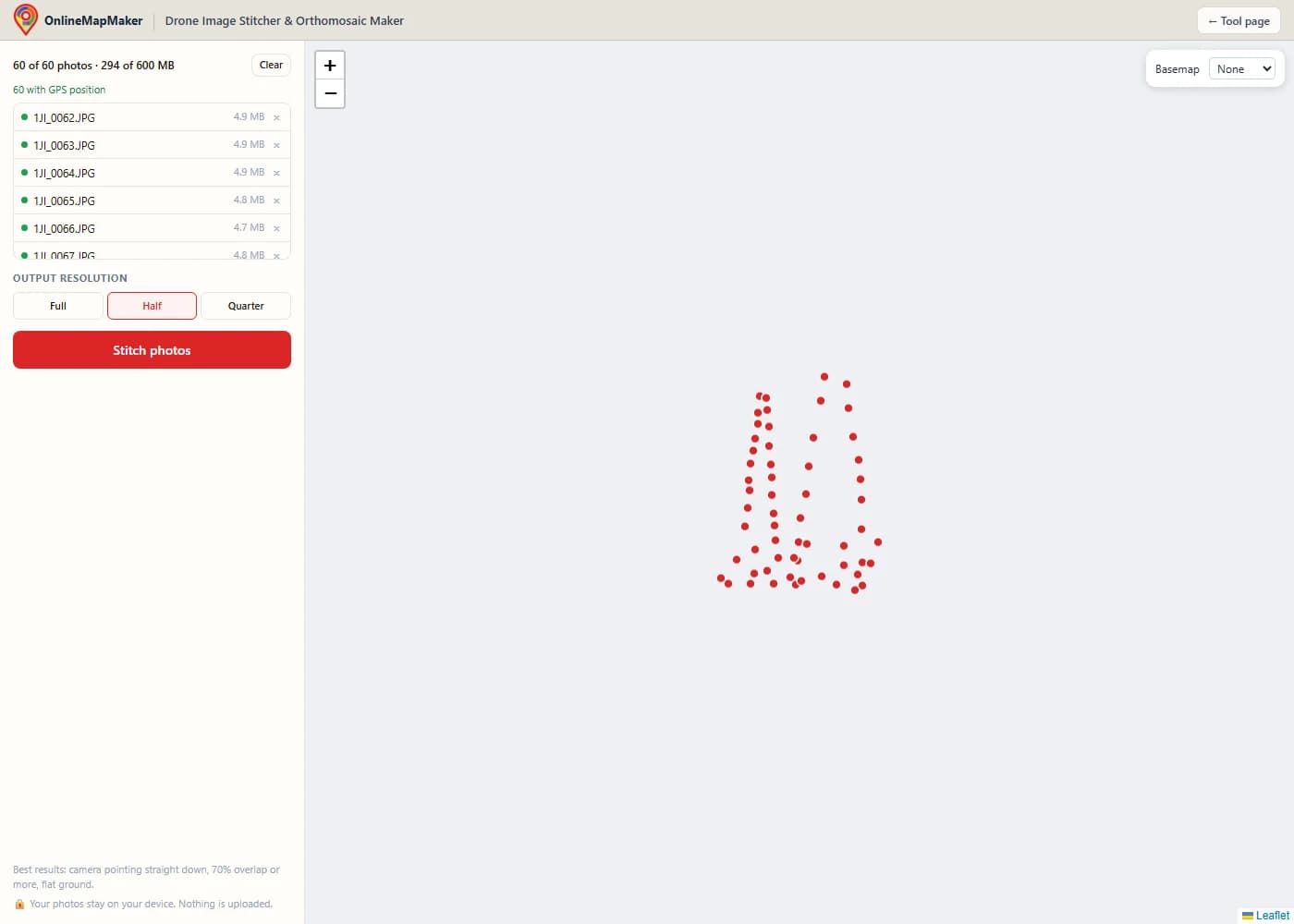
Haz clic en la zona de carga o arrastra tus fotos de dron a la herramienta. Puedes añadir hasta 60 fotos JPG, PNG o WebP con un tamaño total de 600 MB. Las fotos con GPS muestran un punto verde y aparecen como puntos en el mapa.
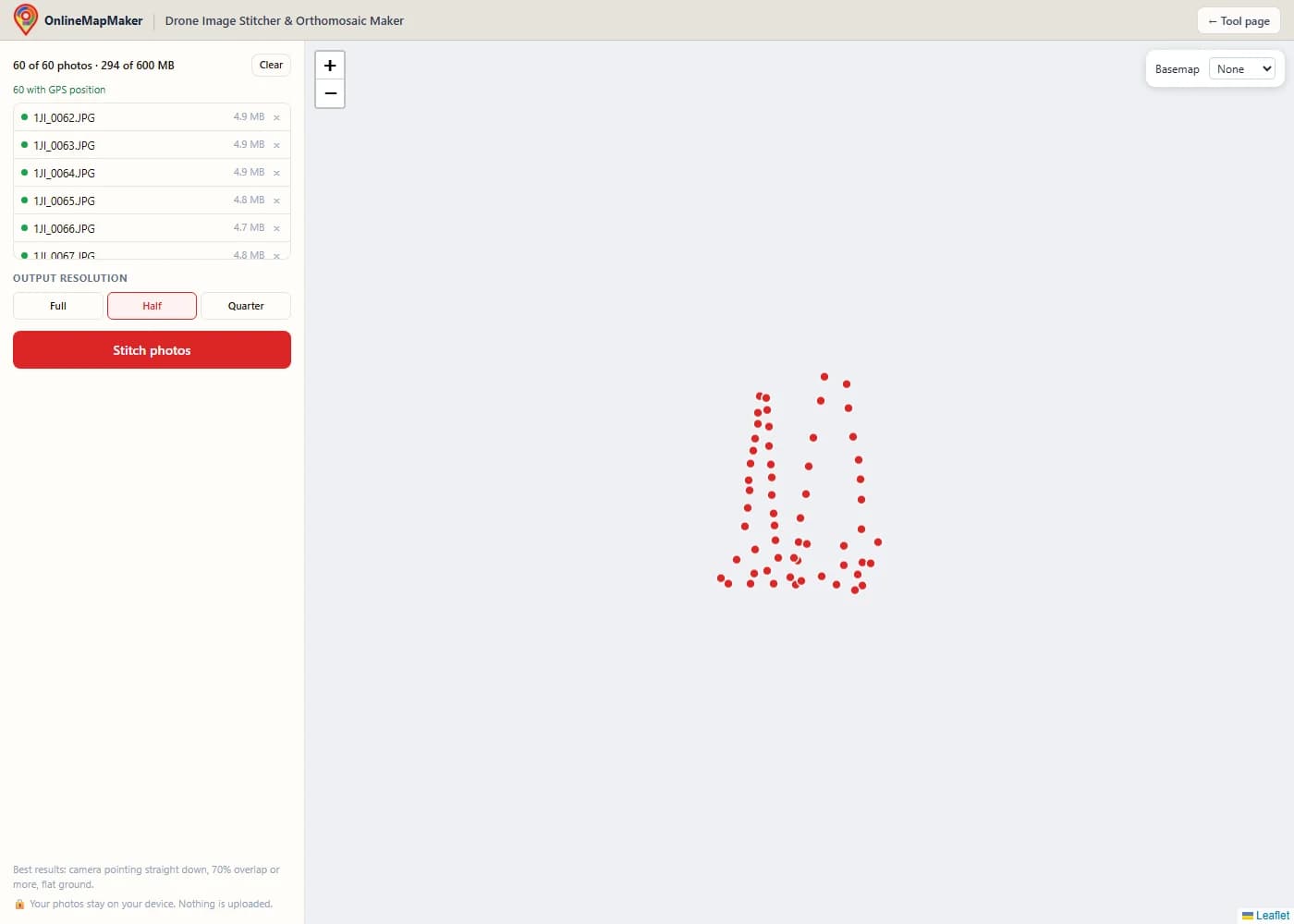
Elige la resolución de salida. "Completa" conserva cada píxel de tus fotos; "Media" y "Cuarto" hacen que el mosaico se cree más rápido y que el archivo sea más pequeño. Después haz clic en "Unir fotos".
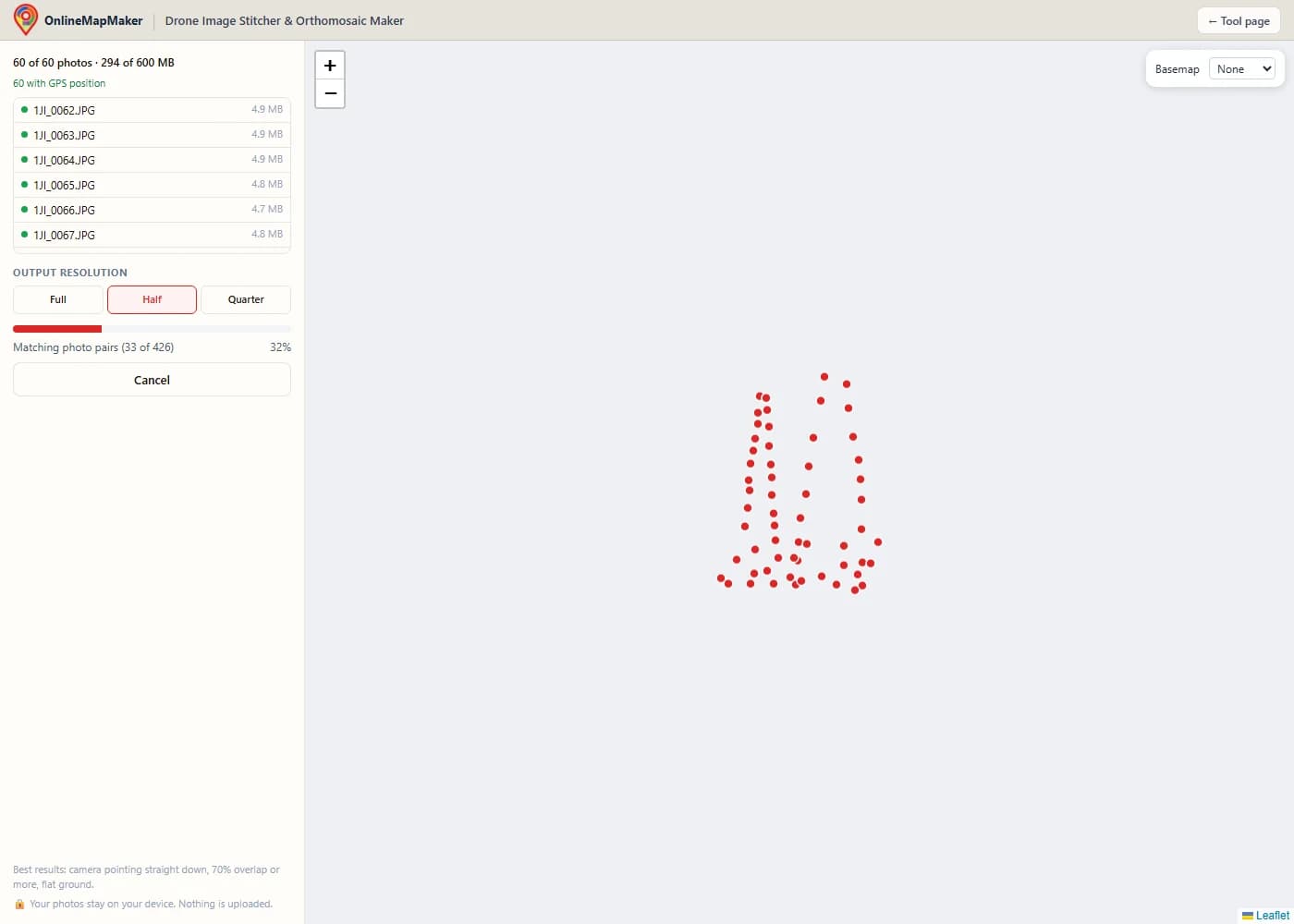
Sigue la barra de progreso mientras la herramienta busca puntos característicos, empareja pares de fotos, lo alinea todo, equilibra los colores y dibuja el mosaico. En un portátil reciente, sesenta fotos de 12 megapíxeles tardan cerca de un minuto y medio en resolución media y unos dos minutos y medio en completa.
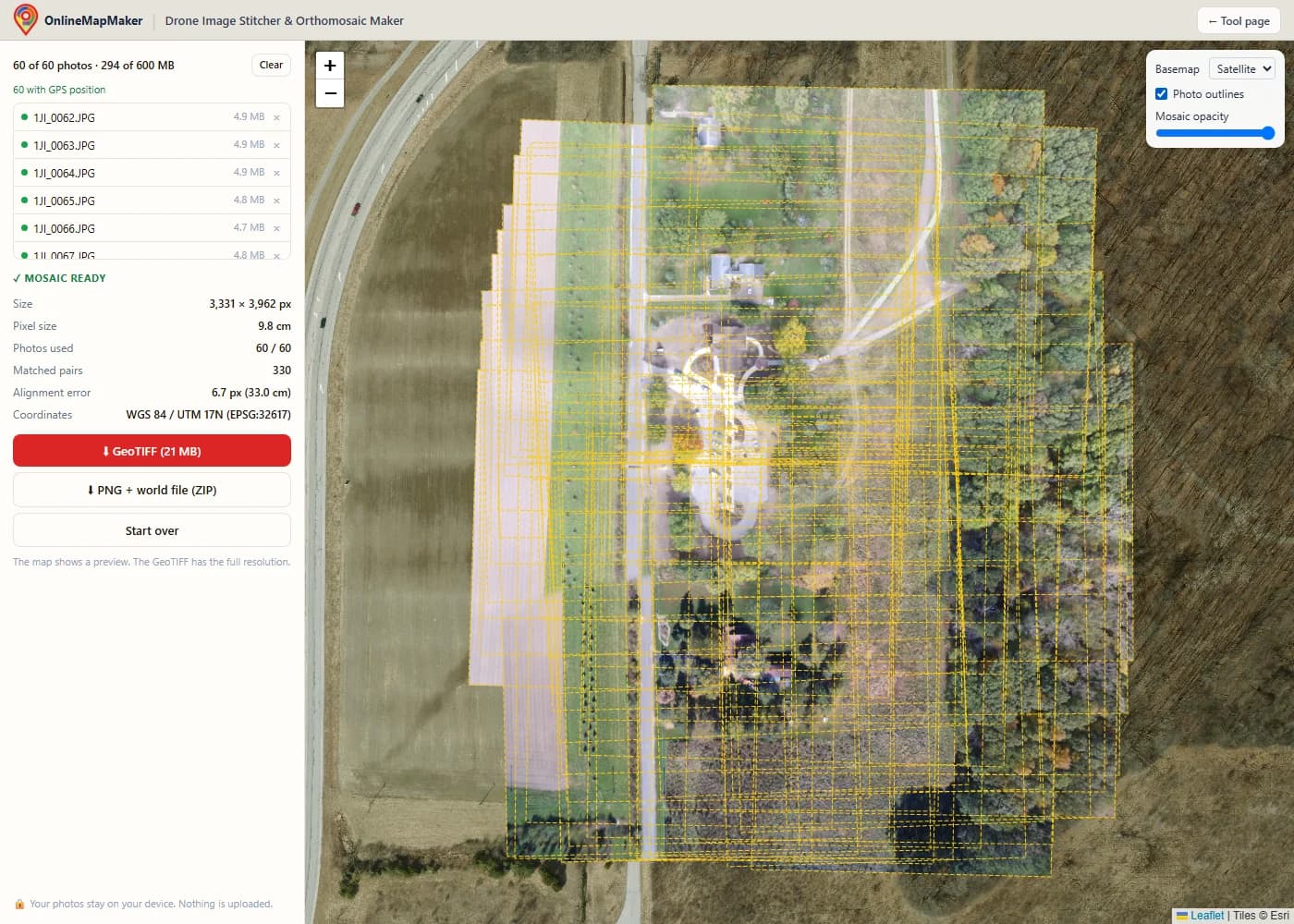
Revisa el resultado en el mapa. Activa el mapa base de satélite para comparar posiciones, muestra los contornos de las fotos o baja la opacidad del mosaico. El panel muestra el tamaño del píxel, las fotos usadas y el error de alineación.
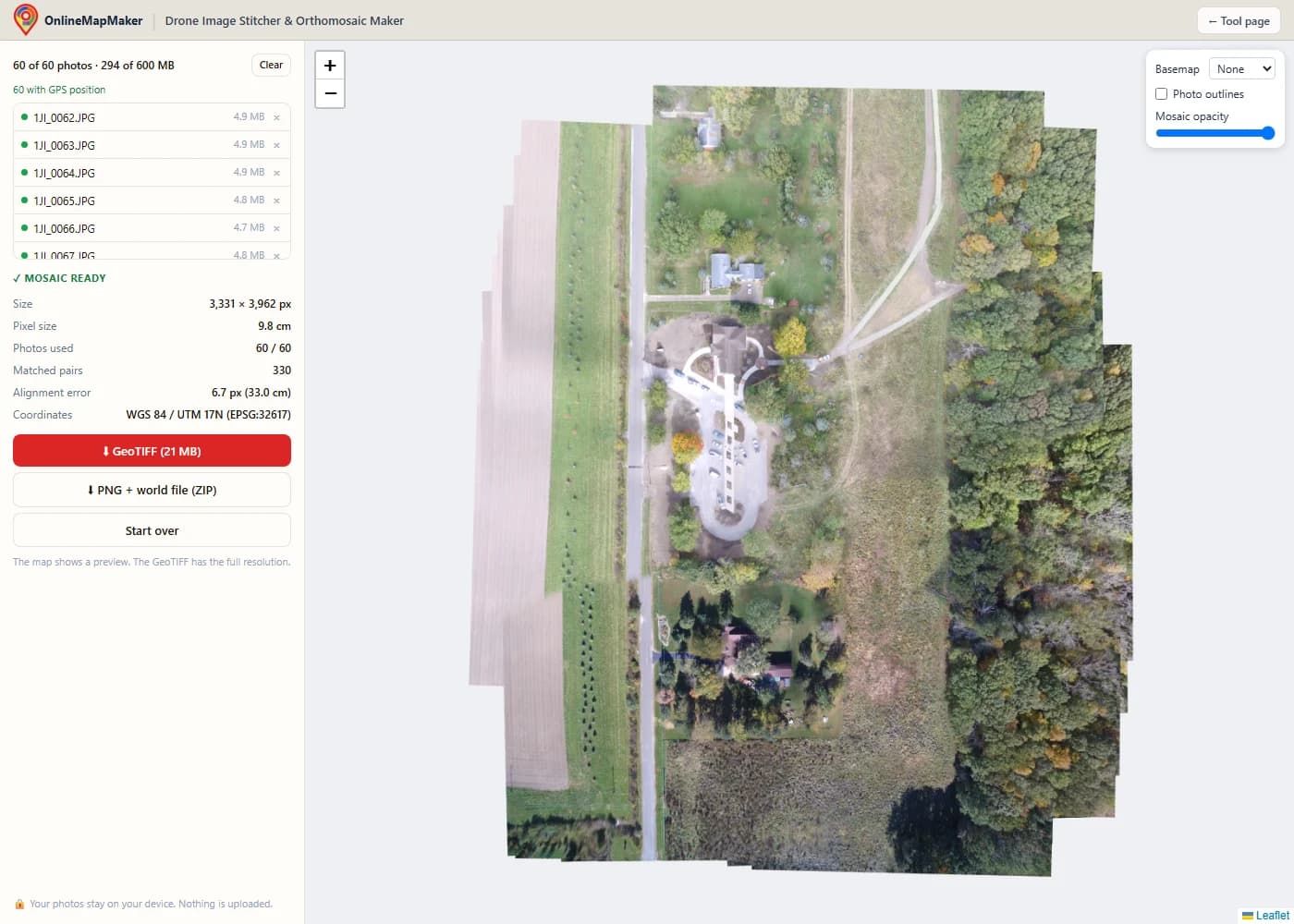
Descarga el GeoTIFF para tu software SIG, o un PNG con archivo de georreferencia (.pgw) y archivo de proyección (.prj) dentro de un ZIP para programas que no leen GeoTIFF.
Casos de uso reales
Dónde la cartografía rápida de ortomosaicos con dron en el navegador ahorra tiempo frente a un software de fotogrametría completo.
- Fotos de avance de obra. Vuela la misma obra pequeña cada semana y une una imagen cenital para el informe de obra, sin enviar fotos a un servicio en la nube.
- Revisión de fincas y parcelas. Une una parcela después de una tormenta o durante la temporada para detectar zonas inundadas, hileras que faltan o cultivos con estrés, y carga el GeoTIFF en QGIS junto a los límites de tus parcelas.
- Inspección de tejados e instalaciones solares. Combina las fotos de un tejado plano grande en una sola imagen para planificar la distribución de paneles solares o marcar daños para un presupuesto de reparación.
- Anuncios inmobiliarios y de terrenos. Muestra a los compradores toda la propiedad en una imagen clara con los linderos dibujados encima, en lugar de una sola foto aérea inclinada.
- Eventos y respuesta ante emergencias. Crea en minutos un mapa actual de un recinto de festival, una zona inundada o un área de búsqueda, con un portátil sobre el terreno y sin esperar a subir archivos por una conexión móvil lenta.
- Enseñar cartografía con drones. Muestra a los alumnos cómo la superposición, la altura de vuelo y el ángulo de la cámara cambian un mosaico, con resultados al instante y sin instalar ningún programa.
Preguntas frecuentes
¿Qué es una imagen ortomosaica?
Una imagen ortomosaica (u ortomosaico) es un gran mapa aéreo hecho con muchas fotos de dron superpuestas. Las fotos se alinean, se corrigen y se mezclan para que el resultado parezca una sola foto tomada recto hacia abajo, con escala y coordenadas reales. Puedes medir sobre ella y colocarla en un mapa junto a otros datos SIG.
¿Puedo crear mi propio mapa aéreo con imágenes de dron gratis?
Sí. Esta herramienta es un software gratis para crear ortomosaicos, sin cuenta, sin marca de agua y sin subir archivos. Vuela tu terreno con fotos superpuestas, suelta aquí hasta 60 de ellas y descarga el resultado en GeoTIFF o PNG. Para vuelos más grandes, programas de escritorio gratuitos como OpenDroneMap (WebODM) también pueden crear un ortomosaico completo, pero hay que instalarlos y necesitan un ordenador potente.
¿Se suben mis datos a algún sitio?
No. Las fotos se leen, se emparejan y se unen con JavaScript que se ejecuta en tu propio ordenador. No se envía nada a ningún servidor. Puedes desconectarte de internet cuando la página haya cargado y la herramienta sigue funcionando (solo el mapa base opcional necesita conexión).
¿Por qué hay límites de 60 fotos y 600 MB?
Una pestaña del navegador tiene mucha menos memoria que un programa de escritorio. La herramienta mantiene bajo el uso de memoria: busca los puntos en copias pequeñas de las fotos y luego dibuja el mosaico por franjas, cargando solo las fotos que necesita cada franja. En mis pruebas, 60 fotos (unos 300 MB) usaron unos 800 MB de memoria del navegador, algo que funciona en la mayoría de los portátiles con 8 GB de RAM. Para vuelos más grandes, divide la zona en partes o usa software de escritorio.
¿El resultado es un ortomosaico real?
Es un mosaico 2D georreferenciado. Supone que el terreno es plano y no construye un modelo 3D, así que no corrige la altura de edificios ni del relieve. En terreno plano se ve igual que un ortomosaico. En zonas con colinas o cerca de edificios altos, espera algo de distorsión en las uniones.
¿Qué drones y cámaras funcionan?
Cualquier cámara que guarde fotos en JPG, PNG o WebP. El GPS del EXIF se lee en todas las marcas. Las fotos de DJI también aportan la altura de vuelo y el ángulo del gimbal desde XMP, lo que hace la colocación más precisa. Los formatos RAW (DNG) y las bandas TIFF multiespectrales no son compatibles.
¿Y si mis fotos no tienen GPS?
La herramienta las une igualmente emparejando puntos característicos, pero el resultado no tiene coordenadas reales. Obtienes una imagen normal (TIFF o PNG) en lugar de un GeoTIFF, y puedes georreferenciarla después en QGIS con la herramienta Georreferenciador.
¿Qué precisión tiene la posición del mosaico?
La posición viene del GPS del propio dron, que suele tener una precisión de 1 a 3 metros. Las fotos se alinean entre sí con mucha más precisión (el error de alineación se muestra en píxeles). Para precisión centimétrica necesitas un dron RTK o puntos de control en tierra en un software topográfico.
¿Por qué se han quedado fuera algunas fotos?
Una foto se deja fuera cuando tiene muy pocos puntos en común con sus vecinas, por ejemplo sobre agua o cultivos uniformes, o cuando se superpone demasiado poco. Sin GPS, solo se puede usar el grupo más grande de fotos conectadas. La herramienta indica qué fotos no pudo colocar.
¿Qué sistema de coordenadas usa el GeoTIFF?
WGS 84 con la zona UTM de tu sitio, por ejemplo EPSG:32630 para la zona UTM 30N. El código EPSG se guarda dentro del archivo, así que QGIS, ArcGIS y GDAL lo reconocen automáticamente. El fondo fuera de las fotos es transparente.
¿Cuánto tarda la unión?
En mis pruebas con un portátil reciente, 60 fotos de 12 megapíxeles tardaron cerca de un minuto y medio en resolución media y cerca de dos minutos y medio en resolución completa. Un ordenador antiguo o de bajo consumo puede tardar dos o tres veces más. La mayor parte del tiempo se va en buscar puntos característicos y en dibujar el mosaico final.
¿Puedo usar el mosaico para medir?
Sí, para mediciones aproximadas. El tamaño del píxel se muestra al terminar, y en un SIG puedes medir distancias y áreas sobre el GeoTIFF. Cuenta con errores de un pequeño porcentaje, porque se supone que el terreno es plano y la escala procede del GPS.
El mosaico se calcula por completo en tu navegador con código propio de emparejamiento de puntos, alineación por mínimos cuadrados y compensación de brillo. Las fotos nunca se suben. Los resultados sirven para visualizar y planificar, no para mediciones de precisión topográfica. Mapas base opcionales © colaboradores de OpenStreetMap, dibujados con Protomaps (alojado por KONAKTIVE), con CARTO como respaldo. Imágenes de satélite: Esri. Tus archivos se leen en tu navegador y nunca se suben a un servidor.
