


Qué hace una unión espacial
Una unión espacial (spatial join) enlaza dos capas por su ubicación. Cada elemento de la capa de destino busca elementos de la capa de unión que tengan la relación espacial adecuada con él: está dentro de uno, toca uno, cruza uno, queda a cierta distancia de uno o es el más cercano a uno. Cuando encuentra una coincidencia, copia los atributos del elemento de unión en el elemento de destino. Una unión de tablas normal necesita una columna de ID compartida. Una unión espacial solo necesita que las dos capas describan el mismo lugar.
La geometría de la capa de destino nunca cambia. Si unes puntos de tiendas con distritos de ventas, recibes los mismos puntos de tiendas, ahora con el nombre del distrito, un responsable y una región. Si unes distritos con tiendas, recibes los mismos distritos, ahora con el número de tiendas y las ventas totales. Cuando un elemento de destino tiene varias coincidencias, tú decides qué pasa: conservar una fila por elemento de destino y combinar los valores con una regla de combinación (suma, media, primero, unir y más), o escribir una fila por coincidencia.
Hice esta herramienta para seguir paso a paso la herramienta Spatial Join de ArcGIS Pro, de modo que quien conoce ArcGIS encuentra cada parámetro donde lo espera: elementos de destino, elementos de unión, operación de unión, conservar todos los elementos de destino, opción de coincidencia, radio de búsqueda y asignación de campos. Suelta un Shapefile comprimido, GeoJSON, KML, KMZ, GPX o WKT en el mapa, elige las capas y haz clic en Ejecutar Spatial Join. Todo el trabajo se ejecuta en tu navegador, así que tus archivos se quedan en tu ordenador. El mapa empieza sin mapa base, y puedes activar uno en cualquier momento.
Unión espacial, unión de tablas, unión por proximidad, Identity e Intersect: ¿cuál necesitas?
Muchas herramientas combinan dos capas, y los nombres se confunden con facilidad. La diferencia está en qué enlaza las dos capas y qué pasa con la geometría. Aquí están lado a lado.
| Herramienta | Qué enlaza las capas | Geometría en la salida | Atributos en la salida |
|---|---|---|---|
| Spatial Join (esta herramienta) | La ubicación, mediante una opción de coincidencia | Geometría de destino, sin cambios | Campos de destino más los campos de unión que elijas, combinados por reglas |
| Unión de tablas (unión por atributo) | Un valor de ID compartido en una columna | Geometría de destino, sin cambios | Campos de destino más los campos de la tabla |
| Unión por proximidad (aquí, la opción Más cercano) | La distancia más corta | Geometría de destino, sin cambios | Campos de destino más los campos del elemento más cercano y la distancia |
| Identity | Solape de áreas | El destino se corta donde solapa la segunda capa | Campos de destino en cada trozo, campos de la segunda capa en los trozos solapados |
| Intersect | Solape de áreas | Solo las partes que se solapan | Campos de las dos capas |
| Clip | Solape de áreas | El destino se recorta al área de recorte | Solo campos de destino |
| Puntos en polígono | Un punto está dentro o fuera | Puntos, sin cambios | Puntos divididos en grupos dentro y fuera |
Una forma rápida de elegir: si quieres conservar tus elementos enteros y leer un valor de la capa en el mismo lugar, usa una unión espacial. Si necesitas los elementos cortados en trozos para que cada trozo conozca su zona, usa Identity. Si tienes una columna de ID compartida y los lugares no importan, usa una unión de tablas.
Las opciones de coincidencia: cómo se emparejan los elementos por ubicación
La opción de coincidencia es la regla que decide qué elementos de unión pertenecen a un elemento de destino. ArcGIS Pro lista 16 opciones. Esta tabla lista 14, porque ArcGIS tiene una versión plana (planar) y otra geodésica de «A una distancia máxima» y de «Más cercano», y esta herramienta siempre mide sobre la Tierra, que es la versión geodésica. Las relaciones espaciales siguen el modelo DE-9IM, el mismo que usan PostGIS, GEOS, JTS y QGIS.
| Opción de coincidencia | Palabra clave de ArcGIS Pro | Un elemento de unión coincide cuando | Uso típico |
|---|---|---|---|
| Se intersecan (Intersect) | INTERSECT | Los dos elementos comparten al menos un punto. Se solapan, se cruzan, se tocan, o uno contiene al otro. | Etiquetar cada punto con el polígono de condado en el que cae. |
| A una distancia máxima | WITHIN_A_DISTANCE_GEODESIC | La distancia más corta entre los dos elementos no es mayor que el radio de búsqueda, medida sobre la Tierra en metros. | Encontrar cada clínica a 500 m o menos de una parada de autobús. |
| Contiene | CONTAINS | El elemento de destino contiene al elemento de unión. El elemento de unión puede tocar el borde del destino. | Contar los árboles dentro de cada parque. |
| Contiene por completo | COMPLETELY_CONTAINS | El elemento de unión está dentro del destino y no toca su borde en absoluto. | Encontrar parcelas que contienen un pozo lejos de la valla. |
| Contiene (Clementini) | CONTAINS_CLEMENTINI | Como Contiene, pero un elemento de unión que solo está sobre el borde del destino no coincide. Los interiores deben encontrarse. | Contar puntos en un polígono y omitir los que están justo en su borde. |
| Dentro de | WITHIN | El elemento de destino está dentro del elemento de unión. El destino puede tocar el borde del elemento de unión. | Etiquetar cada edificio con su polígono de zonificación. |
| Completamente dentro de | COMPLETELY_WITHIN | El elemento de destino está dentro del elemento de unión y no toca su borde en absoluto. | Conservar solo los edificios que están enteros dentro de una zona inundable. |
| Dentro de (Clementini) | WITHIN_CLEMENTINI | Como Dentro de, pero un destino que solo está sobre el borde del elemento de unión no coincide. Los interiores deben encontrarse. | Etiquetar puntos con un distrito e ignorar los puntos sobre el límite del distrito. |
| Son idénticos a | ARE_IDENTICAL_TO | Los dos elementos tienen exactamente la misma geometría. | Enlazar dos versiones de la misma capa de límites. |
| Los límites se tocan | BOUNDARY_TOUCHES | Los bordes se tocan, pero los interiores no se solapan. | Listar los vecinos de cada parcela. |
| Comparten un segmento de línea con | SHARE_A_LINE_SEGMENT_WITH | Los dos elementos comparten un tramo de línea, que es más que un solo punto. | Encontrar las carreteras que van a lo largo de un límite de condado. |
| Son cruzados por el contorno de | CROSSED_BY_THE_OUTLINE_OF | El contorno del elemento de unión cruza el elemento de destino en un punto, y los dos elementos no solo se tocan. | Encontrar los ríos que cruzan cada municipio. |
| Tienen su centro en | HAVE_THEIR_CENTER_IN | El centro del elemento de destino está dentro del elemento de unión. Un punto es su propio centro, una línea usa su punto medio y un polígono usa su centroide. | Dar cada polígono grande a la única región que contiene su centro. |
| Más cercano | CLOSEST_GEODESIC | Es el único elemento de unión con la distancia más corta al elemento de destino. El radio de búsqueda es opcional. | Encontrar el hospital más cercano a cada dirección. |
Si no estás seguro, empieza con Intersect. Sirve para punto en polígono, línea en polígono y polígono en polígono. Pasa a Dentro de o Contiene cuando quieras ser estricto sobre qué elemento contiene a cuál, y a una opción Clementini cuando los puntos sobre un borde no deban coincidir.
Operación de unión, conservar todos los elementos de destino y los demás parámetros
Estos parámetros son los mismos que ves en el panel de la herramienta de ArcGIS Pro. Deciden cuántas filas de salida obtienes y qué campos llevan.
- Uno a uno. Cada elemento de destino da exactamente una fila de salida. Si coinciden varios elementos de unión, las reglas de combinación de la asignación de campos juntan sus valores en uno. Úsalo para etiquetar cada punto con su polígono o para sumar las ventas dentro de cada distrito.
- Uno a varios. Cada coincidencia da su propia fila de salida, así que un elemento de destino puede aparecer varias veces, cada vez con los atributos de un elemento de unión. Las reglas de combinación no se aplican. Úsalo cuando necesites ver cada coincidencia, por ejemplo cada zona inundable que toca una parcela.
- Conservar todos los elementos de destino. Activado (el valor por defecto en ArcGIS): los elementos de destino sin coincidencia se quedan en la salida, con campos de unión vacíos y un Join_Count de 0. Desactivado: solo se quedan los elementos de destino con al menos una coincidencia. ArcGIS llama a los dos ajustes KEEP_ALL y KEEP_COMMON.
- Radio de búsqueda. Necesario para «A una distancia máxima», opcional para «Más cercano». Escribe un número y elige metros, kilómetros, pies, yardas, millas o millas náuticas. En «Más cercano», un radio deja sin coincidencia al elemento si no hay nada dentro.
- Campo de distancia. En «A una distancia máxima» y «Más cercano», marca la casilla para añadir la distancia de la coincidencia, en metros, como el campo
Join_Distance_m. En uno a uno, es la distancia más corta entre las coincidencias. - Join_Count y TARGET_FID. La herramienta siempre añade estos dos campos, como ArcGIS. Join_Count es el número de elementos de unión que coincidieron con el destino. TARGET_FID es la posición del elemento de destino en su capa, empezando en 0, para que puedas seguir cada fila de salida hasta su origen.
- Asignación de campos. La asignación de campos lista los campos de la capa de unión. Para cada uno eliges si se añade, cómo se combinan varias coincidencias (solo en uno a uno) y el nombre de salida. La sección siguiente explica las reglas de combinación.
Reglas de combinación: qué pasa cuando un elemento tiene varias coincidencias
En una unión uno a uno, un elemento de destino con varias coincidencias sigue recibiendo una sola fila. La regla de combinación de cada campo decide qué valor va a esa fila. Es la misma idea que las reglas de combinación de la asignación de campos de ArcGIS Pro.
| Regla de combinación | Sirve para | El valor en la salida |
|---|---|---|
| Primero | Cualquier campo | El valor de la primera coincidencia, en el orden de la capa de unión. |
| Último | Cualquier campo | El valor de la última coincidencia, en el orden de la capa de unión. |
| Unir (texto) | Cualquier campo | Todos los valores escritos en un solo texto, en el orden de la capa, con el delimitador entre ellos (una coma y un espacio por defecto). |
| Suma | Campos numéricos | El total de todos los valores. |
| Media | Campos numéricos | El promedio de todos los valores. |
| Mediana | Campos numéricos | El valor central. Con una cantidad par, la media de los dos valores centrales. |
| Moda | Cualquier campo | El valor que aparece más veces. En un empate gana el que se encontró primero. |
| Mínimo | Campos numéricos | El valor más pequeño. |
| Máximo | Campos numéricos | El valor más grande. |
| Desviación estándar | Campos numéricos | La desviación estándar poblacional de los valores (la suma de cuadrados se divide entre n). |
| Recuento | Cualquier campo | Cuántas coincidencias tienen un valor en este campo. El resultado es un número entero. |
Todas las reglas ignoran los valores vacíos. Si ninguna coincidencia tiene un valor, la salida queda vacía (0 en Recuento). Los campos de texto pueden usar Primero, Último, Unir, Recuento y Moda. Un campo cuenta como numérico cuando todos sus valores son números, así que una columna de números guardados como texto debe convertirse antes.
Otros nombres de la unión espacial
La misma operación tiene nombres distintos en distintos programas, y la gente busca todos. Aquí ves adónde apunta cada nombre.
| Nombre que quizá conozcas | Dónde lo ves | Qué significa |
|---|---|---|
| Spatial Join (Unión espacial) | ArcGIS Pro, ArcMap, arcpy | El nombre original. Caja de herramientas Analysis > Overlay > Spatial Join, y arcpy.analysis.SpatialJoin. |
| Add Spatial Join | ArcGIS Pro | La misma coincidencia, pero une al vuelo a una capa y no escribe datos nuevos. |
| Join Features | ArcGIS Online, Map Viewer | La versión web del análisis. Eliges una relación espacial y una operación de unión. |
| Join attributes by location | QGIS | En Vector > Herramientas de gestión de datos. Tiene la versión de resumen (estadísticas de unión) y una herramienta aparte, Join attributes by nearest. |
| sjoin y sjoin_nearest | GeoPandas | geopandas.sjoin(left, right, how, predicate) y geopandas.sjoin_nearest para la coincidencia más cercana. |
| st_join | R (paquete sf) | st_join(x, y, join = st_within, left = TRUE) da una unión izquierda por ubicación. |
| ST_Intersects, ST_Within o ST_DWithin en un JOIN | PostGIS, BigQuery, SQL Server, Snowflake | Un JOIN de SQL normal con una función espacial en la cláusula ON. |
| Unión por ubicación, location join, geo join | Lenguaje cotidiano de GIS | Nombres sencillos para el mismo trabajo. |
| Unión de punto en polígono, etiquetar puntos con el nombre de un polígono | Lenguaje cotidiano de GIS | Una unión espacial con puntos como destino y polígonos como capa de unión. |
| Contar puntos en polígono, summarize within | ArcGIS, QGIS | Una unión espacial con polígonos como destino, puntos como capa de unión, uno a uno, Join_Count y una regla de Suma. |
| Unión por proximidad, unir con el elemento más cercano | ArcGIS, QGIS, PostGIS | Una unión espacial con la opción de coincidencia Más cercano. |
Si buscabas «cómo añado el nombre del polígono a cada punto de mi archivo», esta es la herramienta.
Formatos de archivo compatibles
Puedes cargar varios archivos a la vez y mezclar formatos. Cada archivo se convierte en una capa propia en el panel Capas. Una capa puede contener puntos, líneas y polígonos a la vez, y cada uno se trata con el método adecuado.
Formatos de entrada (lo que puedes subir)
| Formato | Extensión | Notas |
|---|---|---|
| GeoJSON | .geojson, .json | Una FeatureCollection, un Feature suelto o una geometría sola. Una GeometryCollection se divide en sus partes. |
| Esri Shapefile | .zip | Comprime juntos los archivos .shp, .shx y .dbf. Añade el archivo .prj y los datos proyectados se convierten a WGS84 al cargarse. Un archivo .cpg fija la codificación del texto. |
| KML | .kml | Marcas de lugar de Google Earth. MultiGeometry se divide en sus partes, y ExtendedData pasa a ser atributos. |
| KMZ | .kmz | Un archivo KML comprimido. Se lee el primer archivo .kml del paquete. |
| GPX | .gpx | Archivos GPS. Los waypoints pasan a ser puntos, y los tracks y rutas pasan a ser líneas. Se conservan los valores de elevación. |
| WKT | .wkt, .txt | Well-Known Text. Una geometría para todo el archivo, o una geometría por línea. |
Formatos de salida (lo que puedes descargar)
| Formato | Extensión | Notas |
|---|---|---|
| GeoJSON | .geojson | El formato estándar de la web (RFC 7946) en WGS84. Conserva cada atributo y su tipo. Se abre en ArcGIS Pro, QGIS y casi cualquier biblioteca de mapas web. |
| KML | .kml | Se abre en Google Earth. Los atributos se escriben como ExtendedData en cada marca de lugar. |
| CSV (WKT) | .csv | Una fila por elemento. La primera columna contiene la geometría como WKT, y cada atributo tiene su propia columna. Se abre en Excel, y QGIS puede leer la columna WKT como geometría. |
Cada archivo puede pesar hasta 50 MB. Para conjuntos de datos nacionales muy grandes, un GIS de escritorio sigue siendo la mejor opción. Mira la comparación más abajo en esta página.
Detalles técnicos
Aquí está exactamente lo que la herramienta hace con tus datos. Si conoces la herramienta Spatial Join de ArcGIS Pro, casi todo te resultará familiar.
- Tipos de capa
- La capa de destino y la capa de unión pueden contener puntos, líneas y polígonos, también las versiones Multi, y una capa puede mezclarlos. También puedes elegir la misma capa como destino y como capa de unión.
- Geometría de destino
- Nunca cambia. Cada elemento de salida lleva la geometría exacta de su elemento de destino.
- Campos de salida
- Primero
Join_CountyTARGET_FID, luegoJoin_Distance_msi lo marcaste, luego todos los campos de la capa de destino y después los campos de unión que elegiste. - Conflictos de nombres de campo
- Si un campo de unión tiene el mismo nombre que un campo de destino, el campo de destino conserva su nombre y el de unión recibe un sufijo:
namepasa aname_1, luegoname_2, y así sucesivamente. El cuadro de resultados lista cada campo renombrado. - TARGET_FID
- La posición del elemento de destino en su capa, empezando en 0. En uno a varios se repite en cada fila del mismo elemento de destino.
- Relaciones espaciales
- Intersect, Contiene, Dentro de, Idénticos, Los límites se tocan, Comparten un segmento de línea y Son cruzados por el contorno usan la matriz DE-9IM de la biblioteca JSTS. Los puntos contra polígonos usan una prueba de punto en polígono con índice que da los mismos resultados.
- Distancia
- «A una distancia máxima» y «Más cercano» miden la distancia más corta entre las dos formas sobre una esfera de radio 6.371.008,8 m, en metros. La distancia es 0 cuando las formas se tocan, se cruzan o una contiene a la otra.
- Empates en Más cercano
- Si dos elementos de unión están igual de cerca, se usa el que va primero en la capa de unión. Un elemento comparado consigo mismo (la misma capa como destino y unión) tiene distancia 0.
- Orden de las coincidencias
- Primero, Último, Unir y Moda siguen el orden de los elementos de la capa de unión.
- Regla del borde
- El borde cuenta como dentro en Intersect, Contiene y Dentro de. Las opciones «por completo» y Clementini dejan fuera los elementos que solo están sobre un borde. Mira la tabla de opciones de coincidencia más arriba.
- Sistema de coordenadas
- Longitud y latitud WGS84 (EPSG:4326), igual que GeoJSON. Un Shapefile comprimido con archivo .prj se convierte a WGS84 al cargarse. Un elemento que cruza el meridiano 180 no se envuelve, así que divídelo antes.
- Geometría no válida
- Un polígono no válido, como uno en forma de lazo, se repara con un búfer de ancho cero solo para la coincidencia. La salida conserva la geometría original. El cuadro de resultados cuenta los polígonos reparados. Una geometría que no se puede leer nunca coincide.
- Velocidad
- Un índice de cuadrícula limita los elementos de unión que se prueban para cada elemento de destino. En un portátil normal, 100.000 puntos contra 1.000 polígonos detallados tardan alrededor de un segundo.
- Privacidad
- Todo se ejecuta en tu navegador. Ningún archivo ni geometría se envía a un servidor.
Cómo usar la herramienta de unión espacial, paso a paso
Este es todo el flujo con los datos de ejemplo incluidos: una capa de tiendas con una cifra de ventas y una capa de cuatro distritos de ventas con nombre, región, responsable y número de hogares. El distrito Downtown solapa a los otros tres, y algunas tiendas quedan fuera de todos. Con tus propios archivos funciona igual.
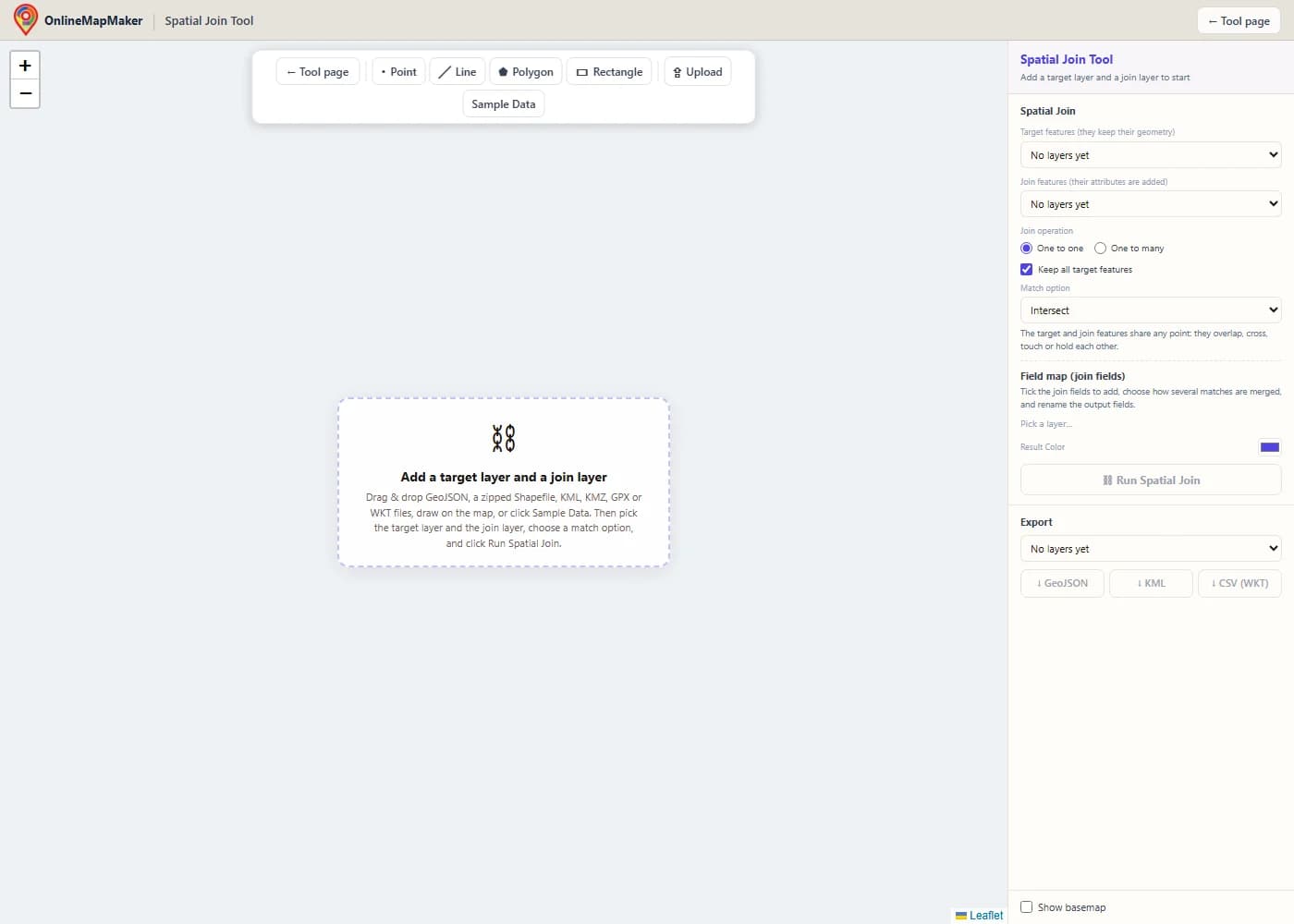
El mapa se abre vacío y sin mapa base, así que no se carga nada que no necesites. La barra de herramientas tiene las herramientas de dibujo Punto, Línea, Polígono y Rectángulo, un botón Subir y un botón Datos de ejemplo.
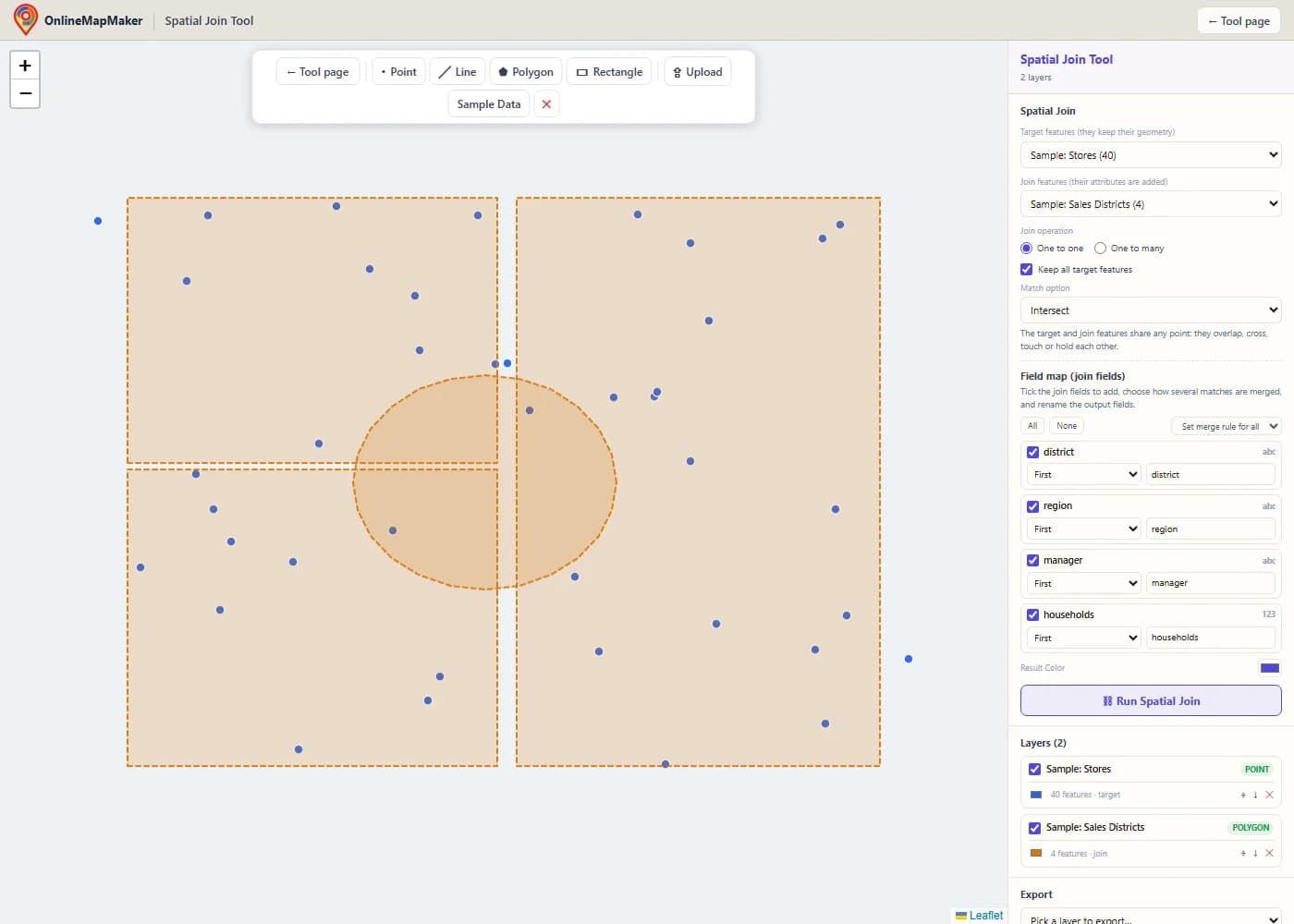
Arrastra tus archivos al mapa o haz clic en Subir. Aquí hice clic en Datos de ejemplo. Añade las tiendas (puntos azules) y los distritos de ventas (polígonos ámbar). La primera capa que añades pasa a ser la capa de destino, y la segunda la capa de unión.
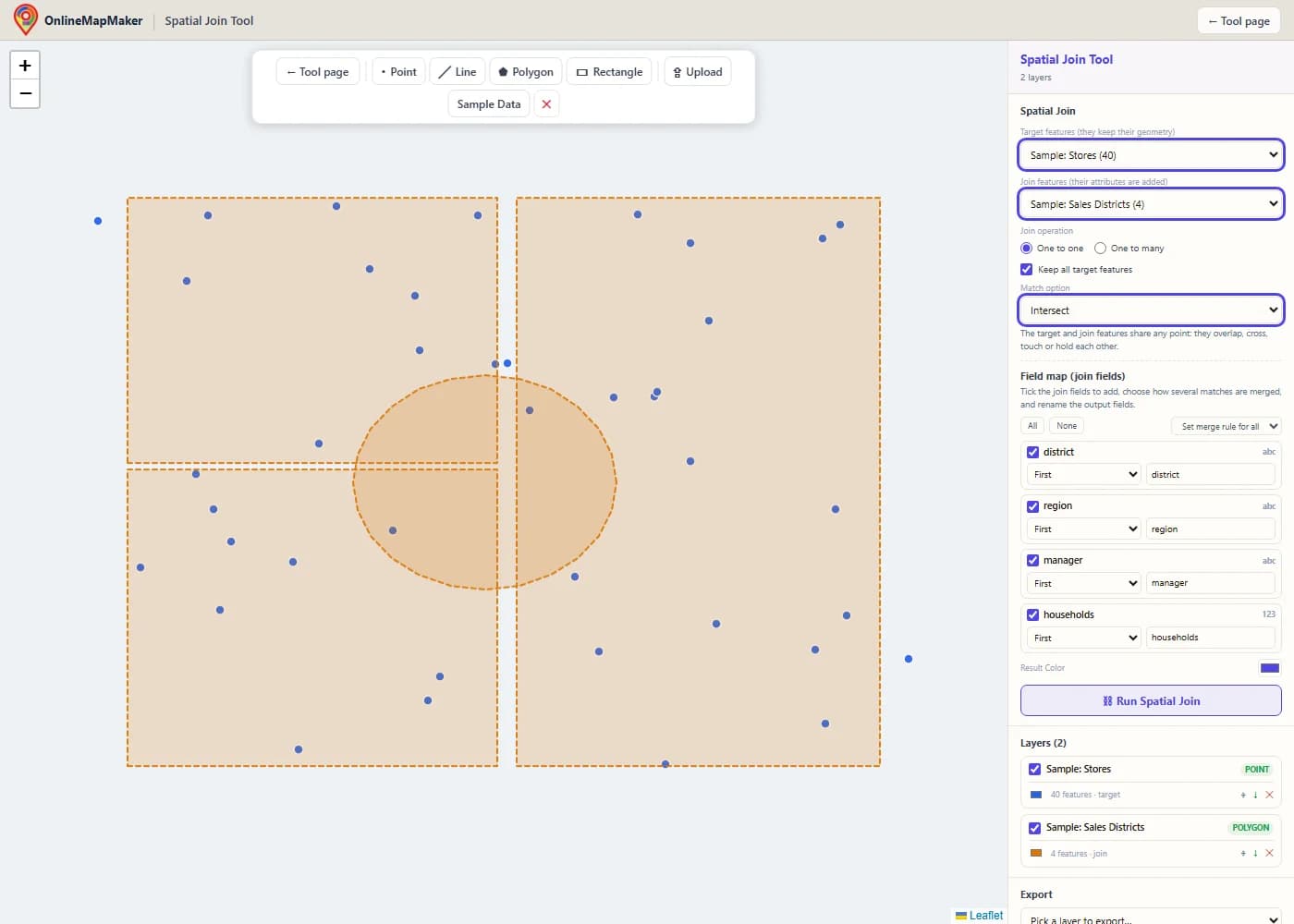
En el panel Spatial Join, elige los elementos de destino (conservan su geometría) y los elementos de unión (aportan sus atributos). Después elige Uno a uno o Uno a varios, decide si conservar todos los elementos de destino y elige una opción de coincidencia. Bajo la opción ves una breve explicación de su regla.
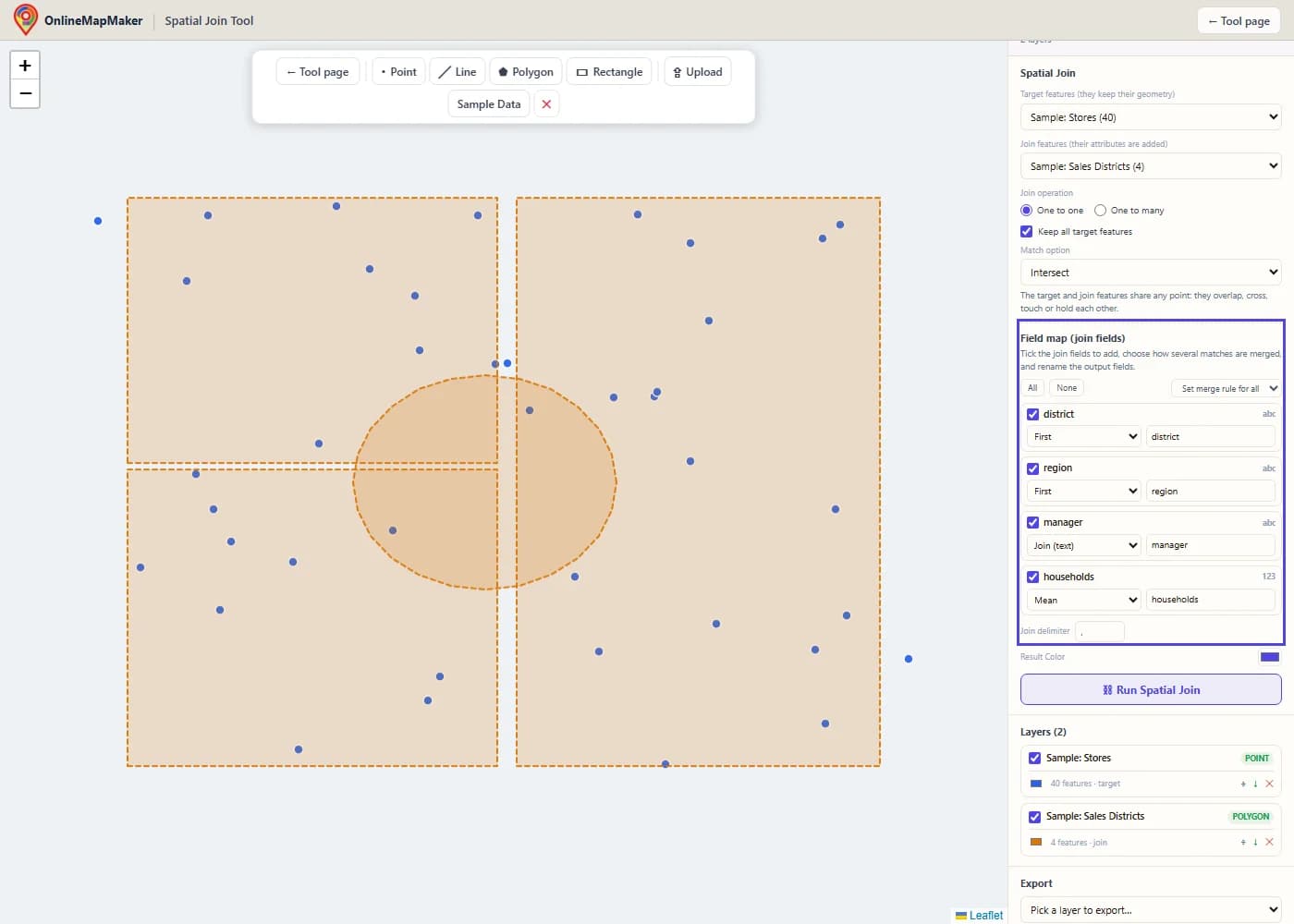
La asignación de campos lista cada campo de la capa de unión. Marca los que quieras, elige una regla de combinación para cada uno (Primero, Unir, Suma, Media y así sucesivamente) y renombra los campos de salida si quieres. Las reglas se usan cuando un elemento de destino tiene más de una coincidencia.
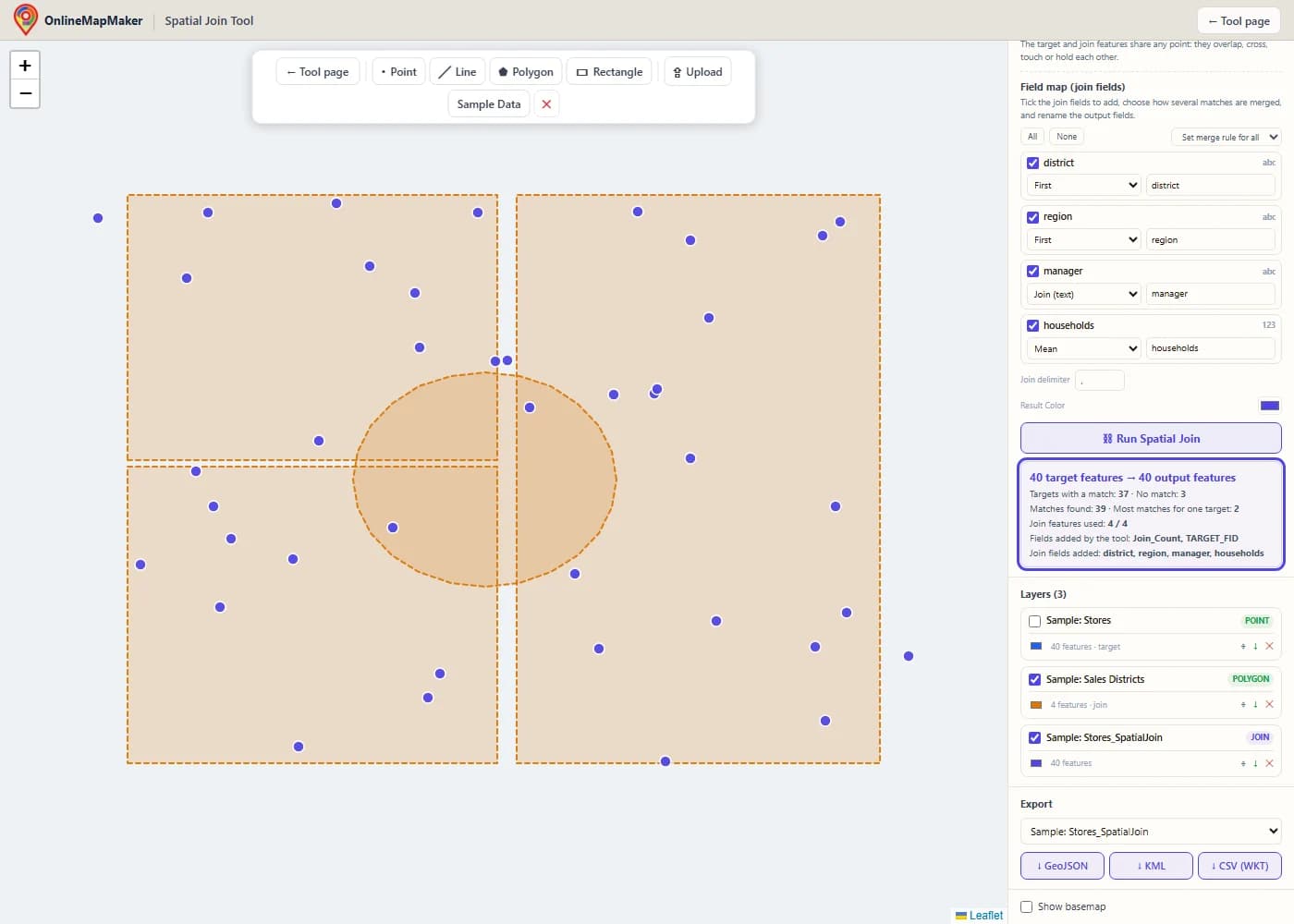
El resultado aparece como una capa nueva, y la capa de destino se oculta. El cuadro de resultados muestra cuántos elementos de destino encontraron coincidencia y cuántos no, el número de coincidencias encontradas, el mayor número de coincidencias para un destino y los campos que se añadieron.
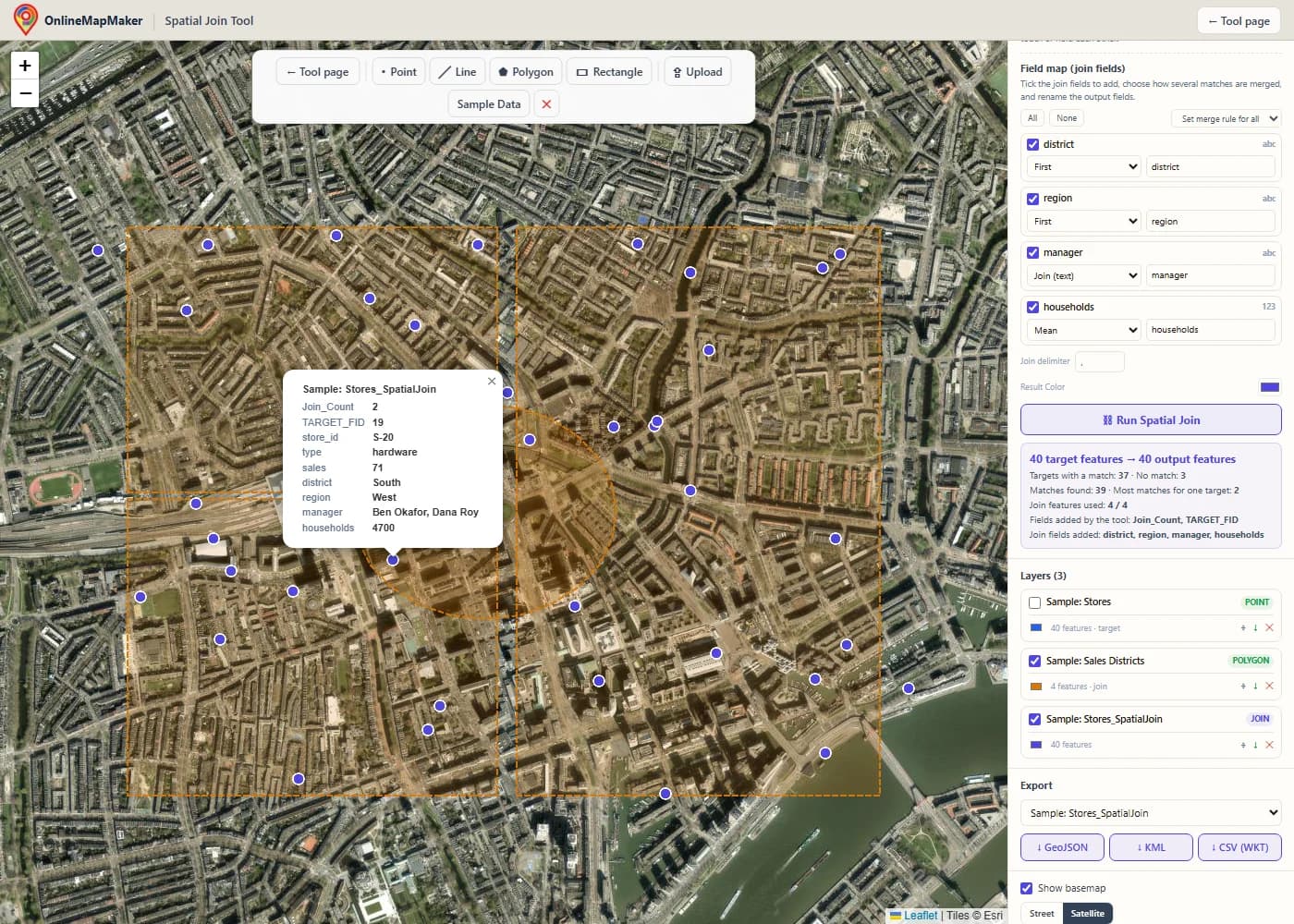
Marca «Mostrar mapa base» para ver el resultado sobre un mapa de calles o satélite. Haz clic en una tienda para abrir sus atributos. Ves Join_Count y TARGET_FID, luego los campos de la tienda y luego los campos del distrito en una sola tabla. Una tienda fuera de todos los distritos muestra los campos del distrito vacíos.
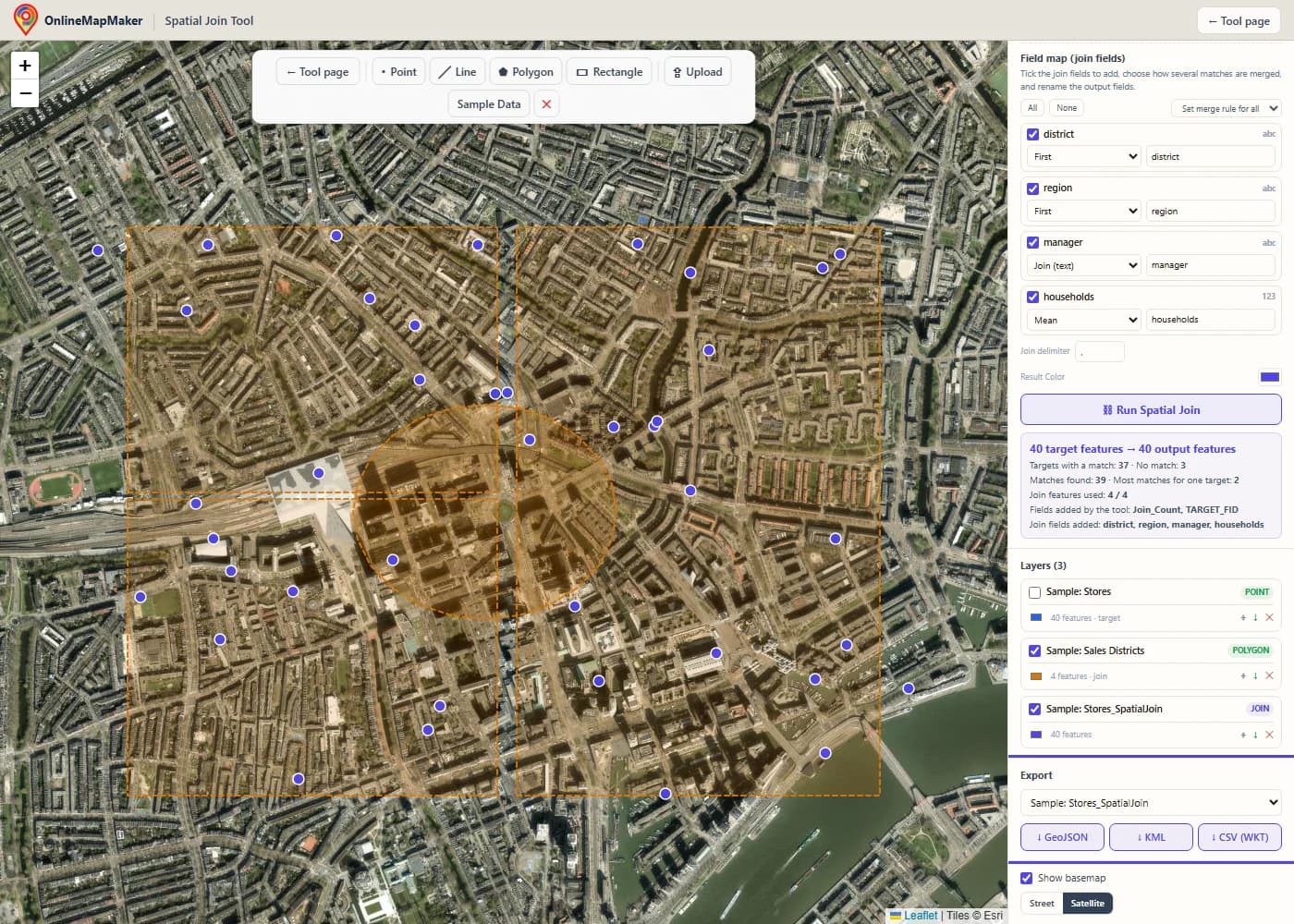
En el panel Exportar, elige la capa y descárgala como GeoJSON, KML o CSV con una columna WKT. La flecha pequeña junto a cada capa en el panel Capas es una descarga rápida en GeoJSON. Para contar tiendas por distrito, intercambia las dos capas, elige Contiene y pon la regla Suma en el campo de ventas.
Cómo hacer una unión espacial en un GIS
Cada GIS tiene esta herramienta con un nombre distinto. ArcGIS la llama Spatial Join, QGIS la llama Join attributes by location y GeoPandas la llama sjoin. Aquí tienes cómo hacerlo en esta herramienta, en ArcGIS Pro, en ArcMap, en QGIS y en ArcGIS Online, y cómo automatizarlo con código.
En esta herramienta
Carga la capa que quieres conservar y la capa que tiene los atributos. Elige la primera como capa de destino y la segunda como capa de unión. Elige la operación de unión, la opción de coincidencia y los campos que añadir, y haz clic en Ejecutar Spatial Join. Los puntos, líneas y polígonos de una misma capa se procesan en una sola ejecución. Para usar un rectángulo como capa de unión, haz clic en Rectángulo y luego en dos esquinas opuestas del mapa.
En ArcGIS Pro
Abre el panel Geoprocesamiento y busca Spatial Join (Unión espacial). Está en la caja de herramientas Analysis, en Overlay. Define Target Features y Join Features, elige la salida, la Join Operation, marca o desmarca Keep All Target Features, elige una Match Option y fija un Search Radius si la opción lo necesita. Usa la asignación de campos para elegir campos y reglas de combinación y haz clic en Ejecutar. La salida tiene Join_Count y TARGET_FID. Para unir sin escribir datos nuevos, usa Add Spatial Join.
En ArcMap
En ArcMap la herramienta está en ArcToolbox > Analysis Tools > Overlay > Spatial Join, y el submenú Joins and Relates de una capa también tiene Join Data > Join data from another layer based on spatial location. Los parámetros son los mismos que en ArcGIS Pro, con menos opciones de coincidencia. Esri retiró ArcMap en marzo de 2026, así que para trabajo nuevo recomiendo ArcGIS Pro, QGIS o esta herramienta.
En QGIS
Abre Vector > Herramientas de gestión de datos > Join attributes by location. Elige la capa de entrada y la capa de unión, marca uno o más predicados geométricos (intersects, contains, equals, touches, overlaps, within, crosses), elige los campos que añadir y elige el tipo de unión: un elemento por coincidencia (uno a varios), solo la primera coincidencia (uno a uno) o la coincidencia con mayor solape. Para estadísticas como suma y media, usa Join attributes by location (summary). Para el elemento más cercano, usa Join attributes by nearest.
En ArcGIS Online (Map Viewer)
Abre la capa, elige Análisis y ejecuta Join Features. Elige la capa de destino, la capa de unión, una relación espacial y una operación de unión, y añade estadísticas en las uniones uno a uno. Las opciones de coincidencia son menos que en ArcGIS Pro, y el análisis alojado gasta créditos, así que para un trabajo rápido y puntual esta herramienta es más rápida.
Con código (arcpy, PyQGIS, GeoPandas, R y SQL)
En ArcGIS Pro la función es arcpy.analysis.SpatialJoin(target_features, join_features, out_feature_class, join_operation, join_type, field_mapping, match_option, search_radius, distance_field_name). El código de abajo la muestra, con una regla de combinación Suma, y el mismo trabajo en PyQGIS, GeoPandas, R y PostGIS.
La misma unión espacial en código
Si haces la misma unión cada semana, un script ahorra tiempo. Estos ejemplos etiquetan tiendas con el distrito en el que están, encuentran el hospital más cercano a cada dirección y suman las ventas por distrito.
import arcpy

arcpy.env.workspace = r"C:\data\city.gdb"

# ArcGIS Pro: Analysis toolbox > Overlay > Spatial Join
arcpy.analysis.SpatialJoin(
    target_features="stores",
    join_features="districts",
    out_feature_class="stores_districts",
    join_operation="JOIN_ONE_TO_ONE",   # or JOIN_ONE_TO_MANY
    join_type="KEEP_ALL",               # or KEEP_COMMON
    match_option="INTERSECT",           # CONTAINS, WITHIN, CLOSEST_GEODESIC ...
)

# Closest, with the distance in a field
arcpy.analysis.SpatialJoin("addresses", "hospitals", "addr_nearest",
    "JOIN_ONE_TO_ONE", "KEEP_ALL",
    match_option="CLOSEST_GEODESIC", search_radius="20 Kilometers",
    distance_field_name="dist_m")

# Total sales per district: a field map with a Sum merge rule
fms = arcpy.FieldMappings()
fms.addTable("districts")                 # keep the target fields
fm = arcpy.FieldMap()
fm.addInputField("stores", "sales")
fm.mergeRule = "Sum"
out = fm.outputField
out.name = "sales_sum"
fm.outputField = out
fms.addFieldMap(fm)
arcpy.analysis.SpatialJoin("districts", "stores", "districts_sales",
    "JOIN_ONE_TO_ONE", "KEEP_ALL", fms, "CONTAINS")
# Join attributes by location
processing.run("native:joinattributesbylocation", {
"INPUT": "C:/data/stores.shp",
"PREDICATE": [0], # 0 intersects, 1 contains, 2 equals, 3 touches, 4 overlaps, 5 within, 6 crosses
"JOIN": "C:/data/districts.shp",
"JOIN_FIELDS": ["district", "manager"],
"METHOD": 1, # 0 one to many, 1 first match only, 2 largest overlap
"DISCARD_NONMATCHING": False,
"PREFIX": "",
"OUTPUT": "C:/data/stores_districts.gpkg",
})
# Join attributes by nearest
processing.run("native:joinbynearest", {
"INPUT": "C:/data/addresses.shp",
"INPUT_2": "C:/data/hospitals.shp",
"FIELDS_TO_COPY": ["name"],
"DISCARD_NONMATCHING": False,
"PREFIX": "",
"NEIGHBORS": 1,
"MAX_DISTANCE": None,
"OUTPUT": "C:/data/addr_nearest.gpkg",
})# GeoPandas
import geopandas as gpd
stores = gpd.read_file("stores.shp")
districts = gpd.read_file("districts.shp").to_crs(stores.crs)
# one to many, keep all target features
joined = gpd.sjoin(stores, districts, how="left", predicate="within")
# nearest hospital (use a projected CRS so max_distance is in metres)
nearest = gpd.sjoin_nearest(addresses, hospitals, how="left",
max_distance=20000, distance_col="dist_m")
# total sales per district (like a Sum merge rule)
pairs = gpd.sjoin(districts, stores, how="left", predicate="contains")
districts["sales_sum"] = pairs.groupby(level=0)["sales"].sum()
# R (sf)
# joined <- st_join(stores, districts, join = st_within, left = TRUE)
-- PostGIS
SELECT s.store_id, s.sales, d.district, d.manager, s.geom
FROM stores s
LEFT JOIN districts d ON ST_Within(s.geom, d.geom);
SELECT a.id, h.name, ST_Distance(a.geom::geography, h.geom::geography) AS dist_m
FROM addresses a
LEFT JOIN LATERAL (
SELECT name, geom FROM hospitals ORDER BY a.geom <-> geom LIMIT 1
) h ON true;Mi opinión: para una unión en un archivo de tamaño normal, esta herramienta es el camino más rápido del archivo al resultado. Para una unión que repites, sjoin de GeoPandas es el script más corto. En ArcGIS Pro, usa la herramienta Spatial Join con una asignación de campos y conserva Join_Count, porque te dice al instante qué elementos no encontraron coincidencia o encontraron más de una.
Cómo funciona la herramienta, paso a paso
Este es el camino que siguen tus datos desde que haces clic en Ejecutar Spatial Join. Cada paso se ejecuta en tu navegador.
- Leer y limpiar la entrada. Cada archivo se convierte en elementos GeoJSON en WGS84. Una GeometryCollection se divide en elementos separados con los mismos atributos, así que el motor solo ve tipos de geometría simples.
- Construir la asignación de campos y los nombres de salida. La herramienta lee los campos de unión que marcaste, comprueba cuáles solo contienen números y decide los nombres de salida. Un campo de unión que choca con un campo de destino recibe un sufijo. Los nombres Join_Count, TARGET_FID y Join_Distance_m se reservan de la misma forma.
- Hacer utilizables las geometrías. Cada geometría se lee como una geometría JSTS. Un polígono no válido se repara con un búfer de ancho cero solo para la coincidencia. Una geometría que no se puede leer se cuenta y nunca coincide.
- Indexar la capa de unión. Los rectángulos envolventes de los elementos de unión se colocan en una cuadrícula. Preguntar a la cuadrícula qué rectángulos tocan un rectángulo dado es rápido, incluso con muchos miles de elementos de unión.
- Encontrar los candidatos de cada destino. En la mayoría de las opciones de coincidencia, los candidatos son los elementos de unión cuyo rectángulo toca el rectángulo del destino. En «A una distancia máxima» el rectángulo crece con el radio de búsqueda, en «Tienen su centro en» la herramienta mira solo el centro, y en «Más cercano» el rectángulo crece paso a paso hasta que el elemento más cercano es seguro.
- Probar la opción de coincidencia. Una relación espacial se prueba con la matriz DE-9IM. Un punto contra un polígono usa un localizador con índice que distingue interior, borde y exterior. Las distancias se miden sobre la esfera desde cada punto y segmento de una forma hacia la otra.
- Combinar las coincidencias. En uno a uno, la regla de combinación de cada campo convierte las coincidencias en un valor. En uno a varios, cada coincidencia pasa a ser su propia fila. Un destino sin coincidencia se conserva con campos de unión vacíos cuando «Conservar todos los elementos de destino» está activado.
- Informar y dibujar. La herramienta cuenta los elementos de destino con y sin coincidencia, suma las coincidencias, lista los campos nuevos y dibuja el resultado como una capa nueva. La capa de destino se oculta para que veas el resultado con claridad.
La geometría de destino se copia tal cual. Solo se escriben atributos, por eso una unión espacial es rápida, y por eso el resultado siempre tiene las mismas formas que la capa de destino (o las repite en uno a varios).
La teoría y las matemáticas detrás de la unión espacial
Una unión espacial es una unión normal con una prueba espacial en lugar de un ID igual. Aquí están las matemáticas de las pruebas: la matriz DE-9IM, un ejemplo resuelto, las reglas de combinación, la distancia y la prueba de punto en polígono.
1. La matriz DE-9IM: cómo se definen las opciones de coincidencia
Toda forma tiene un interior, un borde y un exterior. En un polígono, el interior es el área, el borde es el contorno y el exterior es todo lo demás. En una línea, el borde son sus dos extremos. En un punto, el borde está vacío. La matriz DE-9IM anota la dimensión de la intersección entre cada una de las tres partes de la forma A y cada una de las tres partes de la forma B: vacía (F), un punto (0), una línea (1) o un área (2). Una opción de coincidencia es un patrón sobre esta matriz, donde T significa «no vacío» y * significa «cualquier cosa».
            B interior   B borde      B exterior
A interior      II           IB           IE
A borde         BI           BB           BE
A exterior      EI           EB           EE

Intersect            no disjuntos (II, IB, BI o BB no está vacío)
Contiene             nada de B fuera de A (EI y EB son F), y A y B se encuentran
Contiene Clementini  T*****FF*
Contiene por completo T**FF*FF*
Dentro de            nada de A fuera de B (IE y BE son F), y A y B se encuentran
Dentro de Clementini T*F**F***
Completamente dentro T**FF*FF*   (con A y B intercambiados)
Idénticos            T*F**FFF*
Los límites se tocan FT*******  o  F**T*****  o  F***T****
Las opciones Clementini exigen que los interiores se encuentren, por eso un punto justo sobre el borde de un polígono no coincide con ellas. Las opciones simples Contiene y Dentro de aceptan un contacto con el borde. Las opciones «por completo» no aceptan ningún contacto con el borde.
2. Un ejemplo resuelto
Toma cuatro tiendas en una línea, con una cifra de ventas, y dos distritos que se solapan entre x = 4 y x = 6. El distrito A cubre de x = 0 a 6 y tiene 100 hogares. El distrito B cubre de x = 4 a 10 y tiene 300 hogares. La tienda S2 está en x = 5, dentro de los dos distritos. La tienda S4 en x = 12 queda fuera de ambos.
Tiendas (destino)       x     ventas
S1                      2     10
S2                      5     20
S3                      8     30
S4                      12    40

Distritos (unión)       rango x    hogares
A                       0 a 6      100
B                       4 a 10     300

Uno a uno, Intersect, conservar todos los elementos de destino
S1  Join_Count 1   distrito A   hogares 100
S2  Join_Count 2   distrito Primero: A     Unir: "A, B"
                   hogares Suma: 400   Media: 200   Máx: 300
S3  Join_Count 1   distrito B   hogares 300
S4  Join_Count 0   todos los campos de unión vacíos

Uno a varios da 5 filas: S1-A, S2-A, S2-B, S3-B y S4 (vacía)

Intercambia las capas: destino = distritos, unión = tiendas, Contiene, Suma de ventas
A  Join_Count 2   ventas Suma = 10 + 20 = 30
B  Join_Count 2   ventas Suma = 20 + 30 = 50
Mira las dos últimas líneas. Los totales de los dos distritos suman 80, pero las tiendas dentro de algún distrito tienen ventas de solo 10 + 20 + 30 = 60. La tienda S2 se cuenta en los dos distritos, porque está en ambos. Este es el caso que conviene recordar: cuando los polígonos de unión se solapan, un elemento puede contar más de una vez. Limpia primero el solape si necesitas totales que cuadren exactamente.
3. Las reglas de combinación como fórmulas
Para un elemento de destino con n coincidencias que tienen valores v1 a vn, las reglas de combinación numéricas son estas.
Suma     S = v1 + v2 + … + vn
Media    m = S / n
Mediana  valor central de la lista ordenada (media de los dos centrales si n es par)
Desv. est.  σ = √( Σ (vi − m)² / n )
Mín/Máx  vi más pequeño / más grande
Recuento número de coincidencias con un valor
Moda     el valor con mayor recuento (en un empate gana el primero encontrado)

Ejemplo, v = 3, 4, 10:   Suma 17   Media 5,67   Mediana 4   Mín 3   Máx 10   σ 3,09
Aquí la desviación estándar divide entre n, no entre n − 1, así que describe exactamente estas coincidencias, sin estimar nada sobre un grupo mayor.
4. Distancia sobre la Tierra y el elemento más cercano
«A una distancia máxima» y «Más cercano» usan la distancia más corta entre dos formas. Para dos puntos es la fórmula de haversine. Para un punto y un segmento de línea, la herramienta halla el punto más cercano del segmento en un pequeño marco plano alrededor del punto y luego mide la distancia a ese punto con haversine. Para dos formas, toma el menor de estos valores entre cada par de vértice y segmento. Si dos segmentos se cruzan, o una forma está dentro de la otra, la distancia es 0.
Haversine, entre (φ1, λ1) y (φ2, λ2) en radianes:
h = sin²(Δφ / 2) + cos φ1 · cos φ2 · sin²(Δλ / 2)
d = 2R · asin(√h)          R = 6 371 008,8 m

Búsqueda del más cercano para un destino:
  r = 1 km
  repetir: probar todos los elementos de unión cuyo rectángulo esté a menos de r del destino
           parar cuando la mejor distancia encontrada no sea mayor que r
           si no, r = 4 · r   (como máximo el radio de búsqueda, o media Tierra)
Un rectángulo que es r metros más ancho que el del destino por cada lado contiene todos los elementos más cercanos que r. Así, cuando la mejor distancia encontrada está dentro de r, ningún elemento sin probar puede estar más cerca, y la búsqueda puede parar. Esto hace rápida la búsqueda del más cercano incluso en capas grandes.
5. Punto en polígono: la regla del rayo
Para decidir si un punto está dentro de un polígono, traza un rayo desde el punto hacia la derecha y cuenta cuántas veces cruza el borde del polígono. Un número impar significa dentro, uno par significa fuera. Los huecos no necesitan un caso especial, porque sus aristas se cuentan como cualquier otra. La herramienta construye una vez un índice de intervalos de las aristas del polígono, de modo que cada prueba necesita solo unas pocas comprobaciones de aristas, incluso con un polígono de miles de vértices.
Punto P = (x, y). Arista de (xi, yi) a (xj, yj).

La arista se cruza cuando:
  (yi > y) ≠ (yj > y)
  y  x < xi + (y − yi) · (xj − xi) / (yj − yi)

P está dentro  ⇔  el número de aristas cruzadas es impar
P está en el borde  ⇔  P está sobre una arista (cuenta como coincidencia en Intersect, Contiene y Dentro de)
6. De dónde viene el modelo de relaciones
La idea de describir una relación espacial por las nueve intersecciones de interior, borde y exterior viene de Max Egenhofer y Robert Franzosa (1991). Eliseo Clementini y sus coautores (1993) añadieron la dimensión de cada intersección, lo que da la matriz DE-9IM, y por eso ArcGIS tiene opciones llamadas Clementini. El Open Geospatial Consortium incluyó el modelo en el estándar Simple Features, y por eso PostGIS, GEOS, JTS y QGIS dan las mismas respuestas para el mismo par de formas.
En ArcGIS la unión espacial forma parte del conjunto de herramientas Overlay, junto a Identity, Intersect, Union y Erase. En SQL es simplemente un JOIN con una función como ST_Intersects en la cláusula ON. Es la misma idea en ambos: se cambia «los ID son iguales» por «las formas están en esta relación».
La unión espacial en esta herramienta, ArcGIS Pro y QGIS, comparadas
Las tres dan los mismos atributos con datos normales. Se diferencian en coste, preparación y cantidad de datos que aguantan. Aquí tienes una vista lado a lado.
| Característica | Esta herramienta | ArcGIS Pro | QGIS |
|---|---|---|---|
| Nombre de la herramienta | Spatial Join | Spatial Join (y Add Spatial Join) | Join attributes by location (más las versiones Summary y Nearest) |
| Precio | Gratis, sin cuenta | Licencia de ArcGIS de pago | Gratis y de código abierto |
| Instalación | Ninguna, se ejecuta en el navegador | Aplicación de escritorio para Windows | Aplicación de escritorio para Windows, macOS y Linux |
| Formatos de entrada | GeoJSON, Shapefile ZIP, KML, KMZ, GPX, WKT | Geodatabases, shapefiles y muchos más | Todo lo que GDAL/OGR pueda leer |
| Opciones de coincidencia | 14, con la distancia siempre medida sobre la Tierra | 16, con opciones de distancia planar y geodésica | 7 predicados, y proximidad en una herramienta aparte |
| Operación de unión | Uno a uno y uno a varios | Uno a uno y uno a varios | Uno a varios, solo la primera coincidencia o el mayor solape |
| Reglas de combinación | Primero, Último, Unir, Suma, Media, Mediana, Moda, Mín, Máx, Desv. est., Recuento | El mismo conjunto en la asignación de campos | En la versión de resumen, con estadísticas como recuento, suma, media, mín y máx |
| Automatización | Ninguna, una ejecución cada vez | arcpy y ModelBuilder | PyQGIS y el Modelizador gráfico |
| Conjuntos de datos muy grandes | Hasta 50 MB por archivo | Sí | Sí |
| Adónde van tus datos | Se quedan en tu navegador | Se quedan en tu ordenador | Se quedan en tu ordenador |
Mi recomendación: si tus datos viven en una geodatabase de ArcGIS, usa Spatial Join en ArcGIS Pro. Está hecha para esto, y arcpy te deja repetir el trabajo. Si quieres un GIS de escritorio completo sin coste, QGIS tiene todo lo que necesitas, y GeoPandas lo hace en una línea.
Esta herramienta gana cuando necesitas un resultado en un minuto: alguien te envía una capa de puntos y un Shapefile comprimido de distritos, y necesitas el distrito en cada punto. No tienes que instalar nada, y nada sale de tu ordenador. También es una forma clara de aprender cómo se comporta cada opción de coincidencia, porque cambias la opción y ves cómo cambian las coincidencias.
10 casos de uso reales
Una unión espacial responde a la pregunta «¿qué hay en el lugar de cada uno de mis elementos?». Estos son los trabajos que veo con más frecuencia.
- Etiquetar clientes con un territorio de ventas. Un equipo de ventas une puntos de clientes con polígonos de territorios mediante Intersect. Cada cliente recibe el nombre del territorio y el responsable, y los clientes fuera de todos los territorios se quedan en la capa con campos vacíos, así que ves quién no está cubierto.
- Contar puntos por polígono. Un analista une denuncias, árboles o accidentes (capa de unión) con barrios (capa de destino) mediante Contiene, uno a uno. Join_Count es el recuento, y una regla de Suma sobre un campo numérico da el total, por ejemplo el número de árboles y su superficie total de copa.
- Encontrar la instalación más cercana. Un planificador une direcciones con hospitales mediante Más cercano y un radio de búsqueda de 20 km. Cada dirección recibe el nombre del hospital y la distancia en metros. Las direcciones sin hospital al alcance se quedan con el nombre vacío.
- Leer el uso del suelo y la zona inundable de cada parcela. Un tasador une parcelas con zonas inundables mediante Intersect, uno a varios, para ver cada zona que toca una parcela. Para una parcela que está en más de una zona, la regla Unir sobre el nombre de la zona las lista todas en una celda, en uno a uno.
- Carreteras por municipio. Un organismo de carreteras une líneas de carretera con polígonos de municipios mediante Intersect. Una carretera que cruza varios municipios aparece una vez por municipio en uno a varios, que es la lista que necesitas para los contratos de mantenimiento.
- Dar cada polígono a la región que contiene su centro. Una estadística une bloques censales con ciudades mediante «Tienen su centro en». Cada bloque va a exactamente una ciudad, aunque toque dos, así que los totales nunca cuentan un bloque dos veces.
- Pozos cerca de un vertedero. Un hidrólogo une pozos de control con polígonos de vertederos mediante «A una distancia máxima» de 500 m y un campo de distancia. El resultado lista los pozos en riesgo, ordenados por cercanía.
- Encontrar los vecinos de cada parcela. Un topógrafo une una capa de parcelas consigo misma mediante «Los límites se tocan», uno a varios, y una regla Unir sobre el ID de la parcela. Cada parcela recibe la lista de las parcelas que tiene al lado.
- Comparar dos versiones de una capa de límites. Un gestor de datos une la versión antigua y la nueva de una capa de límites mediante «Son idénticos a». Los elementos con Join_Count 0 cambiaron, se añadieron o se eliminaron, y los que tienen coincidencia no cambiaron.
- Enseñar análisis de superposición y de unión. Los docentes muestran las opciones de coincidencia lado a lado con los mismos datos de ejemplo. El alumnado pasa de Intersect a Dentro de y a Más cercano y ve cambiar las coincidencias, lo que vuelve concreto el modelo DE-9IM.
Preguntas frecuentes
Respuestas directas a las preguntas que la gente hace sobre la unión espacial en GIS.
1. ¿Qué hace una unión espacial?
Una unión espacial copia atributos de una capa de unión a una capa de destino según la ubicación. Para cada elemento de destino, encuentra los elementos de unión que tienen una relación espacial elegida con él (intersect, within, contains, closest y así sucesivamente) y añade sus atributos. La geometría de la capa de destino no cambia.
2. ¿Cuál es la diferencia entre una unión espacial y una unión de tablas?
Una unión de tablas enlaza filas por un valor compartido en una columna de ID y no necesita geometría. Una unión espacial enlaza elementos por su lugar en la Tierra y no necesita columna de ID. Usa una unión de tablas cuando los dos conjuntos de datos tienen el mismo ID, y una unión espacial cuando no.
3. ¿Cuál es la diferencia entre una unión espacial e Identity o Intersect?
Una unión espacial deja entera la geometría de destino y copia atributos de los elementos coincidentes. Identity e Intersect cortan la geometría por los bordes de la otra capa. Usa una unión espacial para etiquetar elementos enteros, e Identity cuando necesitas saber qué parte de un elemento está en qué zona.
4. ¿Cuál es la diferencia entre uno a uno y uno a varios?
En uno a uno, cada elemento de destino da una fila de salida, y las reglas de combinación juntan los valores de varias coincidencias. En uno a varios, cada coincidencia da su propia fila, así que un elemento de destino con tres coincidencias aparece tres veces. Uno a uno conserva el número de filas de la capa de destino, mientras que uno a varios puede aumentarlo.
5. ¿Qué son Join_Count y TARGET_FID?
Join_Count es el número de elementos de unión que coincidieron con cada elemento de destino, y es 0 cuando no hay coincidencia. TARGET_FID es la posición del elemento de destino en su capa, empezando en 0. ArcGIS añade los mismos dos campos. Juntos te permiten filtrar los elementos sin coincidencia y seguir cada fila hasta su origen.
6. ¿Qué opción de coincidencia debo usar?
Empieza con Intersect. Sirve para cualquier par de tipos de geometría. Para «qué polígono contiene este punto» usa Intersect o Dentro de. Para «cuántos puntos hay en este polígono» usa Contiene. Para «el más cercano» usa Más cercano, y para «todo lo que esté a menos de 500 m» usa A una distancia máxima.
7. ¿Cuál es la diferencia entre Contiene, Contiene por completo y Contiene (Clementini)?
Contiene acepta un elemento de unión que toca el borde del destino. Contiene por completo exige que el elemento de unión esté totalmente dentro, sin contacto con el borde. Contiene (Clementini) exige que los interiores se encuentren, así que un elemento que solo está sobre el borde no coincide. Existen los mismos tres para Dentro de, con los papeles intercambiados.
8. ¿Cómo cuento puntos en un polígono?
Elige la capa de polígonos como destino y la capa de puntos como capa de unión. Elige Uno a uno y Contiene. El campo Join_Count del resultado es el número de puntos en cada polígono. Para sumar un valor, como las ventas, conserva ese campo en la asignación de campos y pon la regla de combinación Suma.
9. ¿Cómo encuentro el elemento más cercano a cada uno de mis elementos?
Elige la opción de coincidencia Más cercano. Cada elemento de destino recibe los atributos del elemento de unión más cercano, y puedes añadir la distancia en metros como un campo. El radio de búsqueda es opcional. Cuando dos elementos están igual de cerca, se usa el primero de la capa de unión.
10. ¿Puedo usar puntos, líneas y polígonos?
Sí, en las dos capas y en cualquier mezcla. Algunas opciones solo tienen sentido para algunos pares. Un punto no puede contener un polígono, y «Comparten un segmento de línea con» necesita líneas o polígonos en ambos lados. Cuando un par no puede coincidir, la herramienta simplemente no encuentra coincidencia para él.
11. ¿Qué pasa cuando un elemento de destino tiene varias coincidencias en uno a uno?
Lo decide la regla de combinación de cada campo. Primero y Último toman un valor, Unir pone todos los valores en un texto, y Suma, Media, Mediana, Mín, Máx y Desv. est. trabajan con números. Recuento te dice cuántas coincidencias tienen un valor, y Moda devuelve el más común.
12. ¿Por qué mis sumas dan más que el total real?
Pasa cuando los polígonos de unión se solapan. Un punto dentro de dos polígonos que se solapan coincide con ambos, así que su valor se suma dos veces. El ejemplo resuelto de esta página muestra los números. Limpia o disuelve primero el solape, o usa «Tienen su centro en» para elementos de área, si cada elemento debe contar una sola vez.
13. ¿Qué pasa cuando un campo de unión tiene el mismo nombre que un campo de destino?
El campo de destino conserva su nombre y el campo de unión recibe un sufijo, por ejemplo name y name_1. Es la misma regla que usa ArcGIS. El cuadro de resultados lista cada campo renombrado. También puedes renombrar tú mismo cualquier campo de salida en la asignación de campos.
14. Ningún elemento encontró coincidencia. ¿Qué salió mal?
La causa más común es que las dos capas no están en el mismo lugar. Activa el mapa base y acerca a cada capa para comprobarlo. Un Shapefile sin su archivo .prj suele acabar en el lugar equivocado. Revisa también la opción de coincidencia: «Completamente dentro de» y Contiene exigen una inclusión total, y «A una distancia máxima» necesita un radio suficientemente grande.
15. ¿«A una distancia máxima» se mide en metros sobre la Tierra?
Sí. Los datos están en longitud y latitud, así que la herramienta mide la distancia más corta entre las formas sobre una esfera, en metros, y puedes escribir el radio en metros, kilómetros, pies, yardas, millas o millas náuticas. ArcGIS tiene una versión plana (planar) y otra geodésica de esta opción, y esta herramienta usa la geodésica.
16. ¿Puedo unir una capa consigo misma?
Sí. Elige la misma capa como destino y como capa de unión. Entonces cada elemento también coincide consigo mismo, así que con Intersect o Más cercano cada elemento se encuentra primero a sí mismo. Para listar los vecinos de un polígono, usa «Los límites se tocan», que deja fuera al propio elemento.
17. ¿Qué formatos de archivo puedo subir y descargar?
Puedes subir GeoJSON, un Shapefile de Esri comprimido (con .shp, .shx y .dbf, más .prj para datos proyectados), KML, KMZ, GPX y WKT. Puedes descargar GeoJSON, KML y CSV con una columna de geometría WKT. GeoJSON es la mejor opción para ArcGIS Pro o QGIS, porque conserva los tipos de los atributos.
18. ¿Se suben mis datos a un servidor?
No. Leer los archivos, hacer la unión y escribir la salida se ejecutan en tu navegador. Tus archivos nunca salen de tu ordenador. Solo las teselas opcionales del mapa base vienen de internet, y solo después de que actives el mapa base.
19. ¿Cómo hago una unión espacial con arcpy, QGIS o GeoPandas?
En ArcGIS Pro, llama a arcpy.analysis.SpatialJoin(target, join, output, "JOIN_ONE_TO_ONE", "KEEP_ALL", match_option="INTERSECT"). En GeoPandas, llama a geopandas.sjoin(stores, districts, how="left", predicate="within"). En QGIS, ejecuta native:joinattributesbylocation. Los tres se muestran con código completo en esta página.
Bibliotecas usadas y créditos
Esta herramienta está construida sobre software de código abierto. Muchas gracias a las personas que escriben y mantienen estos proyectos.
- Leaflet 1.9 · BSD-2-Clause · Volodymyr Agafonkin and contributorsDibuja el mapa interactivo, las capas, las herramientas de dibujo y las ventanas emergentes.
- JSTS 2.7 (JavaScript Topology Suite) · EDL-1.0 or EPL-1.0 · Björn Harrtell and contributors, a port of JTS by Martin DavisEl motor de topología. Calcula las relaciones DE-9IM (intersects, contains, within, touches, equals y las pruebas de patrón), repara polígonos no válidos y da el centroide, y su localizador con índice acelera las pruebas de punto en polígono.
- Turf.js 7 (@turf/boolean-point-in-polygon) · MIT · Turf authorsLa prueba de punto en polígono usada en las comprobaciones de distancia e inclusión entre formas.
- shpjs · MIT · Calvin MetcalfLee Shapefiles de Esri comprimidos (.shp, .shx, .dbf, .prj, .cpg) en el navegador.
- proj4js · MIT · proj4js contributorsConvierte Shapefiles proyectados a WGS84 usando su archivo .prj (lo usa shpjs).
- @tmcw/togeojson · BSD-2-Clause · Tom MacWrightConvierte archivos KML y GPX a GeoJSON.
- JSZip · MIT o GPL-3.0 · Stuart KnightleyAbre archivos KMZ para leer el KML que contienen.
- @terraformer/wkt · MIT · Terraformer contributorsLee la entrada WKT y escribe la columna de geometría WKT en la exportación CSV.
- OpenStreetMap, Protomaps (hosted by KONAKTIVE), CARTO, Esri World Imagery · ODbL y condiciones del proveedor · OpenStreetMap contributors, Protomaps, KONAKTIVE, CARTO, EsriTeselas e imágenes del mapa base, que solo se muestran cuando activas el mapa base.
La búsqueda por distancia (distancia de punto a segmento, el rectángulo de búsqueda creciente y la regla del elemento más cercano), el índice de cuadrícula y las reglas de combinación se escribieron para este sitio. El motor se comprobó con casos hechos a mano para cada opción de coincidencia, cada regla de combinación, las dos operaciones de unión, polígonos no válidos, conflictos de nombres y las opciones de distancia.
Herramientas de geoprocesamiento relacionadas
Todo el trabajo de unión se ejecuta en tu navegador. Nunca se sube ningún archivo a un servidor. Teselas del mapa © colaboradores de OpenStreetMap, dibujadas con Protomaps (alojado por KONAKTIVE), con CARTO como respaldo. Imágenes de satélite: Esri.
