


Ce que fait cette visionneuse GML
Le GML (Geography Markup Language) est le format XML que les administrations, les instituts cartographiques et les services web WFS utilisent pour partager des données géographiques. Si vous avez téléchargé un fichier .gml depuis un cadastre, un service de téléchargement INSPIRE ou une requête WFS GetFeature, vous avez sans doute constaté que la plupart des applications ne savent pas l'ouvrir. Un navigateur n'affiche que le texte XML, et beaucoup d'outils de cartographie en ligne ignorent ce format.
Cette visionneuse ouvre le fichier directement. Déposez un fichier .gml ou .xml sur la carte (une archive .zip ou .gz contenant un fichier GML fonctionne aussi) : elle lit les entités, trouve le système de coordonnées, convertit les coordonnées en longitude et latitude et dessine chaque type d'entité comme une couche distincte avec sa propre couleur. Le panneau latéral indique la version de GML, le nombre de types d'entités et d'entités, le système de coordonnées utilisé et si l'ordre des axes a dû être inversé. Touchez une entité pour lire ses attributs.
La plupart des fichiers GML qui apparaissent au mauvais endroit ont un problème d'ordre des axes ou de système de coordonnées. J'ai donc intégré une solution pour les deux : une détection automatique des axes et une zone « Système de coordonnées » où vous pouvez saisir un code EPSG ou une chaîne PROJ et inverser X et Y d'une simple case à cocher. Quand la carte est correcte, téléchargez un type d'entité ou tout le fichier en GeoJSON. Rien n'est envoyé, et la mise en page fonctionne bien sur mobile.
GML, GeoJSON, KML et Shapefile : les différences
Les quatre formats stockent une géométrie et des attributs. Ils diffèrent par leurs concepteurs et par ce qu'ils décrivent.
| Critère | GML | GeoJSON | KML | Shapefile |
|---|---|---|---|---|
| Norme | OGC et ISO 19136 | IETF RFC 7946 | OGC KML 2.2 | Spécification Esri (ouverte) |
| Type de fichier | Texte XML, souvent volumineux | Texte JSON | Texte XML | Plusieurs fichiers binaires (.shp, .shx, .dbf) |
| Ordre des coordonnées | Dépend du CRS : latitude d'abord pour EPSG:4326 dans les noms urn: | Toujours longitude, latitude | Toujours longitude, latitude, altitude | X, Y (est, nord ou longitude, latitude) |
| Système de coordonnées | Au choix, nommé dans srsName | WGS 84 uniquement | WGS 84 uniquement | Au choix, stocké dans le fichier .prj |
| Attributs | Au choix, décrits par un schéma XML (.xsd) | Propriétés libres | Nom, description et données étendues | Une table dans le fichier .dbf, noms de champs de 10 caractères au plus |
| Usage typique | Services WFS, INSPIRE, cadastre, échange de données entre administrations | Cartes web et API | Google Earth, affichage et partage | SIG de bureau et échange de fichiers |
Ma règle simple : le GML est le format que vous recevez de sources officielles, et le GeoJSON est le format avec lequel vous voulez travailler sur le web. Gardez le GML comme original et exportez une copie GeoJSON pour tout le reste.
Ce que contient un fichier GML
Un fichier GML est du XML brut. Un téléchargement typique depuis un service WFS contient un élément de collection, puis un élément membre par entité, et chaque entité a des attributs et une géométrie. Voici les éléments que vous rencontrerez le plus souvent :
- srsName
- Un attribut d'une géométrie (ou d'un
gml:Envelope) qui nomme le système de coordonnées, par exempleurn:ogc:def:crs:EPSG::4326ouEPSG:25832. Il vous dit comment lire les nombres. - featureMember, member
- Des éléments enveloppes autour de chaque entité. GML 2 et 3.1 utilisent
gml:featureMember, WFS 2.0 utilisewfs:member. À l'intérieur se trouve l'entité elle-même, nommée d'après son type, commeex:parcel. - gml:id
- L'identifiant unique d'une entité. La visionneuse l'affiche comme l'attribut
gml_idet l'utilise comme id GeoJSON. - gml:pos, gml:posList
- Les coordonnées, écrites comme des nombres séparés par des espaces.
poscontient un point etposListune ligne ou un anneau entier. GML 2 utilisegml:coordinatesavec des virgules. - exterior, interior
- L'anneau extérieur et les trous d'un polygone en GML 3. GML 2 les appelle
outerBoundaryIsetinnerBoundaryIs. - Curve, Surface
- Des géométries GML 3 qui peuvent contenir des arcs et des morceaux de surface. La visionneuse dessine les arcs comme des lignes lisses et les surfaces comme des polygones.
- Attributs
- Tous les autres éléments d'une entité, par exemple
ex:nameouex:population. Ils deviennent les attributs que vous voyez dans la fenêtre contextuelle.
Voici un petit fichier complet avec un polygone, écrit comme un serveur WFS 2.0 écrit du GML 3.2 :
<?xml version="1.0" encoding="UTF-8"?>
<wfs:FeatureCollection xmlns:wfs="http://www.opengis.net/wfs/2.0"
    xmlns:gml="http://www.opengis.net/gml/3.2" xmlns:ex="http://example.com/ns">
  <wfs:member>
    <ex:park gml:id="park.1">
      <ex:name>Vondelpark</ex:name>
      <ex:geom>
        <gml:Polygon srsName="urn:ogc:def:crs:EPSG::4326" gml:id="park.1.geom">
          <gml:exterior><gml:LinearRing>
            <gml:posList>52.3579 4.8686 52.3579 4.8800 52.3620 4.8800
                         52.3620 4.8686 52.3579 4.8686</gml:posList>
          </gml:LinearRing></gml:exterior>
        </gml:Polygon>
      </ex:geom>
    </ex:park>
  </wfs:member>
</wfs:FeatureCollection>
Le srsName est urn:ogc:def:crs:EPSG::4326, donc l'ordre officiel des axes s'applique : latitude d'abord. La première paire 52.3579 4.8686 est la latitude 52.3579 et la longitude 4.8686, c'est-à-dire le Vondelpark à Amsterdam. Lus avec la longitude d'abord, les mêmes nombres placent le polygone dans l'océan Indien.
Détails techniques
Voici exactement ce que la visionneuse lit et affiche.
- Fichiers acceptés
- Fichiers
.gmlet.xml, et fichiers.zipou.gzqui en contiennent un, jusqu'à 60 Mo. Les fichiers en UTF-8 ou dans tout encodage indiqué dans l'en-tête XML (par exemple ISO-8859-1) sont lus correctement. - Versions de GML
- GML 2, GML 3.1 et GML 3.2, y compris les réponses FeatureCollection de WFS 1.x et 2.0, les téléchargements GML 3.2 d'entités simples et les sorties OGR.
- Types de géométrie
- Point, LineString, LinearRing, Polygon, MultiPoint, MultiLineString, MultiPolygon, MultiCurve, MultiSurface, MultiGeometry, Curve (segments de ligne et arcs), Surface, CompositeCurve, CompositeSurface, OrientableCurve, OrientableSurface et Solid (dessiné à partir de ses faces, en 2D).
- Types d'entités
- Chaque sorte d'entité devient sa propre couche, avec une case à cocher, une couleur, son type de géométrie, son nombre d'entités, son nombre de champs et un téléchargement GeoJSON.
- Attributs
- Les éléments simples deviennent des attributs. Les éléments imbriqués sont aplatis avec des points, par exemple
address.city. Les nombres restent des nombres, et les codes avec un zéro initial restent du texte. Legml:idest ajouté sous le nomgml_id. - Systèmes de coordonnées
- WGS 84 et les systèmes équivalents ETRS89, NAD83, GDA94 et GDA2020, Web Mercator, toutes les zones UTM, et des systèmes nationaux comme RD New (28992), British National Grid (27700), Lambert-93 (2154), ETRS89-LAEA (3035), CH1903+ (2056) et les zones Gauss-Krüger (31466 à 31469). Tout autre système fonctionne si vous collez sa chaîne PROJ. Les écarts de datum inférieurs à 2 m environ sont ignorés.
- Ordre des axes
- Lu dans le srsName et vérifié avec les nombres. Si le résultat paraît faux, cochez « Inverser X et Y » et appuyez sur « Appliquer ».
- Limites
- Les entités sans géométrie sont comptées dans un message et ne sont pas dessinées. Les arcs sont dessinés comme des lignes lisses. Les hauteurs sont ignorées, donc les données 3D sont dessinées en 2D.
- Export
- Chaque type d'entité dans son propre fichier GeoJSON, ou tous les types dans un seul fichier avec un attribut
gml_feature_type. - Fond de carte
- Plan de rues par défaut, avec une option satellite. Mettez l'opacité du remplissage à 0 pour ne voir que les contours.
- Mobiles et tablettes
- Sur un petit écran, la mise en page passe sur une colonne : les commandes au-dessus de la carte, le panneau latéral en dessous, avec de grands boutons pour les doigts.
- Confidentialité
- Le fichier est lu et converti dans votre navigateur. Rien n'est envoyé à un serveur.
Pourquoi un fichier GML apparaît au mauvais endroit
Deux problèmes reviennent sans cesse : l'ordre des axes et le système de coordonnées. Les deux se corrigent facilement quand on sait quoi chercher.
Le piège de la latitude d'abord
La définition officielle de EPSG:4326 place la latitude avant la longitude. GML 3 et WFS 1.1 et 2.0 la suivent quand le srsName est écrit sous forme d'urn, donc les coordonnées arrivent en latitude, longitude. GeoJSON et la plupart des cartes web utilisent l'ordre inverse. Si vous dessinez ces nombres comme x, y, les données sont reflétées par rapport à la diagonale et atterrissent souvent dans le mauvais océan.
urn:ogc:def:crs:EPSG::4326   52.3676 4.9041   (latitude, longitude)
EPSG:4326                    4.9041 52.3676   (souvent longitude, latitude)
La visionneuse lit le srsName puis vérifie les nombres : des valeurs qui ne peuvent pas être des latitudes excluent un ordre. Quand les deux ordres sont possibles, elle suit le srsName. Si la carte paraît encore fausse, cochez « Inverser X et Y ».
Les coordonnées projetées
Beaucoup de fichiers nationaux n'utilisent pas du tout les degrés. Ils utilisent des mètres dans un système projeté, par exemple RD New aux Pays-Bas, où Amsterdam se trouve près de 121000 487000. Ces nombres n'ont de sens qu'avec le bon code EPSG, et la visionneuse utilise le srsName pour les convertir en longitude et latitude.
EPSG:28992 (RD New)    121000  487000   ->   52.370 N   4.888 E
EPSG:25832 (UTM 32N)   500000 5700000   ->   51.451 N   9.000 E
Si le fichier n'a pas de srsName, ou un code que la visionneuse ne connaît pas, vous obtenez un message et non une carte fausse. Saisissez le code EPSG dont vous savez que les données l'utilisent, ou collez une chaîne PROJ, puis appuyez sur « Appliquer ».
Comment trouver le bon code
Cherchez srsName dans le fichier, souvent sur la première géométrie ou dans l'élément boundedBy. S'il manque, regardez les métadonnées du téléchargement, le schéma .xsd ou le site d'où viennent les données. Les administrations européennes publient en général en ETRS89 : EPSG:4258 pour les degrés, ou un code UTM ou de grille nationale pour les mètres. Le numéro EPSG d'une grille nationale se trouve facilement sur epsg.io, qui donne aussi sa chaîne PROJ.
Comment afficher un fichier GML, étape par étape
Voici tout le déroulement avec l'exemple intégré : 50 pays européens et 22 capitales de Natural Earth, écrits comme une réponse WFS 2.0 en GML 3.2 avec la latitude d'abord, comme un vrai serveur les envoie.
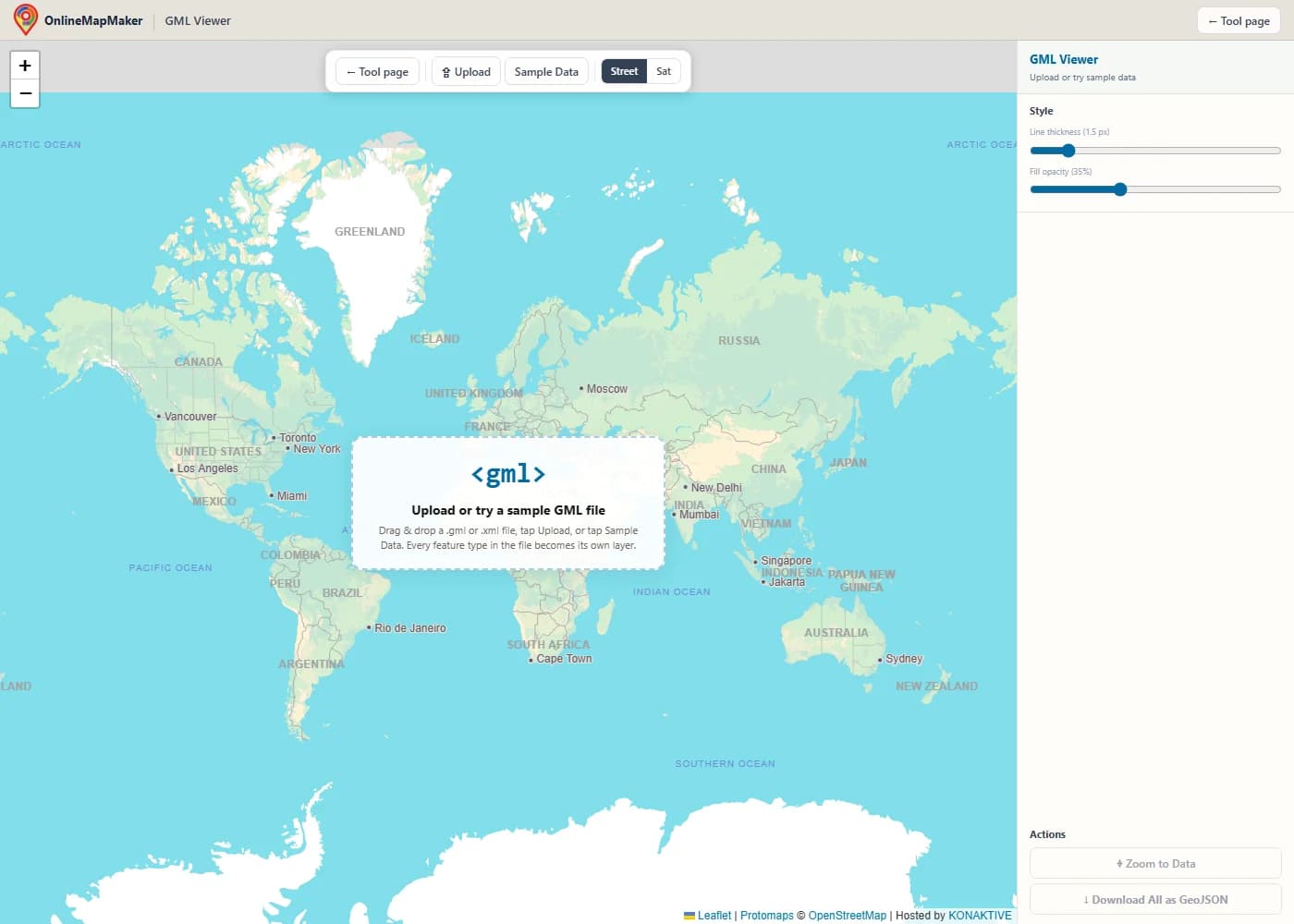
La carte s'ouvre avec un fond routier. Utilisez Upload, glissez un fichier sur la carte ou touchez Sample Data. Sur mobile, les commandes sont au-dessus de la carte et le panneau latéral en dessous.
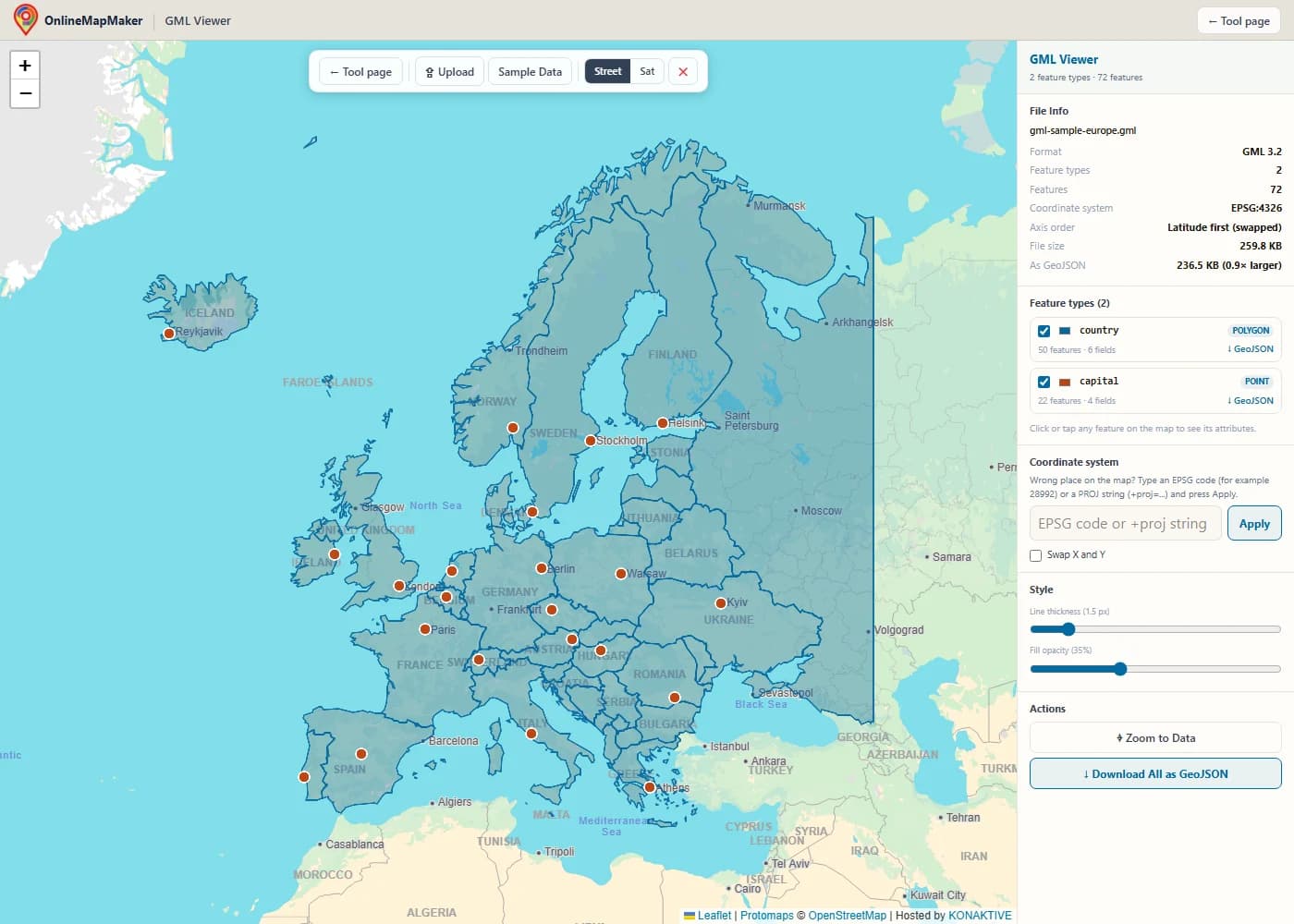
Le fichier est lu dans votre navigateur et chaque type d'entité est dessiné avec sa propre couleur. File Info indique la version de GML, le nombre de types d'entités et d'entités, le système de coordonnées et l'ordre des axes trouvé.
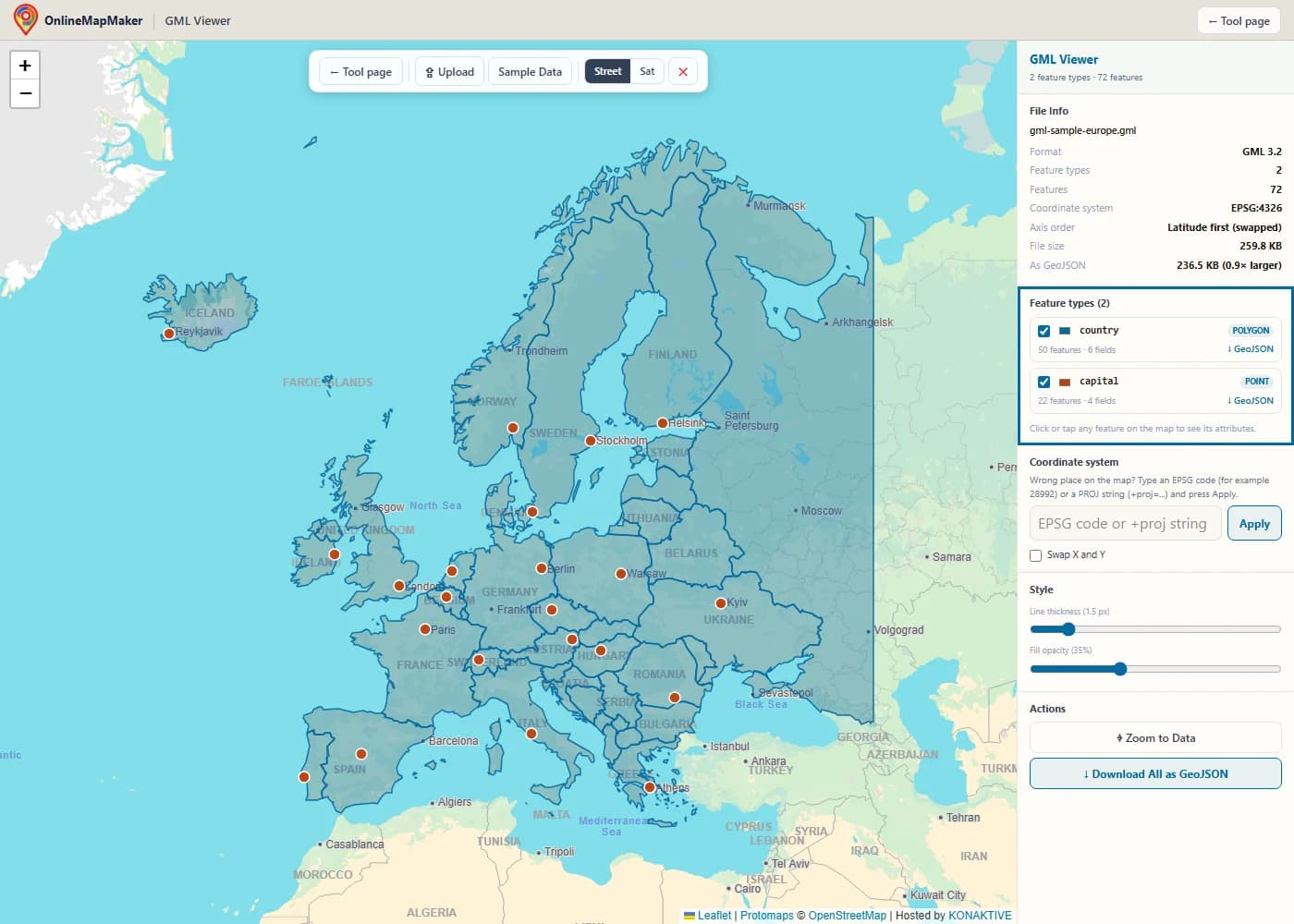
Le panneau Feature types liste chaque type avec sa géométrie et son nombre d'entités. Décochez un type pour le masquer, ou touchez son carré de couleur pour changer la couleur.
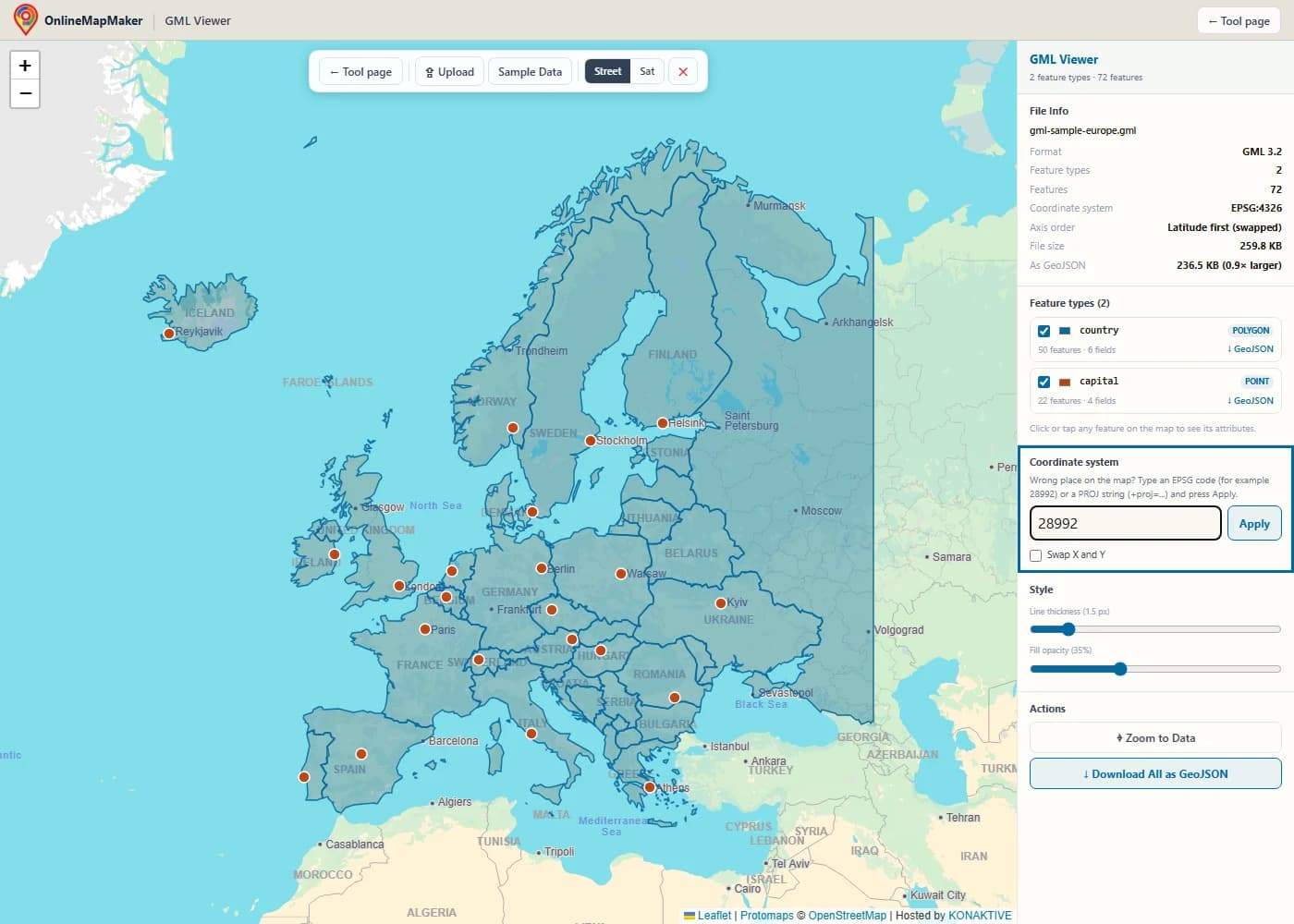
Le panneau Coordinate system sert à corriger un fichier qui tombe au mauvais endroit. Saisissez un code EPSG comme 28992 ou une chaîne PROJ, cochez « Swap X and Y » si besoin, puis appuyez sur Apply.
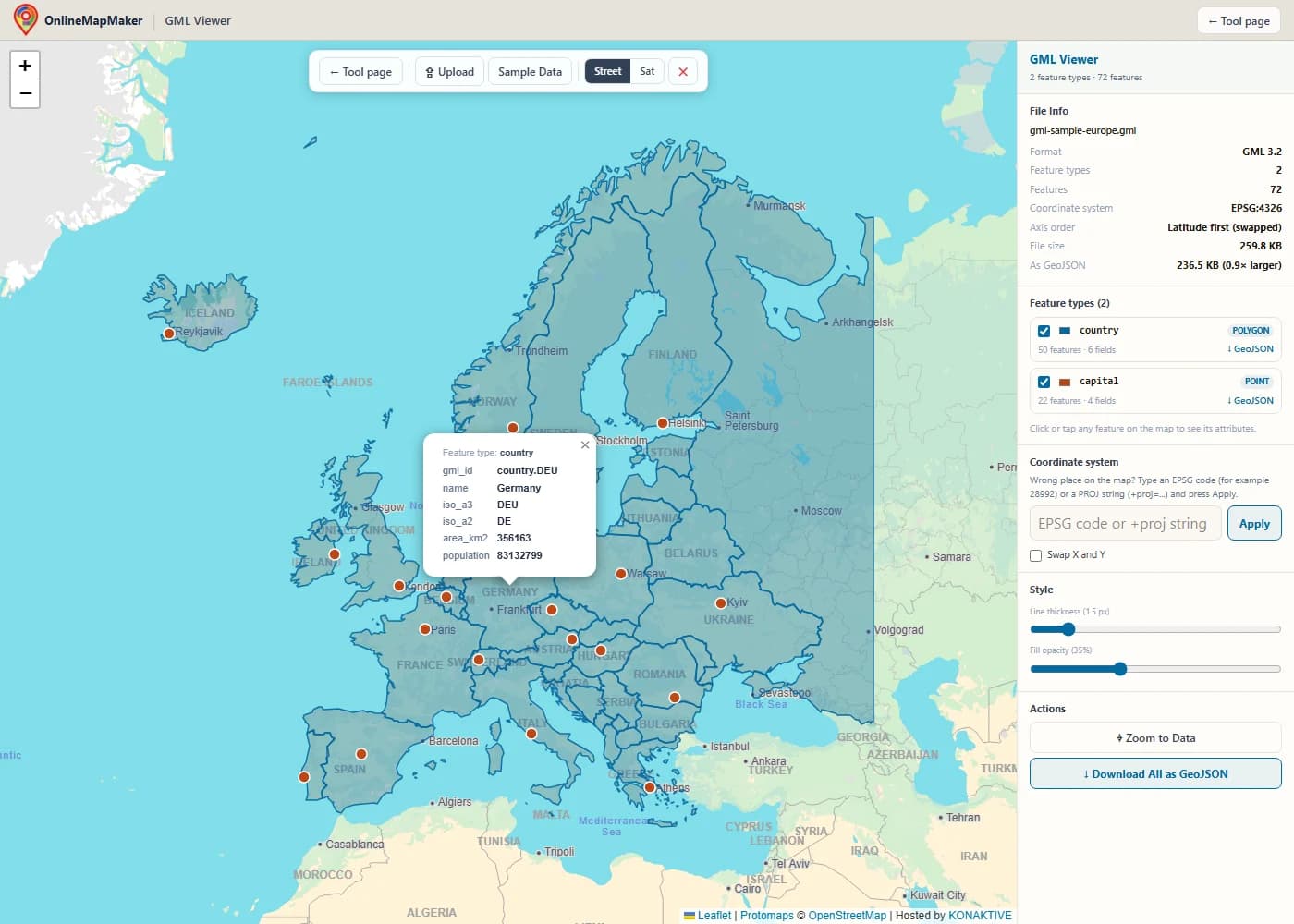
Cliquez ou touchez une entité pour ouvrir ses attributs. La fenêtre nomme le type d'entité et montre le gml_id et tous les attributs du fichier.
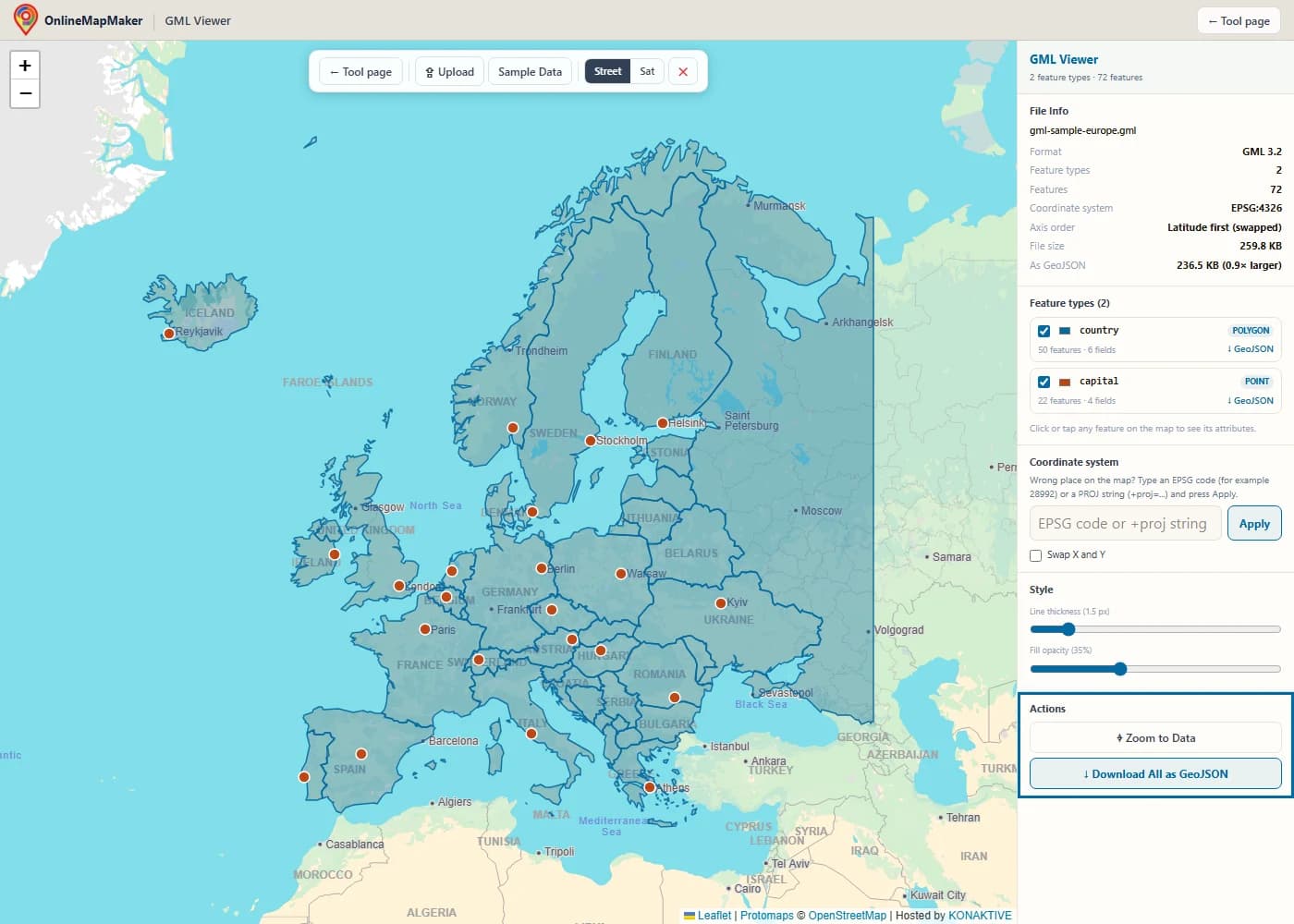
Utilisez le lien GeoJSON à côté d'un type d'entité pour ne télécharger que ce type, ou Download All as GeoJSON pour tout dans un seul fichier.
D'autres façons d'ouvrir et de convertir du GML
Cette visionneuse sert à regarder un fichier rapidement. Voici les autres outils que j'utilise quand un fichier GML demande un vrai travail.
QGIS
QGIS ouvre le GML via GDAL. Choisissez Couche, Ajouter une couche, Ajouter une couche vecteur et sélectionnez le fichier. Chaque type d'entité apparaît comme sa propre couche. Faites un clic droit sur une couche et choisissez Exporter, Sauvegarder les entités sous pour écrire du GeoPackage, du Shapefile ou du GeoJSON.
ArcGIS
ArcGIS lit le GML grâce à l'extension Data Interoperability (Quick Import). Sans l'extension, convertissez d'abord le fichier dans QGIS ou avec ogr2ogr, puis ajoutez le résultat à votre projet.
GDAL et ogr2ogr
GDAL a un pilote GML. ogrinfo liste les types d'entités, leurs champs et le système de coordonnées, et ogr2ogr convertit en GeoJSON, GeoPackage ou Shapefile et peut reprojeter avec -t_srs EPSG:4326.
Python et R
GeoPandas lit le GML via GDAL, un type d'entité (couche) à la fois. Sous R, sf::st_read("data.gml") fait la même chose.
Les mêmes tâches en code
Ces commandes listent les types d'entités d'un fichier GML, le convertissent en GeoJSON et en GeoPackage, et le lisent en Python.
# GDAL / OGR
ogrinfo -so -al data.gml                              # feature types, fields and the CRS
ogr2ogr -f GeoJSON out.geojson data.gml -t_srs EPSG:4326
ogr2ogr -f GPKG out.gpkg data.gml

# Python: GeoPandas reads GML through GDAL, one feature type (layer) at a time
import geopandas as gpd
parcels = gpd.read_file("data.gml", layer="park").to_crs(4326)
Mon avis : considérez le GML que vous recevez comme la source de vérité et convertissez une copie. Le GeoJSON ou le GeoPackage est plus facile à modifier et à partager, et vous pouvez toujours comparer le résultat avec l'original ici.
Usages typiques
On ouvre des fichiers GML pour de nombreuses raisons pratiques. Voici les plus courantes.
- Vérifier un téléchargement WFS. Vous avez envoyé une requête GetFeature à un service WFS et reçu un fichier .gml. Ouvrez-le ici pour voir s'il couvre la bonne zone et s'il a les bons attributs avant de le charger dans un projet.
- Ouvrir des données publiques et INSPIRE. De nombreux portails de données publient des parcelles, des adresses, des bâtiments et des sites protégés en GML. Ouvrez le fichier pour voir ce que vous avez vraiment reçu.
- Comprendre pourquoi un fichier est au mauvais endroit. Quand une couche GML tombe dans l'océan ou au large de l'Afrique, l'ordre des axes ou le système de coordonnées est faux. Le panneau latéral montre ce que la visionneuse a trouvé, et vous pouvez essayer d'autres valeurs sur-le-champ.
- Ouvrir un fichier sans logiciel SIG. Vous êtes sur un Chromebook, sur un mobile ou sur un portable sans QGIS, et quelqu'un vous a envoyé un fichier .gml. Ouvrez-le dans le navigateur. Il n'y a rien à installer.
- Convertir du GML en GeoJSON. Exportez un type d'entité, ou tous, en GeoJSON pour Leaflet, Mapbox ou tout outil qui ne lit pas le GML.
- Contrôler des données avant de les envoyer. Vous avez exporté du GML depuis un système d'urbanisme ou de cadastre. Ouvrez-le pour confirmer que les géométries, les attributs et le système de coordonnées correspondent à ce qu'attend l'administration destinataire.
- Enseigner le GML et le WFS. Les étudiants peuvent charger un petit fichier, voir comment une posList devient un polygone et comparer les deux ordres d'axes. Le fichier d'exemple de la visionneuse est un bon début.
- Lire rapidement des attributs. Touchez des entités pour lire des noms, des codes et des dates sans faire défiler des milliers de lignes de XML.
Questions fréquentes
1. Qu'est-ce qu'un fichier GML ?
GML signifie Geography Markup Language. C'est un format XML, normalisé par l'OGC et par l'ISO (ISO 19136), qui stocke des entités géographiques : leur géométrie (points, lignes, polygones) et leurs attributs. Les administrations et les services web WFS l'utilisent pour échanger des données.
2. Comment ouvrir un fichier GML ?
Le plus rapide est cette visionneuse : appuyez sur « Importer », ou glissez le fichier sur la carte, et les entités apparaissent. Pour modifier les données, ouvrez le fichier dans QGIS avec Couche, Ajouter une couche, Ajouter une couche vecteur, ou convertissez-le avec ogr2ogr. Un éditeur de texte n'affiche que le XML.
3. Comment afficher un fichier GML en ligne sans installer de logiciel ?
Ouvrez cette page, appuyez sur « Importer » et choisissez votre fichier .gml. Tout fonctionne dans votre navigateur : il n'y a rien à installer et aucun compte à créer. Cela marche aussi sur mobile et sur tablette.
4. Comment convertir du GML en GeoJSON ?
Ouvrez le fichier ici et appuyez sur « Tout télécharger en GeoJSON », ou utilisez le lien GeoJSON à côté d'un type d'entité. Les coordonnées sont converties en longitude et latitude (WGS 84), comme l'exige le GeoJSON. En ligne de commande, ogr2ogr -f GeoJSON out.geojson in.gml -t_srs EPSG:4326 fait le même travail.
5. Pourquoi mon fichier GML apparaît-il au mauvais endroit ?
Presque toujours à cause de l'ordre des axes ou du système de coordonnées. Avec urn:ogc:def:crs:EPSG::4326, les nombres sont en latitude d'abord. La visionneuse le détecte, mais si votre fichier n'a pas de srsName ou en a un inhabituel, saisissez le code EPSG dans la zone « Système de coordonnées », ou cochez « Inverser X et Y », puis appuyez sur « Appliquer ».
6. Quels systèmes de coordonnées la visionneuse prend-elle en charge ?
WGS 84 et ses équivalents, Web Mercator, toutes les zones UTM et de nombreuses grilles nationales, par exemple RD New, British National Grid, Lambert-93, ETRS89-LAEA, CH1903+ et Gauss-Krüger. Pour tout autre système, collez sa chaîne PROJ, qui commence par +proj.
7. Peut-elle ouvrir du GML issu d'un WFS ou d'un téléchargement INSPIRE ?
Oui. Les réponses FeatureCollection de WFS 1.x et 2.0 (avec des éléments featureMember ou member) et les fichiers GML 3.2 d'entités simples s'ouvrent directement. Un .zip qui contient le fichier GML fonctionne aussi.
8. Ouvre-t-elle les fichiers .xml ?
Oui, tant que le XML contient des entités GML. Les serveurs WFS enregistrent souvent leur réponse en .xml, et la visionneuse la lit comme un .gml.
9. Mon fichier est-il envoyé à un serveur ?
Non. Le fichier est lu et converti dans votre navigateur. Il n'est envoyé ni à OnlineMapMaker ni à un autre serveur. Seules les tuiles du fond de carte viennent d'Internet.
10. Quelle est la taille maximale du fichier ?
Jusqu'à 60 Mo pour le fichier que vous choisissez (un ZIP ou un GZ compte pour sa taille compressée). Les fichiers de plusieurs centaines de milliers d'entités peuvent être lents, surtout sur mobile. Pour ceux-là, filtrez ou convertissez d'abord les données dans QGIS ou avec ogr2ogr.
11. Fonctionne-t-elle avec CityGML ou des données 3D ?
La visionneuse est conçue pour des données GML d'entités en 2D. Les maquettes de villes 3D CityGML sortent de son cadre, utilisez une visionneuse 3D pour elles.
12. Quelle est la différence entre GML et XML ?
XML est une façon générale d'écrire du texte structuré. GML est un ensemble de règles XML pour les données géographiques : il définit comment écrire des points, des lignes, des polygones et des systèmes de coordonnées. Tout fichier GML est du XML, mais tout fichier XML n'est pas du GML.
Bibliothèques et données
Cette visionneuse repose sur des logiciels libres et des données ouvertes. Un grand merci aux personnes derrière ces projets.
- proj4js 2.x · MIT · Proj4js contributorsConvertit les coordonnées projetées (UTM, grilles nationales et autres) en longitude et latitude.
- JSZip 3.x · MIT ou GPL-3.0 · Stuart Knightley and contributorsOuvre un fichier GML compressé dans une archive ZIP.
- Leaflet 1.9 · BSD-2-Clause · Volodymyr Agafonkin and contributorsDessine la carte interactive, les couches et les fenêtres contextuelles.
- Natural Earth (1:50m Admin 0 countries) · Domaine public · Natural Earth contributorsFrontières des pays utilisées dans le fichier d'exemple.
- OpenStreetMap, Protomaps (hosted by KONAKTIVE), CARTO, Esri World Imagery · ODbL et conditions du fournisseur · OpenStreetMap contributors, Protomaps, KONAKTIVE, CARTO, EsriTuiles et imagerie du fond de carte.
Visionneuses de fichiers SIG associées
Les fichiers GML sont lus et convertis dans votre navigateur. Aucun fichier n'est jamais envoyé à un serveur. La visionneuse montre les données telles qu'elles sont stockées dans le fichier, et les décalages de datum inférieurs à 2 m environ sont ignorés, ne l'utilisez donc pas pour de la topographie. L'exemple utilise des données Natural Earth (domaine public). Tuiles de carte © contributeurs d'OpenStreetMap, dessinées avec Protomaps (hébergé par KONAKTIVE), avec CARTO en secours. Images satellite : Esri.
