


Ce que fait une jointure spatiale
Une jointure spatiale (spatial join) relie deux couches par leur position. Chaque entité de la couche cible cherche les entités de la couche de jointure qui ont la bonne relation spatiale avec elle : elle se trouve dans l’une, touche l’une, croise l’une, se situe à une certaine distance de l’une, ou est la plus proche de l’une. Quand elle trouve une correspondance, elle copie les attributs de l’entité de jointure sur l’entité cible. Une jointure de tables classique exige une colonne d’ID commune. Une jointure spatiale exige seulement que les deux couches décrivent le même lieu.
La géométrie de la couche cible ne change jamais. Si vous joignez des points de magasins à des secteurs de vente, vous récupérez les mêmes points de magasins, maintenant avec un nom de secteur, un responsable et une région. Si vous joignez des secteurs à des magasins, vous récupérez les mêmes secteurs, maintenant avec le nombre de magasins et les ventes totales. Quand une entité cible a plusieurs correspondances, vous choisissez : garder une ligne par cible et combiner les valeurs avec une règle de fusion (somme, moyenne, premier, joindre et plus), ou écrire une ligne par correspondance.
J’ai construit cet outil pour suivre pas à pas l’outil Spatial Join d’ArcGIS Pro, afin que quiconque connaît ArcGIS retrouve chaque paramètre là où il l’attend : entités cibles, entités de jointure, opération de jointure, conserver toutes les entités cibles, option de correspondance, rayon de recherche et table de champs. Déposez un Shapefile zippé, GeoJSON, KML, KMZ, GPX ou WKT sur la carte, choisissez les couches et cliquez sur Lancer Spatial Join. Tout le travail s’exécute dans votre navigateur, vos fichiers restent donc sur votre ordinateur. La carte démarre sans fond de carte, et vous pouvez en activer un à tout moment.
Jointure spatiale, jointure de tables, jointure au plus proche, Identity et Intersect : lequel vous faut-il ?
Beaucoup d’outils combinent deux couches, et leurs noms se confondent facilement. La différence tient à ce qui relie les deux couches et à ce qui arrive à la géométrie. Les voici côte à côte.
| Outil | Ce qui relie les couches | Géométrie en sortie | Attributs en sortie |
|---|---|---|---|
| Spatial Join (cet outil) | La position, par une option de correspondance | Géométrie cible, inchangée | Champs cibles plus les champs de jointure choisis, fusionnés par des règles |
| Jointure de tables (jointure attributaire) | Une valeur d’ID commune dans une colonne | Géométrie cible, inchangée | Champs cibles plus les champs de la table |
| Jointure au plus proche (ici l’option Le plus proche) | La distance la plus courte | Géométrie cible, inchangée | Champs cibles plus les champs de l’entité la plus proche et la distance |
| Identity | Chevauchement de surfaces | Cible découpée là où elle chevauche la seconde couche | Champs cibles sur chaque morceau, champs de la seconde couche sur les morceaux qui se chevauchent |
| Intersect | Chevauchement de surfaces | Seulement les parties qui se chevauchent | Champs des deux couches |
| Clip | Chevauchement de surfaces | Cible découpée à la zone de découpe | Champs cibles seulement |
| Points dans polygone | Un point est dedans ou dehors | Points, inchangés | Points répartis en groupes dedans et dehors |
Une façon rapide de choisir : si vous voulez garder vos entités entières et lire une valeur de la couche au même endroit, utilisez une jointure spatiale. Si vous avez besoin que les entités soient découpées en morceaux pour que chaque morceau connaisse sa zone, utilisez Identity. Si vous avez une colonne d’ID commune et que les lieux n’ont pas d’importance, utilisez une jointure de tables.
Les options de correspondance : comment les entités sont appariées par position
L’option de correspondance est la règle qui décide quelles entités de jointure appartiennent à une entité cible. ArcGIS Pro liste 16 options. Ce tableau en liste 14, car ArcGIS a une version plane (planaire) et une version géodésique de « À une distance maximale » et de « Le plus proche », et cet outil mesure toujours sur la Terre, ce qui correspond à la version géodésique. Les relations spatiales suivent le modèle DE-9IM, celui que PostGIS, GEOS, JTS et QGIS utilisent aussi.
| Option de correspondance | Mot-clé ArcGIS Pro | Une entité de jointure correspond quand | Usage typique |
|---|---|---|---|
| Intersectent (Intersect) | INTERSECT | Les deux entités partagent au moins un point. Elles se chevauchent, se croisent, se touchent, ou l’une contient l’autre. | Étiqueter chaque point avec le polygone de comté dans lequel il tombe. |
| À une distance maximale | WITHIN_A_DISTANCE_GEODESIC | La distance la plus courte entre les deux entités n’est pas supérieure au rayon de recherche, mesurée sur la Terre en mètres. | Trouver chaque clinique à 500 m ou moins d’un arrêt de bus. |
| Contient | CONTAINS | L’entité cible contient l’entité de jointure. L’entité de jointure peut toucher le bord de la cible. | Compter les arbres dans chaque parc. |
| Contient entièrement | COMPLETELY_CONTAINS | L’entité de jointure est à l’intérieur de la cible et ne touche pas du tout son bord. | Trouver les parcelles qui contiennent un puits loin de la clôture. |
| Contient (Clementini) | CONTAINS_CLEMENTINI | Comme Contient, mais une entité de jointure qui se trouve seulement sur le bord de la cible ne correspond pas. Les intérieurs doivent se rencontrer. | Compter les points dans un polygone et ignorer ceux situés exactement sur son bord. |
| À l'intérieur de | WITHIN | L’entité cible est à l’intérieur de l’entité de jointure. La cible peut toucher le bord de l’entité de jointure. | Étiqueter chaque bâtiment avec son polygone de zonage. |
| Entièrement à l'intérieur de | COMPLETELY_WITHIN | L’entité cible est à l’intérieur de l’entité de jointure et ne touche pas du tout son bord. | Garder seulement les bâtiments entièrement dans une zone inondable. |
| À l'intérieur de (Clementini) | WITHIN_CLEMENTINI | Comme À l’intérieur de, mais une cible qui se trouve seulement sur le bord de l’entité de jointure ne correspond pas. Les intérieurs doivent se rencontrer. | Étiqueter des points avec un secteur et ignorer les points sur la limite du secteur. |
| Sont identiques à | ARE_IDENTICAL_TO | Les deux entités ont exactement la même géométrie. | Relier deux versions de la même couche de limites. |
| Les limites se touchent | BOUNDARY_TOUCHES | Les bords se touchent, mais les intérieurs ne se chevauchent pas. | Lister les voisines de chaque parcelle. |
| Partagent un segment de ligne avec | SHARE_A_LINE_SEGMENT_WITH | Les deux entités partagent un tronçon de ligne, soit plus qu’un seul point. | Trouver les routes qui longent une limite de comté. |
| Sont croisées par le contour de | CROSSED_BY_THE_OUTLINE_OF | Le contour de l’entité de jointure croise l’entité cible en un point, et les deux entités ne font pas que se toucher. | Trouver les rivières qui traversent chaque commune. |
| Ont leur centre dans | HAVE_THEIR_CENTER_IN | Le centre de l’entité cible est à l’intérieur de l’entité de jointure. Un point est son propre centre, une ligne utilise son milieu, un polygone utilise son centroïde. | Attribuer chaque grand polygone à la seule région qui contient son centre. |
| Le plus proche | CLOSEST_GEODESIC | C’est l’unique entité de jointure à la distance la plus courte de l’entité cible. Le rayon de recherche est facultatif. | Trouver l’hôpital le plus proche de chaque adresse. |
En cas de doute, commencez par Intersect. Il fonctionne pour point dans polygone, ligne dans polygone et polygone dans polygone. Passez à À l’intérieur de ou Contient quand vous voulez être strict sur quelle entité contient laquelle, et à une option Clementini quand les points sur un bord ne doivent pas correspondre.
Opération de jointure, conserver toutes les entités cibles et les autres paramètres
Ces paramètres sont ceux que vous voyez dans le volet de l’outil d’ArcGIS Pro. Ils décident du nombre de lignes en sortie et des champs qu’elles portent.
- Un à un. Chaque entité cible donne exactement une ligne en sortie. Si plusieurs entités de jointure correspondent, les règles de fusion de la table de champs combinent leurs valeurs en une seule. Utilisez-le pour étiqueter chaque point avec son polygone, ou pour totaliser les ventes dans chaque secteur.
- Un à plusieurs. Chaque correspondance donne sa propre ligne en sortie, donc une entité cible peut apparaître plusieurs fois, chaque fois avec les attributs d’une entité de jointure. Les règles de fusion ne s’appliquent pas. Utilisez-le quand vous devez voir chaque correspondance, par exemple chaque zone inondable qu’une parcelle touche.
- Conserver toutes les entités cibles. Activé (le réglage par défaut dans ArcGIS) : les entités cibles sans correspondance restent en sortie, avec des champs de jointure vides et un Join_Count de 0. Désactivé : seules les entités cibles avec au moins une correspondance restent. ArcGIS nomme les deux réglages KEEP_ALL et KEEP_COMMON.
- Rayon de recherche. Nécessaire pour « À une distance maximale », facultatif pour « Le plus proche ». Saisissez un nombre et choisissez mètres, kilomètres, pieds, yards, miles ou milles marins. Pour « Le plus proche », un rayon laisse une entité sans correspondance quand rien ne se trouve à l’intérieur.
- Champ de distance. Pour « À une distance maximale » et « Le plus proche », cochez la case pour ajouter la distance de la correspondance, en mètres, comme champ
Join_Distance_m. En un à un, c’est la distance la plus courte parmi les correspondances. - Join_Count et TARGET_FID. L’outil ajoute toujours ces deux champs, comme ArcGIS. Join_Count est le nombre d’entités de jointure qui correspondent à la cible. TARGET_FID est la position de l’entité cible dans sa couche, en partant de 0, pour que vous puissiez remonter de chaque ligne de sortie à sa source.
- Table de champs. La table de champs liste les champs de la couche de jointure. Pour chacun, vous choisissez de l’ajouter ou non, comment fusionner plusieurs correspondances (en un à un seulement) et le nom de sortie. La section suivante explique les règles de fusion.
Règles de fusion : que se passe-t-il quand une entité a plusieurs correspondances
Dans une jointure un à un, une entité cible avec plusieurs correspondances n’a quand même qu’une ligne. La règle de fusion de chaque champ décide quelle valeur va dans cette ligne. C’est la même idée que les règles de fusion de la table de champs d’ArcGIS Pro.
| Règle de fusion | S’applique à | La valeur en sortie |
|---|---|---|
| Premier | Tout champ | La valeur de la première correspondance, dans l’ordre de la couche de jointure. |
| Dernier | Tout champ | La valeur de la dernière correspondance, dans l’ordre de la couche de jointure. |
| Joindre (texte) | Tout champ | Toutes les valeurs écrites dans un seul texte, dans l’ordre de la couche, avec le séparateur entre elles (une virgule et une espace par défaut). |
| Somme | Champs numériques | Le total de toutes les valeurs. |
| Moyenne | Champs numériques | La moyenne de toutes les valeurs. |
| Médiane | Champs numériques | La valeur du milieu. Avec un nombre pair, la moyenne des deux valeurs du milieu. |
| Mode | Tout champ | La valeur qui apparaît le plus souvent. En cas d’égalité, la première trouvée l’emporte. |
| Minimum | Champs numériques | La plus petite valeur. |
| Maximum | Champs numériques | La plus grande valeur. |
| Écart type | Champs numériques | L’écart type de population des valeurs (la somme des carrés est divisée par n). |
| Nombre | Tout champ | Combien de correspondances ont une valeur dans ce champ. Le résultat est un nombre entier. |
Les valeurs vides sont ignorées par toutes les règles. Si aucune correspondance n’a de valeur, la sortie est vide (0 pour Nombre). Les champs de texte peuvent utiliser Premier, Dernier, Joindre, Nombre et Mode. Un champ compte comme numérique quand toutes ses valeurs sont des nombres, donc une colonne de nombres stockés en texte doit d’abord être convertie.
Autres noms de la jointure spatiale
La même opération porte des noms différents selon les logiciels, et les gens les cherchent tous. Voici où mène chaque nom.
| Nom que vous connaissez peut-être | Où vous le voyez | Ce qu’il signifie |
|---|---|---|
| Spatial Join (Jointure spatiale) | ArcGIS Pro, ArcMap, arcpy | Le nom d’origine. Boîte à outils Analysis > Overlay > Spatial Join, et arcpy.analysis.SpatialJoin. |
| Add Spatial Join | ArcGIS Pro | La même correspondance, mais elle joint à la volée à une couche et n’écrit aucune nouvelle donnée. |
| Join Features | ArcGIS Online, Map Viewer | La version web de l’analyse. Vous choisissez une relation spatiale et une opération de jointure. |
| Join attributes by location | QGIS | Sous Vecteur > Outils de gestion de données. Il existe une version récapitulative (statistiques de jointure) et un outil séparé, Join attributes by nearest. |
| sjoin et sjoin_nearest | GeoPandas | geopandas.sjoin(left, right, how, predicate) et geopandas.sjoin_nearest pour la correspondance la plus proche. |
| st_join | R (paquet sf) | st_join(x, y, join = st_within, left = TRUE) donne une jointure gauche par position. |
| ST_Intersects, ST_Within ou ST_DWithin dans un JOIN | PostGIS, BigQuery, SQL Server, Snowflake | Une jointure SQL classique avec une fonction spatiale dans la clause ON. |
| Jointure par position, location join, geo join | Langage courant du SIG | Des noms simples pour la même tâche. |
| Jointure point dans polygone, étiqueter des points avec le nom d’un polygone | Langage courant du SIG | Une jointure spatiale avec des points comme cible et des polygones comme couche de jointure. |
| Compter les points dans un polygone, summarize within | ArcGIS, QGIS | Une jointure spatiale avec des polygones comme cible, des points comme couche de jointure, un à un, Join_Count et une règle Somme. |
| Jointure au plus proche, joindre à l’entité la plus proche | ArcGIS, QGIS, PostGIS | Une jointure spatiale avec l’option de correspondance Le plus proche. |
Si vous cherchiez « comment ajouter le nom du polygone à chaque point de mon fichier », voici l’outil.
Formats de fichier pris en charge
Vous pouvez charger plusieurs fichiers à la fois et mélanger les formats. Chaque fichier devient sa propre couche dans le panneau Couches. Une couche peut contenir des points, des lignes et des polygones ensemble, et chacun est traité avec la bonne méthode.
Formats d’entrée (ce que vous pouvez importer)
| Format | Extension | Remarques |
|---|---|---|
| GeoJSON | .geojson, .json | Une FeatureCollection, un Feature seul ou une géométrie nue. Une GeometryCollection est découpée en ses parties. |
| Esri Shapefile | .zip | Zippez ensemble les fichiers .shp, .shx et .dbf. Ajoutez le fichier .prj et les données projetées sont converties en WGS84 au chargement. Un fichier .cpg fixe l’encodage du texte. |
| KML | .kml | Repères Google Earth. MultiGeometry est découpée en ses parties, et ExtendedData devient des attributs. |
| KMZ | .kmz | Un fichier KML zippé. Le premier fichier .kml de l’archive est lu. |
| GPX | .gpx | Fichiers GPS. Les waypoints deviennent des points, et les traces et itinéraires deviennent des lignes. Les valeurs d’altitude sont conservées. |
| WKT | .wkt, .txt | Well-Known Text. Une géométrie pour tout le fichier, ou une géométrie par ligne. |
Formats de sortie (ce que vous pouvez télécharger)
| Format | Extension | Remarques |
|---|---|---|
| GeoJSON | .geojson | Le format web standard (RFC 7946) en WGS84. Garde chaque attribut et son type. S’ouvre dans ArcGIS Pro, QGIS et presque toute bibliothèque de cartes web. |
| KML | .kml | S’ouvre dans Google Earth. Les attributs sont écrits en ExtendedData sur chaque repère. |
| CSV (WKT) | .csv | Une ligne par entité. La première colonne contient la géométrie en WKT, et chaque attribut a sa propre colonne. S’ouvre dans Excel, et QGIS peut lire la colonne WKT comme géométrie. |
Chaque fichier peut peser jusqu’à 50 Mo. Pour de très gros jeux de données nationaux, un SIG de bureau reste le meilleur choix. Voir la comparaison plus bas sur cette page.
Détails techniques
Voici exactement ce que l’outil fait de vos données. Si vous connaissez l’outil Spatial Join d’ArcGIS Pro, la plupart de ces points vous seront familiers.
- Types de couche
- La couche cible et la couche de jointure peuvent chacune contenir des points, des lignes et des polygones, y compris les versions Multi, et une couche peut les mélanger. Vous pouvez aussi choisir la même couche comme cible et comme couche de jointure.
- Géométrie cible
- Jamais modifiée. Chaque entité de sortie porte la géométrie exacte de son entité cible.
- Champs de sortie
Join_CountetTARGET_FIDd’abord, puisJoin_Distance_msi vous l’avez coché, puis chaque champ de la couche cible, puis les champs de jointure choisis.- Conflits de noms de champs
- Si un champ de jointure porte le même nom qu’un champ cible, le champ cible garde son nom et le champ de jointure reçoit un suffixe :
namedevientname_1, puisname_2, et ainsi de suite. La zone de résultats liste chaque champ renommé. - TARGET_FID
- La position de l’entité cible dans sa couche, en partant de 0. En un à plusieurs, elle se répète sur chaque ligne de la même entité cible.
- Relations spatiales
- Intersect, Contient, À l’intérieur de, Identiques, Les limites se touchent, Partagent un segment de ligne et Sont croisées par le contour utilisent la matrice DE-9IM de la bibliothèque JSTS. Les points face aux polygones utilisent un test point dans polygone indexé, aux résultats identiques.
- Distance
- « À une distance maximale » et « Le plus proche » mesurent la distance la plus courte entre les deux formes sur une sphère de rayon 6 371 008,8 m, en mètres. La distance vaut 0 quand les formes se touchent, se croisent ou que l’une contient l’autre.
- Égalités pour Le plus proche
- Si deux entités de jointure sont à égale distance, celle qui vient en premier dans la couche de jointure est utilisée. Une entité comparée à elle-même (même couche comme cible et jointure) a une distance de 0.
- Ordre des correspondances
- Premier, Dernier, Joindre et Mode suivent l’ordre des entités dans la couche de jointure.
- Règle du bord
- Le bord compte comme intérieur pour Intersect, Contient et À l’intérieur de. Les options « entièrement » et Clementini écartent les entités qui se trouvent seulement sur un bord. Voir le tableau des options de correspondance plus haut.
- Système de coordonnées
- Longitude et latitude WGS84 (EPSG:4326), comme GeoJSON. Un Shapefile zippé avec un fichier .prj est converti en WGS84 au chargement. Une entité qui croise le 180e méridien n’est pas ramenée, découpez-la donc d’abord.
- Géométrie invalide
- Un polygone invalide, par exemple en nœud papillon, est réparé avec un tampon de largeur nulle pour la correspondance seulement. La sortie garde la géométrie d’origine. La zone de résultats compte les polygones réparés. Une géométrie qui ne peut pas être lue ne correspond jamais.
- Vitesse
- Un index en grille limite les entités de jointure testées pour chaque entité cible. Sur un portable ordinaire, 100 000 points face à 1 000 polygones détaillés prennent environ une seconde.
- Confidentialité
- Tout s’exécute dans votre navigateur. Aucun fichier ni aucune géométrie n’est envoyé à un serveur.
Comment utiliser l’outil de jointure spatiale, étape par étape
Voici tout le déroulement avec les données d’exemple intégrées : une couche de magasins avec un chiffre de ventes, et une couche de quatre secteurs de vente avec un nom, une région, un responsable et un nombre de foyers. Le secteur Downtown chevauche les trois autres, et certains magasins se trouvent hors de tous les secteurs. Avec vos propres fichiers, c’est pareil.
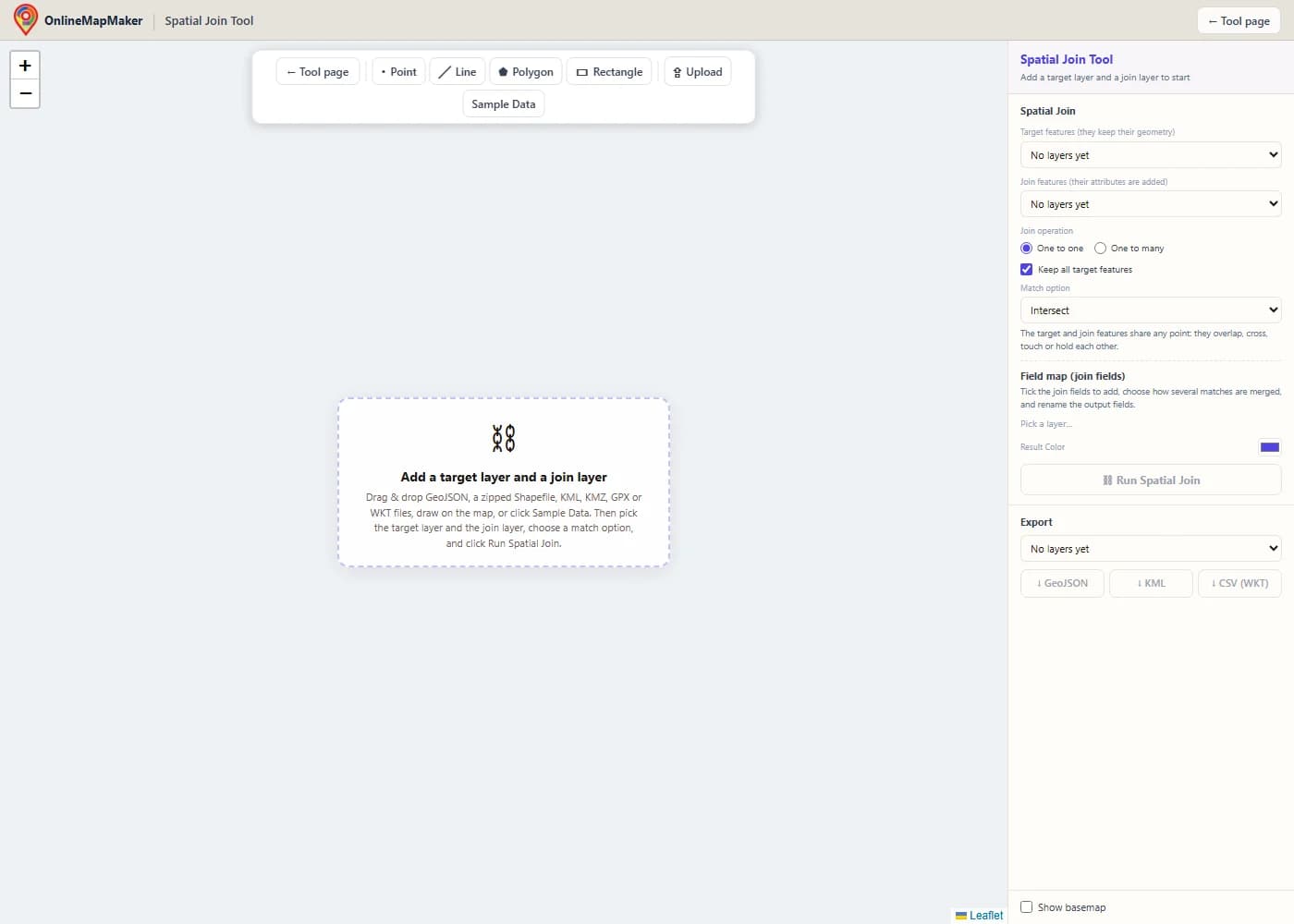
La carte s’ouvre vide et sans fond de carte, donc rien ne se charge dont vous n’avez pas besoin. La barre d’outils contient les outils de dessin Point, Ligne, Polygone et Rectangle, un bouton Importer et un bouton Données d’exemple.
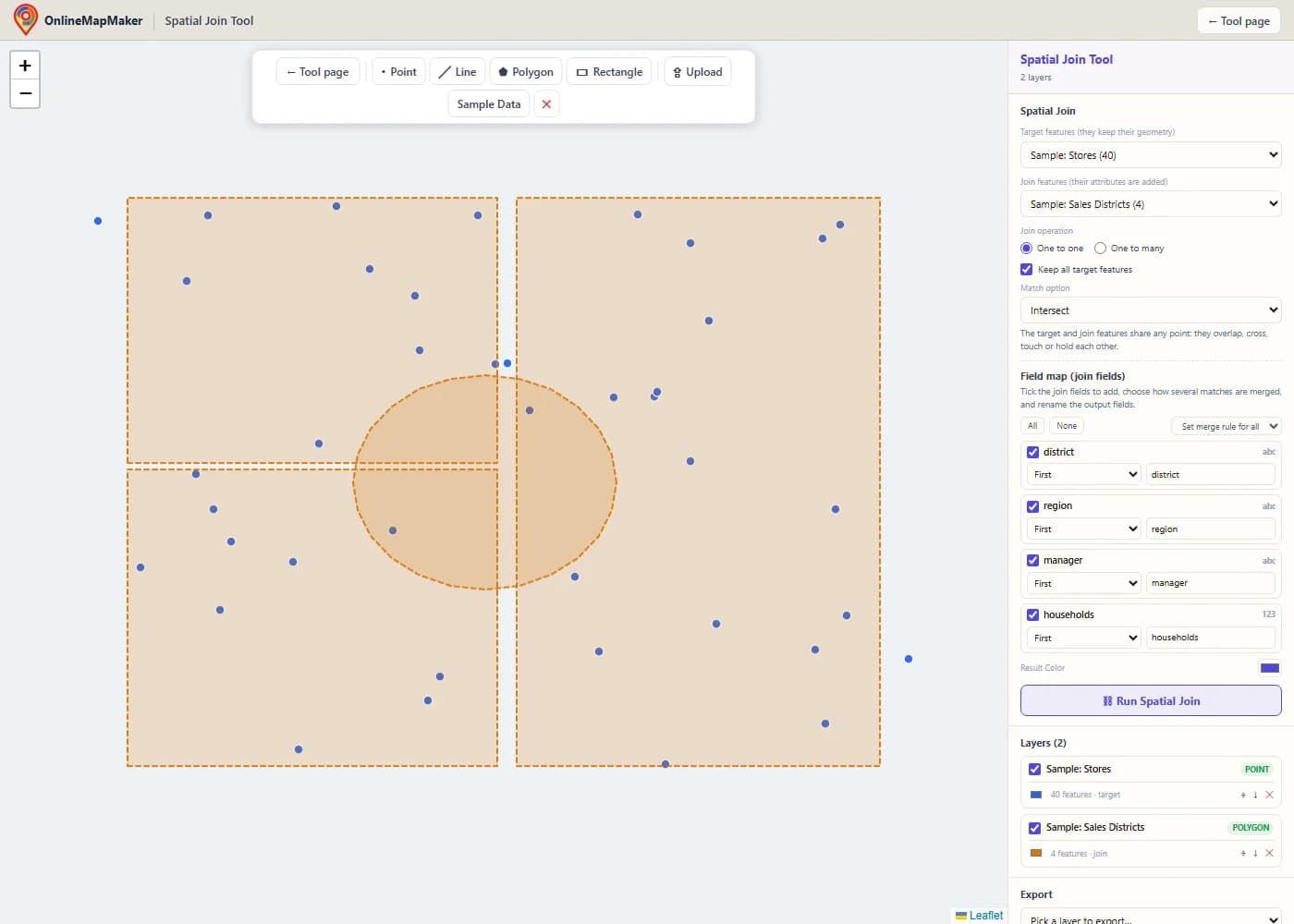
Glissez vos fichiers sur la carte ou cliquez sur Importer. Ici, j’ai cliqué sur Données d’exemple. Cela ajoute les magasins (points bleus) et les secteurs de vente (polygones ambre). La première couche que vous ajoutez devient la couche cible, et la deuxième devient la couche de jointure.
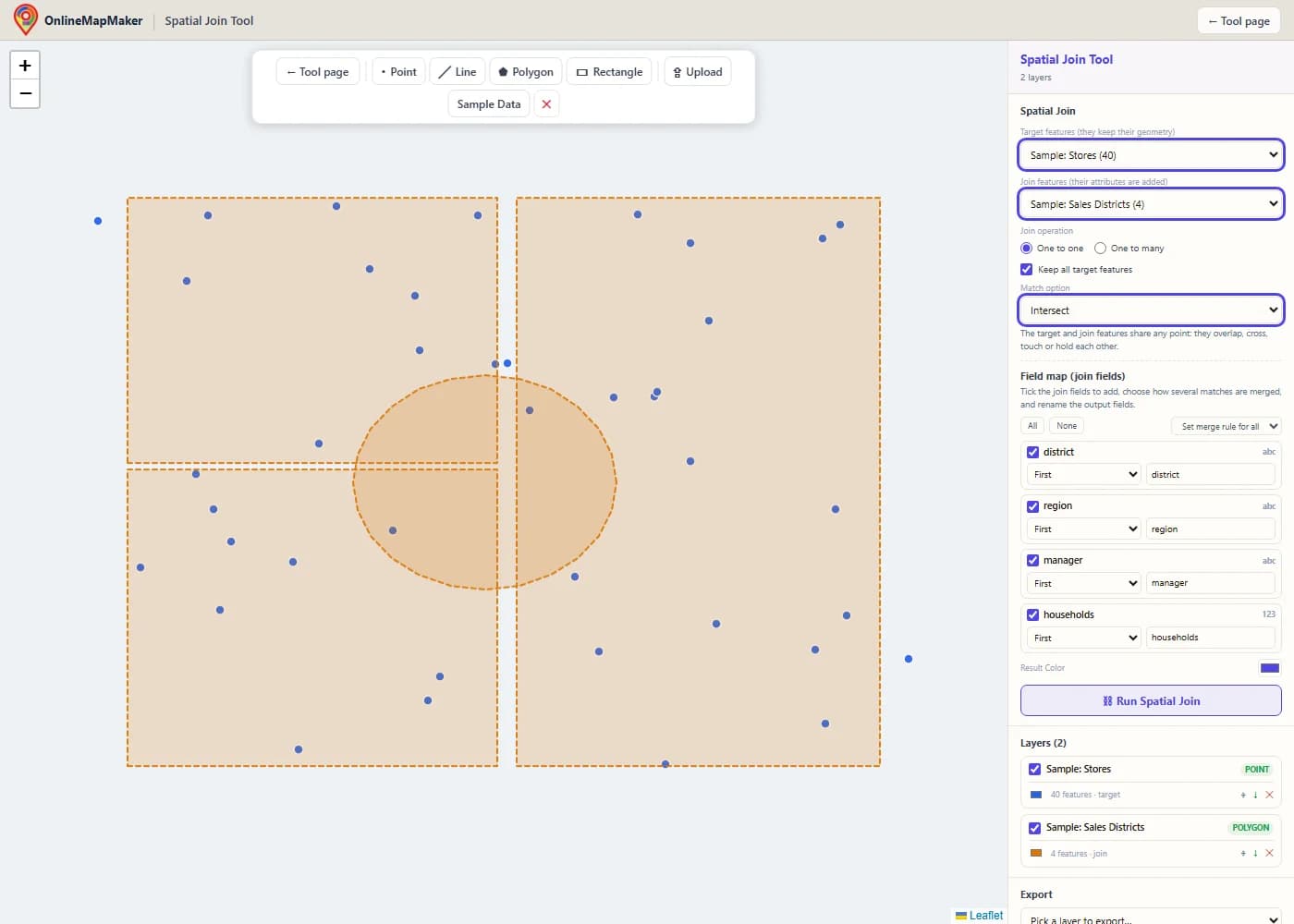
Dans le panneau Spatial Join, choisissez les entités cibles (elles gardent leur géométrie) et les entités de jointure (elles apportent leurs attributs). Choisissez ensuite Un à un ou Un à plusieurs, décidez de conserver ou non toutes les entités cibles, et choisissez une option de correspondance. Sous l’option, vous voyez une courte explication de sa règle.
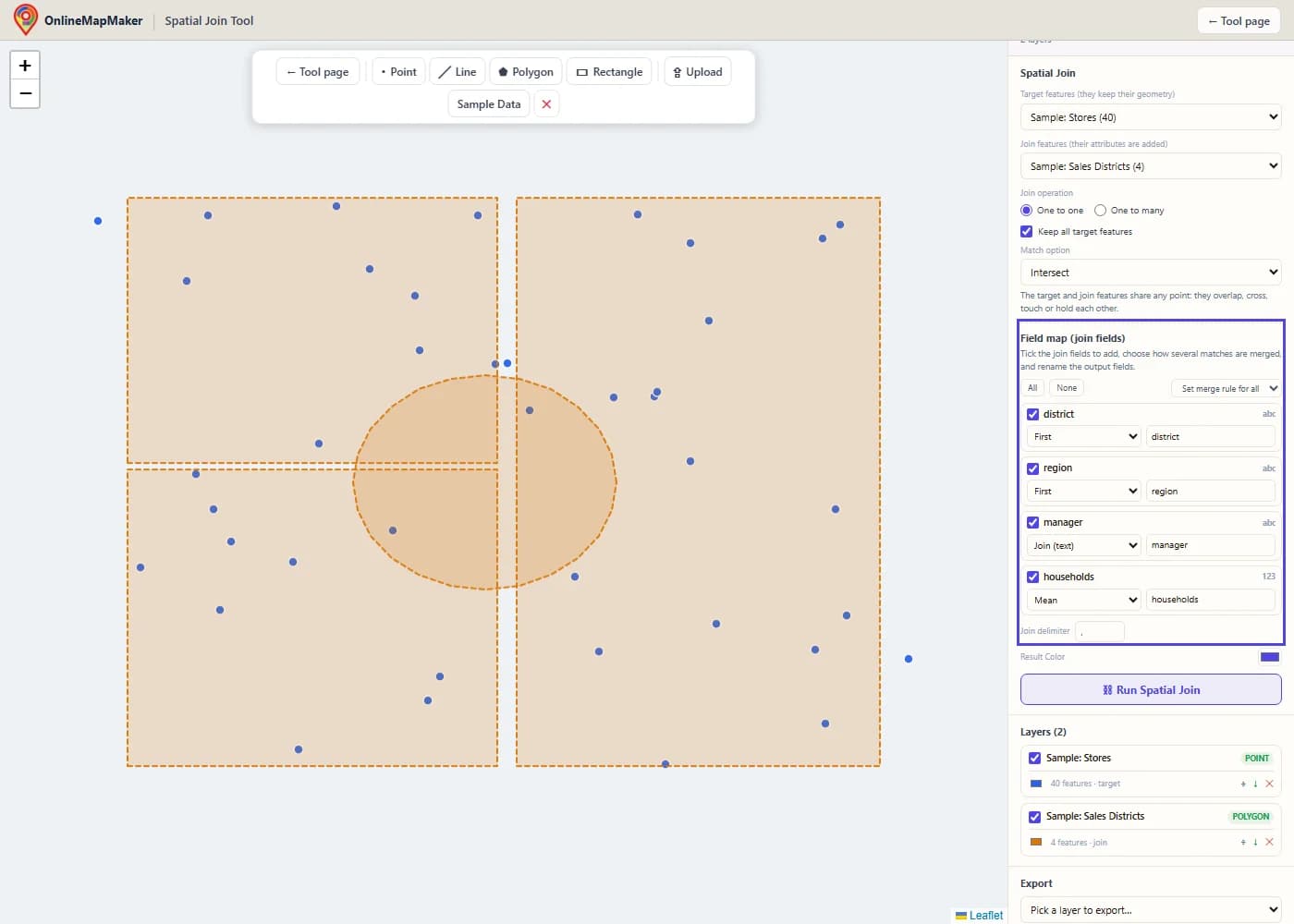
La table de champs liste chaque champ de la couche de jointure. Cochez ceux que vous voulez, choisissez une règle de fusion pour chacun (Premier, Joindre, Somme, Moyenne et ainsi de suite) et renommez les champs de sortie si vous le souhaitez. Les règles servent quand une entité cible a plus d’une correspondance.
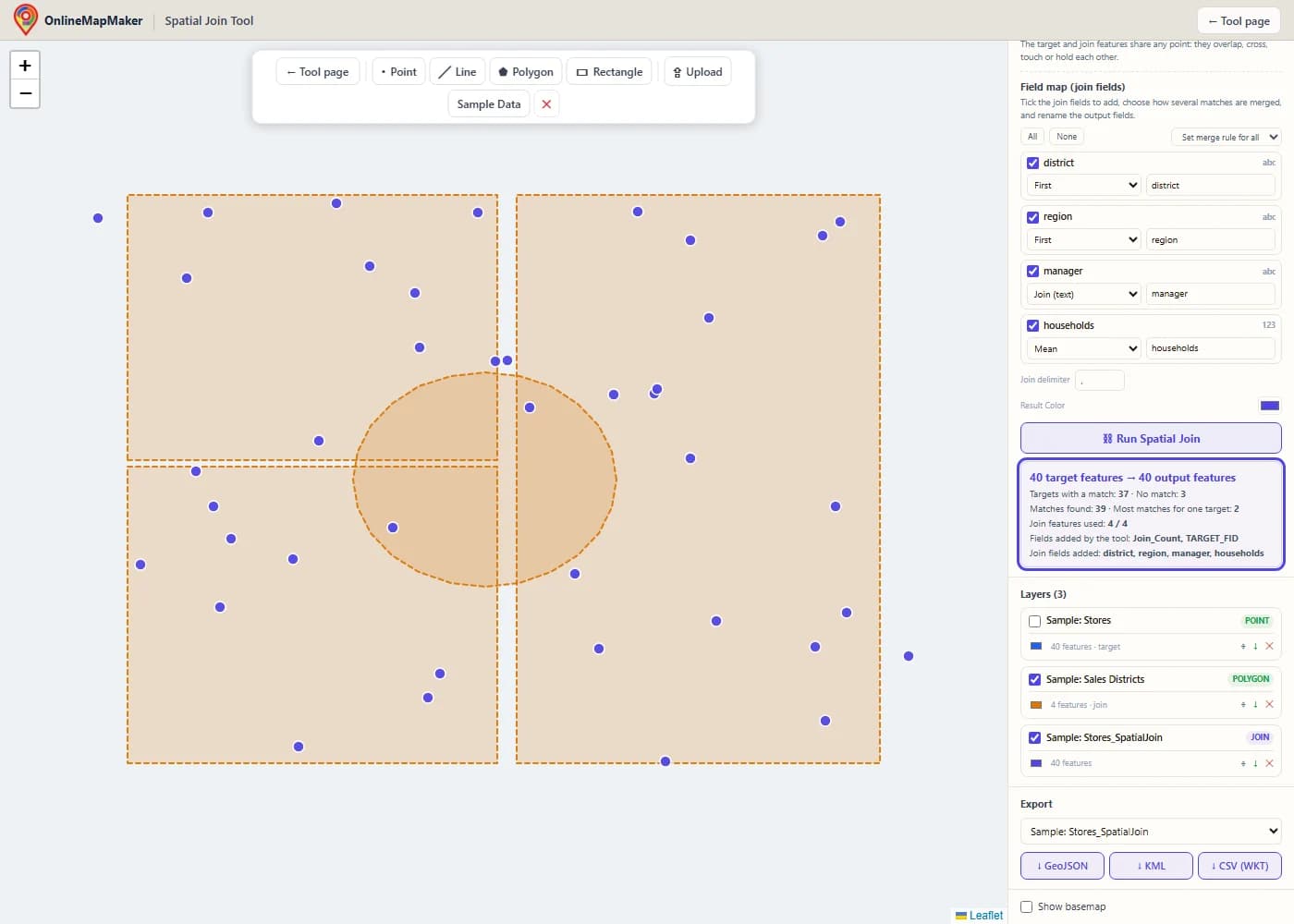
Le résultat apparaît comme une nouvelle couche, et la couche cible est masquée. La zone de résultats indique combien d’entités cibles ont trouvé une correspondance et combien non, le nombre de correspondances trouvées, le plus grand nombre de correspondances pour une cible et les champs ajoutés.
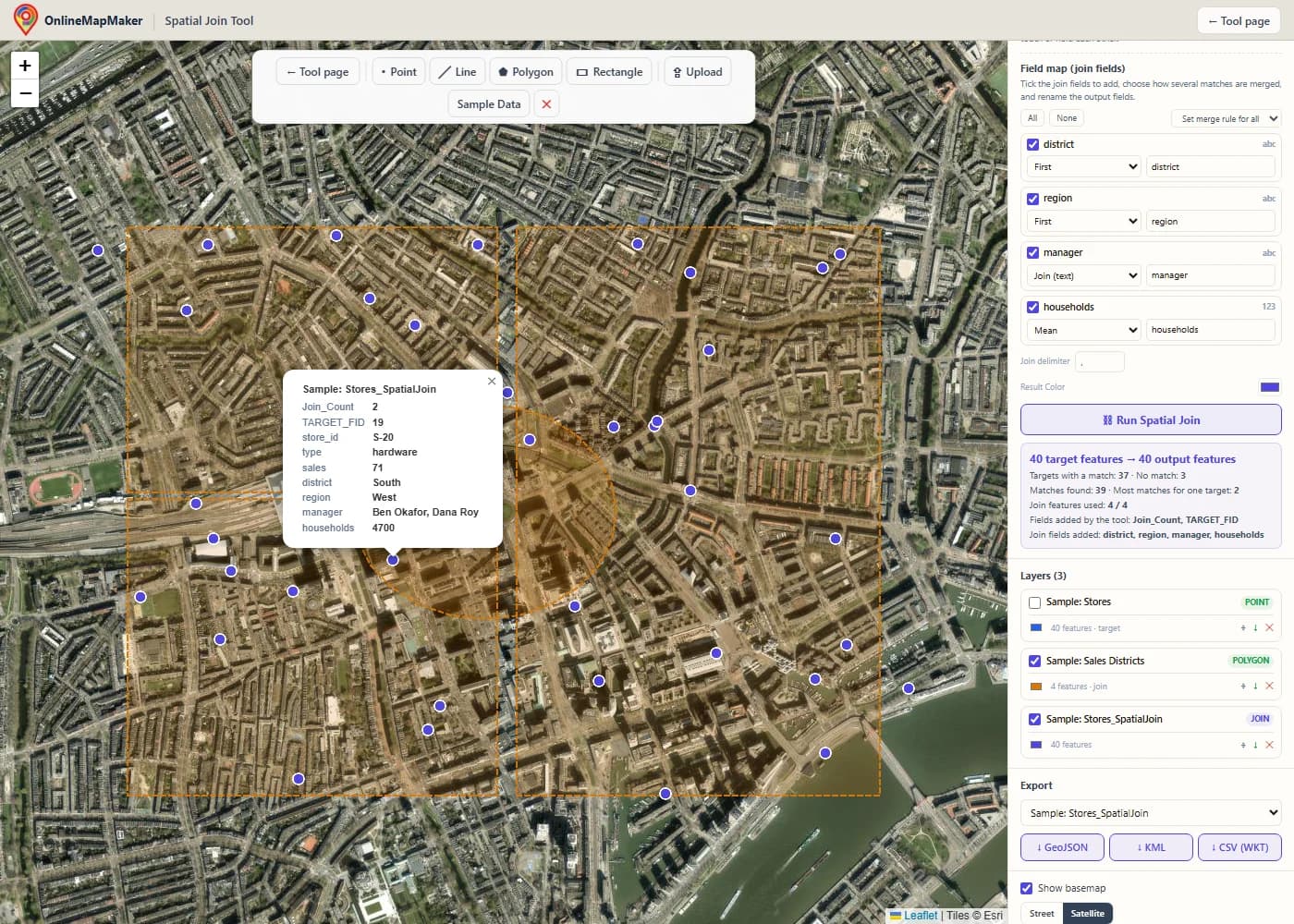
Cochez « Afficher le fond de carte » pour voir le résultat sur un plan ou une image satellite. Cliquez sur un magasin pour ouvrir ses attributs. Vous voyez Join_Count et TARGET_FID, puis les champs du magasin, puis les champs du secteur dans un seul tableau. Un magasin hors de tous les secteurs affiche des champs de secteur vides.
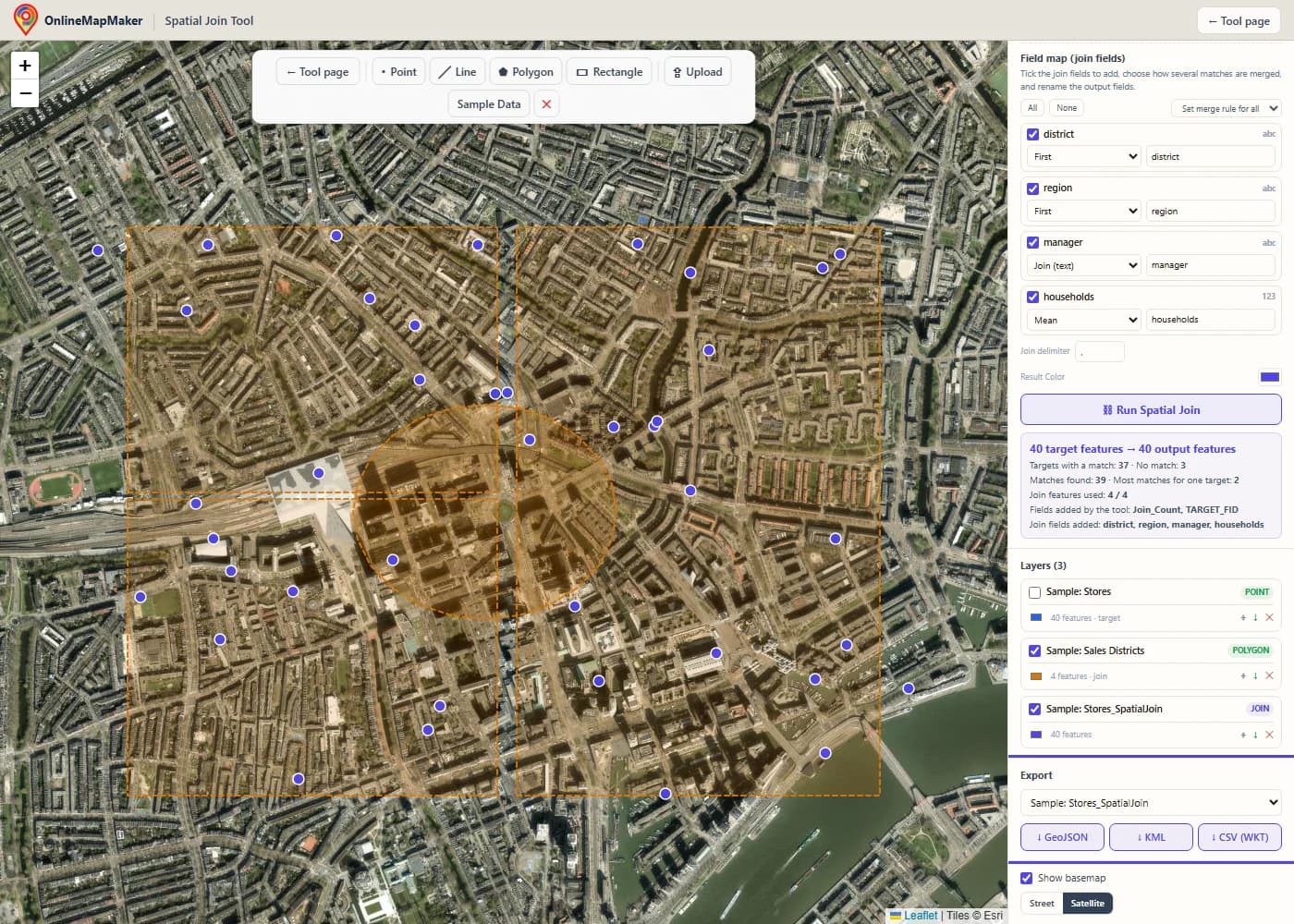
Dans le panneau Exporter, choisissez la couche et téléchargez-la en GeoJSON, KML ou CSV avec une colonne WKT. La petite flèche à côté de chaque couche dans le panneau Couches est un téléchargement GeoJSON rapide. Pour compter les magasins par secteur, échangez les deux couches, choisissez Contient et réglez la règle Somme sur le champ des ventes.
Comment faire une jointure spatiale dans un SIG
Chaque SIG a cet outil sous un nom différent. ArcGIS l’appelle Spatial Join, QGIS l’appelle Join attributes by location et GeoPandas l’appelle sjoin. Voici comment faire dans cet outil, dans ArcGIS Pro, dans ArcMap, dans QGIS et dans ArcGIS Online, et comment le scripter.
Dans cet outil
Chargez la couche à garder et la couche qui porte les attributs. Choisissez la première comme couche cible et la seconde comme couche de jointure. Choisissez l’opération de jointure, l’option de correspondance et les champs à ajouter, puis cliquez sur Lancer Spatial Join. Les points, lignes et polygones d’une même couche sont tous traités en une seule exécution. Pour utiliser un rectangle comme couche de jointure, cliquez sur Rectangle puis sur deux coins opposés de la carte.
Dans ArcGIS Pro
Ouvrez le volet Géotraitement et cherchez Spatial Join (Jointure spatiale). Il se trouve dans la boîte à outils Analysis, sous Overlay. Renseignez Target Features et Join Features, choisissez la sortie, la Join Operation, cochez ou décochez Keep All Target Features, choisissez une Match Option et fixez un Search Radius si l’option en demande un. Utilisez la table de champs pour choisir les champs et les règles de fusion, puis cliquez sur Exécuter. La sortie contient Join_Count et TARGET_FID. Pour joindre sans écrire de nouvelles données, utilisez Add Spatial Join.
Dans ArcMap
Dans ArcMap, l’outil se trouve dans ArcToolbox > Analysis Tools > Overlay > Spatial Join, et le sous-menu Joins and Relates d’une couche propose aussi Join Data > Join data from another layer based on spatial location. Les paramètres sont les mêmes que dans ArcGIS Pro, avec moins d’options de correspondance. Esri a retiré ArcMap en mars 2026 ; pour du nouveau travail, je recommande donc ArcGIS Pro, QGIS ou cet outil.
Dans QGIS
Ouvrez Vecteur > Outils de gestion de données > Join attributes by location. Choisissez la couche d’entrée et la couche de jointure, cochez un ou plusieurs prédicats géométriques (intersects, contains, equals, touches, overlaps, within, crosses), choisissez les champs à ajouter et le type de jointure : une entité par correspondance (un à plusieurs), la première correspondance seulement (un à un), ou la correspondance au plus grand chevauchement. Pour des statistiques comme la somme et la moyenne, utilisez Join attributes by location (summary). Pour l’entité la plus proche, utilisez Join attributes by nearest.
Dans ArcGIS Online (Map Viewer)
Ouvrez la couche, choisissez Analyse et lancez Join Features. Choisissez la couche cible, la couche de jointure, une relation spatiale et une opération de jointure, et ajoutez des statistiques pour les jointures un à un. Les options de correspondance sont moins nombreuses que dans ArcGIS Pro, et l’analyse hébergée consomme des crédits ; pour un travail ponctuel et rapide, cet outil est donc plus rapide.
Avec du code (arcpy, PyQGIS, GeoPandas, R et SQL)
Dans ArcGIS Pro, la fonction est arcpy.analysis.SpatialJoin(target_features, join_features, out_feature_class, join_operation, join_type, field_mapping, match_option, search_radius, distance_field_name). Le code ci-dessous la montre, avec une règle de fusion Somme, ainsi que la même tâche en PyQGIS, GeoPandas, R et PostGIS.
La même jointure spatiale en code
Si vous faites la même jointure chaque semaine, un script fait gagner du temps. Ces exemples étiquettent des magasins avec leur secteur, trouvent l’hôpital le plus proche de chaque adresse et totalisent les ventes par secteur.
import arcpy

arcpy.env.workspace = r"C:\data\city.gdb"

# ArcGIS Pro: Analysis toolbox > Overlay > Spatial Join
arcpy.analysis.SpatialJoin(
    target_features="stores",
    join_features="districts",
    out_feature_class="stores_districts",
    join_operation="JOIN_ONE_TO_ONE",   # or JOIN_ONE_TO_MANY
    join_type="KEEP_ALL",               # or KEEP_COMMON
    match_option="INTERSECT",           # CONTAINS, WITHIN, CLOSEST_GEODESIC ...
)

# Closest, with the distance in a field
arcpy.analysis.SpatialJoin("addresses", "hospitals", "addr_nearest",
    "JOIN_ONE_TO_ONE", "KEEP_ALL",
    match_option="CLOSEST_GEODESIC", search_radius="20 Kilometers",
    distance_field_name="dist_m")

# Total sales per district: a field map with a Sum merge rule
fms = arcpy.FieldMappings()
fms.addTable("districts")                 # keep the target fields
fm = arcpy.FieldMap()
fm.addInputField("stores", "sales")
fm.mergeRule = "Sum"
out = fm.outputField
out.name = "sales_sum"
fm.outputField = out
fms.addFieldMap(fm)
arcpy.analysis.SpatialJoin("districts", "stores", "districts_sales",
    "JOIN_ONE_TO_ONE", "KEEP_ALL", fms, "CONTAINS")
# Join attributes by location
processing.run("native:joinattributesbylocation", {
"INPUT": "C:/data/stores.shp",
"PREDICATE": [0], # 0 intersects, 1 contains, 2 equals, 3 touches, 4 overlaps, 5 within, 6 crosses
"JOIN": "C:/data/districts.shp",
"JOIN_FIELDS": ["district", "manager"],
"METHOD": 1, # 0 one to many, 1 first match only, 2 largest overlap
"DISCARD_NONMATCHING": False,
"PREFIX": "",
"OUTPUT": "C:/data/stores_districts.gpkg",
})
# Join attributes by nearest
processing.run("native:joinbynearest", {
"INPUT": "C:/data/addresses.shp",
"INPUT_2": "C:/data/hospitals.shp",
"FIELDS_TO_COPY": ["name"],
"DISCARD_NONMATCHING": False,
"PREFIX": "",
"NEIGHBORS": 1,
"MAX_DISTANCE": None,
"OUTPUT": "C:/data/addr_nearest.gpkg",
})# GeoPandas
import geopandas as gpd
stores = gpd.read_file("stores.shp")
districts = gpd.read_file("districts.shp").to_crs(stores.crs)
# one to many, keep all target features
joined = gpd.sjoin(stores, districts, how="left", predicate="within")
# nearest hospital (use a projected CRS so max_distance is in metres)
nearest = gpd.sjoin_nearest(addresses, hospitals, how="left",
max_distance=20000, distance_col="dist_m")
# total sales per district (like a Sum merge rule)
pairs = gpd.sjoin(districts, stores, how="left", predicate="contains")
districts["sales_sum"] = pairs.groupby(level=0)["sales"].sum()
# R (sf)
# joined <- st_join(stores, districts, join = st_within, left = TRUE)
-- PostGIS
SELECT s.store_id, s.sales, d.district, d.manager, s.geom
FROM stores s
LEFT JOIN districts d ON ST_Within(s.geom, d.geom);
SELECT a.id, h.name, ST_Distance(a.geom::geography, h.geom::geography) AS dist_m
FROM addresses a
LEFT JOIN LATERAL (
SELECT name, geom FROM hospitals ORDER BY a.geom <-> geom LIMIT 1
) h ON true;Mon avis : pour une jointure sur un fichier de taille normale, cet outil est le chemin le plus rapide du fichier au résultat. Pour une jointure que vous répétez, sjoin de GeoPandas est le script le plus court. Dans ArcGIS Pro, utilisez l’outil Spatial Join avec une table de champs et gardez Join_Count, car il vous dit tout de suite quelles entités n’ont trouvé aucune correspondance ou plus d’une.
Comment fonctionne l’outil, étape par étape
Voici le chemin que suivent vos données à partir du clic sur Lancer Spatial Join. Chaque étape s’exécute dans votre navigateur.
- Lire et nettoyer l’entrée. Chaque fichier est converti en entités GeoJSON en WGS84. Une GeometryCollection est découpée en entités séparées avec les mêmes attributs, de sorte que le moteur ne voit que des types de géométrie simples.
- Construire la table de champs et les noms de sortie. L’outil lit les champs de jointure cochés, vérifie lesquels ne contiennent que des nombres et décide des noms de sortie. Un champ de jointure en conflit avec un champ cible reçoit un suffixe. Les noms Join_Count, TARGET_FID et Join_Distance_m sont réservés de la même façon.
- Rendre les géométries utilisables. Chaque géométrie est lue comme une géométrie JSTS. Un polygone invalide est réparé avec un tampon de largeur nulle pour la correspondance seulement. Une géométrie qui ne peut pas être lue est comptée et ne correspond jamais.
- Indexer la couche de jointure. Les rectangles englobants des entités de jointure sont placés dans une grille. Demander à la grille quels rectangles touchent un rectangle donné est rapide, même avec plusieurs milliers d’entités de jointure.
- Trouver les candidates de chaque cible. Pour la plupart des options de correspondance, les candidates sont les entités de jointure dont le rectangle touche celui de la cible. Pour « À une distance maximale », le rectangle grandit du rayon de recherche ; pour « Ont leur centre dans », l’outil ne regarde que le centre ; et pour « Le plus proche », le rectangle grandit par étapes jusqu’à ce que l’entité la plus proche soit certaine.
- Tester l’option de correspondance. Une relation spatiale est testée avec la matrice DE-9IM. Un point face à un polygone utilise un localisateur indexé qui distingue intérieur, bord et extérieur. Les distances sont mesurées sur la sphère de chaque point et segment d’une forme vers l’autre.
- Combiner les correspondances. En un à un, la règle de fusion de chaque champ transforme les correspondances en une valeur. En un à plusieurs, chaque correspondance devient sa propre ligne. Une cible sans correspondance est gardée avec des champs de jointure vides quand « Conserver toutes les entités cibles » est activé.
- Rapporter et dessiner. L’outil compte les entités cibles avec et sans correspondance, additionne les correspondances, liste les nouveaux champs et dessine le résultat comme une nouvelle couche. La couche cible est masquée pour que vous voyiez bien le résultat.
La géométrie cible est copiée telle quelle. Seuls les attributs sont écrits, ce qui explique pourquoi une jointure spatiale est rapide et pourquoi le résultat a toujours les mêmes formes que la couche cible (ou les répète en un à plusieurs).
La théorie et les mathématiques derrière la jointure spatiale
Une jointure spatiale est une jointure normale avec un test spatial à la place d’un ID égal. Voici les mathématiques des tests : la matrice DE-9IM, un exemple chiffré, les règles de fusion, la distance et le test point dans polygone.
1. La matrice DE-9IM : comment les options de correspondance sont définies
Toute forme a un intérieur, un bord et un extérieur. Pour un polygone, l’intérieur est la surface, le bord est le contour et l’extérieur est tout le reste. Pour une ligne, le bord se compose de ses deux extrémités. Pour un point, le bord est vide. La matrice DE-9IM note la dimension de l’intersection entre chacune des trois parties de la forme A et chacune des trois parties de la forme B : vide (F), un point (0), une ligne (1) ou une surface (2). Une option de correspondance est un motif sur cette matrice, où T veut dire « non vide » et * veut dire « n’importe quoi ».
            B intérieur  B bord       B extérieur
A intérieur     II           IB           IE
A bord          BI           BB           BE
A extérieur     EI           EB           EE

Intersect            non disjoints (II, IB, BI ou BB n’est pas vide)
Contient             rien de B hors de A (EI et EB valent F), et A et B se rencontrent
Contient Clementini  T*****FF*
Contient entièrement T**FF*FF*
À l’intérieur de     rien de A hors de B (IE et BE valent F), et A et B se rencontrent
À l’intérieur Clementini T*F**F***
Entièrement à l’intérieur T**FF*FF*   (avec A et B échangés)
Identiques           T*F**FFF*
Limites se touchent  FT*******  ou  F**T*****  ou  F***T****
Les options Clementini exigent que les intérieurs se rencontrent, c’est pourquoi un point exactement sur le bord d’un polygone ne leur correspond pas. Les options simples Contient et À l’intérieur de acceptent un contact avec le bord. Les options « entièrement » n’acceptent aucun contact avec le bord.
2. Un exemple chiffré
Prenez quatre magasins sur une ligne, avec un chiffre de ventes, et deux secteurs qui se chevauchent entre x = 4 et x = 6. Le secteur A couvre x = 0 à 6 et compte 100 foyers. Le secteur B couvre x = 4 à 10 et compte 300 foyers. Le magasin S2 est à x = 5, dans les deux secteurs. Le magasin S4 à x = 12 est hors des deux.
Magasins (cible)        x     ventes
S1                      2     10
S2                      5     20
S3                      8     30
S4                      12    40

Secteurs (jointure)     plage x    foyers
A                       0 à 6      100
B                       4 à 10     300

Un à un, Intersect, conserver toutes les entités cibles
S1  Join_Count 1   secteur A   foyers 100
S2  Join_Count 2   secteur Premier : A     Joindre : "A, B"
                   foyers Somme : 400   Moyenne : 200   Max : 300
S3  Join_Count 1   secteur B   foyers 300
S4  Join_Count 0   tous les champs de jointure vides

Un à plusieurs donne 5 lignes : S1-A, S2-A, S2-B, S3-B et S4 (vide)

Échangez les couches : cible = secteurs, jointure = magasins, Contient, Somme des ventes
A  Join_Count 2   ventes Somme = 10 + 20 = 30
B  Join_Count 2   ventes Somme = 20 + 30 = 50
Regardez les deux dernières lignes. Les totaux des deux secteurs font 80, mais les magasins situés dans un secteur ont des ventes de seulement 10 + 20 + 30 = 60. Le magasin S2 est compté dans les deux secteurs, car il se trouve dans les deux. C’est le cas à retenir : quand les polygones de jointure se chevauchent, une entité peut compter plus d’une fois. Nettoyez d’abord le chevauchement si vous avez besoin de totaux exacts.
3. Les règles de fusion sous forme de formules
Pour une entité cible avec n correspondances qui ont les valeurs v1 à vn, les règles de fusion numériques sont les suivantes.
Somme    S = v1 + v2 + … + vn
Moyenne  m = S / n
Médiane  valeur du milieu de la liste triée (moyenne des deux valeurs du milieu si n est pair)
Écart type  σ = √( Σ (vi − m)² / n )
Min/Max  plus petit / plus grand vi
Nombre   nombre de correspondances avec une valeur
Mode     la valeur la plus fréquente (la première trouvée l’emporte en cas d’égalité)

Exemple, v = 3, 4, 10 :   Somme 17   Moyenne 5,67   Médiane 4   Min 3   Max 10   σ 3,09
L’écart type divise ici par n, et non par n − 1 ; il décrit donc exactement ces correspondances, sans estimation pour un groupe plus large.
4. La distance sur la Terre et l’entité la plus proche
« À une distance maximale » et « Le plus proche » utilisent la distance la plus courte entre deux formes. Pour deux points, c’est la formule de haversine. Pour un point et un segment de ligne, l’outil trouve le point le plus proche du segment dans un petit repère plan autour du point, puis mesure la distance jusqu’à ce point avec haversine. Pour deux formes, il prend la plus petite de ces valeurs sur chaque paire sommet-segment. Si deux segments se croisent, ou si une forme est dans l’autre, la distance vaut 0.
Haversine, entre (φ1, λ1) et (φ2, λ2) en radians :
h = sin²(Δφ / 2) + cos φ1 · cos φ2 · sin²(Δλ / 2)
d = 2R · asin(√h)          R = 6 371 008,8 m

Recherche du plus proche pour une cible :
  r = 1 km
  répéter : tester toutes les entités de jointure dont le rectangle est à moins de r de la cible
            s’arrêter quand la meilleure distance trouvée n’est pas supérieure à r
            sinon r = 4 · r   (au plus le rayon de recherche, ou la moitié de la Terre)
Un rectangle plus large de r mètres que celui de la cible sur chaque côté contient toute entité plus proche que r. Donc, quand la meilleure distance trouvée est dans r, aucune entité non testée ne peut être plus proche, et la recherche peut s’arrêter. Cela rend la recherche du plus proche rapide, même pour de grandes couches.
5. Point dans polygone : la règle du rayon
Pour décider si un point est dans un polygone, tracez un rayon du point vers la droite et comptez combien de fois il croise le bord du polygone. Un nombre impair veut dire dedans, un nombre pair veut dire dehors. Les trous n’exigent aucun cas particulier, car leurs arêtes sont comptées comme n’importe quelle autre arête. L’outil construit une fois un index d’intervalles des arêtes du polygone, si bien que chaque test ne demande que quelques vérifications d’arêtes, même pour un polygone de plusieurs milliers de sommets.
Point P = (x, y). Arête de (xi, yi) à (xj, yj).

L’arête est croisée quand :
  (yi > y) ≠ (yj > y)
  et  x < xi + (y − yi) · (xj − xi) / (yj − yi)

P est dedans  ⇔  le nombre d’arêtes croisées est impair
P est sur le bord  ⇔  P est sur une arête (compte comme correspondance pour Intersect, Contient et À l’intérieur de)
6. D’où vient le modèle de relations
L’idée de décrire une relation spatiale par les neuf intersections de l’intérieur, du bord et de l’extérieur vient de Max Egenhofer et Robert Franzosa (1991). Eliseo Clementini et ses coauteurs (1993) ont ajouté la dimension de chaque intersection, ce qui donne la matrice DE-9IM, et c’est pourquoi ArcGIS a des options nommées Clementini. L’Open Geospatial Consortium a repris le modèle dans la norme Simple Features, ce qui explique que PostGIS, GEOS, JTS et QGIS donnent les mêmes réponses pour la même paire de formes.
Dans ArcGIS, la jointure spatiale fait partie de l’ensemble d’outils Overlay, à côté d’Identity, Intersect, Union et Erase. En SQL, c’est simplement un JOIN avec une fonction comme ST_Intersects dans la clause ON. C’est la même idée dans les deux cas : remplacer « les ID sont égaux » par « les formes sont dans cette relation ».
La jointure spatiale dans cet outil, ArcGIS Pro et QGIS comparés
Les trois donnent les mêmes attributs pour des données normales. Ils diffèrent par le coût, la mise en place et la quantité de données qu’ils gèrent. Voici une vue côte à côte.
| Caractéristique | Cet outil | ArcGIS Pro | QGIS |
|---|---|---|---|
| Nom de l’outil | Spatial Join | Spatial Join (et Add Spatial Join) | Join attributes by location (plus les versions Summary et Nearest) |
| Prix | Gratuit, sans compte | Licence ArcGIS payante | Gratuit et open source |
| Installation | Aucune, tourne dans le navigateur | Application de bureau Windows | Application de bureau pour Windows, macOS et Linux |
| Formats d’entrée | GeoJSON, Shapefile ZIP, KML, KMZ, GPX, WKT | Géodatabases, shapefiles et bien d’autres | Tout ce que GDAL/OGR sait lire |
| Options de correspondance | 14, la distance étant toujours mesurée sur la Terre | 16, avec des options de distance planaire et géodésique | 7 prédicats, et le plus proche dans un outil séparé |
| Opération de jointure | Un à un et un à plusieurs | Un à un et un à plusieurs | Un à plusieurs, première correspondance seulement, ou plus grand chevauchement |
| Règles de fusion | Premier, Dernier, Joindre, Somme, Moyenne, Médiane, Mode, Min, Max, Écart type, Nombre | Le même ensemble dans la table de champs | Dans la version Summary, avec des statistiques comme nombre, somme, moyenne, min et max |
| Automatisation | Aucune, une exécution à la fois | arcpy et ModelBuilder | PyQGIS et le Modeleur graphique |
| Très gros jeux de données | Jusqu’à 50 Mo par fichier | Oui | Oui |
| Où vont vos données | Restent dans votre navigateur | Restent sur votre ordinateur | Restent sur votre ordinateur |
Ma recommandation : si vos données vivent dans une géodatabase ArcGIS, utilisez Spatial Join dans ArcGIS Pro. Il est fait pour cela, et arcpy vous permet de répéter la tâche. Si vous voulez un SIG de bureau complet sans frais, QGIS a tout ce qu’il faut, et GeoPandas fait la même chose en une ligne.
Cet outil gagne quand il vous faut un résultat en une minute : quelqu’un vous envoie une couche de points et un Shapefile zippé de secteurs, et il vous faut le secteur sur chaque point. Vous n’avez rien à installer, et rien ne quitte votre ordinateur. C’est aussi une façon claire d’apprendre comment chaque option de correspondance se comporte, car vous changez l’option et voyez les correspondances changer.
10 cas d’usage concrets
Une jointure spatiale répond à la question « qu’y a-t-il à l’endroit de chacune de mes entités ? ». Voici les tâches que je vois le plus souvent.
- Étiqueter des clients avec un territoire de vente. Une équipe commerciale joint des points de clients à des polygones de territoires avec Intersect. Chaque client reçoit le nom du territoire et le commercial, et les clients hors de tout territoire restent dans la couche avec des champs vides, ce qui montre qui n’est pas couvert.
- Compter les points par polygone. Un analyste joint des signalements, des arbres ou des accidents (couche de jointure) à des quartiers (couche cible) avec Contient, un à un. Join_Count donne le nombre, et une règle Somme sur un champ numérique donne le total, par exemple le nombre d’arbres et leur surface totale de canopée.
- Trouver l’équipement le plus proche. Un urbaniste joint des adresses à des hôpitaux avec Le plus proche et un rayon de recherche de 20 km. Chaque adresse reçoit le nom de l’hôpital et la distance en mètres. Les adresses sans hôpital à portée gardent un nom vide.
- Lire l’occupation du sol et la zone inondable de chaque parcelle. Un expert joint des parcelles à des zones inondables avec Intersect, un à plusieurs, pour voir chaque zone qu’une parcelle touche. Pour une parcelle située dans plus d’une zone, la règle Joindre sur le nom de la zone les liste toutes dans une cellule, en un à un.
- Routes par commune. Un gestionnaire de routes joint des lignes de routes à des polygones de communes avec Intersect. Une route qui traverse plusieurs communes apparaît une fois par commune en un à plusieurs, ce qui est la liste dont vous avez besoin pour les contrats d’entretien.
- Attribuer chaque polygone à la région qui contient son centre. Une statisticienne joint des îlots de recensement à des villes avec « Ont leur centre dans ». Chaque îlot va à exactement une ville, même s’il en touche deux, si bien que les totaux ne comptent jamais un îlot deux fois.
- Puits près d’une décharge. Un hydrologue joint des puits de surveillance à des polygones de décharges avec « À une distance maximale » de 500 m et un champ de distance. Le résultat liste les puits à risque, triés par proximité.
- Trouver les voisines de chaque parcelle. Un géomètre joint une couche de parcelles à elle-même avec « Les limites se touchent », un à plusieurs, et une règle Joindre sur l’ID de la parcelle. Chaque parcelle reçoit la liste des parcelles voisines.
- Comparer deux versions d’une couche de limites. Un gestionnaire de données joint l’ancienne et la nouvelle version d’une couche de limites avec « Sont identiques à ». Les entités avec Join_Count 0 ont changé, ont été ajoutées ou supprimées, et celles avec une correspondance n’ont pas changé.
- Enseigner l’analyse par superposition et par jointure. Les enseignants montrent les options de correspondance côte à côte sur les mêmes données d’exemple. Les élèves passent d’Intersect à À l’intérieur de puis à Le plus proche et voient les correspondances changer, ce qui rend le modèle DE-9IM concret.
Questions fréquentes
Des réponses directes aux questions que l’on pose sur la jointure spatiale en SIG.
1. Que fait une jointure spatiale ?
Une jointure spatiale copie des attributs d’une couche de jointure vers une couche cible selon la position. Pour chaque entité cible, elle trouve les entités de jointure qui ont une relation spatiale choisie avec elle (intersect, within, contains, closest et ainsi de suite) et ajoute leurs attributs. La géométrie de la couche cible ne change pas.
2. Quelle est la différence entre une jointure spatiale et une jointure de tables ?
Une jointure de tables relie des lignes par une valeur commune dans une colonne d’ID et n’a pas besoin de géométrie. Une jointure spatiale relie des entités par leur lieu sur la Terre et n’a pas besoin de colonne d’ID. Utilisez une jointure de tables quand les deux jeux de données ont le même ID, et une jointure spatiale quand ce n’est pas le cas.
3. Quelle est la différence entre une jointure spatiale et Identity ou Intersect ?
Une jointure spatiale laisse la géométrie cible entière et copie les attributs des entités correspondantes. Identity et Intersect découpent la géométrie le long des bords de l’autre couche. Utilisez une jointure spatiale pour étiqueter des entités entières, et Identity quand vous devez savoir quelle partie d’une entité est dans quelle zone.
4. Quelle est la différence entre un à un et un à plusieurs ?
En un à un, chaque entité cible donne une ligne en sortie, et les règles de fusion combinent les valeurs de plusieurs correspondances. En un à plusieurs, chaque correspondance donne sa propre ligne, donc une entité cible avec trois correspondances apparaît trois fois. Un à un garde le nombre de lignes de la couche cible, tandis qu’un à plusieurs peut l’augmenter.
5. Que sont Join_Count et TARGET_FID ?
Join_Count est le nombre d’entités de jointure qui correspondent à chaque entité cible, et vaut 0 quand il n’y a pas de correspondance. TARGET_FID est la position de l’entité cible dans sa couche, en partant de 0. ArcGIS ajoute les deux mêmes champs. Ensemble, ils vous permettent de filtrer les entités sans correspondance et de remonter de chaque ligne à sa source.
6. Quelle option de correspondance dois-je utiliser ?
Commencez par Intersect. Il fonctionne pour n’importe quelle paire de types de géométrie. Pour « quel polygone contient ce point », utilisez Intersect ou À l’intérieur de. Pour « combien de points sont dans ce polygone », utilisez Contient. Pour « le plus proche », utilisez Le plus proche, et pour « tout ce qui est à moins de 500 m », utilisez À une distance maximale.
7. Quelle est la différence entre Contient, Contient entièrement et Contient (Clementini) ?
Contient accepte une entité de jointure qui touche le bord de la cible. Contient entièrement exige que l’entité de jointure soit totalement à l’intérieur, sans contact avec le bord. Contient (Clementini) exige que les intérieurs se rencontrent, donc une entité qui se trouve seulement sur le bord ne correspond pas. Les mêmes trois options existent pour À l’intérieur de, avec les rôles échangés.
8. Comment compter les points dans un polygone ?
Choisissez la couche de polygones comme cible et la couche de points comme couche de jointure. Choisissez Un à un et Contient. Le champ Join_Count du résultat est le nombre de points dans chaque polygone. Pour totaliser une valeur, comme les ventes, gardez ce champ dans la table de champs et réglez la règle de fusion Somme.
9. Comment trouver l’entité la plus proche de chacune de mes entités ?
Choisissez l’option de correspondance Le plus proche. Chaque entité cible reçoit les attributs de l’entité de jointure la plus proche, et vous pouvez ajouter la distance en mètres comme champ. Le rayon de recherche est facultatif. Quand deux entités sont à égale distance, la première de la couche de jointure est utilisée.
10. Puis-je utiliser des points, des lignes et des polygones ?
Oui, pour les deux couches, dans n’importe quel mélange. Certaines options n’ont de sens que pour certaines paires. Un point ne peut pas contenir un polygone, et « Partagent un segment de ligne avec » demande des lignes ou des polygones des deux côtés. Quand une paire ne peut pas correspondre, l’outil ne trouve simplement aucune correspondance pour elle.
11. Que se passe-t-il quand une entité cible a plusieurs correspondances en un à un ?
La règle de fusion de chaque champ décide. Premier et Dernier prennent une valeur, Joindre met toutes les valeurs dans un texte, et Somme, Moyenne, Médiane, Min, Max et Écart type travaillent sur des nombres. Nombre vous dit combien de correspondances ont une valeur, et Mode renvoie la plus courante.
12. Pourquoi mes sommes dépassent-elles le vrai total ?
Cela arrive quand les polygones de jointure se chevauchent. Un point situé dans deux polygones qui se chevauchent correspond aux deux, donc sa valeur est ajoutée deux fois. L’exemple chiffré de cette page montre les nombres. Nettoyez ou fusionnez d’abord le chevauchement, ou utilisez « Ont leur centre dans » pour des entités surfaciques, si chaque entité doit compter une seule fois.
13. Que se passe-t-il quand un champ de jointure porte le même nom qu’un champ cible ?
Le champ cible garde son nom et le champ de jointure reçoit un suffixe, par exemple name et name_1. C’est la même règle qu’ArcGIS. La zone de résultats liste chaque champ renommé. Vous pouvez aussi renommer vous-même n’importe quel champ de sortie dans la table de champs.
14. Aucune entité n’a trouvé de correspondance. Qu’est-ce qui s’est passé ?
La cause la plus courante est que les deux couches ne sont pas au même endroit. Activez le fond de carte et zoomez sur chaque couche pour vérifier. Un Shapefile sans son fichier .prj atterrit souvent au mauvais endroit. Vérifiez aussi l’option de correspondance : « Entièrement à l’intérieur de » et Contient exigent une inclusion totale, et « À une distance maximale » demande un rayon assez grand.
15. « À une distance maximale » est-il mesuré en mètres sur la Terre ?
Oui. Les données sont en longitude et latitude, donc l’outil mesure la distance la plus courte entre les formes sur une sphère, en mètres, et vous pouvez saisir le rayon en mètres, kilomètres, pieds, yards, miles ou milles marins. ArcGIS a une version plane (planaire) et une version géodésique de cette option, et cet outil utilise la géodésique.
16. Puis-je joindre une couche à elle-même ?
Oui. Choisissez la même couche comme cible et comme couche de jointure. Chaque entité correspond alors aussi à elle-même, donc avec Intersect ou Le plus proche, chaque entité se trouve d’abord elle-même. Pour lister les voisins d’un polygone, utilisez « Les limites se touchent », qui écarte l’entité elle-même.
17. Quels formats de fichier puis-je importer et télécharger ?
Vous pouvez importer du GeoJSON, un Shapefile Esri zippé (avec .shp, .shx et .dbf, plus .prj pour les données projetées), KML, KMZ, GPX et WKT. Vous pouvez télécharger du GeoJSON, du KML et du CSV avec une colonne de géométrie WKT. GeoJSON est le meilleur choix pour ArcGIS Pro ou QGIS, car il garde les types d’attributs.
18. Mes données sont-elles envoyées à un serveur ?
Non. La lecture des fichiers, la jointure et l’écriture de la sortie s’exécutent toutes dans votre navigateur. Vos fichiers ne quittent jamais votre ordinateur. Seules les tuiles facultatives du fond de carte viennent d’Internet, et seulement après que vous avez activé le fond de carte.
19. Comment faire une jointure spatiale avec arcpy, QGIS ou GeoPandas ?
Dans ArcGIS Pro, appelez arcpy.analysis.SpatialJoin(target, join, output, "JOIN_ONE_TO_ONE", "KEEP_ALL", match_option="INTERSECT"). Dans GeoPandas, appelez geopandas.sjoin(stores, districts, how="left", predicate="within"). Dans QGIS, lancez native:joinattributesbylocation. Les trois sont montrés avec le code complet sur cette page.
Bibliothèques utilisées et crédits
Cet outil repose sur des logiciels open source. Un grand merci à celles et ceux qui écrivent et maintiennent ces projets.
- Leaflet 1.9 · BSD-2-Clause · Volodymyr Agafonkin and contributorsDessine la carte interactive, les couches, les outils de dessin et les fenêtres contextuelles.
- JSTS 2.7 (JavaScript Topology Suite) · EDL-1.0 or EPL-1.0 · Björn Harrtell and contributors, a port of JTS by Martin DavisLe moteur de topologie. Il calcule les relations DE-9IM (intersects, contains, within, touches, equals et les tests de motif), répare les polygones invalides et donne le centroïde, et son localisateur indexé accélère les tests point dans polygone.
- Turf.js 7 (@turf/boolean-point-in-polygon) · MIT · Turf authorsLe test point dans polygone utilisé pour les vérifications de distance et d’inclusion entre formes.
- shpjs · MIT · Calvin MetcalfLit les Shapefiles Esri zippés (.shp, .shx, .dbf, .prj, .cpg) dans le navigateur.
- proj4js · MIT · proj4js contributorsConvertit les Shapefiles projetés en WGS84 grâce à leur fichier .prj (utilisé par shpjs).
- @tmcw/togeojson · BSD-2-Clause · Tom MacWrightConvertit les fichiers KML et GPX en GeoJSON.
- JSZip · MIT ou GPL-3.0 · Stuart KnightleyOuvre les archives KMZ pour lire le fichier KML qu’elles contiennent.
- @terraformer/wkt · MIT · Terraformer contributorsLit l’entrée WKT et écrit la colonne de géométrie WKT dans l’export CSV.
- OpenStreetMap, Protomaps (hosted by KONAKTIVE), CARTO, Esri World Imagery · ODbL et conditions du fournisseur · OpenStreetMap contributors, Protomaps, KONAKTIVE, CARTO, EsriTuiles et imagerie du fond de carte, affichées seulement quand vous activez le fond de carte.
La recherche de distance (distance d’un point à un segment, le rectangle de recherche qui grandit et la règle de l’entité la plus proche), l’index en grille et les règles de fusion ont été écrits pour ce site. Le moteur a été vérifié sur des cas faits à la main pour chaque option de correspondance, chaque règle de fusion, les deux opérations de jointure, les polygones invalides, les conflits de noms et les options de distance.
Outils de géotraitement associés
Tout le travail de jointure s’exécute dans votre navigateur. Aucun fichier n’est jamais envoyé à un serveur. Tuiles de carte © contributeurs d'OpenStreetMap, dessinées avec Protomaps (hébergé par KONAKTIVE), avec CARTO en secours. Images satellite : Esri.
