


O que este visualizador de GML faz
GML (Geography Markup Language) é o formato XML que governos, órgãos de cartografia e serviços web WFS usam para compartilhar dados geográficos. Se você baixou um arquivo .gml de um cadastro, de um serviço de download INSPIRE ou de uma requisição WFS GetFeature, provavelmente viu que a maioria dos aplicativos não consegue abri-lo. Um navegador mostra só o texto XML, e muitas ferramentas de mapa online ignoram o formato.
Este visualizador abre o arquivo diretamente. Solte um arquivo .gml ou .xml no mapa (um arquivo .zip ou .gz com um GML dentro também funciona) e ele lê os elementos, descobre o sistema de coordenadas, converte as coordenadas para longitude e latitude e desenha cada tipo de elemento como uma camada separada, com cor própria. A barra lateral mostra a versão do GML, quantos tipos de elemento e quantos elementos o arquivo tem, qual sistema de coordenadas ele usa e se a ordem dos eixos precisou ser trocada. Toque em um elemento para ler seus atributos.
A maioria dos arquivos GML que aparecem no lugar errado tem um problema de ordem dos eixos ou de sistema de coordenadas, então coloquei uma solução para os dois no visualizador: detecção automática dos eixos e uma caixa “Sistema de coordenadas” onde você digita um código EPSG ou uma string PROJ e troca X e Y com uma marca. Quando o mapa estiver certo, baixe um tipo de elemento ou o arquivo inteiro como GeoJSON. Nada é enviado, e o layout funciona bem no celular.
GML comparado com GeoJSON, KML e Shapefile
Os quatro formatos guardam geometria e atributos. Eles se diferenciam por quem os criou e pelo quanto descrevem.
| Aspecto | GML | GeoJSON | KML | Shapefile |
|---|---|---|---|---|
| Padrão | OGC e ISO 19136 | IETF RFC 7946 | OGC KML 2.2 | Especificação da Esri (aberta) |
| Tipo de arquivo | Texto XML, muitas vezes grande | Texto JSON | Texto XML | Vários arquivos binários (.shp, .shx, .dbf) |
| Ordem das coordenadas | Depende do CRS: latitude primeiro para EPSG:4326 em nomes urn: | Sempre longitude, latitude | Sempre longitude, latitude, altitude | X, Y (leste, norte ou longitude, latitude) |
| Sistema de coordenadas | Qualquer um, indicado em srsName | Só WGS 84 | Só WGS 84 | Qualquer um, guardado no arquivo .prj |
| Atributos | Quaisquer, descritos por um esquema XML (.xsd) | Propriedades livres | Nome, descrição e dados estendidos | Uma tabela no arquivo .dbf, nomes de campo de até 10 caracteres |
| Uso típico | Serviços WFS, INSPIRE, cadastro, troca de dados entre órgãos | Mapas web e APIs | Google Earth, exibição e compartilhamento | GIS de desktop e troca de arquivos |
Minha regra prática: GML é o formato que você recebe de fontes oficiais, e GeoJSON é o formato com o qual você quer trabalhar na web. Guarde o GML como original e exporte uma cópia em GeoJSON para todo o resto.
O que há dentro de um arquivo GML
Um arquivo GML é XML puro. Um download típico de um serviço WFS tem um elemento de coleção, depois um elemento membro para cada elemento geográfico, e cada um tem atributos e uma geometria. Estas são as partes que você mais vai encontrar:
- srsName
- Um atributo de uma geometria (ou de um
gml:Envelope) que nomeia o sistema de coordenadas, por exemplourn:ogc:def:crs:EPSG::4326ouEPSG:25832. Ele diz como ler os números. - featureMember, member
- Elementos que envolvem cada elemento geográfico. GML 2 e 3.1 usam
gml:featureMember, WFS 2.0 usawfs:member. Dentro fica o próprio elemento, com o nome do seu tipo, comoex:parcel. - gml:id
- O identificador único de um elemento. O visualizador o mostra como o atributo
gml_ide o usa como id do GeoJSON. - gml:pos, gml:posList
- As coordenadas, escritas como números separados por espaços.
posguarda um ponto eposListuma linha ou anel inteiro. O GML 2 usagml:coordinatescom vírgulas. - exterior, interior
- O anel externo e os buracos de um polígono no GML 3. O GML 2 os chama de
outerBoundaryIseinnerBoundaryIs. - Curve, Surface
- Geometrias do GML 3 que podem conter arcos e retalhos de superfície. O visualizador desenha arcos como linhas suaves e superfícies como polígonos.
- Atributos
- Todos os outros elementos de um elemento geográfico, por exemplo
ex:nameouex:population. Eles viram os atributos que você vê no popup.
Aqui está um arquivo pequeno e completo com um polígono, escrito como um servidor WFS 2.0 escreve GML 3.2:
<?xml version="1.0" encoding="UTF-8"?>
<wfs:FeatureCollection xmlns:wfs="http://www.opengis.net/wfs/2.0"
    xmlns:gml="http://www.opengis.net/gml/3.2" xmlns:ex="http://example.com/ns">
  <wfs:member>
    <ex:park gml:id="park.1">
      <ex:name>Vondelpark</ex:name>
      <ex:geom>
        <gml:Polygon srsName="urn:ogc:def:crs:EPSG::4326" gml:id="park.1.geom">
          <gml:exterior><gml:LinearRing>
            <gml:posList>52.3579 4.8686 52.3579 4.8800 52.3620 4.8800
                         52.3620 4.8686 52.3579 4.8686</gml:posList>
          </gml:LinearRing></gml:exterior>
        </gml:Polygon>
      </ex:geom>
    </ex:park>
  </wfs:member>
</wfs:FeatureCollection>
O srsName é urn:ogc:def:crs:EPSG::4326, então vale a ordem oficial dos eixos: latitude primeiro. O primeiro par 52.3579 4.8686 é latitude 52.3579 e longitude 4.8686, que é o Vondelpark, em Amsterdã. Lidos com a longitude primeiro, os mesmos números colocam o polígono no Oceano Índico.
Detalhes técnicos
Isto é exatamente o que o visualizador lê e mostra.
- Arquivos aceitos
- Arquivos
.gmle.xml, e arquivos.zipou.gzque contenham um, de até 60 MB. Arquivos em UTF-8 ou em qualquer codificação indicada no cabeçalho XML (por exemplo ISO-8859-1) são lidos corretamente. - Versões do GML
- GML 2, GML 3.1 e GML 3.2, incluindo respostas FeatureCollection de WFS 1.x e 2.0, downloads GML 3.2 de elementos simples e saída do OGR.
- Tipos de geometria
- Point, LineString, LinearRing, Polygon, MultiPoint, MultiLineString, MultiPolygon, MultiCurve, MultiSurface, MultiGeometry, Curve (segmentos de linha e arcos), Surface, CompositeCurve, CompositeSurface, OrientableCurve, OrientableSurface e Solid (desenhado a partir de suas faces, em 2D).
- Tipos de elemento
- Cada tipo de elemento vira uma camada própria, com caixa de seleção, cor, tipo de geometria, número de elementos, número de campos e um download em GeoJSON.
- Atributos
- Elementos simples viram atributos. Elementos aninhados são achatados com pontos, por exemplo
address.city. Números continuam números, e códigos com zero à esquerda continuam texto. Ogml:idé adicionado comogml_id. - Sistemas de coordenadas
- WGS 84 e os equivalentes ETRS89, NAD83, GDA94 e GDA2020, Web Mercator, todas as zonas UTM e sistemas nacionais como RD New (28992), British National Grid (27700), Lambert-93 (2154), ETRS89-LAEA (3035), CH1903+ (2056) e as zonas Gauss-Krüger (31466 a 31469). Qualquer outro sistema funciona se você colar sua string PROJ. Diferenças de datum abaixo de cerca de 2 m são ignoradas.
- Ordem dos eixos
- Lida do srsName e conferida com os números. Se o resultado parecer errado, marque “Trocar X e Y” e toque em “Aplicar”.
- Limites
- Elementos sem geometria são contados em uma mensagem e não são desenhados. Arcos são desenhados como linhas suaves. Alturas são ignoradas, então dados 3D são desenhados em 2D.
- Exportação
- Cada tipo de elemento como seu próprio arquivo GeoJSON, ou todos os tipos em um só arquivo com o atributo
gml_feature_type. - Mapa base
- Mapa de ruas por padrão, com uma opção de satélite. Coloque a opacidade do preenchimento em 0 para ver só os contornos.
- Celulares e tablets
- Em uma tela pequena o layout passa para uma coluna: controles acima do mapa e a barra lateral abaixo, com botões grandes para os dedos.
- Privacidade
- O arquivo é lido e convertido no seu navegador. Nada é enviado a um servidor.
Por que um arquivo GML aparece no lugar errado
Duas coisas dão errado o tempo todo: a ordem dos eixos e o sistema de coordenadas. As duas são fáceis de corrigir quando você sabe o que procurar.
A armadilha da latitude primeiro
A definição oficial do EPSG:4326 coloca a latitude antes da longitude. O GML 3 e o WFS 1.1 e 2.0 a seguem quando o srsName é escrito como urn, então as coordenadas chegam como latitude, longitude. O GeoJSON e a maioria dos mapas web usam a ordem contrária. Se você desenha esses números como x, y, os dados ficam espelhados na diagonal e muitas vezes caem no oceano errado.
urn:ogc:def:crs:EPSG::4326   52.3676 4.9041   (latitude, longitude)
EPSG:4326                    4.9041 52.3676   (muitas vezes longitude, latitude)
O visualizador lê o srsName e depois confere os números: valores que não podem ser latitudes descartam uma ordem. Quando as duas ordens são possíveis, ele segue o srsName. Se o mapa ainda parecer errado, marque “Trocar X e Y”.
Coordenadas projetadas
Muitos arquivos nacionais não usam graus. Usam metros em um sistema projetado, por exemplo o RD New, na Holanda, onde Amsterdã fica perto de 121000 487000. Esses números só fazem sentido junto com o código EPSG certo, e o visualizador usa o srsName para convertê-los em longitude e latitude.
EPSG:28992 (RD New)    121000  487000   ->   52.370 N   4.888 E
EPSG:25832 (UTM 32N)   500000 5700000   ->   51.451 N   9.000 E
Se o arquivo não tem srsName, ou tem um código que o visualizador não conhece, você recebe uma mensagem e não um mapa errado. Digite o código EPSG que você sabe que os dados usam, ou cole uma string PROJ, e toque em “Aplicar”.
Como achar o código certo
Procure srsName no arquivo, muitas vezes na primeira geometria ou no elemento boundedBy. Se não houver, veja os metadados do download, o esquema .xsd ou o site de onde os dados vieram. Órgãos europeus costumam publicar em ETRS89: EPSG:4258 para graus, ou um código UTM ou de grade nacional para metros. O número EPSG de uma grade nacional é fácil de achar em epsg.io, que também mostra a string PROJ.
Como ver um arquivo GML, passo a passo
Aqui está o fluxo completo com o exemplo incluído: 50 países europeus e 22 capitais do Natural Earth, escritos como uma resposta WFS 2.0 em GML 3.2 com a latitude primeiro, do jeito que um servidor real os envia.
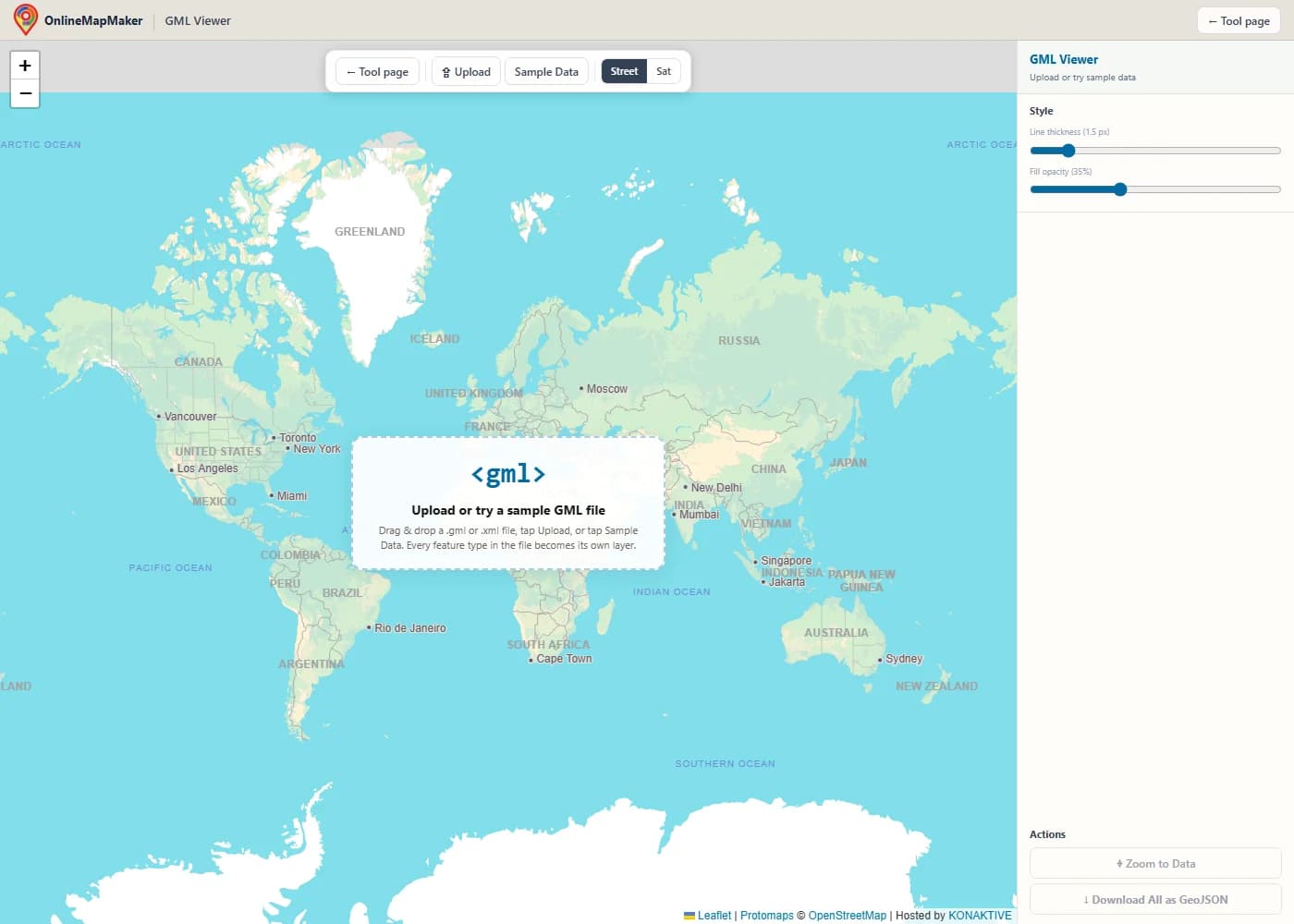
O mapa abre com um mapa base de ruas. Use Upload, arraste um arquivo para o mapa ou toque em Sample Data. No celular os controles ficam acima do mapa e a barra lateral abaixo.
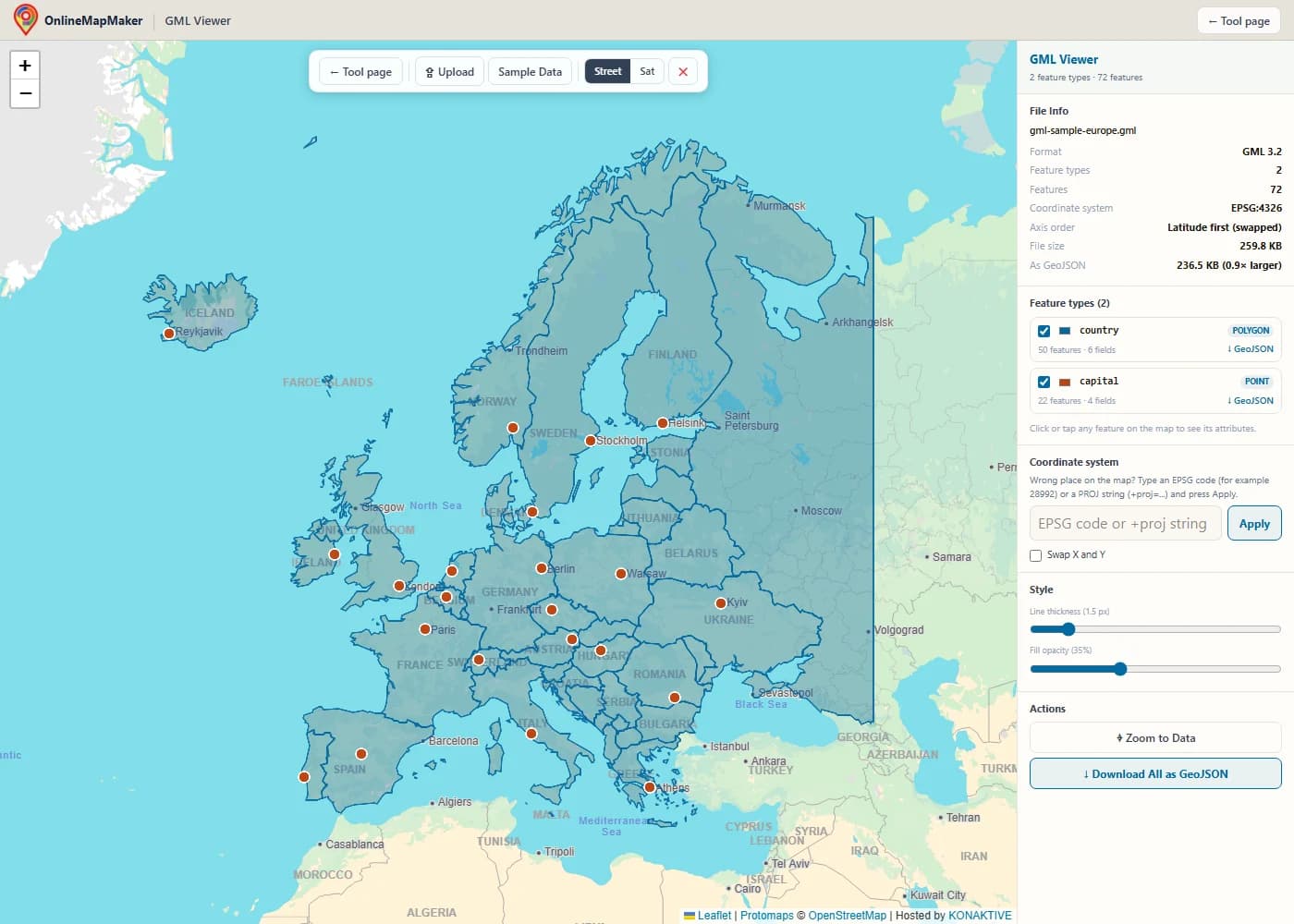
O arquivo é lido no seu navegador e cada tipo de elemento é desenhado com sua própria cor. File Info mostra a versão do GML, o número de tipos de elemento e de elementos, o sistema de coordenadas e a ordem dos eixos encontrada.
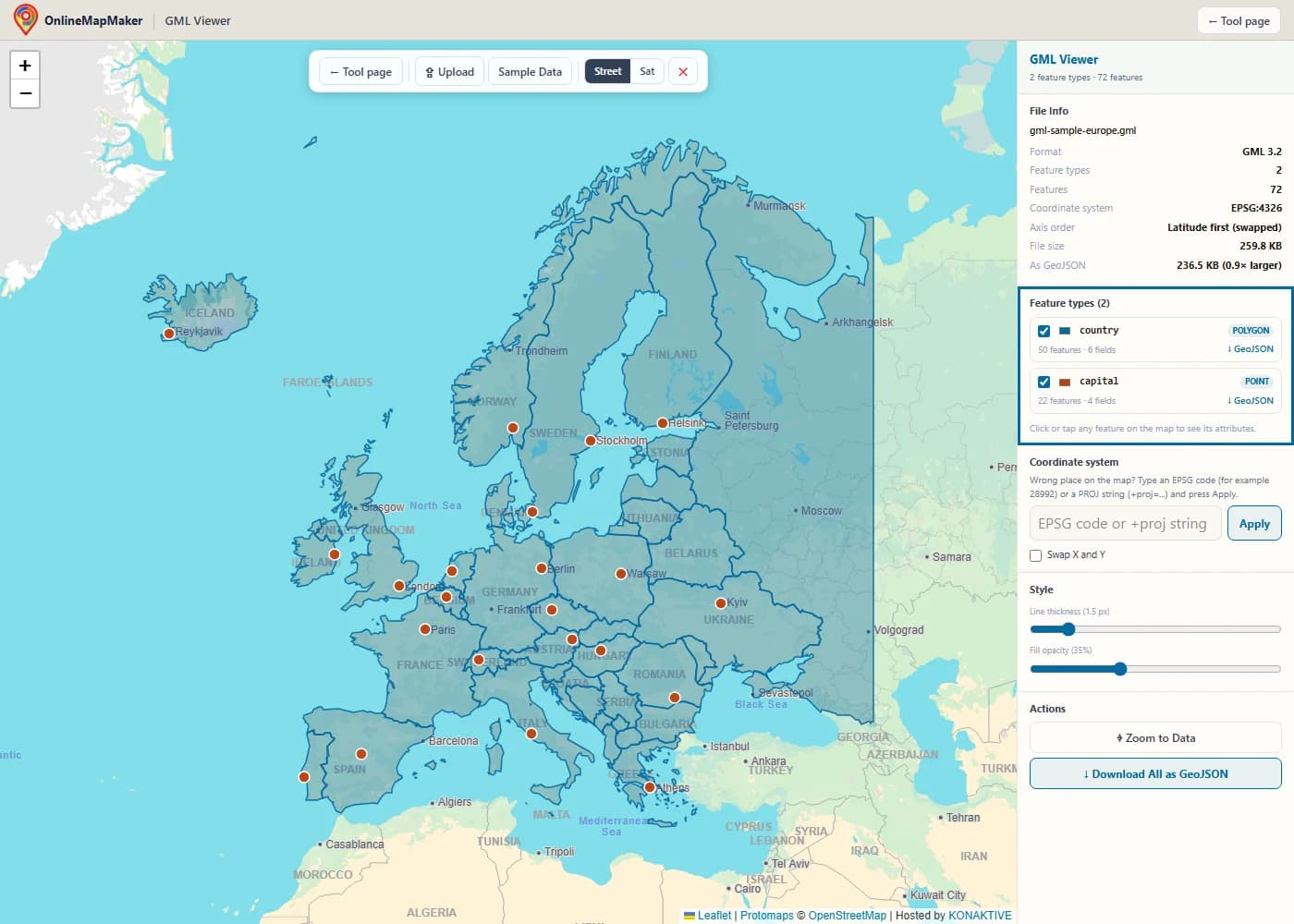
O painel Feature types lista cada tipo com sua geometria e número de elementos. Desmarque um tipo para escondê-lo ou toque no quadrado de cor para mudar a cor.
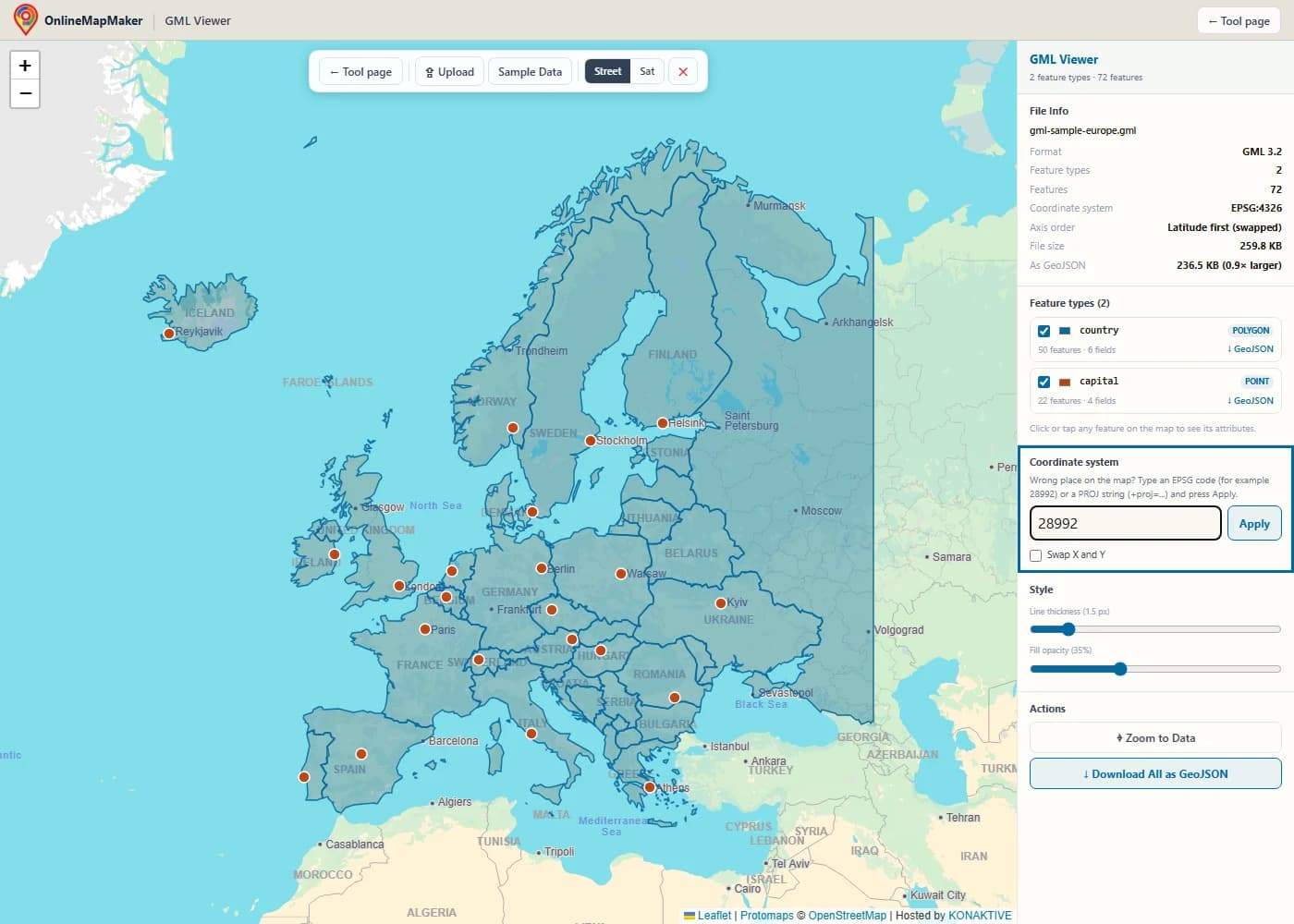
No painel Coordinate system você corrige um arquivo que cai no lugar errado. Digite um código EPSG como 28992 ou uma string PROJ, marque “Swap X and Y” se precisar e toque em Apply.
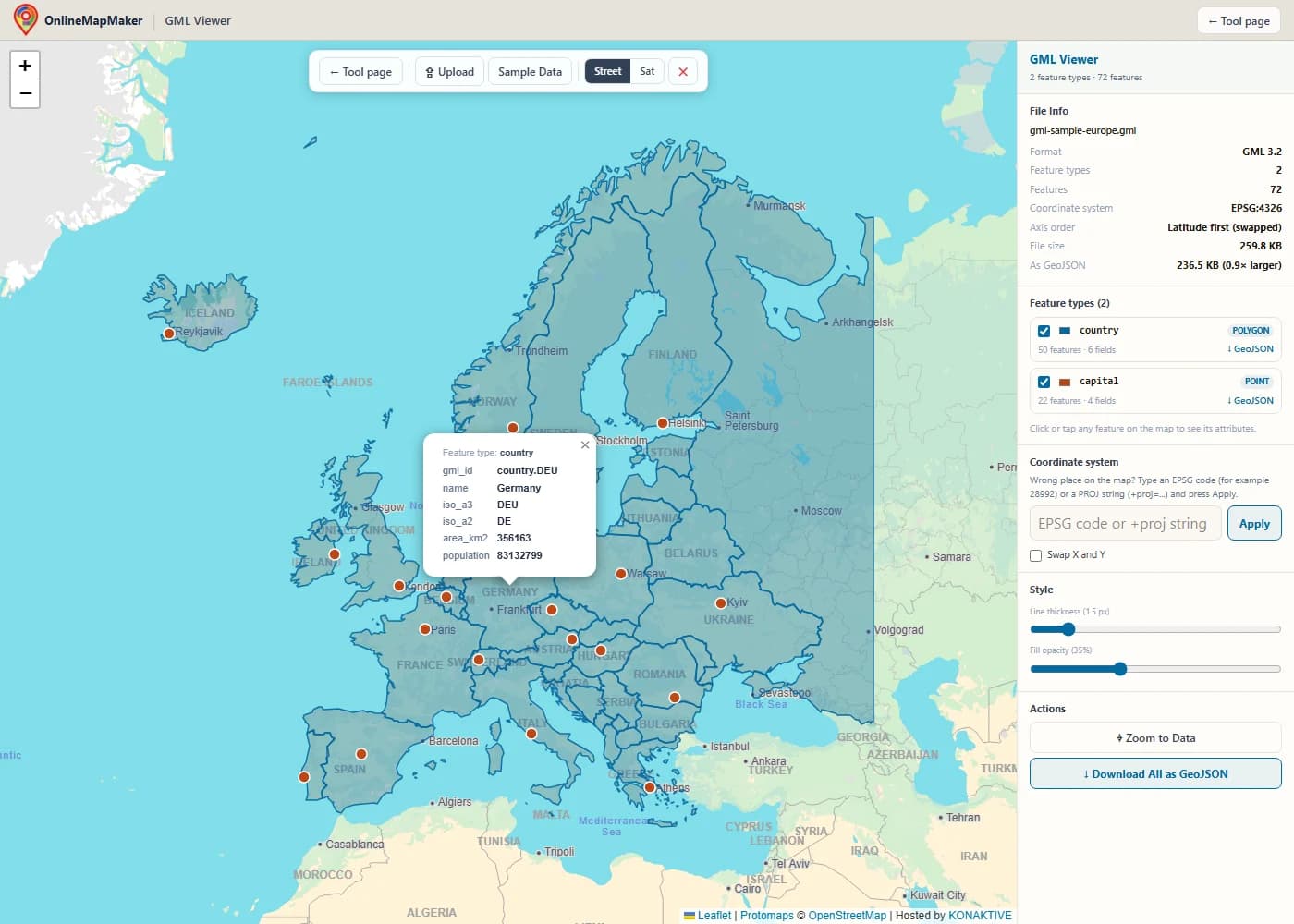
Clique ou toque em qualquer elemento para abrir seus atributos. O popup nomeia o tipo de elemento e mostra o gml_id e todos os atributos do arquivo.
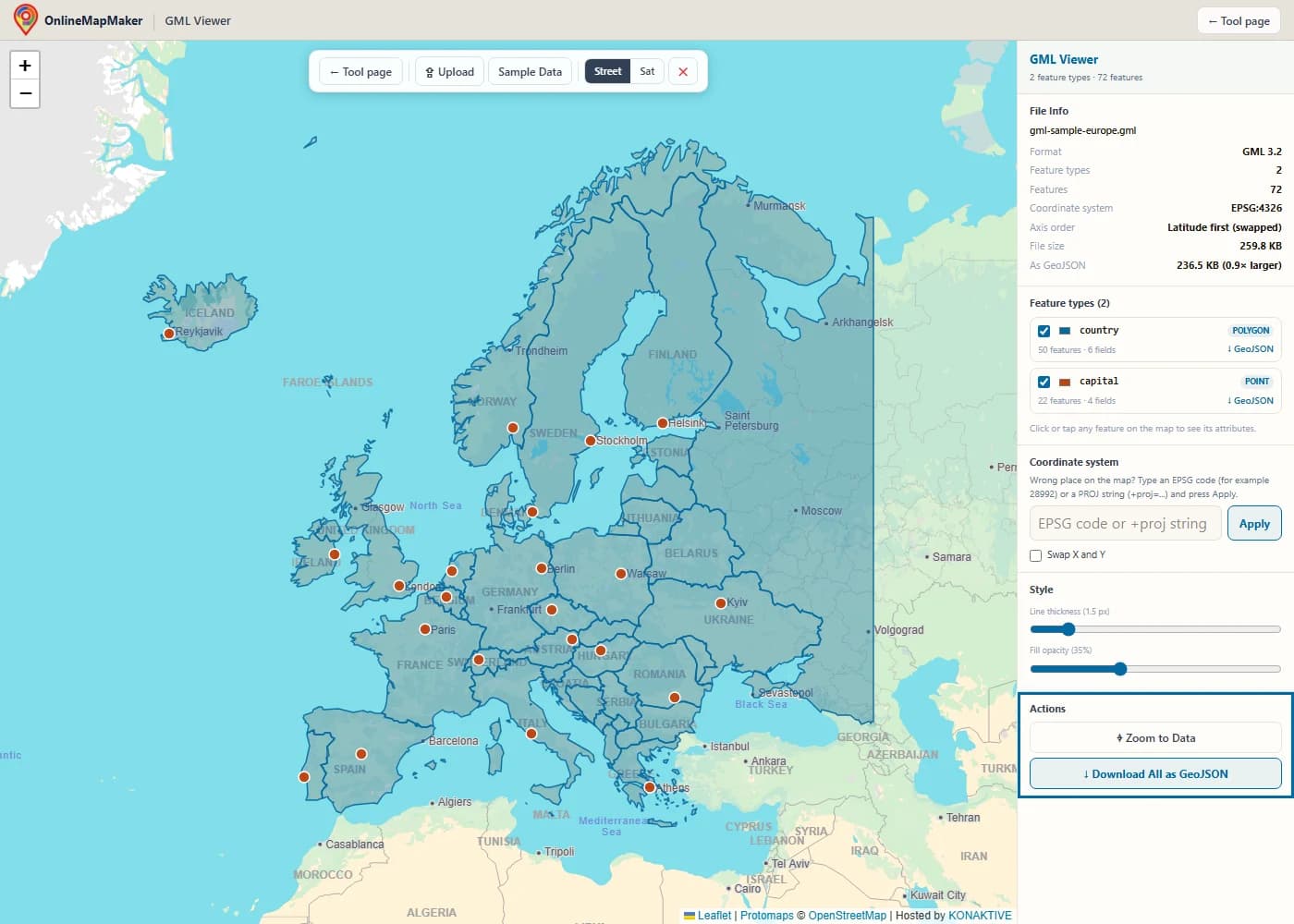
Use o link GeoJSON ao lado de um tipo de elemento para baixar só aquele tipo, ou Download All as GeoJSON para tudo em um só arquivo.
Outras formas de abrir e converter GML
Este visualizador serve para olhar um arquivo rapidamente. Estas são as outras ferramentas que uso quando um arquivo GML exige trabalho de verdade.
QGIS
O QGIS abre GML por meio do GDAL. Escolha Camada, Adicionar Camada, Adicionar Camada Vetorial e selecione o arquivo. Cada tipo de elemento aparece como uma camada própria. Clique com o botão direito em uma camada e escolha Exportar, Salvar Feições Como para gravar GeoPackage, Shapefile ou GeoJSON.
ArcGIS
O ArcGIS lê GML pela extensão Data Interoperability (Quick Import). Sem a extensão, converta o arquivo antes no QGIS ou com ogr2ogr e depois adicione o resultado ao seu projeto.
GDAL e ogr2ogr
O GDAL tem um driver de GML. ogrinfo lista os tipos de elemento, seus campos e o sistema de coordenadas, e ogr2ogr converte para GeoJSON, GeoPackage ou Shapefile e pode reprojetar com -t_srs EPSG:4326.
Python e R
O GeoPandas lê GML pelo GDAL, um tipo de elemento (camada) de cada vez. No R, sf::st_read("data.gml") faz o mesmo.
As mesmas tarefas em código
Estes comandos listam os tipos de elemento de um arquivo GML, convertem para GeoJSON e GeoPackage e leem em Python.
# GDAL / OGR
ogrinfo -so -al data.gml                              # feature types, fields and the CRS
ogr2ogr -f GeoJSON out.geojson data.gml -t_srs EPSG:4326
ogr2ogr -f GPKG out.gpkg data.gml

# Python: GeoPandas reads GML through GDAL, one feature type (layer) at a time
import geopandas as gpd
parcels = gpd.read_file("data.gml", layer="park").to_crs(4326)
Minha opinião: trate o GML que você recebe como a fonte da verdade e converta uma cópia. GeoJSON ou GeoPackage é mais fácil de editar e compartilhar, e você sempre pode conferir o resultado com o original aqui.
Usos típicos
As pessoas abrem arquivos GML por muitos motivos práticos. Estes são os mais comuns.
- Conferir um download WFS. Você enviou uma requisição GetFeature a um serviço WFS e recebeu um arquivo .gml. Abra-o aqui para ver se cobre a área certa e tem os atributos certos antes de carregá-lo em um projeto.
- Abrir dados abertos de governo e INSPIRE. Muitos portais de dados publicam lotes, endereços, edifícios e áreas protegidas como GML. Abra o arquivo para ver o que você realmente recebeu.
- Descobrir por que um arquivo está no lugar errado. Quando uma camada GML cai no oceano ou na costa da África, a ordem dos eixos ou o sistema de coordenadas está errado. A barra lateral mostra o que o visualizador encontrou, e você pode testar outros valores na hora.
- Abrir um arquivo sem software de GIS. Você está em um Chromebook, no celular ou em um notebook sem QGIS, e alguém mandou um arquivo .gml. Abra no navegador. Não há nada para instalar.
- Converter GML em GeoJSON. Exporte um tipo de elemento, ou todos, como GeoJSON para Leaflet, Mapbox ou qualquer ferramenta que não leia GML.
- Conferir dados antes de enviar. Você exportou GML de um sistema de planejamento ou de cadastro. Abra para confirmar que as geometrias, os atributos e o sistema de coordenadas são os que o órgão receptor espera.
- Ensinar GML e WFS. Estudantes podem carregar um arquivo pequeno, ver como uma posList vira um polígono e comparar as duas ordens de eixos. O arquivo de exemplo do visualizador é um bom começo.
- Ler atributos rapidamente. Toque nos elementos para ler nomes, códigos e datas sem rolar por milhares de linhas de XML.
Perguntas frequentes
1. O que é um arquivo GML?
GML significa Geography Markup Language. É um formato XML, padronizado pela OGC e pela ISO (ISO 19136), que guarda elementos geográficos: sua geometria (pontos, linhas, polígonos) e seus atributos. Órgãos públicos e serviços web WFS o usam para trocar dados.
2. Como abro um arquivo GML?
O jeito mais rápido é este visualizador: toque em “Enviar” ou arraste o arquivo para o mapa e os elementos aparecem. Para editar os dados, abra o arquivo no QGIS com Camada, Adicionar Camada, Adicionar Camada Vetorial, ou converta com ogr2ogr. Um editor de texto mostra só o XML.
3. Como posso ver um arquivo GML online sem instalar nada?
Abra esta página, toque em “Enviar” e escolha seu arquivo .gml. Tudo roda no seu navegador, então não há nada para instalar nem conta para criar. Funciona também em celulares e tablets.
4. Como converto GML em GeoJSON?
Abra o arquivo aqui e toque em “Baixar tudo como GeoJSON”, ou use o link GeoJSON ao lado de um tipo de elemento. As coordenadas são convertidas para longitude e latitude (WGS 84), como o GeoJSON exige. Na linha de comando, ogr2ogr -f GeoJSON out.geojson in.gml -t_srs EPSG:4326 faz o mesmo trabalho.
5. Por que meu arquivo GML aparece no lugar errado?
Quase sempre é a ordem dos eixos ou o sistema de coordenadas. Com urn:ogc:def:crs:EPSG::4326 os números vêm com a latitude primeiro. O visualizador detecta isso, mas se seu arquivo não tem srsName ou tem um incomum, digite o código EPSG na caixa “Sistema de coordenadas”, ou marque “Trocar X e Y”, e toque em “Aplicar”.
6. Quais sistemas de coordenadas o visualizador aceita?
WGS 84 e seus equivalentes, Web Mercator, todas as zonas UTM e muitas grades nacionais, por exemplo RD New, British National Grid, Lambert-93, ETRS89-LAEA, CH1903+ e Gauss-Krüger. Para qualquer outro sistema, cole sua string PROJ, que começa com +proj.
7. Ele abre GML de um WFS ou de um download INSPIRE?
Sim. Respostas FeatureCollection de WFS 1.x e 2.0 (com elementos featureMember ou member) e arquivos GML 3.2 de elementos simples abrem diretamente. Um .zip que contenha o arquivo GML também funciona.
8. Ele abre arquivos .xml?
Sim, desde que o XML contenha elementos GML. Servidores WFS costumam salvar a resposta como .xml, e o visualizador a lê do mesmo jeito que um .gml.
9. Meu arquivo é enviado a um servidor?
Não. O arquivo é lido e convertido no seu navegador. Ele não é enviado ao OnlineMapMaker nem a nenhum outro servidor. Só os blocos do mapa base vêm da internet.
10. Qual é o tamanho máximo do arquivo?
Até 60 MB para o arquivo que você escolher (um ZIP ou GZ conta pelo tamanho compactado). Arquivos com várias centenas de milhares de elementos podem ficar lentos, principalmente no celular. Para esses, filtre ou converta os dados antes no QGIS ou com ogr2ogr.
11. Funciona com CityGML ou dados 3D?
O visualizador é feito para dados GML de elementos em 2D. Modelos 3D de cidades em CityGML estão fora do seu escopo, então use um visualizador 3D para eles.
12. Qual é a diferença entre GML e XML?
XML é uma forma geral de escrever texto estruturado. GML é um conjunto de regras XML para dados geográficos: define como escrever pontos, linhas, polígonos e sistemas de coordenadas. Todo arquivo GML é XML, mas nem todo arquivo XML é GML.
Bibliotecas e dados
Este visualizador é construído com software livre e dados abertos. Muito obrigado às pessoas por trás desses projetos.
- proj4js 2.x · MIT · Proj4js contributorsConverte coordenadas projetadas (UTM, grades nacionais e outras) em longitude e latitude.
- JSZip 3.x · MIT ou GPL-3.0 · Stuart Knightley and contributorsAbre um arquivo GML empacotado em um arquivo ZIP.
- Leaflet 1.9 · BSD-2-Clause · Volodymyr Agafonkin and contributorsDesenha o mapa interativo, as camadas e os popups.
- Natural Earth (1:50m Admin 0 countries) · Domínio público · Natural Earth contributorsFronteiras de países usadas no arquivo de exemplo.
- OpenStreetMap, Protomaps (hosted by KONAKTIVE), CARTO, Esri World Imagery · ODbL e termos do provedor · OpenStreetMap contributors, Protomaps, KONAKTIVE, CARTO, EsriBlocos e imagens do mapa base.
Visualizadores de arquivos GIS relacionados
Os arquivos GML são lidos e convertidos no seu navegador. Nenhum arquivo é enviado a um servidor. O visualizador mostra os dados como estão guardados no arquivo, e deslocamentos de datum abaixo de cerca de 2 m são ignorados, então não o use para topografia. O exemplo usa dados do Natural Earth (domínio público). Blocos do mapa © colaboradores do OpenStreetMap, desenhados com Protomaps (hospedado por KONAKTIVE), com CARTO como reserva. Imagens de satélite: Esri.
