


O que uma junção espacial faz
Uma junção espacial (spatial join) liga duas camadas pela localização. Cada feição da camada de destino procura feições da camada de junção que tenham a relação espacial certa com ela: está dentro de uma, toca uma, cruza uma, fica a certa distância de uma ou é a mais próxima de uma. Quando encontra uma correspondência, copia os atributos da feição de junção para a feição de destino. Uma junção de tabelas comum precisa de uma coluna de ID em comum. Uma junção espacial só precisa que as duas camadas descrevam o mesmo lugar.
A geometria da camada de destino nunca muda. Se você juntar pontos de lojas a distritos de vendas, recebe de volta os mesmos pontos de lojas, agora com o nome do distrito, um gerente e uma região. Se juntar distritos a lojas, recebe de volta os mesmos distritos, agora com o número de lojas e as vendas totais. Quando uma feição de destino tem várias correspondências, você decide o que acontece: manter uma linha por feição de destino e combinar os valores com uma regra de mesclagem (soma, média, primeiro, juntar e mais), ou escrever uma linha por correspondência.
Fiz esta ferramenta para seguir passo a passo a ferramenta Spatial Join do ArcGIS Pro, de modo que quem conhece o ArcGIS encontra cada parâmetro onde espera: feições de destino, feições de junção, operação de junção, manter todas as feições de destino, opção de correspondência, raio de busca e mapa de campos. Solte um Shapefile compactado, GeoJSON, KML, KMZ, GPX ou WKT no mapa, escolha as camadas e clique em Executar Spatial Join. Todo o trabalho roda no seu navegador, então seus arquivos ficam no seu computador. O mapa começa sem mapa base, e você pode ativar um a qualquer momento.
Junção espacial, junção de tabelas, junção por proximidade, Identity e Intersect: qual você precisa?
Muitas ferramentas combinam duas camadas, e os nomes se confundem com facilidade. A diferença está no que liga as duas camadas e no que acontece com a geometria. Aqui estão lado a lado.
| Ferramenta | O que liga as camadas | Geometria na saída | Atributos na saída |
|---|---|---|---|
| Spatial Join (esta ferramenta) | A localização, por uma opção de correspondência | Geometria de destino, sem mudança | Campos de destino mais os campos de junção escolhidos, mesclados por regras |
| Junção de tabelas (junção por atributo) | Um valor de ID em comum em uma coluna | Geometria de destino, sem mudança | Campos de destino mais os campos da tabela |
| Junção por proximidade (aqui, a opção Mais próxima) | A menor distância | Geometria de destino, sem mudança | Campos de destino mais os campos da feição mais próxima e a distância |
| Identity | Sobreposição de áreas | Destino cortado onde se sobrepõe à segunda camada | Campos de destino em cada parte, campos da segunda camada nas partes sobrepostas |
| Intersect | Sobreposição de áreas | Só as partes sobrepostas | Campos das duas camadas |
| Clip | Sobreposição de áreas | Destino recortado pela área de recorte | Só campos de destino |
| Pontos em polígono | Um ponto está dentro ou fora | Pontos, sem mudança | Pontos divididos em grupos dentro e fora |
Um jeito rápido de escolher: se você quer manter suas feições inteiras e ler um valor da camada no mesmo lugar, use uma junção espacial. Se precisa das feições cortadas em partes para que cada parte conheça sua zona, use Identity. Se tem uma coluna de ID em comum e os lugares não importam, use uma junção de tabelas.
As opções de correspondência: como as feições são combinadas por localização
A opção de correspondência é a regra que decide quais feições de junção pertencem a uma feição de destino. O ArcGIS Pro lista 16 opções. Esta tabela lista 14, porque o ArcGIS tem uma versão plana (planar) e uma geodésica de «Dentro de uma distância» e de «Mais próxima», e esta ferramenta sempre mede sobre a Terra, que é a versão geodésica. As relações espaciais seguem o modelo DE-9IM, o mesmo que PostGIS, GEOS, JTS e QGIS usam.
| Opção de correspondência | Palavra-chave do ArcGIS Pro | Uma feição de junção corresponde quando | Uso típico |
|---|---|---|---|
| Se interceptam (Intersect) | INTERSECT | As duas feições compartilham pelo menos um ponto. Elas se sobrepõem, se cruzam, se tocam, ou uma contém a outra. | Marcar cada ponto com o polígono de município em que ele cai. |
| Dentro de uma distância | WITHIN_A_DISTANCE_GEODESIC | A menor distância entre as duas feições não é maior que o raio de busca, medida sobre a Terra em metros. | Achar cada clínica a 500 m ou menos de um ponto de ônibus. |
| Contém | CONTAINS | A feição de destino contém a feição de junção. A feição de junção pode tocar a borda do destino. | Contar as árvores dentro de cada parque. |
| Contém completamente | COMPLETELY_CONTAINS | A feição de junção está dentro do destino e não toca a borda dele de jeito nenhum. | Achar lotes que contêm um poço longe da cerca. |
| Contém (Clementini) | CONTAINS_CLEMENTINI | Como Contém, mas uma feição de junção que fica só sobre a borda do destino não corresponde. Os interiores precisam se encontrar. | Contar pontos em um polígono e pular os que estão exatamente na borda. |
| Dentro de | WITHIN | A feição de destino está dentro da feição de junção. O destino pode tocar a borda da feição de junção. | Marcar cada edifício com o polígono de zoneamento. |
| Completamente dentro de | COMPLETELY_WITHIN | A feição de destino está dentro da feição de junção e não toca a borda dela de jeito nenhum. | Manter só os edifícios totalmente dentro de uma zona de inundação. |
| Dentro de (Clementini) | WITHIN_CLEMENTINI | Como Dentro de, mas um destino que fica só sobre a borda da feição de junção não corresponde. Os interiores precisam se encontrar. | Marcar pontos com um distrito e ignorar os pontos sobre o limite do distrito. |
| São idênticas a | ARE_IDENTICAL_TO | As duas feições têm exatamente a mesma geometria. | Ligar duas versões da mesma camada de limites. |
| Os limites se tocam | BOUNDARY_TOUCHES | As bordas se tocam, mas os interiores não se sobrepõem. | Listar os vizinhos de cada lote. |
| Compartilham um segmento de linha com | SHARE_A_LINE_SEGMENT_WITH | As duas feições compartilham um trecho de linha, que é mais que um único ponto. | Achar as estradas que correm ao longo do limite de um município. |
| São cruzadas pelo contorno de | CROSSED_BY_THE_OUTLINE_OF | O contorno da feição de junção cruza a feição de destino em um ponto, e as duas feições não apenas se tocam. | Achar os rios que cruzam cada município. |
| Têm o centro em | HAVE_THEIR_CENTER_IN | O centro da feição de destino está dentro da feição de junção. Um ponto é o próprio centro, uma linha usa seu ponto médio, um polígono usa seu centroide. | Dar cada polígono grande à única região que contém o seu centro. |
| Mais próxima | CLOSEST_GEODESIC | É a única feição de junção com a menor distância até a feição de destino. O raio de busca é opcional. | Achar o hospital mais próximo de cada endereço. |
Se tiver dúvida, comece com Intersect. Ele funciona para ponto em polígono, linha em polígono e polígono em polígono. Passe para Dentro de ou Contém quando quiser ser rigoroso sobre qual feição contém qual, e para uma opção Clementini quando pontos sobre uma borda não devem corresponder.
Operação de junção, manter todas as feições de destino e os outros parâmetros
Esses parâmetros são os mesmos que você vê no painel da ferramenta do ArcGIS Pro. Eles decidem quantas linhas de saída você recebe e quais campos elas trazem.
- Um para um. Cada feição de destino dá exatamente uma linha de saída. Se várias feições de junção correspondem, as regras de mesclagem do mapa de campos combinam os valores delas em um só. Use para marcar cada ponto com o seu polígono, ou para somar as vendas dentro de cada distrito.
- Um para muitos. Cada correspondência dá a sua própria linha de saída, então uma feição de destino pode aparecer várias vezes, cada vez com os atributos de uma feição de junção. As regras de mesclagem não se aplicam. Use quando precisar ver cada correspondência, por exemplo cada zona de inundação que um lote toca.
- Manter todas as feições de destino. Ligado (o padrão no ArcGIS): as feições de destino sem correspondência ficam na saída, com campos de junção vazios e Join_Count 0. Desligado: ficam só as feições de destino com pelo menos uma correspondência. O ArcGIS chama as duas configurações de KEEP_ALL e KEEP_COMMON.
- Raio de busca. Necessário para «Dentro de uma distância», opcional para «Mais próxima». Digite um número e escolha metros, quilômetros, pés, jardas, milhas ou milhas náuticas. Em «Mais próxima», um raio deixa a feição sem correspondência quando não há nada dentro dele.
- Campo de distância. Em «Dentro de uma distância» e «Mais próxima», marque a caixa para adicionar a distância da correspondência, em metros, como o campo
Join_Distance_m. Em um para um, é a menor distância entre as correspondências. - Join_Count e TARGET_FID. A ferramenta sempre adiciona esses dois campos, como o ArcGIS. Join_Count é o número de feições de junção que corresponderam ao destino. TARGET_FID é a posição da feição de destino na sua camada, começando em 0, para que você possa rastrear cada linha de saída até a origem.
- Mapa de campos. O mapa de campos lista os campos da camada de junção. Para cada um, você escolhe se ele é adicionado, como várias correspondências são mescladas (só em um para um) e o nome de saída. A próxima seção explica as regras de mesclagem.
Regras de mesclagem: o que acontece quando uma feição tem várias correspondências
Em uma junção um para um, uma feição de destino com várias correspondências ainda recebe uma só linha. A regra de mesclagem de cada campo decide qual valor vai para essa linha. É a mesma ideia das regras de mesclagem no mapa de campos do ArcGIS Pro.
| Regra de mesclagem | Funciona em | O valor na saída |
|---|---|---|
| Primeiro | Qualquer campo | O valor da primeira correspondência, na ordem da camada de junção. |
| Último | Qualquer campo | O valor da última correspondência, na ordem da camada de junção. |
| Juntar (texto) | Qualquer campo | Todos os valores escritos em um só texto, na ordem da camada, com o delimitador entre eles (uma vírgula e um espaço por padrão). |
| Soma | Campos numéricos | O total de todos os valores. |
| Média | Campos numéricos | A média de todos os valores. |
| Mediana | Campos numéricos | O valor do meio. Com quantidade par, a média dos dois valores do meio. |
| Moda | Qualquer campo | O valor que aparece com mais frequência. Em caso de empate, vence o primeiro encontrado. |
| Mínimo | Campos numéricos | O menor valor. |
| Máximo | Campos numéricos | O maior valor. |
| Desvio padrão | Campos numéricos | O desvio padrão populacional dos valores (a soma dos quadrados é dividida por n). |
| Contagem | Qualquer campo | Quantas correspondências têm um valor neste campo. O resultado é um número inteiro. |
Os valores vazios são ignorados por todas as regras. Se nenhuma correspondência tem valor, a saída fica vazia (0 em Contagem). Campos de texto podem usar Primeiro, Último, Juntar, Contagem e Moda. Um campo conta como numérico quando todos os seus valores são números, então uma coluna de números guardados como texto precisa ser convertida antes.
Outros nomes da junção espacial
A mesma operação tem nomes diferentes em softwares diferentes, e as pessoas procuram por todos. Veja para onde cada nome aponta.
| Nome que você pode conhecer | Onde você o vê | O que significa |
|---|---|---|
| Spatial Join (Junção espacial) | ArcGIS Pro, ArcMap, arcpy | O nome original. Caixa de ferramentas Analysis > Overlay > Spatial Join, e arcpy.analysis.SpatialJoin. |
| Add Spatial Join | ArcGIS Pro | A mesma correspondência, mas junta na hora a uma camada e não grava dados novos. |
| Join Features | ArcGIS Online, Map Viewer | A versão web da análise. Você escolhe uma relação espacial e uma operação de junção. |
| Join attributes by location | QGIS | Em Vetor > Ferramentas de gerenciamento de dados. Há a versão de resumo (estatísticas de junção) e uma ferramenta separada, Join attributes by nearest. |
| sjoin e sjoin_nearest | GeoPandas | geopandas.sjoin(left, right, how, predicate) e geopandas.sjoin_nearest para a correspondência mais próxima. |
| st_join | R (pacote sf) | st_join(x, y, join = st_within, left = TRUE) dá uma junção à esquerda por localização. |
| ST_Intersects, ST_Within ou ST_DWithin em um JOIN | PostGIS, BigQuery, SQL Server, Snowflake | Um JOIN de SQL comum com uma função espacial na cláusula ON. |
| Junção por localização, location join, geo join | Linguagem do dia a dia em SIG | Nomes simples para o mesmo trabalho. |
| Junção de ponto em polígono, marcar pontos com o nome de um polígono | Linguagem do dia a dia em SIG | Uma junção espacial com pontos como destino e polígonos como camada de junção. |
| Contar pontos em polígono, summarize within | ArcGIS, QGIS | Uma junção espacial com polígonos como destino, pontos como camada de junção, um para um, Join_Count e uma regra Soma. |
| Junção por proximidade, juntar à feição mais próxima | ArcGIS, QGIS, PostGIS | Uma junção espacial com a opção de correspondência Mais próxima. |
Se você procurava «como adiciono o nome do polígono a cada ponto do meu arquivo», esta é a ferramenta.
Formatos de arquivo compatíveis
Você pode carregar vários arquivos de uma vez e misturar formatos. Cada arquivo vira uma camada própria no painel Camadas. Uma camada pode conter pontos, linhas e polígonos juntos, e cada um é tratado com o método certo.
Formatos de entrada (o que você pode enviar)
| Formato | Extensão | Observações |
|---|---|---|
| GeoJSON | .geojson, .json | Uma FeatureCollection, um Feature solto ou uma geometria pura. Uma GeometryCollection é dividida em suas partes. |
| Esri Shapefile | .zip | Compacte juntos os arquivos .shp, .shx e .dbf. Adicione o arquivo .prj e os dados projetados são convertidos para WGS84 ao carregar. Um arquivo .cpg define a codificação do texto. |
| KML | .kml | Marcadores do Google Earth. MultiGeometry é dividida em suas partes, e ExtendedData vira atributos. |
| KMZ | .kmz | Um arquivo KML compactado. O primeiro arquivo .kml do pacote é lido. |
| GPX | .gpx | Arquivos de GPS. Waypoints viram pontos, e trilhas e rotas viram linhas. Os valores de elevação são mantidos. |
| WKT | .wkt, .txt | Well-Known Text. Uma geometria para o arquivo todo, ou uma geometria por linha. |
Formatos de saída (o que você pode baixar)
| Formato | Extensão | Observações |
|---|---|---|
| GeoJSON | .geojson | O formato web padrão (RFC 7946) em WGS84. Mantém cada atributo e o seu tipo. Abre no ArcGIS Pro, no QGIS e em quase toda biblioteca de mapas web. |
| KML | .kml | Abre no Google Earth. Os atributos são gravados como ExtendedData em cada marcador. |
| CSV (WKT) | .csv | Uma linha por feição. A primeira coluna traz a geometria como WKT, e cada atributo tem a sua coluna. Abre no Excel, e o QGIS pode ler a coluna WKT como geometria. |
Cada arquivo pode ter até 50 MB. Para conjuntos de dados nacionais muito grandes, um SIG de desktop ainda é a melhor escolha. Veja a comparação mais abaixo nesta página.
Detalhes técnicos
Aqui está exatamente o que a ferramenta faz com os seus dados. Se você conhece a ferramenta Spatial Join do ArcGIS Pro, quase tudo vai parecer familiar.
- Tipos de camada
- A camada de destino e a camada de junção podem ter, cada uma, pontos, linhas e polígonos, inclusive as versões Multi, e uma camada pode misturá-los. Você também pode escolher a mesma camada como destino e como camada de junção.
- Geometria de destino
- Nunca é alterada. Cada feição de saída traz a geometria exata da sua feição de destino.
- Campos de saída
- Primeiro
Join_CounteTARGET_FID, depoisJoin_Distance_mse você marcou, depois todos os campos da camada de destino, depois os campos de junção escolhidos. - Conflitos de nomes de campos
- Se um campo de junção tem o mesmo nome de um campo de destino, o campo de destino mantém o nome e o campo de junção ganha um sufixo:
nameviraname_1, depoisname_2, e assim por diante. A caixa de resultados lista cada campo renomeado. - TARGET_FID
- A posição da feição de destino na sua camada, começando em 0. Em um para muitos, ela se repete em cada linha da mesma feição de destino.
- Relações espaciais
- Intersect, Contém, Dentro de, Idênticas, Os limites se tocam, Compartilham um segmento de linha e São cruzadas pelo contorno usam a matriz DE-9IM da biblioteca JSTS. Pontos contra polígonos usam um teste de ponto em polígono com índice, com os mesmos resultados.
- Distância
- «Dentro de uma distância» e «Mais próxima» medem a menor distância entre as duas formas sobre uma esfera de raio 6.371.008,8 m, em metros. A distância é 0 quando as formas se tocam, se cruzam ou uma contém a outra.
- Empates em Mais próxima
- Se duas feições de junção estão à mesma distância, usa-se a que vem primeiro na camada de junção. Uma feição comparada com ela mesma (mesma camada como destino e junção) tem distância 0.
- Ordem das correspondências
- Primeiro, Último, Juntar e Moda seguem a ordem das feições na camada de junção.
- Regra da borda
- A borda conta como dentro em Intersect, Contém e Dentro de. As opções «completamente» e Clementini deixam de fora as feições que ficam só sobre uma borda. Veja a tabela de opções de correspondência acima.
- Sistema de coordenadas
- Longitude e latitude WGS84 (EPSG:4326), como o GeoJSON. Um Shapefile compactado com arquivo .prj é convertido para WGS84 ao carregar. Uma feição que cruza o meridiano 180 não é reconectada, então divida-a antes.
- Geometria inválida
- Um polígono inválido, como um em forma de laço, é reparado com um buffer de largura zero só para a correspondência. A saída mantém a geometria original. A caixa de resultados conta os polígonos reparados. Uma geometria que não pode ser lida nunca corresponde.
- Velocidade
- Um índice em grade limita as feições de junção testadas para cada feição de destino. Em um notebook comum, 100.000 pontos contra 1.000 polígonos detalhados levam cerca de um segundo.
- Privacidade
- Tudo roda no seu navegador. Nenhum arquivo e nenhuma geometria é enviada a um servidor.
Como usar a ferramenta de junção espacial, passo a passo
Aqui está todo o fluxo com os dados de exemplo embutidos: uma camada de lojas com um valor de vendas e uma camada de quatro distritos de vendas com nome, região, gerente e número de domicílios. O distrito Downtown se sobrepõe aos outros três, e algumas lojas ficam fora de todos eles. Com os seus próprios arquivos funciona do mesmo jeito.
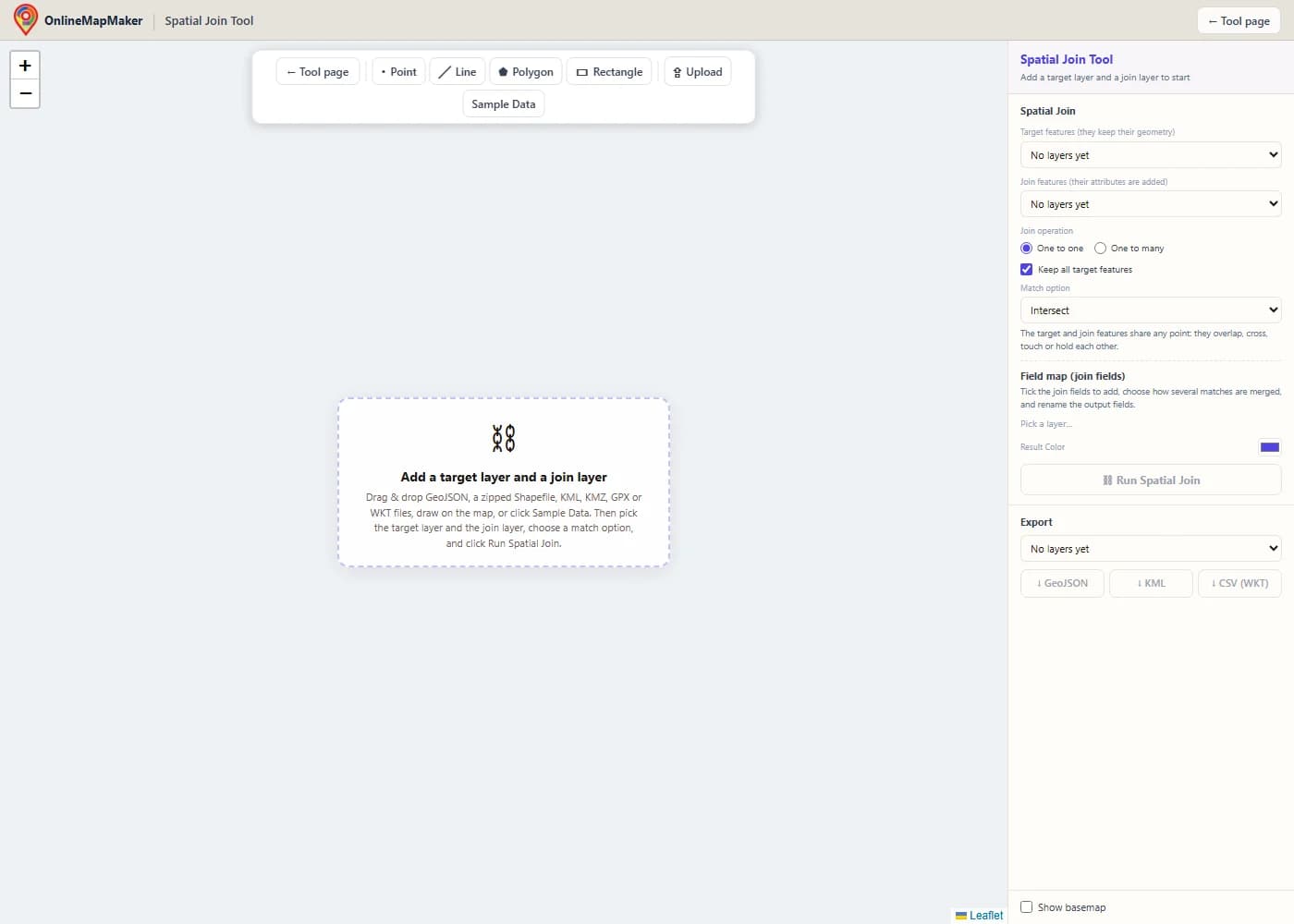
O mapa abre vazio e sem mapa base, então nada é carregado que você não precise. A barra de ferramentas tem as ferramentas de desenho Ponto, Linha, Polígono e Retângulo, um botão Enviar e um botão Dados de exemplo.
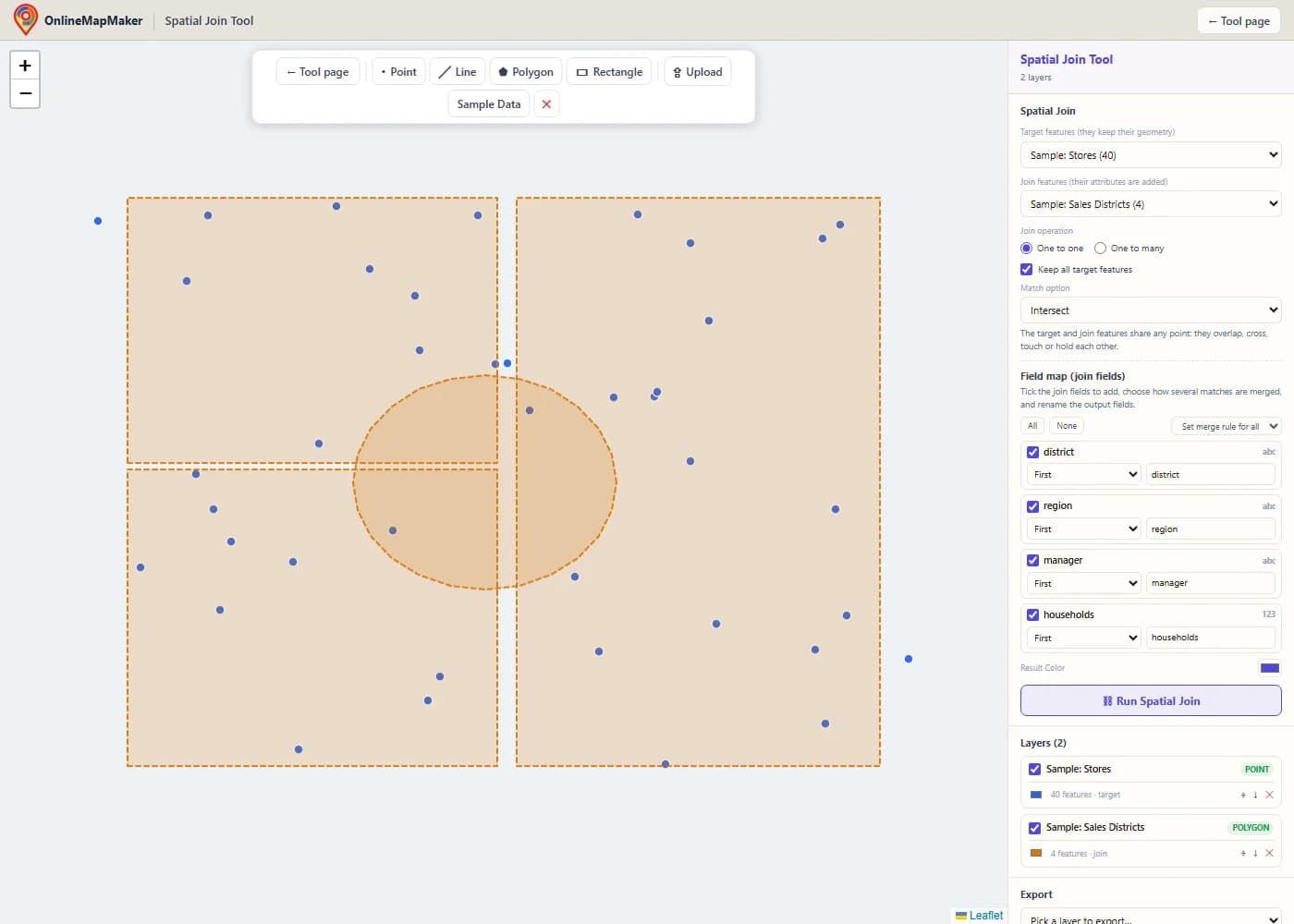
Arraste seus arquivos para o mapa ou clique em Enviar. Aqui eu cliquei em Dados de exemplo. Isso adiciona as lojas (pontos azuis) e os distritos de vendas (polígonos âmbar). A primeira camada que você adiciona vira a camada de destino, e a segunda vira a camada de junção.
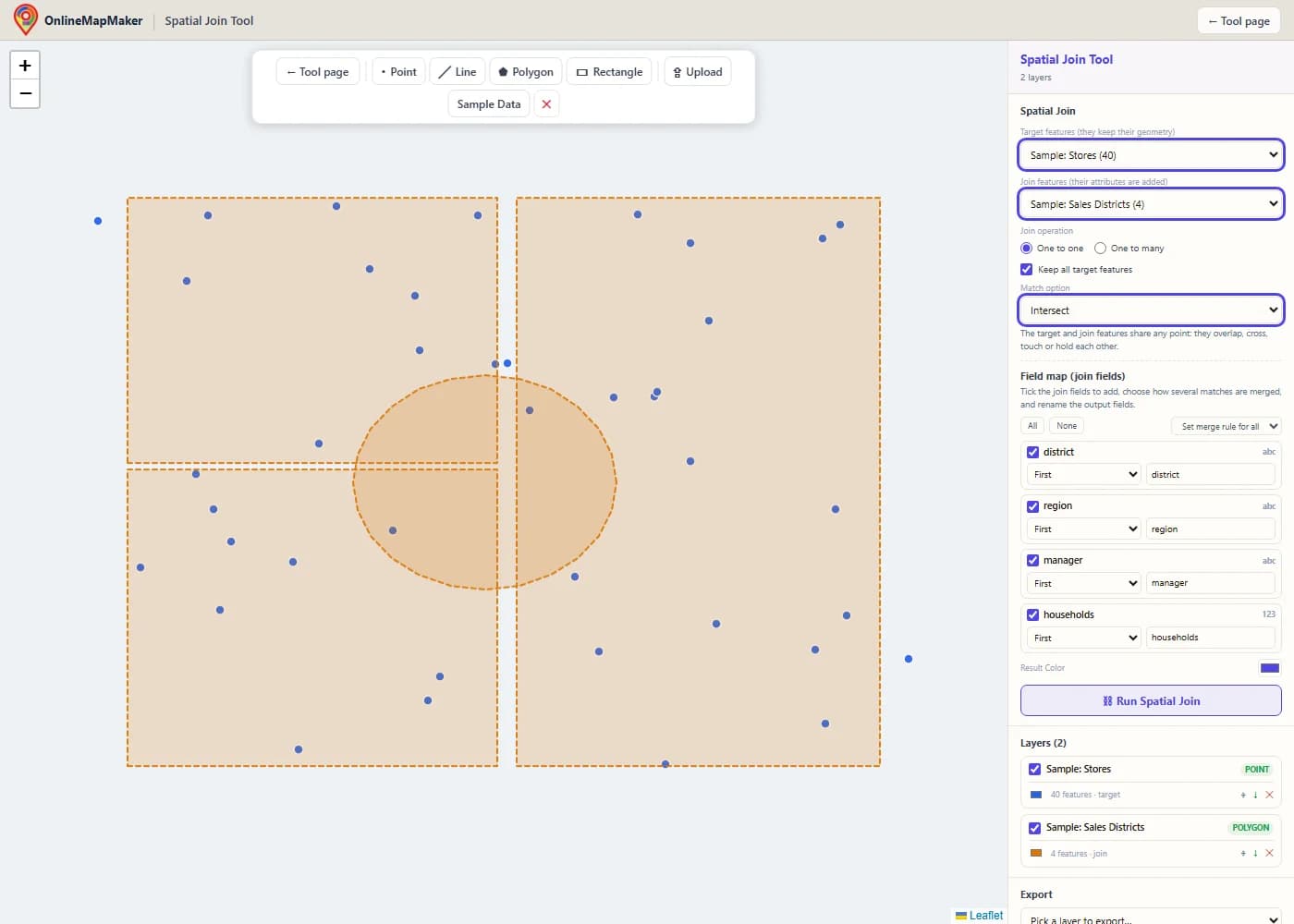
No painel Spatial Join, escolha as feições de destino (elas mantêm a geometria) e as feições de junção (elas dão os atributos). Depois escolha Um para um ou Um para muitos, decida se mantém todas as feições de destino e escolha uma opção de correspondência. Abaixo da opção você vê uma explicação curta da regra dela.
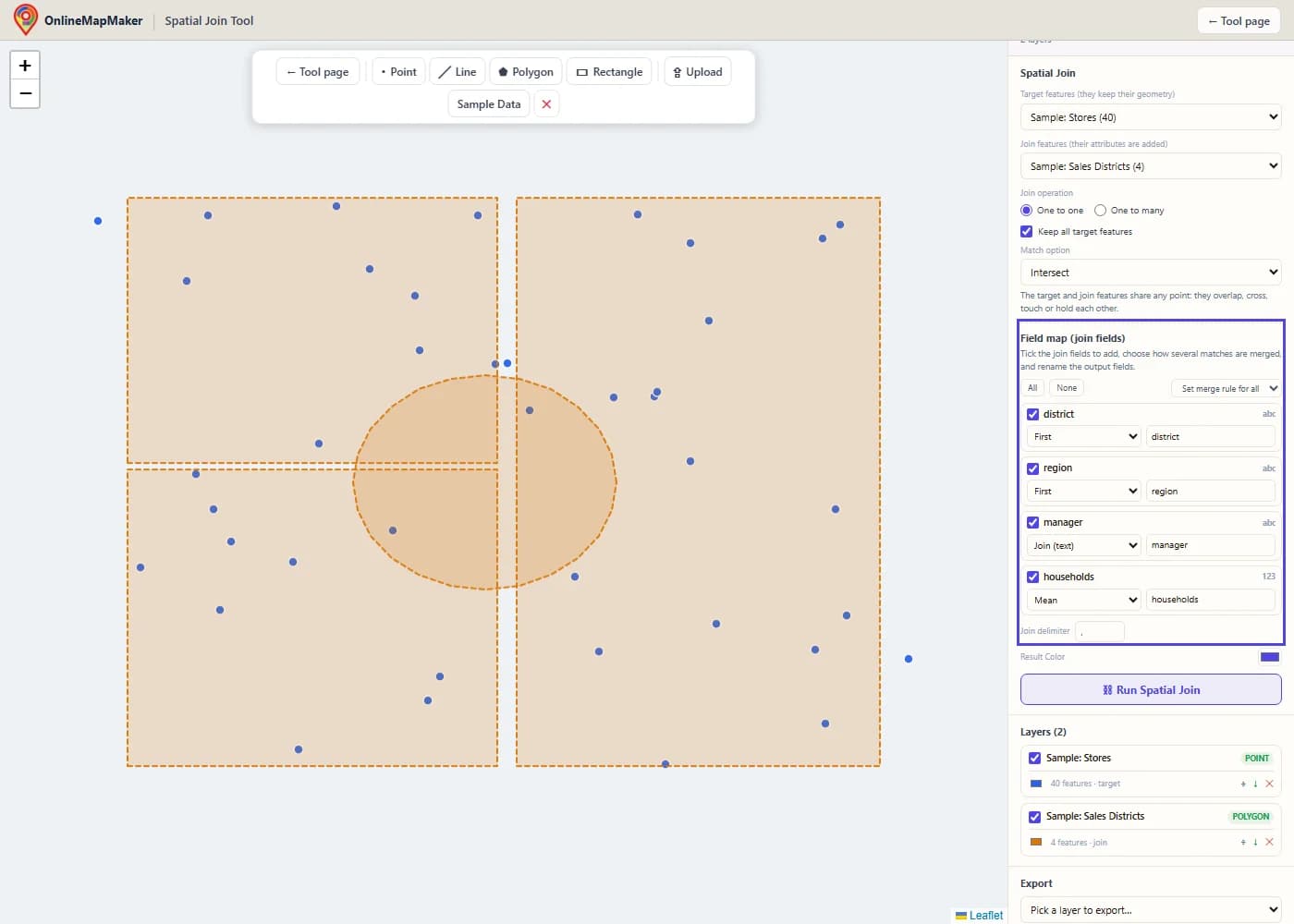
O mapa de campos lista cada campo da camada de junção. Marque os que você quer, escolha uma regra de mesclagem para cada um (Primeiro, Juntar, Soma, Média e assim por diante) e renomeie os campos de saída se quiser. As regras valem quando uma feição de destino tem mais de uma correspondência.
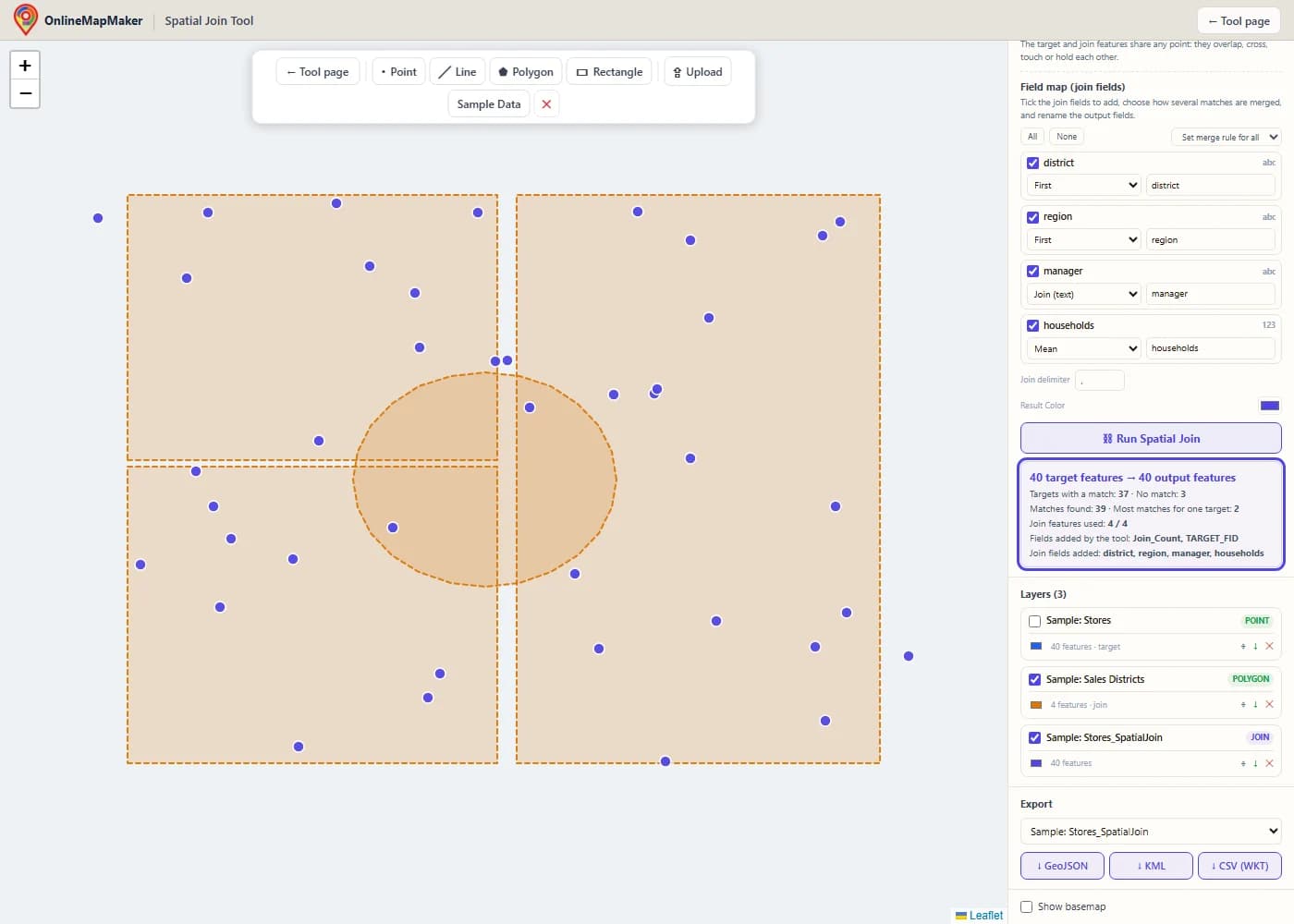
O resultado aparece como uma nova camada, e a camada de destino é ocultada. A caixa de resultados mostra quantas feições de destino acharam correspondência e quantas não, o número de correspondências encontradas, o maior número de correspondências para um destino e os campos adicionados.
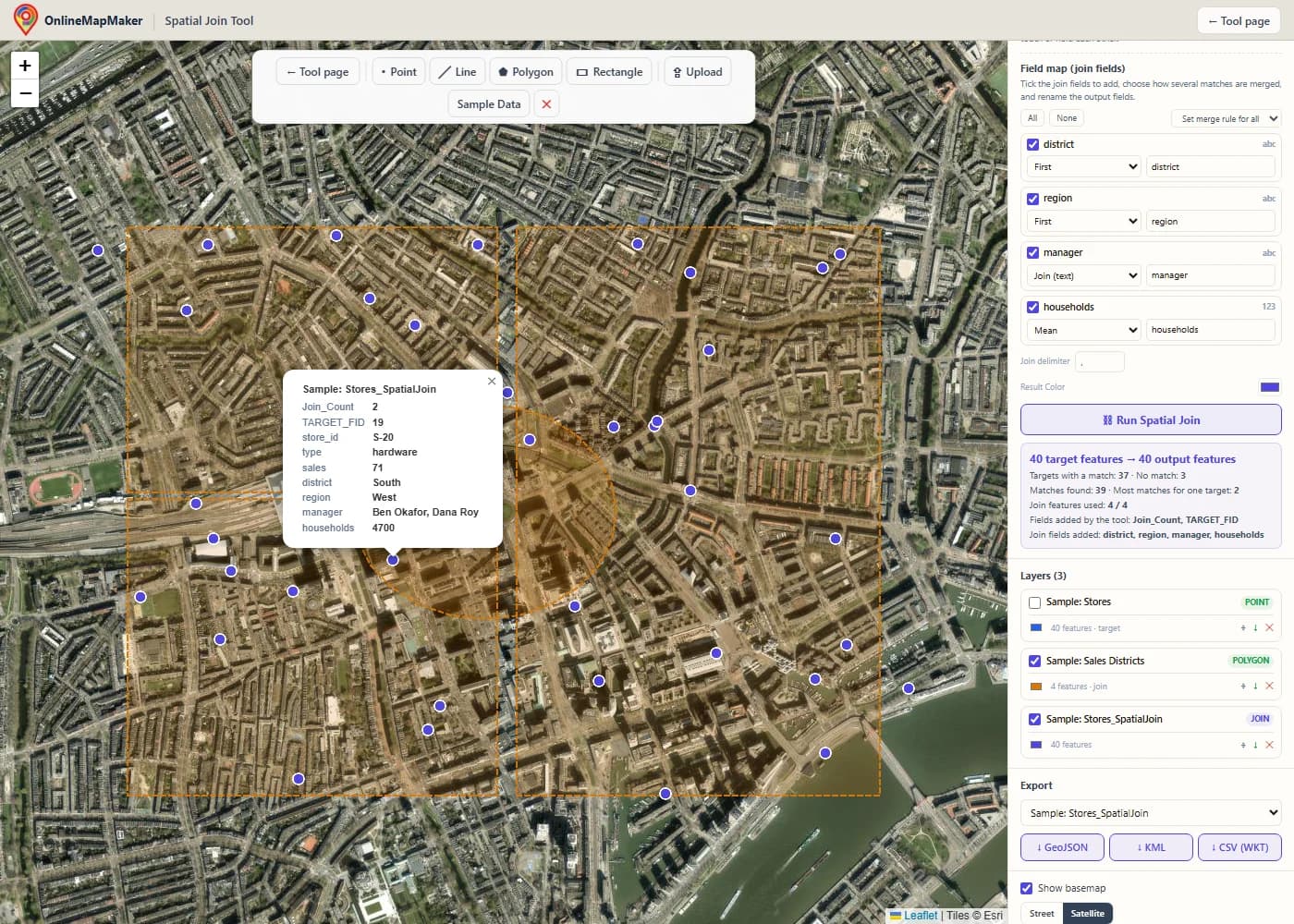
Marque «Mostrar mapa base» para ver o resultado em um mapa de ruas ou de satélite. Clique em uma loja para abrir os atributos dela. Você vê Join_Count e TARGET_FID, depois os campos da loja, depois os campos do distrito em uma só tabela. Uma loja fora de todos os distritos mostra os campos do distrito vazios.
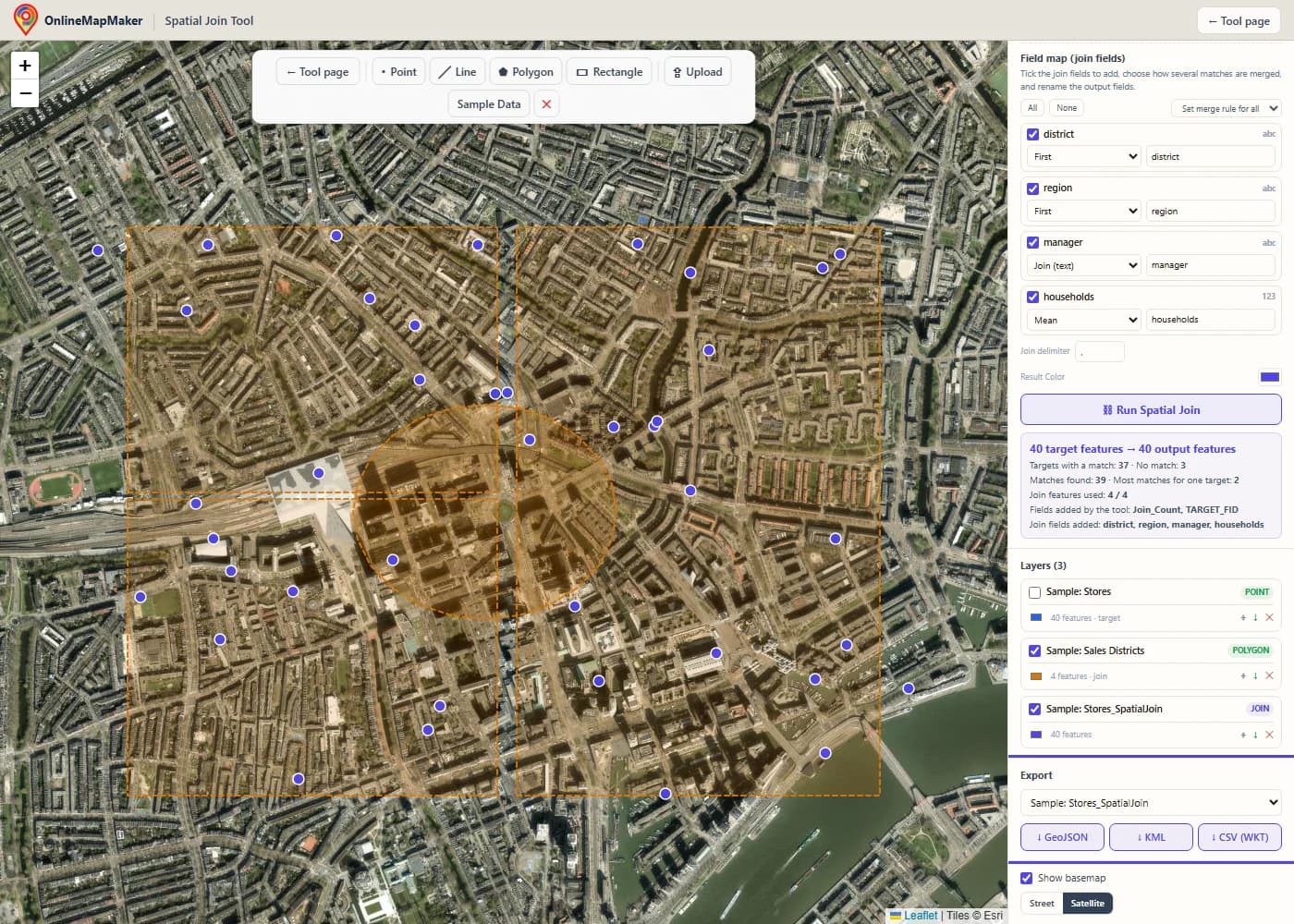
No painel Exportar, escolha a camada e baixe como GeoJSON, KML ou CSV com uma coluna WKT. A setinha ao lado de cada camada no painel Camadas é um download rápido em GeoJSON. Para contar lojas por distrito, troque as duas camadas, escolha Contém e defina a regra Soma no campo de vendas.
Como fazer uma junção espacial em um SIG
Cada SIG tem essa ferramenta com um nome diferente. O ArcGIS chama de Spatial Join, o QGIS chama de Join attributes by location e o GeoPandas chama de sjoin. Veja como fazer nesta ferramenta, no ArcGIS Pro, no ArcMap, no QGIS e no ArcGIS Online, e como automatizar com código.
Nesta ferramenta
Carregue a camada que você quer manter e a camada que tem os atributos. Escolha a primeira como camada de destino e a segunda como camada de junção. Escolha a operação de junção, a opção de correspondência e os campos a adicionar, e clique em Executar Spatial Join. Pontos, linhas e polígonos na mesma camada são todos tratados em uma única execução. Para usar um retângulo como camada de junção, clique em Retângulo e depois em dois cantos opostos do mapa.
No ArcGIS Pro
Abra o painel Geoprocessamento e procure por Spatial Join (Junção espacial). Ele fica na caixa de ferramentas Analysis, em Overlay. Defina Target Features e Join Features, escolha a saída, a Join Operation, marque ou desmarque Keep All Target Features, escolha uma Match Option e defina um Search Radius se a opção precisar de um. Use o mapa de campos para escolher campos e regras de mesclagem e clique em Executar. A saída tem Join_Count e TARGET_FID. Para juntar sem gravar dados novos, use Add Spatial Join.
No ArcMap
No ArcMap a ferramenta fica em ArcToolbox > Analysis Tools > Overlay > Spatial Join, e o submenu Joins and Relates de uma camada também tem Join Data > Join data from another layer based on spatial location. Os parâmetros são os mesmos do ArcGIS Pro, com menos opções de correspondência. A Esri aposentou o ArcMap em março de 2026, então para trabalho novo recomendo o ArcGIS Pro, o QGIS ou esta ferramenta.
No QGIS
Abra Vetor > Ferramentas de gerenciamento de dados > Join attributes by location. Escolha a camada de entrada e a camada de junção, marque um ou mais predicados geométricos (intersects, contains, equals, touches, overlaps, within, crosses), escolha os campos a adicionar e o tipo de junção: uma feição por correspondência (um para muitos), só a primeira correspondência (um para um) ou a correspondência com maior sobreposição. Para estatísticas como soma e média, use Join attributes by location (summary). Para a feição mais próxima, use Join attributes by nearest.
No ArcGIS Online (Map Viewer)
Abra a camada, escolha Análise e execute Join Features. Escolha a camada de destino, a camada de junção, uma relação espacial e uma operação de junção, e adicione estatísticas nas junções um para um. As opções de correspondência são menos que no ArcGIS Pro, e a análise hospedada gasta créditos, então para um trabalho rápido e pontual esta ferramenta é mais rápida.
Com código (arcpy, PyQGIS, GeoPandas, R e SQL)
No ArcGIS Pro a função é arcpy.analysis.SpatialJoin(target_features, join_features, out_feature_class, join_operation, join_type, field_mapping, match_option, search_radius, distance_field_name). O código abaixo mostra a função, com uma regra de mesclagem Soma, e o mesmo trabalho em PyQGIS, GeoPandas, R e PostGIS.
A mesma junção espacial em código
Se você faz a mesma junção toda semana, um script economiza tempo. Estes exemplos marcam lojas com o distrito em que estão, acham o hospital mais próximo de cada endereço e somam as vendas por distrito.
import arcpy

arcpy.env.workspace = r"C:\data\city.gdb"

# ArcGIS Pro: Analysis toolbox > Overlay > Spatial Join
arcpy.analysis.SpatialJoin(
    target_features="stores",
    join_features="districts",
    out_feature_class="stores_districts",
    join_operation="JOIN_ONE_TO_ONE",   # or JOIN_ONE_TO_MANY
    join_type="KEEP_ALL",               # or KEEP_COMMON
    match_option="INTERSECT",           # CONTAINS, WITHIN, CLOSEST_GEODESIC ...
)

# Closest, with the distance in a field
arcpy.analysis.SpatialJoin("addresses", "hospitals", "addr_nearest",
    "JOIN_ONE_TO_ONE", "KEEP_ALL",
    match_option="CLOSEST_GEODESIC", search_radius="20 Kilometers",
    distance_field_name="dist_m")

# Total sales per district: a field map with a Sum merge rule
fms = arcpy.FieldMappings()
fms.addTable("districts")                 # keep the target fields
fm = arcpy.FieldMap()
fm.addInputField("stores", "sales")
fm.mergeRule = "Sum"
out = fm.outputField
out.name = "sales_sum"
fm.outputField = out
fms.addFieldMap(fm)
arcpy.analysis.SpatialJoin("districts", "stores", "districts_sales",
    "JOIN_ONE_TO_ONE", "KEEP_ALL", fms, "CONTAINS")
# Join attributes by location
processing.run("native:joinattributesbylocation", {
"INPUT": "C:/data/stores.shp",
"PREDICATE": [0], # 0 intersects, 1 contains, 2 equals, 3 touches, 4 overlaps, 5 within, 6 crosses
"JOIN": "C:/data/districts.shp",
"JOIN_FIELDS": ["district", "manager"],
"METHOD": 1, # 0 one to many, 1 first match only, 2 largest overlap
"DISCARD_NONMATCHING": False,
"PREFIX": "",
"OUTPUT": "C:/data/stores_districts.gpkg",
})
# Join attributes by nearest
processing.run("native:joinbynearest", {
"INPUT": "C:/data/addresses.shp",
"INPUT_2": "C:/data/hospitals.shp",
"FIELDS_TO_COPY": ["name"],
"DISCARD_NONMATCHING": False,
"PREFIX": "",
"NEIGHBORS": 1,
"MAX_DISTANCE": None,
"OUTPUT": "C:/data/addr_nearest.gpkg",
})# GeoPandas
import geopandas as gpd
stores = gpd.read_file("stores.shp")
districts = gpd.read_file("districts.shp").to_crs(stores.crs)
# one to many, keep all target features
joined = gpd.sjoin(stores, districts, how="left", predicate="within")
# nearest hospital (use a projected CRS so max_distance is in metres)
nearest = gpd.sjoin_nearest(addresses, hospitals, how="left",
max_distance=20000, distance_col="dist_m")
# total sales per district (like a Sum merge rule)
pairs = gpd.sjoin(districts, stores, how="left", predicate="contains")
districts["sales_sum"] = pairs.groupby(level=0)["sales"].sum()
# R (sf)
# joined <- st_join(stores, districts, join = st_within, left = TRUE)
-- PostGIS
SELECT s.store_id, s.sales, d.district, d.manager, s.geom
FROM stores s
LEFT JOIN districts d ON ST_Within(s.geom, d.geom);
SELECT a.id, h.name, ST_Distance(a.geom::geography, h.geom::geography) AS dist_m
FROM addresses a
LEFT JOIN LATERAL (
SELECT name, geom FROM hospitals ORDER BY a.geom <-> geom LIMIT 1
) h ON true;Minha opinião: para uma junção em um arquivo de tamanho normal, esta ferramenta é o caminho mais rápido do arquivo ao resultado. Para uma junção que você repete, o sjoin do GeoPandas é o script mais curto. No ArcGIS Pro, use a ferramenta Spatial Join com um mapa de campos e mantenha o Join_Count, porque ele diz na hora quais feições não acharam correspondência ou acharam mais de uma.
Como a ferramenta funciona, passo a passo
Este é o caminho que os seus dados seguem desde o clique em Executar Spatial Join. Cada passo roda no seu navegador.
- Ler e limpar a entrada. Cada arquivo é transformado em feições GeoJSON em WGS84. Uma GeometryCollection é dividida em feições separadas com os mesmos atributos, de modo que o motor só vê tipos de geometria simples.
- Montar o mapa de campos e os nomes de saída. A ferramenta lê os campos de junção marcados, verifica quais têm só números e decide os nomes de saída. Um campo de junção que entra em conflito com um campo de destino ganha um sufixo. Os nomes Join_Count, TARGET_FID e Join_Distance_m são reservados do mesmo jeito.
- Deixar as geometrias utilizáveis. Cada geometria é lida como uma geometria JSTS. Um polígono inválido é reparado com um buffer de largura zero só para a correspondência. Uma geometria que não pode ser lida é contada e nunca corresponde.
- Indexar a camada de junção. Os retângulos envolventes das feições de junção vão para uma grade. Perguntar à grade quais retângulos tocam um retângulo dado é rápido, mesmo com muitos milhares de feições de junção.
- Achar os candidatos de cada destino. Na maioria das opções de correspondência, os candidatos são as feições de junção cujo retângulo toca o retângulo do destino. Em «Dentro de uma distância» o retângulo cresce pelo raio de busca, em «Têm o centro em» a ferramenta olha só o centro, e em «Mais próxima» o retângulo cresce por etapas até a feição mais próxima ser certa.
- Testar a opção de correspondência. Uma relação espacial é testada com a matriz DE-9IM. Um ponto contra um polígono usa um localizador com índice que distingue interior, borda e exterior. As distâncias são medidas na esfera de cada ponto e segmento de uma forma até a outra.
- Combinar as correspondências. Em um para um, a regra de mesclagem de cada campo transforma as correspondências em um valor. Em um para muitos, cada correspondência vira uma linha própria. Um destino sem correspondência é mantido com campos de junção vazios quando «Manter todas as feições de destino» está ligado.
- Informar e desenhar. A ferramenta conta as feições de destino com e sem correspondência, soma as correspondências, lista os campos novos e desenha o resultado como uma nova camada. A camada de destino é ocultada para que você veja o resultado com clareza.
A geometria de destino é copiada como está. Só atributos são gravados, e por isso uma junção espacial é rápida, e por isso o resultado sempre tem as mesmas formas da camada de destino (ou as repete em um para muitos).
A teoria e a matemática por trás da junção espacial
Uma junção espacial é uma junção comum com um teste espacial no lugar de um ID igual. Aqui está a matemática dos testes: a matriz DE-9IM, um exemplo resolvido, as regras de mesclagem, a distância e o teste de ponto em polígono.
1. A matriz DE-9IM: como as opções de correspondência são definidas
Toda forma tem um interior, uma borda e um exterior. Em um polígono, o interior é a área, a borda é o contorno e o exterior é todo o resto. Em uma linha, a borda são as duas pontas. Em um ponto, a borda é vazia. A matriz DE-9IM registra a dimensão da interseção entre cada uma das três partes da forma A e cada uma das três partes da forma B: vazia (F), um ponto (0), uma linha (1) ou uma área (2). Uma opção de correspondência é um padrão sobre essa matriz, em que T significa «não vazio» e * significa «qualquer coisa».
            B interior   B borda      B exterior
A interior      II           IB           IE
A borda         BI           BB           BE
A exterior      EI           EB           EE

Intersect            não disjuntas (II, IB, BI ou BB não é vazio)
Contém               nada de B fora de A (EI e EB são F), e A e B se encontram
Contém Clementini    T*****FF*
Contém completamente T**FF*FF*
Dentro de            nada de A fora de B (IE e BE são F), e A e B se encontram
Dentro de Clementini T*F**F***
Completamente dentro T**FF*FF*   (com A e B trocados)
Idênticas            T*F**FFF*
Limites se tocam     FT*******  ou  F**T*****  ou  F***T****
As opções Clementini exigem que os interiores se encontrem, por isso um ponto exatamente sobre a borda de um polígono não corresponde a elas. As opções simples Contém e Dentro de aceitam contato com a borda. As opções «completamente» não aceitam nenhum contato com a borda.
2. Um exemplo resolvido
Pegue quatro lojas em uma linha, com um valor de vendas, e dois distritos que se sobrepõem entre x = 4 e x = 6. O distrito A cobre de x = 0 a 6 e tem 100 domicílios. O distrito B cobre de x = 4 a 10 e tem 300 domicílios. A loja S2 está em x = 5, dentro dos dois distritos. A loja S4 em x = 12 está fora dos dois.
Lojas (destino)         x     vendas
S1                      2     10
S2                      5     20
S3                      8     30
S4                      12    40

Distritos (junção)      faixa x    domicílios
A                       de 0 a 6   100
B                       de 4 a 10  300

Um para um, Intersect, manter todas as feições de destino
S1  Join_Count 1   distrito A   domicílios 100
S2  Join_Count 2   distrito Primeiro: A     Juntar: "A, B"
                   domicílios Soma: 400   Média: 200   Máx: 300
S3  Join_Count 1   distrito B   domicílios 300
S4  Join_Count 0   todos os campos de junção vazios

Um para muitos dá 5 linhas: S1-A, S2-A, S2-B, S3-B e S4 (vazia)

Troque as camadas: destino = distritos, junção = lojas, Contém, Soma das vendas
A  Join_Count 2   vendas Soma = 10 + 20 = 30
B  Join_Count 2   vendas Soma = 20 + 30 = 50
Olhe as duas últimas linhas. Os totais dos dois distritos somam 80, mas as lojas dentro de algum distrito têm vendas de apenas 10 + 20 + 30 = 60. A loja S2 é contada nos dois distritos, porque está nos dois. Este é o caso para lembrar: quando os polígonos de junção se sobrepõem, uma feição pode contar mais de uma vez. Limpe primeiro a sobreposição se precisar de totais que fechem exatamente.
3. As regras de mesclagem como fórmulas
Para uma feição de destino com n correspondências que têm valores v1 a vn, as regras de mesclagem numéricas são estas.
Soma     S = v1 + v2 + … + vn
Média    m = S / n
Mediana  valor do meio da lista ordenada (média dos dois do meio se n é par)
Desv. pad.  σ = √( Σ (vi − m)² / n )
Mín/Máx  menor / maior vi
Contagem número de correspondências com um valor
Moda     o valor com a maior contagem (em caso de empate vence o primeiro encontrado)

Exemplo, v = 3, 4, 10:   Soma 17   Média 5,67   Mediana 4   Mín 3   Máx 10   σ 3,09
Aqui o desvio padrão divide por n, não por n − 1, então descreve exatamente estas correspondências, sem estimar nada sobre um grupo maior.
4. Distância sobre a Terra e a feição mais próxima
«Dentro de uma distância» e «Mais próxima» usam a menor distância entre duas formas. Para dois pontos, é a fórmula de haversine. Para um ponto e um segmento de linha, a ferramenta acha o ponto mais próximo do segmento em um pequeno referencial plano em volta do ponto e depois mede a distância até esse ponto com haversine. Para duas formas, toma o menor desses valores sobre cada par de vértice e segmento. Se dois segmentos se cruzam, ou uma forma está dentro da outra, a distância é 0.
Haversine, entre (φ1, λ1) e (φ2, λ2) em radianos:
h = sin²(Δφ / 2) + cos φ1 · cos φ2 · sin²(Δλ / 2)
d = 2R · asin(√h)          R = 6 371 008,8 m

Busca da mais próxima para um destino:
  r = 1 km
  repetir: testar todas as feições de junção cujo retângulo está a menos de r do destino
           parar quando a melhor distância achada não for maior que r
           senão r = 4 · r   (no máximo o raio de busca, ou meia Terra)
Um retângulo r metros mais largo que o do destino em cada lado contém toda feição mais perto que r. Assim, quando a melhor distância achada está dentro de r, nenhuma feição não testada pode estar mais perto, e a busca pode parar. Isso deixa a busca da mais próxima rápida mesmo em camadas grandes.
5. Ponto em polígono: a regra do raio
Para decidir se um ponto está dentro de um polígono, trace um raio do ponto para a direita e conte quantas vezes ele cruza a borda do polígono. Número ímpar significa dentro, par significa fora. Buracos não precisam de caso especial, porque as arestas deles são contadas como qualquer outra. A ferramenta monta uma vez um índice de intervalos das arestas do polígono, de modo que cada teste precisa de poucas verificações de arestas, mesmo para um polígono com milhares de vértices.
Ponto P = (x, y). Aresta de (xi, yi) a (xj, yj).

A aresta é cruzada quando:
  (yi > y) ≠ (yj > y)
  e  x < xi + (y − yi) · (xj − xi) / (yj − yi)

P está dentro  ⇔  o número de arestas cruzadas é ímpar
P está na borda  ⇔  P está sobre uma aresta (conta como correspondência em Intersect, Contém e Dentro de)
6. De onde vem o modelo de relações
A ideia de descrever uma relação espacial pelas nove interseções de interior, borda e exterior vem de Max Egenhofer e Robert Franzosa (1991). Eliseo Clementini e seus coautores (1993) acrescentaram a dimensão de cada interseção, o que dá a matriz DE-9IM, e é por isso que o ArcGIS tem opções chamadas Clementini. O Open Geospatial Consortium pôs o modelo no padrão Simple Features, e é por isso que PostGIS, GEOS, JTS e QGIS dão as mesmas respostas para o mesmo par de formas.
No ArcGIS a junção espacial faz parte do conjunto de ferramentas Overlay, ao lado de Identity, Intersect, Union e Erase. Em SQL é simplesmente um JOIN com uma função como ST_Intersects na cláusula ON. É a mesma ideia nos dois: trocar «os IDs são iguais» por «as formas estão nesta relação».
Junção espacial nesta ferramenta, no ArcGIS Pro e no QGIS comparados
Os três dão os mesmos atributos com dados normais. Eles diferem em custo, configuração e na quantidade de dados que aguentam. Aqui está uma visão lado a lado.
| Característica | Esta ferramenta | ArcGIS Pro | QGIS |
|---|---|---|---|
| Nome da ferramenta | Spatial Join | Spatial Join (e Add Spatial Join) | Join attributes by location (mais as versões Summary e Nearest) |
| Preço | Grátis, sem conta | Licença ArcGIS paga | Grátis e de código aberto |
| Instalação | Nenhuma, roda no navegador | Aplicativo de desktop para Windows | Aplicativo de desktop para Windows, macOS e Linux |
| Formatos de entrada | GeoJSON, Shapefile ZIP, KML, KMZ, GPX, WKT | Geodatabases, shapefiles e muitos outros | Tudo que o GDAL/OGR consegue ler |
| Opções de correspondência | 14, com a distância sempre medida sobre a Terra | 16, com opções de distância planar e geodésica | 7 predicados, e a mais próxima em uma ferramenta separada |
| Operação de junção | Um para um e um para muitos | Um para um e um para muitos | Um para muitos, só a primeira correspondência, ou a maior sobreposição |
| Regras de mesclagem | Primeiro, Último, Juntar, Soma, Média, Mediana, Moda, Mín, Máx, Desv. pad., Contagem | O mesmo conjunto no mapa de campos | Na versão Summary, com estatísticas como contagem, soma, média, mín e máx |
| Automação | Nenhuma, uma execução por vez | arcpy e ModelBuilder | PyQGIS e o Modelador gráfico |
| Conjuntos de dados muito grandes | Até 50 MB por arquivo | Sim | Sim |
| Para onde vão seus dados | Ficam no seu navegador | Ficam no seu computador | Ficam no seu computador |
Minha recomendação: se os seus dados estão em uma geodatabase do ArcGIS, use o Spatial Join no ArcGIS Pro. Ele foi feito para isso, e o arcpy deixa você repetir o trabalho. Se quer um SIG de desktop completo sem custo, o QGIS tem tudo que você precisa, e o GeoPandas faz o mesmo em uma linha.
Esta ferramenta ganha quando você precisa de um resultado em um minuto: alguém manda uma camada de pontos e um Shapefile compactado de distritos, e você precisa do distrito em cada ponto. Você não precisa instalar nada, e nada sai do seu computador. É também um jeito claro de aprender como cada opção de correspondência se comporta, porque você troca a opção e vê as correspondências mudarem.
10 casos de uso reais
Uma junção espacial responde à pergunta «o que há no lugar de cada uma das minhas feições?». Estes são os trabalhos que vejo com mais frequência.
- Marcar clientes com um território de vendas. Uma equipe de vendas junta pontos de clientes a polígonos de territórios com Intersect. Cada cliente recebe o nome do território e o representante, e os clientes fora de todos os territórios ficam na camada com campos vazios, então você vê quem não está coberto.
- Contar pontos por polígono. Um analista junta ocorrências, árvores ou acidentes (camada de junção) a bairros (camada de destino) com Contém, um para um. Join_Count é a contagem, e uma regra Soma em um campo numérico dá o total, por exemplo o número de árvores e a área total de copa.
- Achar a instalação mais próxima. Um planejador junta endereços a hospitais com Mais próxima e um raio de busca de 20 km. Cada endereço recebe o nome do hospital e a distância em metros. Endereços sem hospital ao alcance ficam com o nome vazio.
- Ler o uso do solo e a zona de inundação de cada lote. Um avaliador junta lotes a zonas de inundação com Intersect, um para muitos, para ver cada zona que um lote toca. Para um lote em mais de uma zona, a regra Juntar no nome da zona lista todas em uma célula, em um para um.
- Estradas por município. Um órgão de estradas junta linhas de estradas a polígonos de municípios com Intersect. Uma estrada que cruza vários municípios aparece uma vez por município em um para muitos, que é a lista de que você precisa para contratos de manutenção.
- Dar cada polígono à região que contém o seu centro. Uma estatística junta setores censitários a cidades com «Têm o centro em». Cada setor vai para exatamente uma cidade, mesmo que toque duas, então os totais nunca contam um setor duas vezes.
- Poços perto de um aterro. Um hidrólogo junta poços de monitoramento a polígonos de aterros com «Dentro de uma distância» de 500 m e um campo de distância. O resultado lista os poços em risco, ordenados pela proximidade.
- Achar os vizinhos de cada lote. Um agrimensor junta uma camada de lotes com ela mesma usando «Os limites se tocam», um para muitos, e uma regra Juntar no ID do lote. Cada lote recebe a lista dos lotes ao lado dele.
- Comparar duas versões de uma camada de limites. Um gestor de dados junta a versão antiga e a nova de uma camada de limites com «São idênticas a». As feições com Join_Count 0 mudaram, foram adicionadas ou excluídas, e as que têm correspondência não mudaram.
- Ensinar análise de sobreposição e de junção. Professores mostram as opções de correspondência lado a lado com os mesmos dados de exemplo. Os alunos passam de Intersect para Dentro de e para Mais próxima e veem as correspondências mudarem, o que torna concreto o modelo DE-9IM.
Perguntas frequentes
Respostas diretas às perguntas que as pessoas fazem sobre a junção espacial em SIG.
1. O que uma junção espacial faz?
Uma junção espacial copia atributos de uma camada de junção para uma camada de destino com base na localização. Para cada feição de destino, ela acha as feições de junção que têm uma relação espacial escolhida com ela (intersect, within, contains, closest e assim por diante) e adiciona os atributos delas. A geometria da camada de destino não muda.
2. Qual é a diferença entre uma junção espacial e uma junção de tabelas?
Uma junção de tabelas liga linhas por um valor em comum em uma coluna de ID e não precisa de geometria. Uma junção espacial liga feições pelo lugar delas na Terra e não precisa de coluna de ID. Use uma junção de tabelas quando os dois conjuntos de dados têm o mesmo ID, e uma junção espacial quando não têm.
3. Qual é a diferença entre uma junção espacial e Identity ou Intersect?
Uma junção espacial deixa a geometria de destino inteira e copia atributos das feições correspondentes. Identity e Intersect cortam a geometria ao longo das bordas da outra camada. Use uma junção espacial para marcar feições inteiras, e Identity quando precisar saber qual parte de uma feição está em qual zona.
4. Qual é a diferença entre um para um e um para muitos?
Em um para um, cada feição de destino dá uma linha de saída, e as regras de mesclagem combinam os valores de várias correspondências. Em um para muitos, cada correspondência dá a sua própria linha, então uma feição de destino com três correspondências aparece três vezes. Um para um mantém o número de linhas da camada de destino, enquanto um para muitos pode aumentá-lo.
5. O que são Join_Count e TARGET_FID?
Join_Count é o número de feições de junção que corresponderam a cada feição de destino, e é 0 quando não há correspondência. TARGET_FID é a posição da feição de destino na sua camada, começando em 0. O ArcGIS adiciona os mesmos dois campos. Juntos, eles permitem filtrar as feições sem correspondência e rastrear cada linha até a origem.
6. Qual opção de correspondência devo usar?
Comece com Intersect. Ele funciona para qualquer par de tipos de geometria. Para «qual polígono contém este ponto» use Intersect ou Dentro de. Para «quantos pontos há neste polígono» use Contém. Para «o mais próximo» use Mais próxima, e para «tudo dentro de 500 m» use Dentro de uma distância.
7. Qual é a diferença entre Contém, Contém completamente e Contém (Clementini)?
Contém aceita uma feição de junção que toca a borda do destino. Contém completamente exige que a feição de junção esteja toda dentro, sem contato com a borda. Contém (Clementini) exige que os interiores se encontrem, então uma feição que fica só sobre a borda não corresponde. Existem os mesmos três para Dentro de, com os papéis trocados.
8. Como conto pontos em um polígono?
Escolha a camada de polígonos como destino e a camada de pontos como camada de junção. Escolha Um para um e Contém. O campo Join_Count do resultado é o número de pontos em cada polígono. Para somar um valor, como as vendas, mantenha esse campo no mapa de campos e defina a regra de mesclagem Soma.
9. Como acho a feição mais próxima de cada uma das minhas feições?
Escolha a opção de correspondência Mais próxima. Cada feição de destino recebe os atributos da feição de junção mais próxima, e você pode adicionar a distância em metros como um campo. O raio de busca é opcional. Quando duas feições estão à mesma distância, usa-se a primeira da camada de junção.
10. Posso usar pontos, linhas e polígonos?
Sim, nas duas camadas, em qualquer mistura. Algumas opções só fazem sentido para alguns pares. Um ponto não pode conter um polígono, e «Compartilham um segmento de linha com» precisa de linhas ou polígonos dos dois lados. Quando um par não pode corresponder, a ferramenta simplesmente não acha correspondência para ele.
11. O que acontece quando uma feição de destino tem várias correspondências em um para um?
A regra de mesclagem de cada campo decide. Primeiro e Último pegam um valor, Juntar põe todos os valores em um texto, e Soma, Média, Mediana, Mín, Máx e Desv. pad. trabalham com números. Contagem diz quantas correspondências têm um valor, e Moda devolve o mais comum.
12. Por que as minhas somas dão mais que o total real?
Isso acontece quando os polígonos de junção se sobrepõem. Um ponto dentro de dois polígonos sobrepostos corresponde aos dois, então o valor dele é somado duas vezes. O exemplo resolvido nesta página mostra os números. Limpe ou dissolva primeiro a sobreposição, ou use «Têm o centro em» para feições de área, se cada feição precisa contar uma vez só.
13. O que acontece quando um campo de junção tem o mesmo nome de um campo de destino?
O campo de destino mantém o nome e o campo de junção ganha um sufixo, por exemplo name e name_1. É a mesma regra que o ArcGIS usa. A caixa de resultados lista cada campo renomeado. Você também pode renomear qualquer campo de saída no mapa de campos.
14. Nenhuma feição achou correspondência. O que deu errado?
A causa mais comum é que as duas camadas não estão no mesmo lugar. Ative o mapa base e aproxime cada camada para conferir. Um Shapefile sem o arquivo .prj muitas vezes cai no lugar errado. Confira também a opção de correspondência: «Completamente dentro de» e Contém exigem inclusão total, e «Dentro de uma distância» precisa de um raio grande o bastante.
15. «Dentro de uma distância» é medido em metros sobre a Terra?
Sim. Os dados estão em longitude e latitude, então a ferramenta mede a menor distância entre as formas sobre uma esfera, em metros, e você pode digitar o raio em metros, quilômetros, pés, jardas, milhas ou milhas náuticas. O ArcGIS tem uma versão plana (planar) e uma geodésica dessa opção, e esta ferramenta usa a geodésica.
16. Posso juntar uma camada com ela mesma?
Sim. Escolha a mesma camada como destino e como camada de junção. Aí cada feição corresponde também a ela mesma, então com Intersect ou Mais próxima cada feição acha primeiro a si mesma. Para listar os vizinhos de um polígono, use «Os limites se tocam», que deixa a própria feição de fora.
17. Quais formatos de arquivo posso enviar e baixar?
Você pode enviar GeoJSON, um Shapefile da Esri compactado (com .shp, .shx e .dbf, mais .prj para dados projetados), KML, KMZ, GPX e WKT. Pode baixar GeoJSON, KML e CSV com uma coluna de geometria WKT. O GeoJSON é a melhor escolha para ArcGIS Pro ou QGIS, porque mantém os tipos dos atributos.
18. Meus dados são enviados a um servidor?
Não. A leitura dos arquivos, a junção e a gravação da saída rodam todas no seu navegador. Seus arquivos nunca saem do seu computador. Só os blocos opcionais do mapa base vêm da internet, e só depois que você ativa o mapa base.
19. Como faço uma junção espacial com arcpy, QGIS ou GeoPandas?
No ArcGIS Pro, chame arcpy.analysis.SpatialJoin(target, join, output, "JOIN_ONE_TO_ONE", "KEEP_ALL", match_option="INTERSECT"). No GeoPandas, chame geopandas.sjoin(stores, districts, how="left", predicate="within"). No QGIS, execute native:joinattributesbylocation. Os três aparecem com o código completo nesta página.
Bibliotecas usadas e créditos
Esta ferramenta é construída sobre software de código aberto. Muito obrigado às pessoas que escrevem e mantêm esses projetos.
- Leaflet 1.9 · BSD-2-Clause · Volodymyr Agafonkin and contributorsDesenha o mapa interativo, as camadas, as ferramentas de desenho e os popups.
- JSTS 2.7 (JavaScript Topology Suite) · EDL-1.0 or EPL-1.0 · Björn Harrtell and contributors, a port of JTS by Martin DavisO motor de topologia. Calcula as relações DE-9IM (intersects, contains, within, touches, equals e os testes de padrão), repara polígonos inválidos e fornece o centroide, e o seu localizador com índice acelera os testes de ponto em polígono.
- Turf.js 7 (@turf/boolean-point-in-polygon) · MIT · Turf authorsO teste de ponto em polígono usado nas verificações de distância e de inclusão entre formas.
- shpjs · MIT · Calvin MetcalfLê Shapefiles da Esri compactados (.shp, .shx, .dbf, .prj, .cpg) no navegador.
- proj4js · MIT · proj4js contributorsConverte Shapefiles projetados para WGS84 usando o arquivo .prj (usado pelo shpjs).
- @tmcw/togeojson · BSD-2-Clause · Tom MacWrightConverte arquivos KML e GPX em GeoJSON.
- JSZip · MIT ou GPL-3.0 · Stuart KnightleyAbre arquivos KMZ para ler o KML que há dentro.
- @terraformer/wkt · MIT · Terraformer contributorsLê a entrada WKT e grava a coluna de geometria WKT na exportação CSV.
- OpenStreetMap, Protomaps (hosted by KONAKTIVE), CARTO, Esri World Imagery · ODbL e termos do provedor · OpenStreetMap contributors, Protomaps, KONAKTIVE, CARTO, EsriBlocos e imagens do mapa base, mostrados só quando você ativa o mapa base.
A busca por distância (distância de ponto a segmento, o retângulo de busca que cresce e a regra da feição mais próxima), o índice em grade e as regras de mesclagem foram escritos para este site. O motor foi conferido com casos feitos à mão para cada opção de correspondência, cada regra de mesclagem, as duas operações de junção, polígonos inválidos, conflitos de nomes e as opções de distância.
Ferramentas de geoprocessamento relacionadas
Todo o trabalho de junção roda no seu navegador. Nenhum arquivo é enviado a um servidor. Blocos do mapa © colaboradores do OpenStreetMap, desenhados com Protomaps (hospedado por KONAKTIVE), com CARTO como reserva. Imagens de satélite: Esri.
