



O que esta ferramenta faz
Um voo de drone deixa você com uma pasta de fotos soltas. Cada uma mostra um pedaço pequeno do terreno, e nenhuma mostra a área inteira. Para medir, planejar ou compartilhar a área, você precisa de uma única imagem que cubra tudo e fique no lugar certo do mapa. Essa imagem se chama mosaico, ou imagem ortomosaico quando está totalmente corrigida para o relevo. Transformar as fotos nesse mapa único é o que se chama de mapeamento com ortomosaico de drone.
Esta ferramenta é um software grátis de ortomosaico que roda no seu navegador. Ela encontra os mesmos pontos do terreno em fotos que se sobrepõem, calcula onde cada foto deve ficar, iguala as diferenças de brilho entre elas e suaviza as bordas para que não apareça uma linha dura onde uma foto termina. Se o seu drone gravou dados de GPS nas fotos (quase todos os drones DJI, Autel e Parrot fazem isso), o resultado fica em coordenadas reais e você pode abri-lo direto no QGIS, ArcGIS ou Global Mapper.
Softwares de ortomosaico para drone no desktop também fazem isso, mas são pagos, exigem um computador potente e levam tempo para aprender. A maioria dos outros softwares online de ortomosaico para drone roda na nuvem e quer que você envie gigabytes de fotos para os servidores deles. Para uma área pequena e um resultado rápido, acho que uma ferramenta no navegador é a melhor escolha: solte as fotos, espere um minuto e baixe o GeoTIFF. Não conheço um jeito mais rápido de criar seu próprio mapa aéreo com imagens de drone.
Como a ferramenta transforma fotos de drone em um ortomosaico
Todas as etapas abaixo rodam em uma thread em segundo plano (um Web Worker) no seu próprio computador, então a página continua respondendo enquanto a ferramenta trabalha.
- Ler os metadados. A ferramenta lê das tags EXIF e XMP de cada foto a posição de GPS, a altura acima do ponto de decolagem, a direção da câmera e os dados da lente. Com a altura e a lente, ela estima o tamanho no terreno de um pixel.
- Encontrar pontos característicos. Cada foto é reduzida para 1.600 pixels no lado maior e analisada em busca de cantos: pequenos pontos com contraste forte em duas direções, como a borda de um telhado ou uma pedra. Cada canto recebe uma "impressão digital" de 256 bits que continua batendo mesmo quando a foto está girada.
- Combinar fotos vizinhas. As fotos próximas entre si pelo GPS são comparadas. As impressões digitais que batem nos dois sentidos são mantidas, e um teste RANSAC guarda só as correspondências que concordam com um mesmo deslocamento, rotação e escala entre as duas fotos. Correspondências erradas em padrões repetidos, como fileiras de plantio, são descartadas aqui.
- Calcular todas as posições juntas. Todas as correspondências de todos os pares de fotos entram em um único cálculo por mínimos quadrados que posiciona todas as fotos ao mesmo tempo. Como tudo é resolvido junto, os pequenos erros se distribuem por igual e uma linha de voo longa não vai entortando aos poucos. As posições de GPS puxam o resultado com suavidade para o lugar certo em coordenadas UTM.
- Equilibrar as cores. Onde duas fotos se sobrepõem, a ferramenta compara o brilho médio delas em vermelho, verde e azul e calcula um pequeno ganho para cada foto. Assim, uma foto tirada enquanto uma nuvem passava não aparece como uma mancha escura.
- Suavizar as emendas. Para cada pixel de saída, a ferramenta usa principalmente a foto cujo centro está mais perto. O centro de uma foto de drone é a parte que olha mais reto para baixo e tem menos distorção da lente. Perto da linha onde duas fotos se encontram, as duas são misturadas em uma distância curta, o que esconde a emenda sem desfocar toda a área sobreposta.
- Gravar o GeoTIFF. O mosaico é desenhado em faixas de 256 linhas e gravado direto em um GeoTIFF em blocos, compactado com Deflate e com fundo transparente. Como só algumas faixas ficam na memória por vez, o resultado pode ser bem maior do que uma área de desenho normal do navegador permite.
Mosaico 2D ou ortomosaico de verdade: o que você recebe
Quero deixar isso claro, porque muitas ferramentas são vagas nesse ponto. Um ortomosaico de verdade, feito em programas como Pix4D, Agisoft Metashape ou OpenDroneMap, primeiro constrói um modelo 3D do terreno a partir das fotos. Depois usa esse modelo para corrigir cada pixel conforme a altura, para que um prédio alto ou um morro fique exatamente no lugar certo do mapa.
Esta ferramenta pula o modelo 3D. Ela trata o terreno como uma superfície plana e encaixa cada foto sobre ela. Em terrenos planos ou com pouca inclinação (lavouras, estacionamentos, canteiros de obra, praias, telhados planos), o resultado fica igual a um ortomosaico e bate com as imagens de satélite com diferença de poucos pixels. Em áreas com objetos altos, você vai ver certa "inclinação": as laterais de prédios e árvores aparecem, e um objeto alto pode parecer um pouco dobrado onde duas fotos se encontram.
Minha opinião: para uma visão rápida de uma área, uma foto de andamento de obra, uma checagem da lavoura ou um mapa para um relatório, o mosaico 2D é tudo de que você precisa. Se o seu mapeamento com ortomosaico de drone precisa de precisão topográfica, cálculo de volume ou um modelo de elevação, use um programa de fotogrametria com pontos de controle em solo.
Exemplo prático: quão nítido vai ficar o mosaico?
A distância de amostragem no solo (GSD, Ground Sample Distance) é o tamanho de um pixel da foto no terreno. Ela define quanto detalhe o mosaico consegue mostrar. A ferramenta calcula isso para você, mas ajuda entender como funciona na hora de planejar um voo.
GSD = altura de voo × largura do sensor ÷ (distância focal × largura da imagem em pixels)
Um DJI Phantom 4 Pro voando a 100 m acima do ponto de decolagem:
| Altura de voo | 100 m |
| Largura do sensor | 13,2 mm |
| Distância focal | 8,8 mm |
| Largura da imagem | 5.472 px |
GSD = 100 × 13,2 ÷ (8,8 × 5.472) = 0,0274 m, ou seja, cerca de 2,7 cm por pixel.
Uma foto cobre então cerca de 150 × 100 m. Com 20 fotos e 75% de sobreposição (quatro linhas de voo com cinco fotos cada), espere um mosaico de uns 260 × 200 m. Se você escolher a resolução "Metade" na ferramenta, o tamanho do pixel dobra para cerca de 5,5 cm. Ainda dá para ver carros e caminhos, e o arquivo fica quatro vezes menor.
Como voar para uma junção limpa
A maioria dos mosaicos que dão errado vem do voo, não do programa. Para uma imagem ortomosaico de drone limpa, use estas configurações no voo.
- Aponte a câmera reto para baixo. Coloque o gimbal em -90°. Fotos inclinadas mostram o terreno de lado e não se encaixam em um mosaico plano. A ferramenta avisa quando fotos da DJI não foram tiradas reto para baixo.
- Use de 70 a 80% de sobreposição. Fotos vizinhas devem compartilhar a maior parte da área, tanto ao longo de uma linha de voo quanto entre as linhas. Aplicativos de mapeamento como DJI Pilot, Pix4Dcapture ou DroneDeploy configuram isso para você.
- Voe em uma só altura. Mantenha a mesma altitude durante todo o voo. Fotos tiradas em alturas muito diferentes têm escalas diferentes e combinam mal.
- Trave a exposição. A exposição automática muda o brilho de uma foto para outra. A ferramenta equilibra as cores, mas uma exposição e um balanço de branco fixos dão um resultado mais uniforme.
- Evite água e superfícies lisas. Lagos, neve fresca e terra recém-arada têm poucos pontos para combinar. Se puder, inclua algumas bordas, estradas ou vegetação em cada foto.
- Voe perto do meio-dia em um dia sem vento. Sombras curtas mudam menos entre as fotos, e sem vento as árvores e a lavoura não se mexem entre uma foto e outra.
Como fazer um ortomosaico com imagens de drone
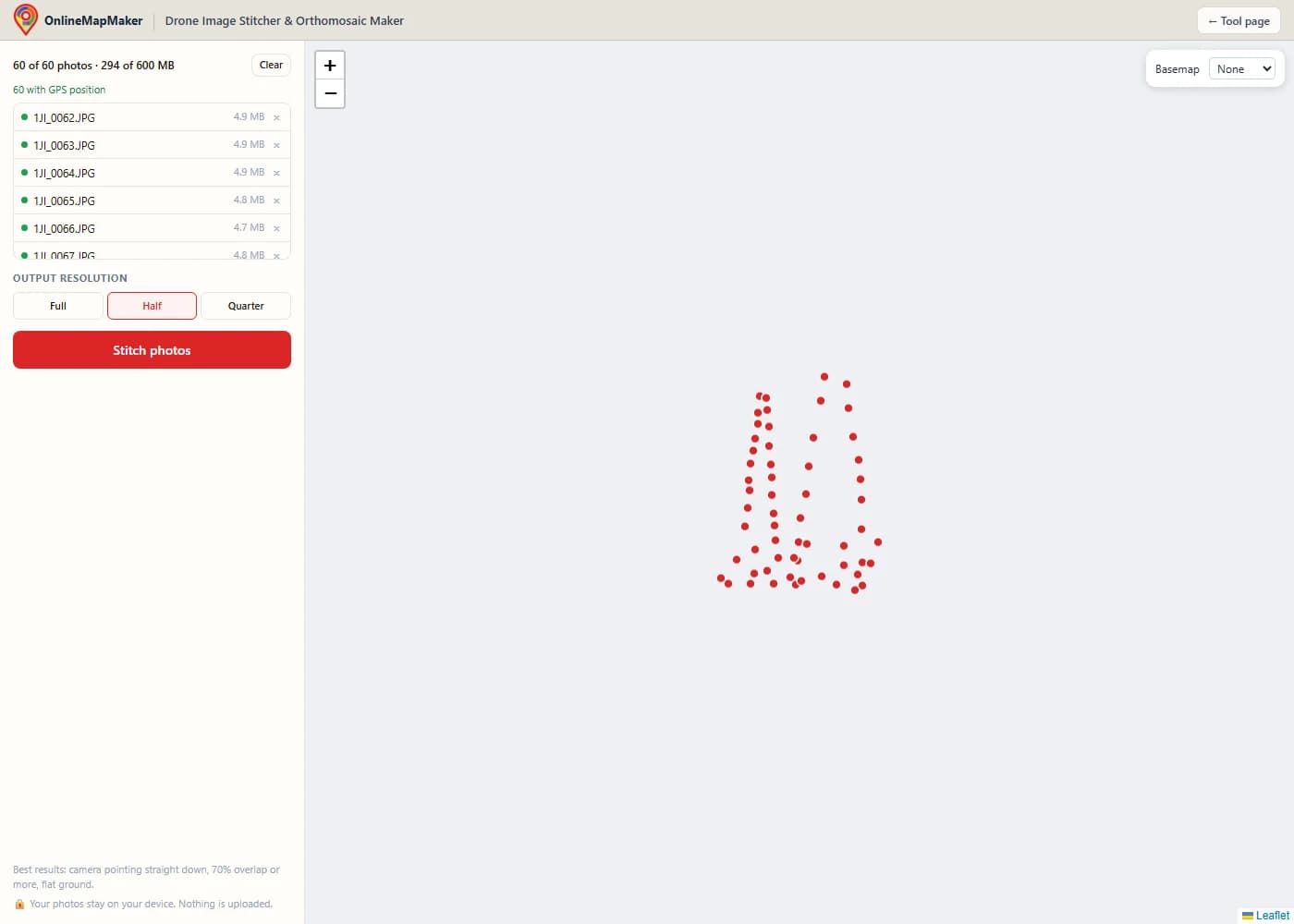
Clique na área de envio ou arraste suas fotos de drone para a ferramenta. Você pode adicionar até 60 fotos JPG, PNG ou WebP, com até 600 MB no total. Fotos com GPS mostram um ponto verde e aparecem como pontos no mapa.
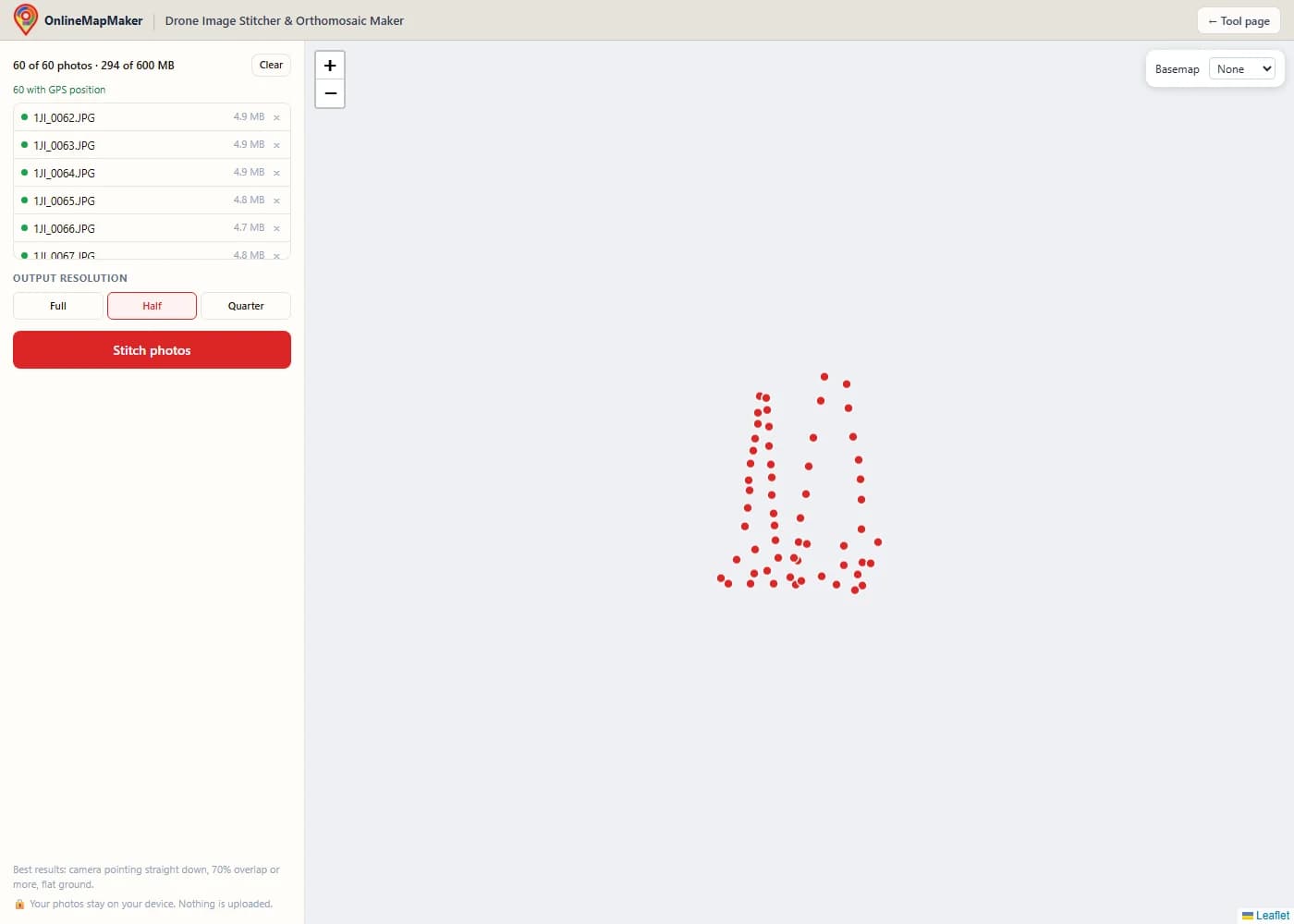
Escolha a resolução de saída. "Total" mantém cada pixel das suas fotos, "Metade" e "Um quarto" deixam o mosaico mais rápido de criar e o arquivo menor. Depois clique em "Juntar fotos".
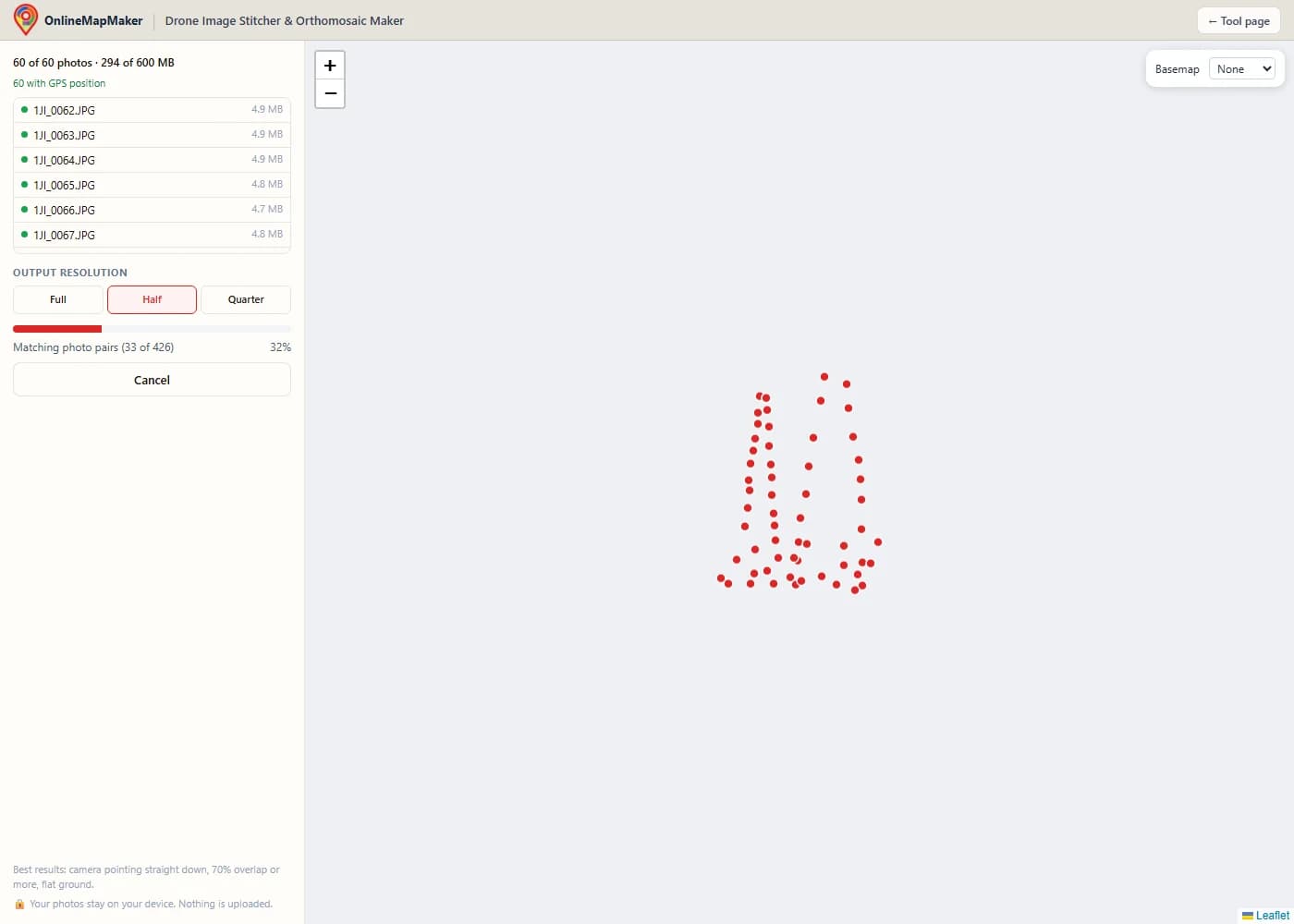
Acompanhe a barra de progresso enquanto a ferramenta encontra os pontos característicos, combina os pares de fotos, alinha tudo, equilibra as cores e desenha o mosaico. Em um notebook recente, sessenta fotos de 12 megapixels levam cerca de um minuto e meio na resolução metade e cerca de dois minutos e meio na total.
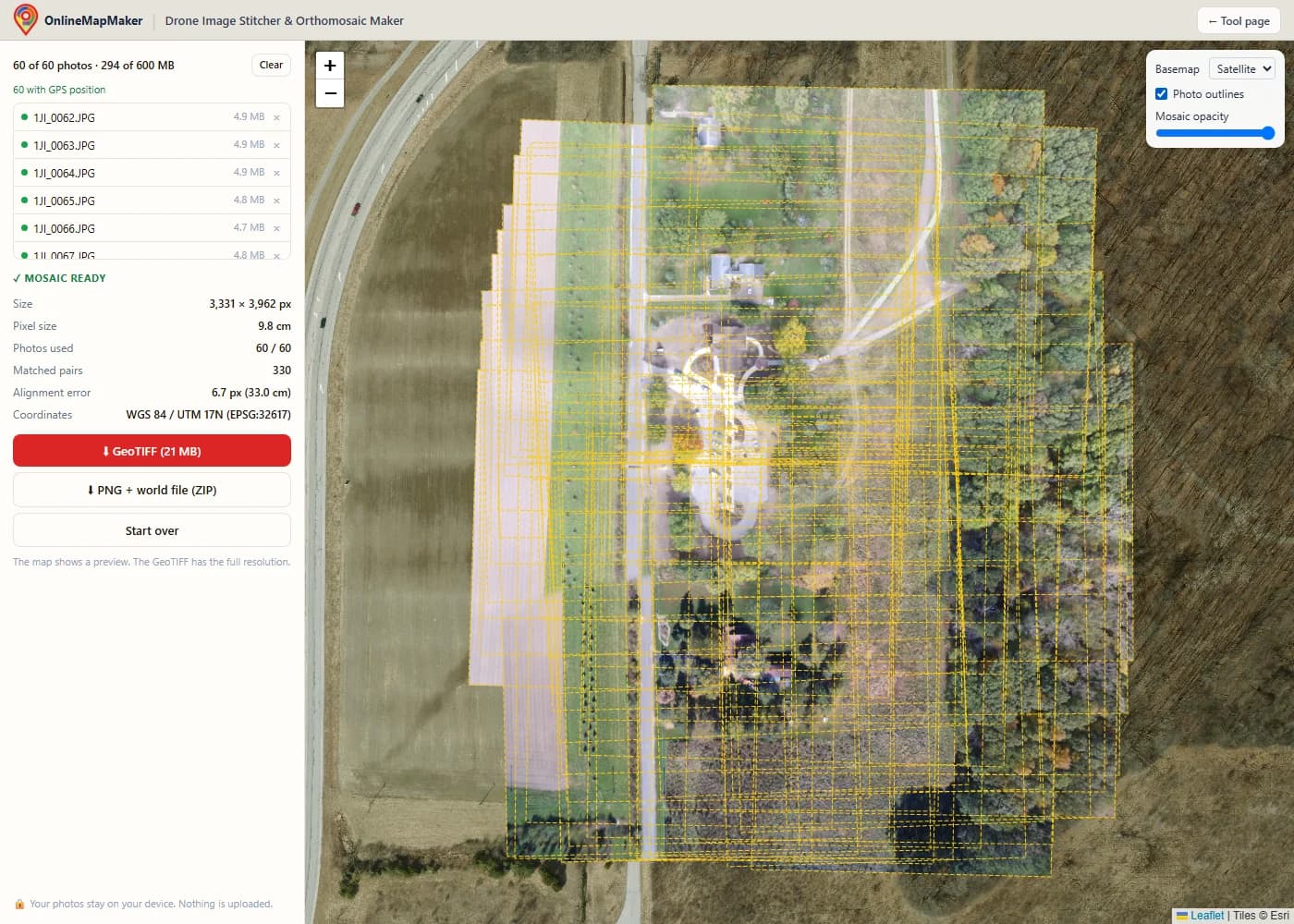
Confira o resultado no mapa. Ative o mapa base de satélite para comparar as posições, mostre os contornos das fotos ou diminua a opacidade do mosaico. O painel mostra o tamanho do pixel, as fotos usadas e o erro de alinhamento.
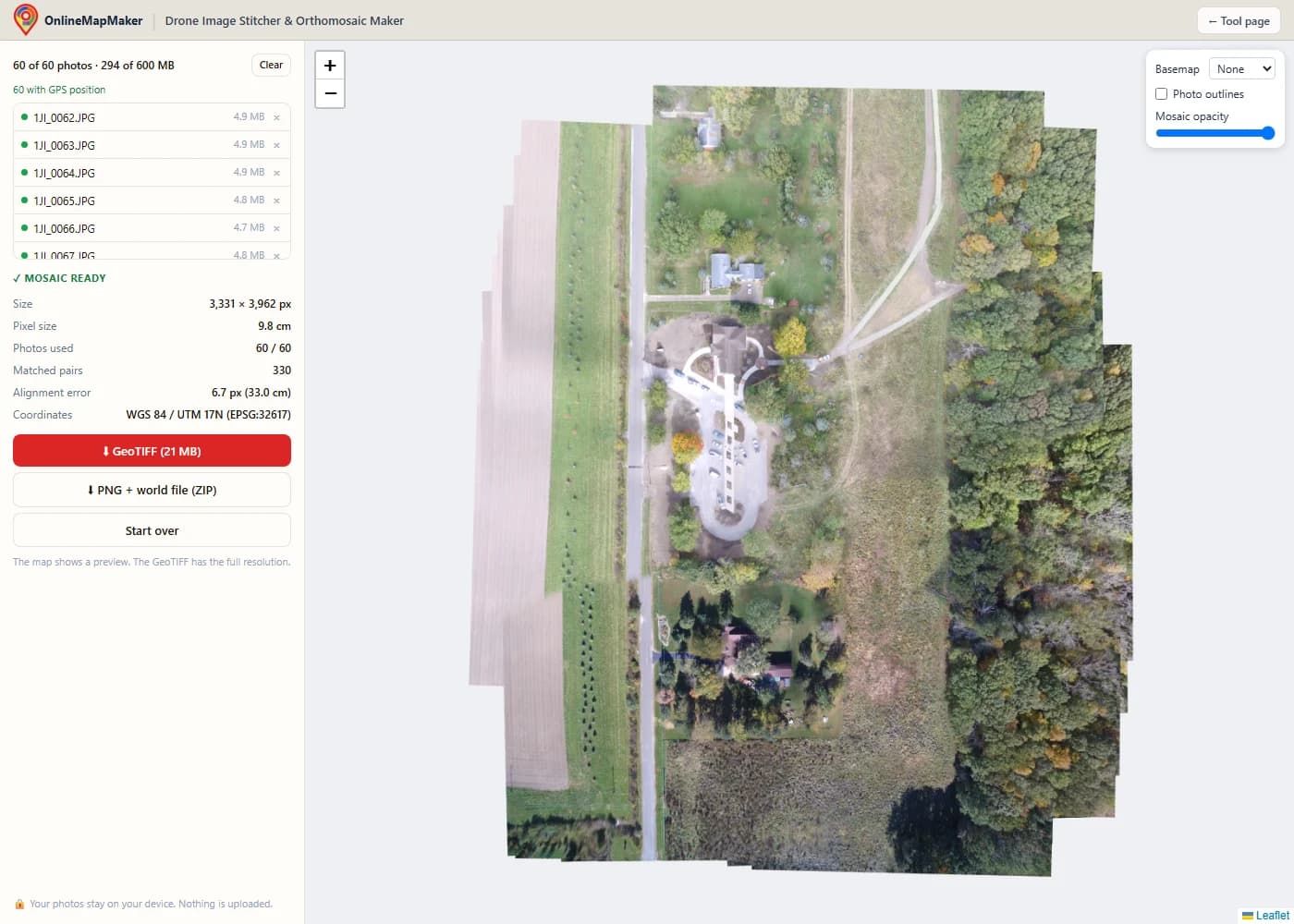
Baixe o GeoTIFF para o seu programa de SIG, ou um PNG com arquivo de georreferência (.pgw) e arquivo de projeção (.prj) em um ZIP para programas que não leem GeoTIFF.
Casos de uso reais
Onde um mapeamento rápido com ortomosaico de drone, no navegador, economiza tempo em comparação com um programa completo de fotogrametria.
- Fotos de andamento de obra. Sobrevoe a mesma obra pequena toda semana e junte uma imagem vista de cima para o relatório, sem enviar fotos para um serviço em nuvem.
- Vistoria de lavouras e talhões. Junte as fotos de um talhão depois de uma tempestade ou durante a safra para achar áreas alagadas, falhas de plantio ou plantas sob estresse, e carregue o GeoTIFF no QGIS junto com os limites dos seus talhões.
- Inspeção de telhados e energia solar. Combine as fotos de um telhado plano grande em uma só imagem para planejar a posição dos painéis solares ou marcar danos para um orçamento de reparo.
- Anúncios de imóveis e terrenos. Mostre aos compradores a propriedade inteira em uma imagem clara com os limites desenhados por cima, em vez de uma única foto aérea inclinada.
- Eventos e resposta a emergências. Crie em minutos um mapa atual de uma área de festival, de uma região alagada ou de uma área de busca, com um notebook no local e sem esperar uploads em uma conexão móvel lenta.
- Ensinar mapeamento com drones. Mostre aos alunos como a sobreposição, a altura de voo e o ângulo da câmera mudam um mosaico, com resultados na hora e sem instalar nenhum programa.
Perguntas frequentes
O que é uma imagem ortomosaico?
Uma imagem ortomosaico (ou ortomosaico) é um grande mapa aéreo feito com muitas fotos de drone sobrepostas. As fotos são alinhadas, corrigidas e misturadas para que o resultado pareça uma única foto tirada reto para baixo, com escala e coordenadas reais. Você pode medir nela e colocá-la em um mapa junto com outros dados de SIG.
Posso criar meu próprio mapa aéreo com imagens de drone de graça?
Sim. Esta ferramenta é um software grátis de ortomosaico, sem conta, sem marca d'água e sem upload. Sobrevoe a sua área com fotos sobrepostas, solte até 60 delas aqui e baixe o resultado em GeoTIFF ou PNG. Para voos maiores, programas de desktop gratuitos como o OpenDroneMap (WebODM) também conseguem criar um ortomosaico completo, mas precisam ser instalados e exigem um computador potente.
Meus dados são enviados para algum lugar?
Não. As fotos são lidas, combinadas e unidas por JavaScript rodando no seu próprio computador. Nada é enviado a um servidor. Você pode se desconectar da internet depois que a página carregar e a ferramenta continua funcionando (só o mapa base opcional precisa de conexão).
Por que existem os limites de 60 fotos e 600 MB?
Uma aba do navegador tem muito menos memória que um programa de desktop. A ferramenta mantém o uso de memória baixo: procura os pontos em cópias pequenas das fotos e depois desenha o mosaico em faixas, carregando só as fotos que cada faixa precisa. Nos meus testes, 60 fotos (cerca de 300 MB) usaram cerca de 800 MB de memória do navegador, o que funciona na maioria dos notebooks com 8 GB de RAM. Para voos maiores, divida a área em partes ou use um programa de desktop.
O resultado é um ortomosaico de verdade?
É um mosaico 2D georreferenciado. Ele considera o terreno plano e não constrói um modelo 3D, então não corrige a altura de prédios nem do relevo. Em terreno plano, fica igual a um ortomosaico. Em áreas com morros ou perto de prédios altos, espere alguma distorção nas emendas.
Quais drones e câmeras funcionam?
Qualquer câmera que salve fotos em JPG, PNG ou WebP. O GPS do EXIF é lido para todas as marcas. As fotos da DJI também trazem a altura de voo e o ângulo do gimbal no XMP, o que deixa o posicionamento mais preciso. Formatos RAW (DNG) e bandas TIFF multiespectrais não são suportados.
E se minhas fotos não tiverem GPS?
A ferramenta junta as fotos mesmo assim, combinando os pontos característicos, mas o resultado não tem coordenadas reais. Você recebe uma imagem comum (TIFF ou PNG) em vez de um GeoTIFF e pode georreferenciá-la depois no QGIS com a ferramenta Georreferenciador.
Qual é a precisão da posição do mosaico?
A posição vem do GPS do próprio drone, que costuma ter precisão de 1 a 3 metros. As fotos são alinhadas entre si com precisão muito maior (o erro de alinhamento aparece em pixels). Para precisão de centímetros, você precisa de um drone RTK ou de pontos de controle em solo em um programa de topografia.
Por que algumas fotos ficaram de fora?
Uma foto fica de fora quando tem poucos pontos em comum com as vizinhas, por exemplo sobre água ou plantação uniforme, ou quando a sobreposição é pequena demais. Sem GPS, só o maior grupo de fotos conectadas pode ser usado. A ferramenta lista as fotos que não conseguiu posicionar.
Qual sistema de coordenadas o GeoTIFF usa?
WGS 84 com a zona UTM da sua área, por exemplo EPSG:32723 para a zona UTM 23S. O código EPSG fica gravado no arquivo, então QGIS, ArcGIS e GDAL o reconhecem automaticamente. O fundo fora das fotos é transparente.
Quanto tempo leva para juntar as fotos?
Nos meus testes em um notebook recente, 60 fotos de 12 megapixels levaram cerca de um minuto e meio na resolução metade e cerca de dois minutos e meio na resolução total. Um computador mais antigo ou de baixo consumo pode levar de duas a três vezes mais. A maior parte do tempo vai para encontrar os pontos característicos e desenhar o mosaico final.
Posso usar o mosaico para fazer medições?
Sim, para medições aproximadas. O tamanho do pixel aparece depois da junção, e em um SIG você pode medir distâncias e áreas no GeoTIFF. Conte com erros de alguns por cento, porque o terreno é considerado plano e a escala vem do GPS.
O mosaico é calculado inteiramente no seu navegador, com código próprio de combinação de pontos, alinhamento por mínimos quadrados e compensação de brilho. As fotos nunca são enviadas. Os resultados servem para visualização e planejamento, não para medições com precisão topográfica. Mapas base opcionais © colaboradores do OpenStreetMap, desenhados com Protomaps (hospedado por KONAKTIVE), com CARTO como reserva. Imagens de satélite: Esri. Seus arquivos são lidos no seu navegador e nunca são enviados a um servidor.
