


このGMLビューアーでできること
GML(Geography Markup Language)は、政府機関、測量・地図の機関、WFSウェブサービスが地理データを共有するために使うXML形式です。地籍データ、INSPIREのダウンロードサービス、WFSのGetFeatureリクエストから.gmlファイルを入手した方は、ほとんどのアプリで開けないことに気づいたと思います。ブラウザではXMLの文字が表示されるだけで、オンライン地図ツールの多くはこの形式に対応していません。
このビューアーはファイルを直接開きます。.gmlまたは.xmlファイルを地図にドロップすると(GMLファイルが入った.zipや.gzでも開けます)、フィーチャーを読み取り、座標系を見つけ、座標を経度・緯度に変換して、フィーチャータイプごとに色の違うレイヤーとして描画します。サイドバーには、GMLのバージョン、フィーチャータイプとフィーチャーの数、使われている座標系、軸の順序を入れ替えたかどうかが表示されます。フィーチャーをタップすると属性が読めます。
地図上で位置がずれるGMLファイルの多くは、軸の順序か座標系に問題があります。そこで、その両方への対策をビューアーに組み込みました。軸の順序の自動判定と、EPSGコードやPROJ文字列を入力してXとYをチェック一つで入れ替えられる「座標系」欄です。地図が正しくなったら、フィーチャータイプ単位またはファイル全体をGeoJSONとしてダウンロードしてください。何もアップロードされず、レイアウトはスマホでも快適に使えます。
GMLとGeoJSON、KML、Shapefileの違い
4つの形式はどれもジオメトリと属性を保存します。違いは、誰が設計したかと、どこまで記述できるかです。
| 項目 | GML | GeoJSON | KML | Shapefile |
|---|---|---|---|---|
| 標準 | OGCとISO 19136 | IETF RFC 7946 | OGC KML 2.2 | Esri仕様(公開) |
| ファイルの種類 | XMLテキスト、大きくなりがち | JSONテキスト | XMLテキスト | 複数のバイナリファイル(.shp、.shx、.dbf) |
| 座標の順序 | 座標系しだい:urn:名のEPSG:4326では緯度が先 | 常に経度、緯度 | 常に経度、緯度、高度 | X、Y(東距、北距、または経度、緯度) |
| 座標系 | 任意、srsNameで指定 | WGS 84のみ | WGS 84のみ | 任意、.prjファイルに保存 |
| 属性 | 任意、XMLスキーマ(.xsd)で記述 | 自由形式のプロパティ | 名前、説明、拡張データ | .dbfファイルの表、フィールド名は10文字まで |
| 主な用途 | WFSサービス、INSPIRE、地籍、機関間のデータ交換 | ウェブ地図とAPI | Google Earth、表示と共有 | デスクトップGISとファイル交換 |
私の目安です。GMLは公的な情報源から受け取る形式で、GeoJSONはウェブで扱いたい形式です。GMLは原本として残し、それ以外の用途にはGeoJSONのコピーを書き出してください。
GMLファイルの中身
GMLファイルは普通のXMLです。WFSサービスからの典型的なダウンロードは、コレクション要素の下にフィーチャーごとのメンバー要素が並び、各フィーチャーが属性と1つのジオメトリを持ちます。よく目にする部品は次のとおりです。
- srsName
- ジオメトリ(または
gml:Envelope)の属性で、座標系を指定します。例:urn:ogc:def:crs:EPSG::4326やEPSG:25832。数値の読み方がわかります。 - featureMember, member
- 各フィーチャーを包む要素です。GML 2と3.1は
gml:featureMember、WFS 2.0はwfs:memberを使います。中にはフィーチャータイプの名前が付いたフィーチャー本体(例:ex:parcel)が入っています。 - gml:id
- フィーチャーの一意のIDです。ビューアーは
gml_id属性として表示し、GeoJSONのidにも使います。 - gml:pos, gml:posList
- スペースで区切った数値で書かれた座標です。
posは1点、posListは線やリング全体を持ちます。GML 2では代わりにカンマ区切りのgml:coordinatesを使います。 - exterior, interior
- GML 3でのポリゴンの外周リングと穴です。GML 2では
outerBoundaryIsとinnerBoundaryIsと呼びます。 - Curve, Surface
- 円弧やパッチを含められるGML 3のジオメトリです。ビューアーは円弧をなめらかな線として、Surfaceをポリゴンとして描画します。
- 属性
- フィーチャーのそれ以外の要素で、例えば
ex:nameやex:populationです。ポップアップに表示される属性になります。
ポリゴンを1つ含む、完全で小さなファイルの例です。WFS 2.0サーバーがGML 3.2を書く形式で書いています。
<?xml version="1.0" encoding="UTF-8"?>
<wfs:FeatureCollection xmlns:wfs="http://www.opengis.net/wfs/2.0"
    xmlns:gml="http://www.opengis.net/gml/3.2" xmlns:ex="http://example.com/ns">
  <wfs:member>
    <ex:park gml:id="park.1">
      <ex:name>Vondelpark</ex:name>
      <ex:geom>
        <gml:Polygon srsName="urn:ogc:def:crs:EPSG::4326" gml:id="park.1.geom">
          <gml:exterior><gml:LinearRing>
            <gml:posList>52.3579 4.8686 52.3579 4.8800 52.3620 4.8800
                         52.3620 4.8686 52.3579 4.8686</gml:posList>
          </gml:LinearRing></gml:exterior>
        </gml:Polygon>
      </ex:geom>
    </ex:park>
  </wfs:member>
</wfs:FeatureCollection>srsNameはurn:ogc:def:crs:EPSG::4326なので、正式な軸の順序が適用され、緯度が先です。最初の組52.3579 4.8686は緯度52.3579、経度4.8686で、アムステルダムのフォンデル公園です。経度が先として読むと、同じ数値でポリゴンはインド洋に載ってしまいます。
技術的な詳細
ビューアーが実際に読み取って表示する内容です。
- 対応ファイル
.gmlと.xmlファイル、およびそれらを含む.zipや.gzファイルに対応し、60 MBまで開けます。UTF-8、またはXMLヘッダーで指定された文字コード(例:ISO-8859-1)のファイルも正しく読めます。- GMLのバージョン
- GML 2、GML 3.1、GML 3.2に対応します。WFS 1.xと2.0のFeatureCollection応答、GML 3.2のシンプルフィーチャーのダウンロード、OGRの出力も含みます。
- ジオメトリの種類
- Point、LineString、LinearRing、Polygon、MultiPoint、MultiLineString、MultiPolygon、MultiCurve、MultiSurface、MultiGeometry、Curve(線分と円弧)、Surface、CompositeCurve、CompositeSurface、OrientableCurve、OrientableSurface、Solid(面から2Dで描画)。
- フィーチャータイプ
- フィーチャーの種類ごとに個別のレイヤーになり、チェックボックス、色、ジオメトリの種類、フィーチャー数、フィールド数、GeoJSONのダウンロードが付きます。
- 属性
- 単純な要素は属性になります。入れ子の要素はドットでつないで平坦化します(例:
address.city)。数値は数値のまま、先頭にゼロが付くコードは文字のままです。gml:idはgml_idとして追加されます。 - 座標系
- WGS 84と、同等のETRS89、NAD83、GDA94、GDA2020、Webメルカトル、すべてのUTMゾーン、そしてRD New(28992)、British National Grid(27700)、Lambert-93(2154)、ETRS89-LAEA(3035)、CH1903+(2056)、ガウス・クリューガー系(31466〜31469)などの国別座標系に対応します。それ以外の座標系も、PROJ文字列を貼り付ければ使えます。約2 m未満の測地系の差は無視します。
- 軸の順序
- srsNameから読み取り、数値と照らして確認します。結果がおかしい場合は「XとYを入れ替える」にチェックして「適用」を押してください。
- 制限
- ジオメトリのないフィーチャーはメッセージで件数を示し、描画しません。円弧はなめらかな線で描きます。高さは無視するため、3Dデータは2Dで描画されます。
- 書き出し
- フィーチャータイプごとに個別のGeoJSONファイルとして、または全タイプを
gml_feature_type属性付きの1つのファイルとして書き出せます。 - ベースマップ
- 既定は道路地図で、衛星写真にも切り替えられます。塗りの不透明度を0にすると輪郭だけが見えます。
- スマホとタブレット
- 小さい画面では1列のレイアウトになり、地図の上に操作、下にサイドバーが並び、指で押しやすい大きなボタンになります。
- プライバシー
- ファイルはブラウザの中で読み取り・変換されます。サーバーには何も送信されません。
GMLファイルの位置がずれる理由
問題になるのは、軸の順序と座標系の2つに集中します。どちらも、見る場所がわかれば簡単に直せます。
「緯度が先」のわな
EPSG:4326の正式な定義では、経度より先に緯度が来ます。GML 3とWFS 1.1、2.0は、srsNameがurn形式で書かれているときにこれに従うため、座標は緯度、経度の順で届きます。GeoJSONや多くのウェブ地図は逆の順序を使います。こうした数値をx、yとして描くと、データは対角線で反転し、たいていは違う海の上に載ります。
urn:ogc:def:crs:EPSG::4326   52.3676 4.9041   (緯度, 経度)
EPSG:4326                    4.9041 52.3676   (経度, 緯度のことが多い)
ビューアーはsrsNameを読み、次に数値を確認します。緯度になりえない値があれば、その順序は除外されます。どちらの順序もありうる場合は、srsNameに従います。それでも地図がおかしいときは「XとYを入れ替える」にチェックしてください。
投影座標
国ごとのファイルの多くは、度ではなくメートルで表す投影座標系を使います。例えばオランダのRD Newでは、アムステルダムは121000 487000付近です。これらの数値は正しいEPSGコードと組み合わせて初めて意味を持ち、ビューアーはsrsNameを使って経度・緯度に変換します。
EPSG:28992 (RD New)    121000  487000   ->   52.370 N   4.888 E
EPSG:25832 (UTM 32N)   500000 5700000   ->   51.451 N   9.000 E
ファイルにsrsNameがない場合や、ビューアーが知らないコードの場合は、間違った地図ではなくメッセージが表示されます。データが使っているとわかっているEPSGコードを入力するか、PROJ文字列を貼り付けて「適用」を押してください。
正しいコードの見つけ方
ファイル内でsrsNameを探してください。最初のジオメトリやboundedBy要素にあることが多いです。なければ、ダウンロードのメタデータ、.xsdスキーマ、データの提供元サイトを確認します。ヨーロッパの機関は通常ETRS89で公開します。度ならEPSG:4258、メートルならUTMや国別グリッドのコードです。国別グリッドのEPSG番号はepsg.ioで簡単に見つかり、PROJ文字列も載っています。
GMLファイルの見かたをステップごとに
内蔵のサンプルで全体の流れを説明します。Natural Earthのヨーロッパ50か国と首都22か所を、実際のサーバーが送る形、つまり緯度が先のWFS 2.0応答(GML 3.2)として書いたものです。
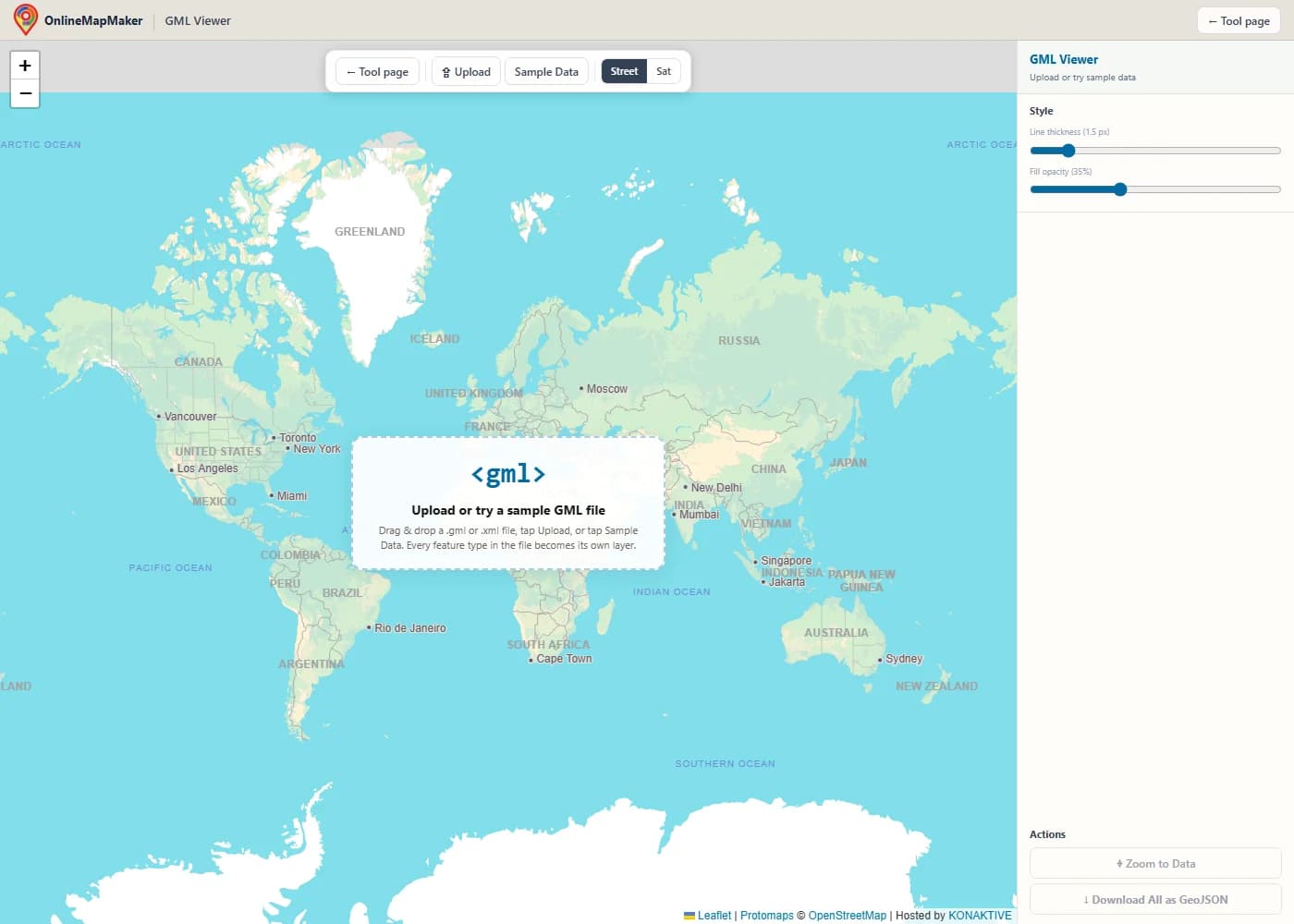
地図は道路のベースマップ付きで開きます。Uploadを使うか、ファイルを地図にドラッグするか、Sample Dataをタップします。スマホでは操作が地図の上、サイドバーが下に並びます。
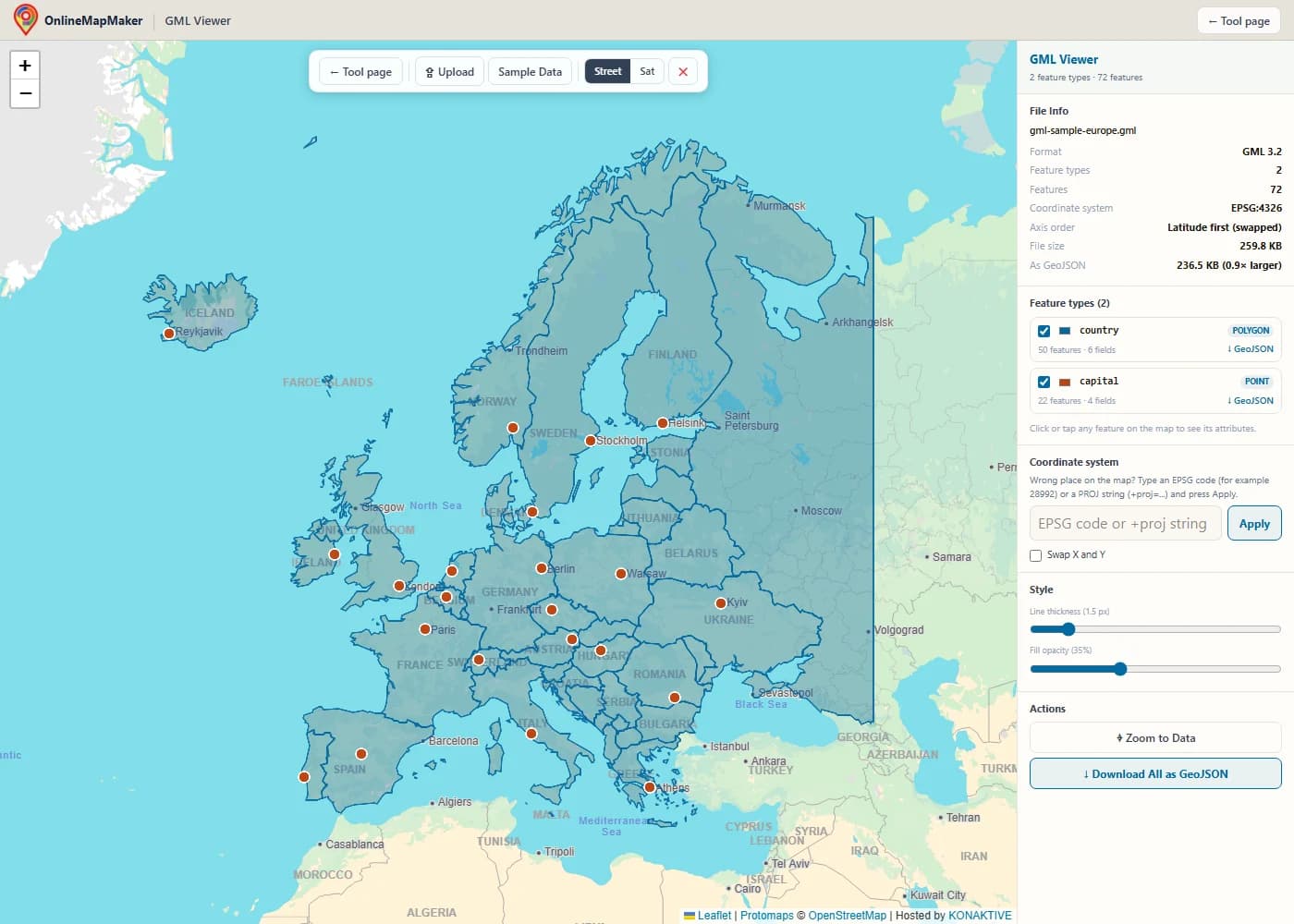
ファイルはブラウザの中で読み取られ、フィーチャータイプごとに別の色で描画されます。File Infoには、GMLのバージョン、フィーチャータイプとフィーチャーの数、座標系、判定された軸の順序が表示されます。
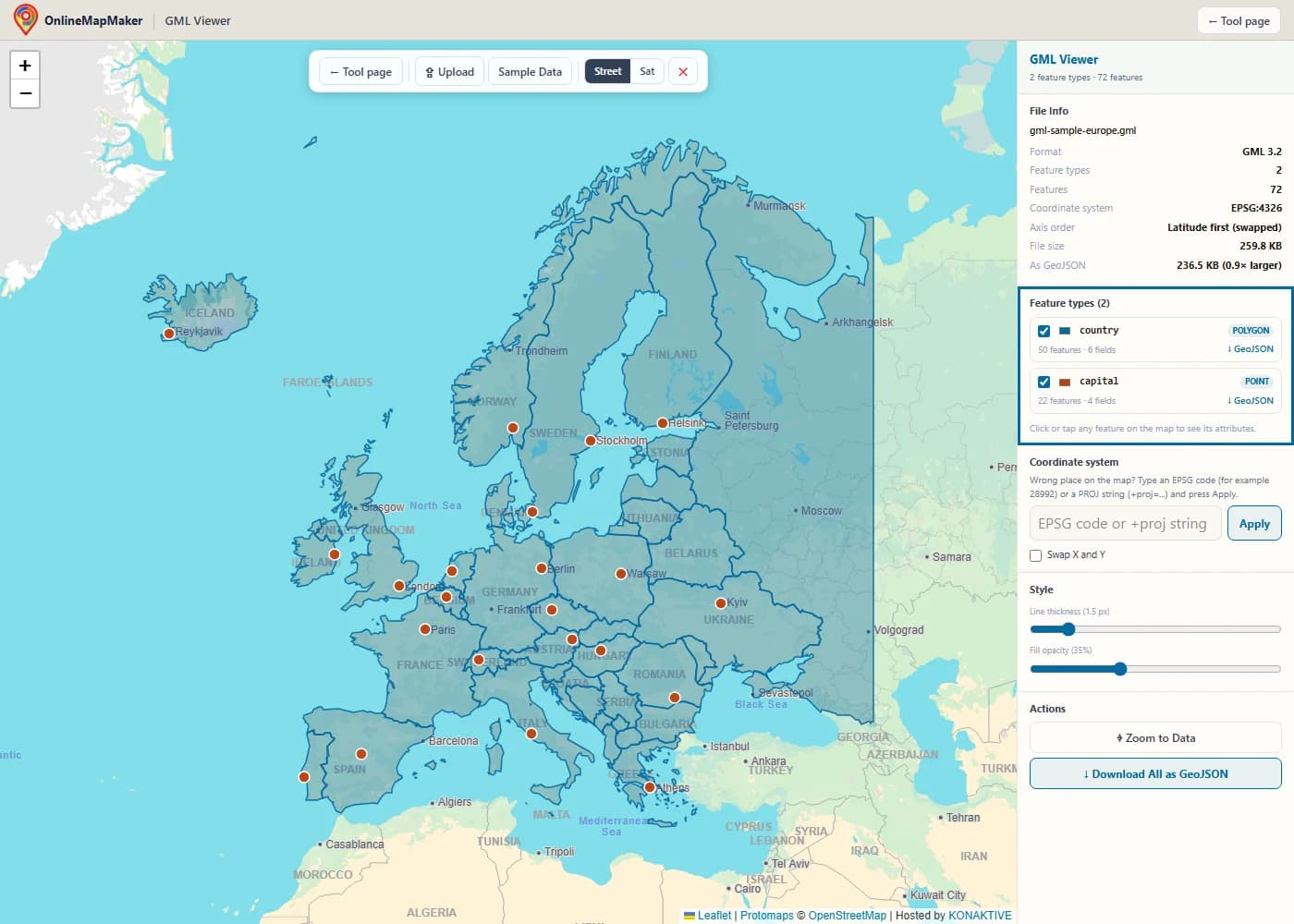
Feature typesパネルには、各タイプがジオメトリとフィーチャー数とともに並びます。チェックを外すと非表示になり、色の四角をタップすると色を変えられます。
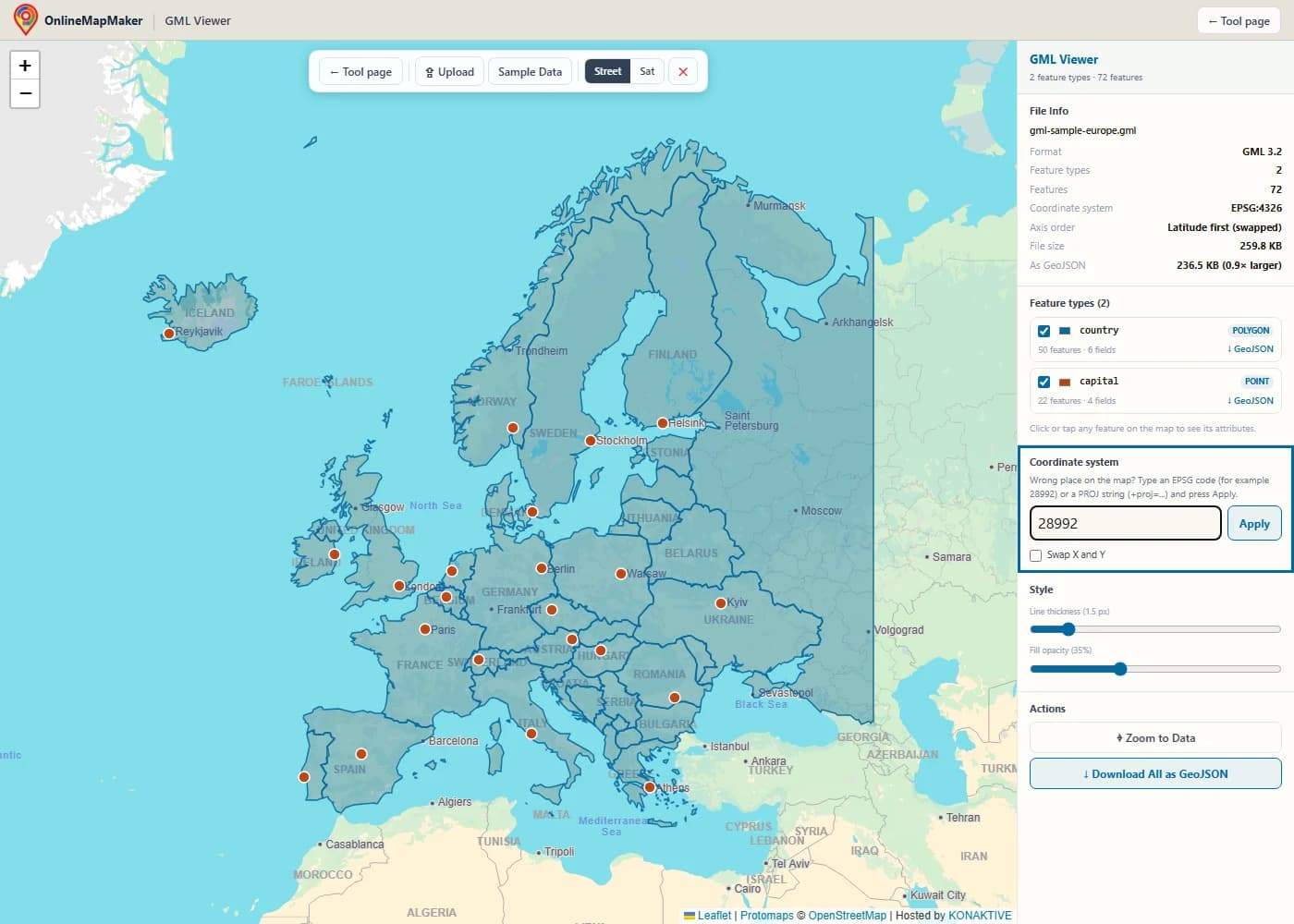
Coordinate systemパネルでは、位置がずれたファイルを直せます。28992のようなEPSGコードかPROJ文字列を入力し、必要なら「Swap X and Y」にチェックして、Applyを押します。
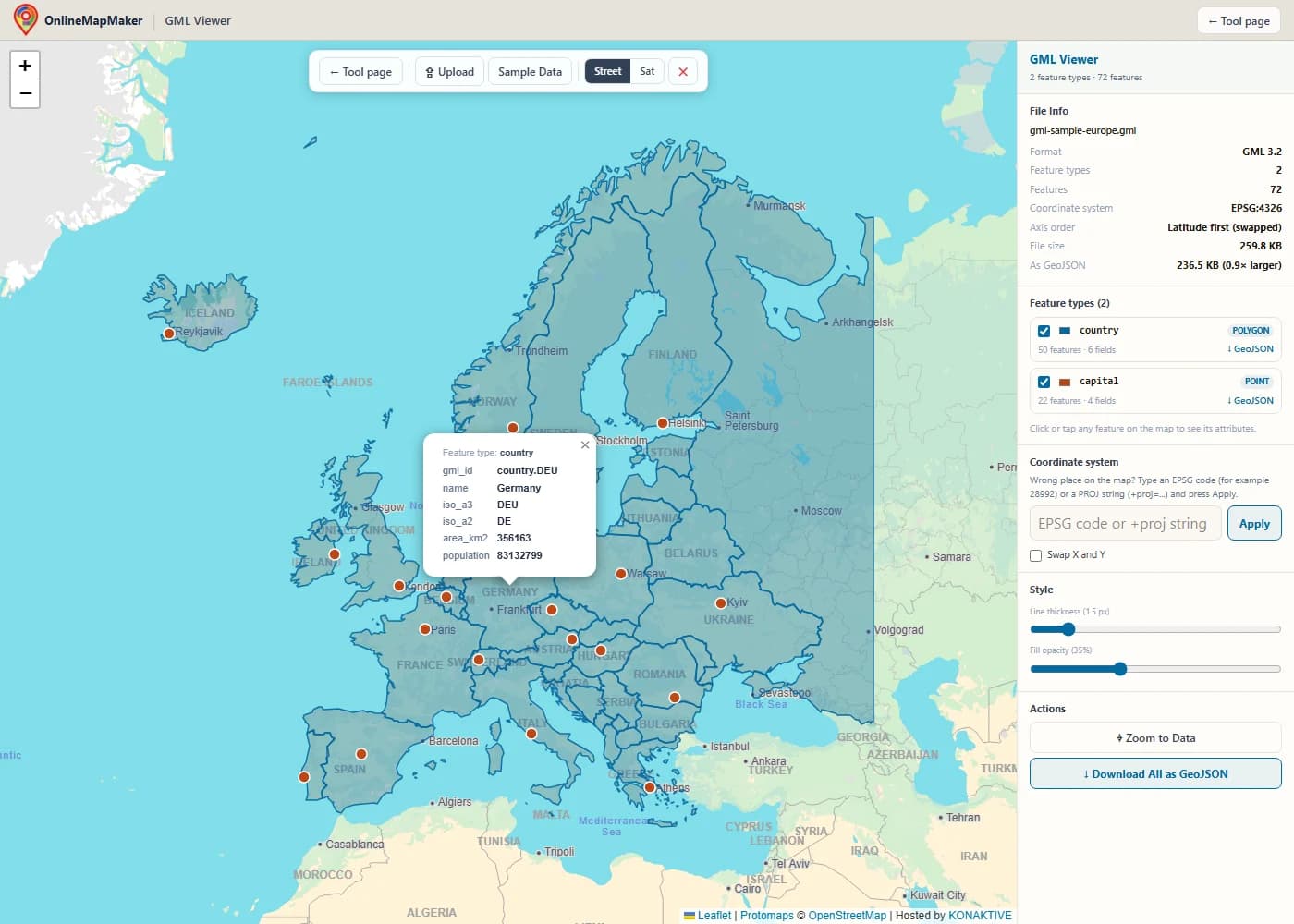
フィーチャーをクリックまたはタップすると属性が開きます。ポップアップにはフィーチャータイプ名、gml_id、ファイル内のすべての属性が表示されます。
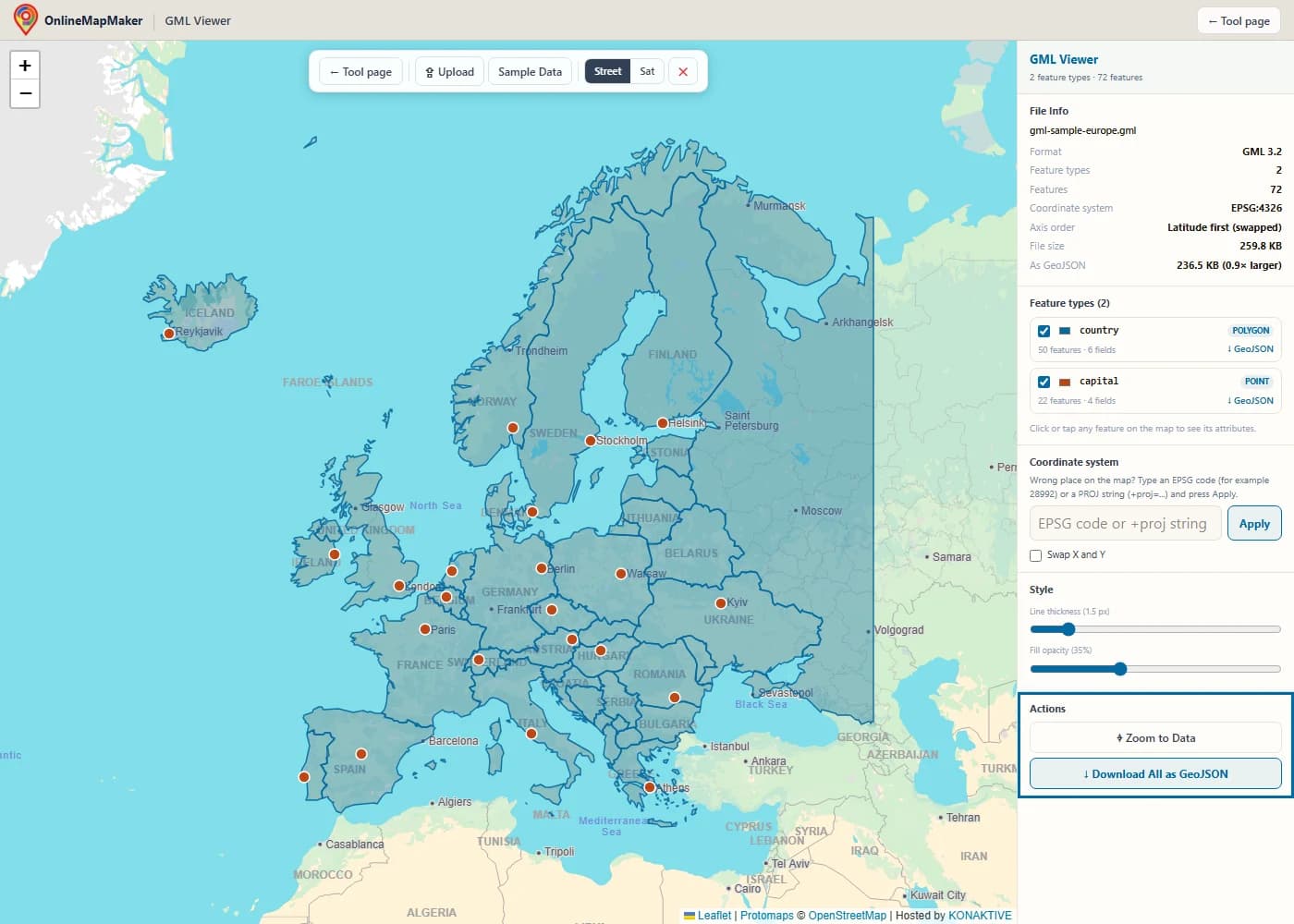
フィーチャータイプ横のGeoJSONリンクでそのタイプだけを、Download All as GeoJSONで全体を1つのファイルとしてダウンロードできます。
GMLを開いて変換するほかの方法
このビューアーは、ファイルをさっと確認するためのものです。GMLファイルをきちんと加工する必要があるときに私が使うほかのツールを紹介します。
QGIS
QGISはGDAL経由でGMLを開きます。レイヤ、レイヤを追加、ベクタレイヤを追加を選び、ファイルを指定します。フィーチャータイプごとに別のレイヤとして表示されます。レイヤを右クリックして、エクスポート、新規ファイルに地物を保存を選ぶと、GeoPackage、Shapefile、GeoJSONで保存できます。
ArcGIS
ArcGISは、Data Interoperability拡張機能(Quick Import)でGMLを読み込みます。拡張機能がない場合は、先にQGISかogr2ogrでファイルを変換し、結果をプロジェクトに追加してください。
GDALとogr2ogr
GDALにはGMLドライバーがあります。ogrinfoはフィーチャータイプ、フィールド、座標系を一覧にし、ogr2ogrはGeoJSON、GeoPackage、Shapefileに変換でき、-t_srs EPSG:4326で再投影もできます。
PythonとR
GeoPandasはGDAL経由でGMLを、フィーチャータイプ(レイヤ)ごとに1つずつ読みます。Rではsf::st_read("data.gml")が同じ働きをします。
同じ作業をコードで
これらのコマンドは、GMLファイルのフィーチャータイプを一覧にし、GeoJSONとGeoPackageに変換し、Pythonで読み込みます。
# GDAL / OGR
ogrinfo -so -al data.gml                              # feature types, fields and the CRS
ogr2ogr -f GeoJSON out.geojson data.gml -t_srs EPSG:4326
ogr2ogr -f GPKG out.gpkg data.gml

# Python: GeoPandas reads GML through GDAL, one feature type (layer) at a time
import geopandas as gpd
parcels = gpd.read_file("data.gml", layer="park").to_crs(4326)
私の考えです。受け取ったGMLは原本として扱い、変換するのはコピーにしてください。GeoJSONやGeoPackageのほうが編集も共有も楽で、結果はいつでもここで原本と見比べられます。
主な使いみち
GMLファイルを開く理由はさまざまです。特に多いものを挙げます。
- WFSのダウンロードを確認する. WFSサービスにGetFeatureリクエストを送り、.gmlファイルが返ってきました。プロジェクトに読み込む前に、ここで開いて、対象範囲と属性が正しいか確かめられます。
- 行政のオープンデータやINSPIREデータを開く. 多くのデータポータルが、区画、住所、建物、保護区をGMLで公開しています。ファイルを開いて、実際に何を受け取ったかを確認できます。
- ファイルの位置がずれる理由を調べる. GMLレイヤが海の上やアフリカ沖に載るときは、軸の順序か座標系が間違っています。サイドバーに判定結果が表示され、別の値をその場で試せます。
- GISソフトなしでファイルを開く. ChromebookやスマホやQGISのないノートPCを使っていて、誰かから.gmlファイルが届きました。ブラウザで開けば、インストールは不要です。
- GMLをGeoJSONに変換する. フィーチャータイプ単位または全体をGeoJSONに書き出し、Leaflet、Mapbox、GMLを読めないツールで使えます。
- 送る前にデータを確認する. 計画システムや地籍システムからGMLを書き出しました。受け取る機関が期待するジオメトリ、属性、座標系になっているかを、開いて確認できます。
- GMLとWFSの学習に使う. 学生は小さなファイルを読み込み、posListがどのようにポリゴンになるかを見て、2つの軸の順序を比べられます。ビューアーのサンプルファイルが入り口に向いています。
- 属性をすばやく読む. 何千行ものXMLをスクロールしなくても、フィーチャーをタップして名前、コード、日付を読めます。
よくある質問
1. GMLファイルとは何ですか。
GMLはGeography Markup Languageの略です。OGCとISO(ISO 19136)が標準化したXML形式で、地理的なフィーチャー、つまりジオメトリ(点、線、ポリゴン)と属性を保存します。公的機関やWFSウェブサービスがデータ交換に使います。
2. GMLファイルはどうやって開きますか。
一番早いのはこのビューアーです。「アップロード」を押すか、ファイルを地図にドラッグするとフィーチャーが表示されます。データを編集するなら、QGISでレイヤ、レイヤを追加、ベクタレイヤを追加から開くか、ogr2ogrで変換してください。テキストエディタではXMLしか見えません。
3. ソフトをインストールせずにGMLファイルをオンラインで見るには。
このページを開き、「アップロード」を押して.gmlファイルを選びます。すべてブラウザの中で動くので、インストールもログインも不要です。スマホやタブレットでも使えます。
4. GMLをGeoJSONに変換するには。
ここでファイルを開いて「すべて GeoJSON でダウンロード」を押すか、フィーチャータイプ横のGeoJSONリンクを使います。座標は、GeoJSONの要件である経度・緯度(WGS 84)に変換されます。コマンドラインならogr2ogr -f GeoJSON out.geojson in.gml -t_srs EPSG:4326で同じことができます。
5. GMLファイルの位置がずれるのはなぜですか。
ほとんどの場合、軸の順序か座標系が原因です。urn:ogc:def:crs:EPSG::4326では緯度が先に来ます。ビューアーはこれを判定しますが、ファイルにsrsNameがない、または珍しいものの場合は、「座標系」欄にEPSGコードを入力するか、「XとYを入れ替える」にチェックして「適用」を押してください。
6. どの座標系に対応していますか。
WGS 84とその同等系、Webメルカトル、すべてのUTMゾーン、RD New、British National Grid、Lambert-93、ETRS89-LAEA、CH1903+、ガウス・クリューガーなど多くの国別グリッドに対応します。それ以外は、+projで始まるPROJ文字列を貼り付けてください。
7. WFSやINSPIREのダウンロードのGMLも開けますか。
はい。WFS 1.xと2.0のFeatureCollection応答(featureMemberまたはmember要素を持つもの)とGML 3.2のシンプルフィーチャーのファイルは、そのまま開けます。GMLファイルを含む.zipも使えます。
8. .xmlファイルも開けますか。
はい。XMLにGMLのフィーチャーが入っていれば開けます。WFSサーバーは応答を.xmlとして保存することが多く、ビューアーは.gmlと同じように読みます。
9. ファイルはサーバーにアップロードされますか。
いいえ。ファイルはブラウザの中で読み取り・変換されます。OnlineMapMakerにも他のサーバーにも送信されません。インターネットから取得するのはベースマップのタイルだけです。
10. ファイルサイズの上限は。
選ぶファイルで60 MBまでです(ZIPやGZは圧縮後のサイズで数えます)。数十万件以上のフィーチャーがあるファイルは、特にスマホでは遅くなることがあります。その場合は、先にQGISやogr2ogrでデータを絞り込むか変換してください。
11. CityGMLや3Dデータにも使えますか。
このビューアーは2DのGMLフィーチャーデータ向けです。CityGMLの3D都市モデルは対象外なので、3Dビューアーを使ってください。
12. GMLとXMLの違いは何ですか。
XMLは構造化された文章を書くための汎用的な方法です。GMLは地理データ向けのXMLの決まりごとで、点、線、ポリゴン、座標系の書き方を定めています。GMLファイルはすべてXMLですが、すべてのXMLファイルがGMLというわけではありません。
ライブラリとデータ
このビューアーはオープンソースソフトウェアとオープンデータの上に作られています。これらのプロジェクトに関わる皆さんに感謝します。
- proj4js 2.x · MIT · Proj4js contributors投影座標(UTM、国別グリッドなど)を経度・緯度に変換します。
- JSZip 3.x · MITまたはGPL-3.0 · Stuart Knightley and contributorsZIPアーカイブに入ったGMLファイルを開きます。
- Leaflet 1.9 · BSD-2-Clause · Volodymyr Agafonkin and contributorsインタラクティブな地図、レイヤ、ポップアップを描画します。
- Natural Earth (1:50m Admin 0 countries) · パブリックドメイン · Natural Earth contributorsサンプルファイルで使っている国境データです。
- OpenStreetMap, Protomaps (hosted by KONAKTIVE), CARTO, Esri World Imagery · ODbLと提供元の利用規約 · OpenStreetMap contributors, Protomaps, KONAKTIVE, CARTO, Esriベースマップのタイルと画像です。
関連するGISファイルビューアー
GMLファイルはブラウザの中で読み取り・変換されます。ファイルがサーバーにアップロードされることはありません。ビューアーはファイルに保存されたとおりにデータを表示し、約2 m未満の測地系のずれは無視するため、測量には使わないでください。サンプルにはNatural Earthのデータ(パブリックドメイン)を使っています。 地図タイル © OpenStreetMap の貢献者、Protomapsで描画(ホスティング:KONAKTIVE)、予備としてCARTO。 衛星画像:Esri。
