


空間結合でできること
空間結合(スペーシャルジョイン)は、2つのレイヤーを位置で結び付けます。ターゲットレイヤーの各フィーチャは、結合レイヤーの中から、自分と正しい空間関係にあるフィーチャを探します。たとえば、その中にある、接している、交差している、一定の距離内にある、または最も近い、といった関係です。一致が見つかると、結合フィーチャの属性がターゲットフィーチャにコピーされます。通常のテーブル結合には共通のID列が必要です。空間結合に必要なのは、2つのレイヤーが同じ場所を表していることだけです。
ターゲットレイヤーのジオメトリは変わりません。店舗のポイントを販売地区に結合すると、同じ店舗のポイントが、地区名、担当者、地域の付いた状態で戻ってきます。地区を店舗に結合すると、同じ地区が、店舗数と売上合計の付いた状態で戻ってきます。1つのターゲットフィーチャに複数の一致がある場合は、どうするかを選べます。ターゲットごとに1行を残し、マージルール(合計、平均、最初、連結など)で値をまとめるか、一致ごとに1行を書き出します。
このツールは、ArcGIS Proの空間結合ツールを1つずつなぞるように作りました。ArcGISを知っている人なら、ターゲットフィーチャ、結合フィーチャ、結合操作、すべてのターゲットフィーチャを保持、一致オプション、検索半径、フィールドマップといったパラメータが、期待する場所にあります。ZIP圧縮したShapefile、GeoJSON、KML、KMZ、GPX、WKTファイルを地図にドロップし、レイヤーを選んで「空間結合を実行」をクリックしてください。処理はすべてブラウザ内で行われるので、ファイルはお使いのコンピューターから出ません。地図は背景地図なしで始まり、いつでも背景地図をオンにできます。
空間結合、テーブル結合、最近隣結合、Identity、Intersect:どれを使えばよいか
2つのレイヤーを組み合わせるツールは多く、名前も混同しやすいものです。違いは、何で2つのレイヤーを結び付けるか、そしてジオメトリがどうなるかです。ここに並べて示します。
| ツール | レイヤーを結ぶもの | 出力のジオメトリ | 出力の属性 |
|---|---|---|---|
| 空間結合(このツール) | 位置(一致オプションで指定) | ターゲットのジオメトリ、変更なし | ターゲットのフィールドと、選んだ結合フィールド(ルールでマージ) |
| テーブル結合(属性結合) | 列にある共通のID値 | ターゲットのジオメトリ、変更なし | ターゲットのフィールドとテーブルのフィールド |
| 最近隣結合(ここでは「最も近い」オプション) | 最短距離 | ターゲットのジオメトリ、変更なし | ターゲットのフィールドと、最も近いフィーチャのフィールド、距離 |
| Identity | 面の重なり | 2つ目のレイヤーと重なる部分で分割されたターゲット | 各部分にターゲットのフィールド、重なる部分に2つ目のレイヤーのフィールド |
| Intersect | 面の重なり | 重なる部分だけ | 両方のレイヤーのフィールド |
| Clip | 面の重なり | クリップ範囲で切り抜いたターゲット | ターゲットのフィールドだけ |
| ポイント・イン・ポリゴン | ポイントが内側か外側か | ポイント、変更なし | ポイントを内側と外側のグループに分ける |
選び方の目安:フィーチャを分割せずそのまま残し、同じ場所にあるレイヤーの値を読みたいなら、空間結合を使います。フィーチャを分割して、各部分がどのゾーンにあるかを知りたいなら、Identityを使います。共通のID列があり、場所が関係ないなら、テーブル結合を使います。
一致オプション:位置でフィーチャを対応付ける方法
一致オプションは、どの結合フィーチャがターゲットフィーチャに属するかを決めるルールです。ArcGIS Proには16個のオプションがあります。この表は14個を挙げています。ArcGISには「指定距離内」と「最も近い」に、平面(プレーナー)版と測地線版がありますが、このツールは常に地球上で距離を測るので、測地線版にあたるからです。空間関係はDE-9IMモデルに従います。PostGIS、GEOS、JTS、QGISも同じモデルを使っています。
| 一致オプション | ArcGIS Proのキーワード | 結合フィーチャが一致する条件 | 典型的な使い方 |
|---|---|---|---|
| 交差(Intersect) | INTERSECT | 2つのフィーチャが少なくとも1点を共有する。重なる、交差する、接する、または一方がもう一方を含む。 | 各ポイントに、それが入る郡のポリゴンを付ける。 |
| 指定距離内 | WITHIN_A_DISTANCE_GEODESIC | 2つのフィーチャの最短距離が検索半径以下である(地球上でメートル単位で測定)。 | バス停から500 m以内のクリニックをすべて見つける。 |
| 含む | CONTAINS | ターゲットフィーチャが結合フィーチャを含む。結合フィーチャがターゲットの境界に接していてもよい。 | 各公園の中にある木を数える。 |
| 完全に含む | COMPLETELY_CONTAINS | 結合フィーチャがターゲットの内側にあり、境界にまったく接していない。 | フェンスから離れた場所に井戸がある区画を見つける。 |
| 含む(Clementini) | CONTAINS_CLEMENTINI | 「含む」と同じだが、ターゲットの境界の上だけにある結合フィーチャは一致しない。内部同士が出会う必要がある。 | ポリゴン内のポイントを数え、ちょうど境界上のポイントは除く。 |
| 内側にある | WITHIN | ターゲットフィーチャが結合フィーチャの内側にある。ターゲットが結合フィーチャの境界に接していてもよい。 | 各建物に、それが属する用途地域のポリゴンを付ける。 |
| 完全に内側にある | COMPLETELY_WITHIN | ターゲットフィーチャが結合フィーチャの内側にあり、境界にまったく接していない。 | 浸水区域の中に完全に入っている建物だけを残す。 |
| 内側にある(Clementini) | WITHIN_CLEMENTINI | 「内側にある」と同じだが、結合フィーチャの境界の上だけにあるターゲットは一致しない。内部同士が出会う必要がある。 | ポイントに地区を付け、地区の境界上のポイントは無視する。 |
| 同一である | ARE_IDENTICAL_TO | 2つのフィーチャのジオメトリがまったく同じである。 | 同じ境界レイヤーの2つのバージョンを結び付ける。 |
| 境界が接する | BOUNDARY_TOUCHES | 境界は接するが、内部は重ならない。 | 各区画の隣接区画を一覧にする。 |
| 線分を共有する | SHARE_A_LINE_SEGMENT_WITH | 2つのフィーチャが線の一部を共有する(1点だけではない)。 | 郡の境界に沿って走る道路を見つける。 |
| 輪郭線で横切られる | CROSSED_BY_THE_OUTLINE_OF | 結合フィーチャの輪郭線がターゲットフィーチャを1点で横切り、単に接しているだけではない。 | 各自治体を横切る川を見つける。 |
| 中心が内側にある | HAVE_THEIR_CENTER_IN | ターゲットフィーチャの中心が結合フィーチャの内側にある。ポイントはそれ自身が中心、ラインは中点、ポリゴンは重心を使う。 | 大きなポリゴンを、その中心を含むただ1つの地域に割り当てる。 |
| 最も近い | CLOSEST_GEODESIC | ターゲットフィーチャからの距離が最も短い、ただ1つの結合フィーチャである。検索半径は省略できる。 | 各住所に最も近い病院を見つける。 |
迷ったら、まず「交差(Intersect)」から始めてください。ポイント・イン・ポリゴン、ライン・イン・ポリゴン、ポリゴン・イン・ポリゴンのどれにも使えます。どのフィーチャがどれを含むかを厳密にしたいときは「内側にある」や「含む」に、境界上のポイントを一致させたくないときはClementini系のオプションに切り替えます。
結合操作、すべてのターゲットフィーチャを保持、その他のパラメータ
これらのパラメータは、ArcGIS Proのツールペインにあるものと同じです。出力の行数と、各行が持つフィールドを決めます。
- 1対1. 各ターゲットフィーチャから、ちょうど1行の出力ができます。複数の結合フィーチャが一致した場合は、フィールドマップのマージルールが、その値を1つにまとめます。各ポイントにポリゴンを付けたり、各地区の売上を合計したりするときに使います。
- 1対多. 一致ごとに1行の出力ができるので、1つのターゲットフィーチャが何度も現れ、そのたびに1つの結合フィーチャの属性が付きます。マージルールは適用されません。すべての一致を見たいとき、たとえば区画が接するすべての浸水区域を見たいときに使います。
- すべてのターゲットフィーチャを保持. オン(ArcGISの既定):一致のないターゲットフィーチャも、結合フィールドが空でJoin_Countが0の状態で出力に残ります。オフ:1つ以上の一致があるターゲットフィーチャだけが残ります。ArcGISでは、この2つの設定をKEEP_ALLとKEEP_COMMONと呼びます。
- 検索半径. 「指定距離内」では必須、「最も近い」では省略できます。数値を入力し、メートル、キロメートル、フィート、ヤード、マイル、海里から単位を選びます。「最も近い」では、半径の中に何もなければ、そのフィーチャは一致なしになります。
- 距離フィールド. 「指定距離内」と「最も近い」では、チェックを入れると、一致の距離をメートル単位で
Join_Distance_mフィールドとして追加します。1対1では、一致のうち最短の距離になります。 - Join_CountとTARGET_FID. ツールはArcGISと同じく、この2つのフィールドを必ず追加します。Join_Countは、ターゲットに一致した結合フィーチャの数です。TARGET_FIDは、レイヤー内でのターゲットフィーチャの位置で、0から始まります。出力の各行を元のフィーチャまでたどれます。
- フィールドマップ. フィールドマップは、結合レイヤーのフィールドを一覧にします。フィールドごとに、追加するかどうか、複数の一致をどうマージするか(1対1のみ)、出力名を選びます。マージルールは次のセクションで説明します。
マージルール:1つのフィーチャに複数の一致があるとき
1対1の結合では、複数の一致があるターゲットフィーチャも、出力は1行だけです。どの値をその行に入れるかは、各フィールドのマージルールが決めます。ArcGIS Proのフィールドマップにあるマージルールと同じ考え方です。
| マージルール | 使えるフィールド | 出力される値 |
|---|---|---|
| 最初 | すべてのフィールド | 結合レイヤーの順序で、最初の一致の値。 |
| 最後 | すべてのフィールド | 結合レイヤーの順序で、最後の一致の値。 |
| 連結(テキスト) | すべてのフィールド | すべての値を、レイヤーの順序で、区切り文字を挟んで1つのテキストにしたもの(既定はカンマとスペース)。 |
| 合計 | 数値フィールド | すべての値の合計。 |
| 平均 | 数値フィールド | すべての値の平均。 |
| 中央値 | 数値フィールド | 真ん中の値。個数が偶数なら、真ん中の2つの平均。 |
| 最頻値 | すべてのフィールド | 最も多く現れる値。同数のときは、先に見つかったものが選ばれる。 |
| 最小 | 数値フィールド | 最も小さい値。 |
| 最大 | 数値フィールド | 最も大きい値。 |
| 標準偏差 | 数値フィールド | 値の母標準偏差(二乗和をnで割る)。 |
| カウント | すべてのフィールド | このフィールドに値がある一致の数。結果は整数。 |
空の値はどのルールでも無視されます。どの一致にも値がなければ、出力は空になります(カウントは0)。テキストフィールドでは、最初、最後、連結、カウント、最頻値を使えます。すべての値が数値のフィールドを数値フィールドとして扱うので、テキストとして保存された数字の列は、先に変換する必要があります。
空間結合のほかの呼び名
同じ操作でも、ソフトによって名前が違い、人はそのすべてで検索します。それぞれの名前が指すものを示します。
| 知っているかもしれない名前 | 見かける場所 | 意味 |
|---|---|---|
| Spatial Join(空間結合) | ArcGIS Pro、ArcMap、arcpy | 元の名前。Analysisツールボックス > Overlay > Spatial Join と arcpy.analysis.SpatialJoin。 |
| Add Spatial Join | ArcGIS Pro | 一致のしかたは同じですが、レイヤーにその場で結合し、新しいデータは書き出しません。 |
| Join Features | ArcGIS Online、Map Viewer | この解析のWeb版。空間関係と結合操作を選びます。 |
| Join attributes by location | QGIS | ベクタ > データ管理ツール にあります。集計版(結合統計)と、別ツールのJoin attributes by nearestもあります。 |
| sjoin と sjoin_nearest | GeoPandas | geopandas.sjoin(left, right, how, predicate) と、最も近い一致用の geopandas.sjoin_nearest。 |
| st_join | R(sfパッケージ) | st_join(x, y, join = st_within, left = TRUE) は、位置によるレフト結合になります。 |
| JOIN の中の ST_Intersects、ST_Within、ST_DWithin | PostGIS、BigQuery、SQL Server、Snowflake | ON句に空間関数を入れた、普通のSQLの結合。 |
| 位置による結合、ロケーション結合、ジオ結合 | GISの日常的な呼び方 | 同じ作業の平易な呼び名。 |
| ポイント・イン・ポリゴン結合、ポイントにポリゴン名を付ける | GISの日常的な呼び方 | ポイントをターゲット、ポリゴンを結合レイヤーにした空間結合。 |
| ポリゴン内のポイントを数える、summarize within | ArcGIS、QGIS | ポリゴンをターゲット、ポイントを結合レイヤーにし、1対1、Join_Count、合計ルールを使う空間結合。 |
| 最近隣結合、最も近いフィーチャへの結合 | ArcGIS、QGIS、PostGIS | 一致オプションに「最も近い」を使った空間結合。 |
「ファイルの各ポイントにポリゴンの名前を追加するには」と探していたなら、このツールが答えです。
対応しているファイル形式
複数のファイルを一度に読み込め、形式を混ぜても構いません。各ファイルは「レイヤー」パネルで1つのレイヤーになります。1つのレイヤーにポイント、ライン、ポリゴンが混在していても、それぞれ適切な方法で処理されます。
入力形式(アップロードできるもの)
| 形式 | 拡張子 | 備考 |
|---|---|---|
| GeoJSON | .geojson, .json | FeatureCollection、単独のFeature、またはジオメトリだけのもの。GeometryCollectionは各パーツに分割されます。 |
| Esri Shapefile | .zip | .shp、.shx、.dbfをまとめてZIPにします。.prjファイルを加えると、投影座標のデータは読み込み時にWGS84へ変換されます。.cpgファイルで文字コードを指定します。 |
| KML | .kml | Google Earthのプレースマーク。MultiGeometryは各パーツに分割され、ExtendedDataは属性になります。 |
| KMZ | .kmz | ZIP圧縮したKMLファイル。アーカイブ内の最初の.kmlファイルを読み込みます。 |
| GPX | .gpx | GPSファイル。ウェイポイントはポイントに、トラックとルートはラインになります。標高値は保持されます。 |
| WKT | .wkt, .txt | Well-Known Text。ファイル全体で1つのジオメトリ、または1行に1つのジオメトリ。 |
出力形式(ダウンロードできるもの)
| 形式 | 拡張子 | 備考 |
|---|---|---|
| GeoJSON | .geojson | WGS84のWeb標準形式(RFC 7946)。すべての属性とその型を保持します。ArcGIS Pro、QGIS、ほぼすべてのWeb地図ライブラリで開けます。 |
| KML | .kml | Google Earthで開けます。属性は各プレースマークのExtendedDataとして書き出されます。 |
| CSV (WKT) | .csv | 1フィーチャ1行。最初の列にWKTのジオメトリが入り、各属性が別の列になります。Excelで開け、QGISはWKT列をジオメトリとして読み込めます。 |
各ファイルは最大50 MBまでです。国全体のような非常に大きなデータセットには、デスクトップGISのほうが向いています。このページの下にある比較を参照してください。
技術的な詳細
このツールがデータに対して何をするのかを、正確に説明します。ArcGIS Proの空間結合ツールを知っていれば、ほとんどは見慣れた内容です。
- レイヤーの種類
- ターゲットレイヤーと結合レイヤーは、それぞれポイント、ライン、ポリゴン(Multi版を含む)を持てます。1つのレイヤーに混在していても構いません。同じレイヤーをターゲットと結合レイヤーの両方に選ぶこともできます。
- ターゲットのジオメトリ
- 変更されません。出力の各フィーチャは、ターゲットフィーチャとまったく同じジオメトリを持ちます。
- 出力フィールド
- 最初に
Join_CountとTARGET_FID、チェックを入れた場合はJoin_Distance_m、次にターゲットレイヤーのすべてのフィールド、最後に選んだ結合フィールドの順です。 - フィールド名の衝突
- 結合フィールドの名前がターゲットのフィールドと同じ場合、ターゲットのフィールドは名前を保ち、結合フィールドには接尾辞が付きます:
nameはname_1、次にname_2というように続きます。結果ボックスに、名前を変更したフィールドがすべて表示されます。 - TARGET_FID
- レイヤー内でのターゲットフィーチャの位置で、0から始まります。1対多では、同じターゲットフィーチャのすべての行で繰り返されます。
- 空間関係
- 交差、含む、内側にある、同一である、境界が接する、線分を共有する、輪郭線で横切られる は、JSTSライブラリのDE-9IM行列を使います。ポイントとポリゴンの比較は、インデックス付きのポイント・イン・ポリゴン判定を使い、結果は同じです。
- 距離
- 「指定距離内」と「最も近い」は、半径6,371,008.8 mの球面上で、2つの形状の最短距離をメートル単位で測ります。形状が接する、交差する、または一方が他方を含むときの距離は0です。
- 「最も近い」の同率
- 2つの結合フィーチャが同じ距離にある場合は、結合レイヤーで先に来るほうを使います。自分自身と照合されたフィーチャ(ターゲットと結合に同じレイヤーを選んだ場合)の距離は0です。
- 一致の順序
- 最初、最後、連結、最頻値は、結合レイヤー内のフィーチャの順序に従います。
- 境界のルール
- 境界は、交差、含む、内側にある では内側として扱われます。「完全に」とClementiniのオプションは、境界の上だけにあるフィーチャを除きます。上の一致オプションの表を参照してください。
- 座標系
- WGS84の経度・緯度(EPSG:4326)で、GeoJSONと同じです。.prjファイル付きのZIP圧縮したShapefileは、読み込み時にWGS84へ変換されます。180度経線をまたぐフィーチャは折り返されないので、先に分割してください。
- 無効なジオメトリ
- 蝶ネクタイ形のような無効なポリゴンは、一致の判定のためだけに、幅ゼロのバッファで修復されます。出力には元のジオメトリが残ります。結果ボックスに修復したポリゴンの数が表示されます。読み込めないジオメトリは一致しません。
- 速度
- グリッドインデックスが、ターゲットフィーチャごとに調べる結合フィーチャを絞り込みます。一般的なノートPCで、10万個のポイントと、詳細な1,000個のポリゴンの照合に約1秒かかります。
- プライバシー
- すべてブラウザ内で動作します。ファイルもジオメトリも、サーバーには送信されません。
空間結合ツールの使い方:ステップごとの手順
内蔵のサンプルデータを使った流れ全体を紹介します。売上の数値が付いた店舗のレイヤーと、名前、地域、担当者、世帯数が付いた4つの販売地区のレイヤーです。Downtown地区は他の3つと重なり、いくつかの店舗はどの地区の外にもあります。お持ちのファイルでも同じように動作します。
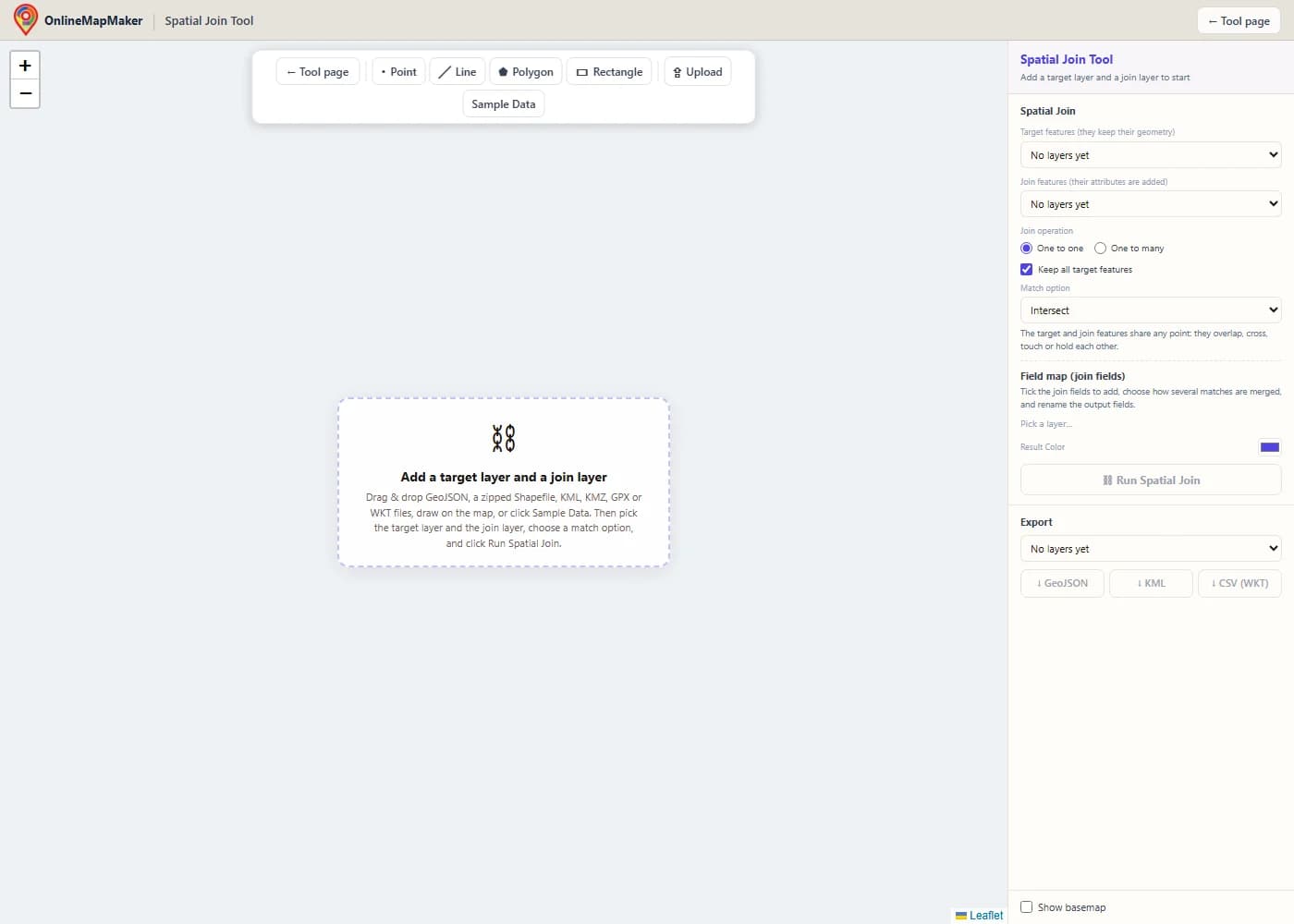
地図は空の状態で、背景地図なしで開くので、不要なものは何も読み込まれません。ツールバーには、描画ツールのポイント、ライン、ポリゴン、矩形と、アップロードボタン、サンプルデータボタンがあります。
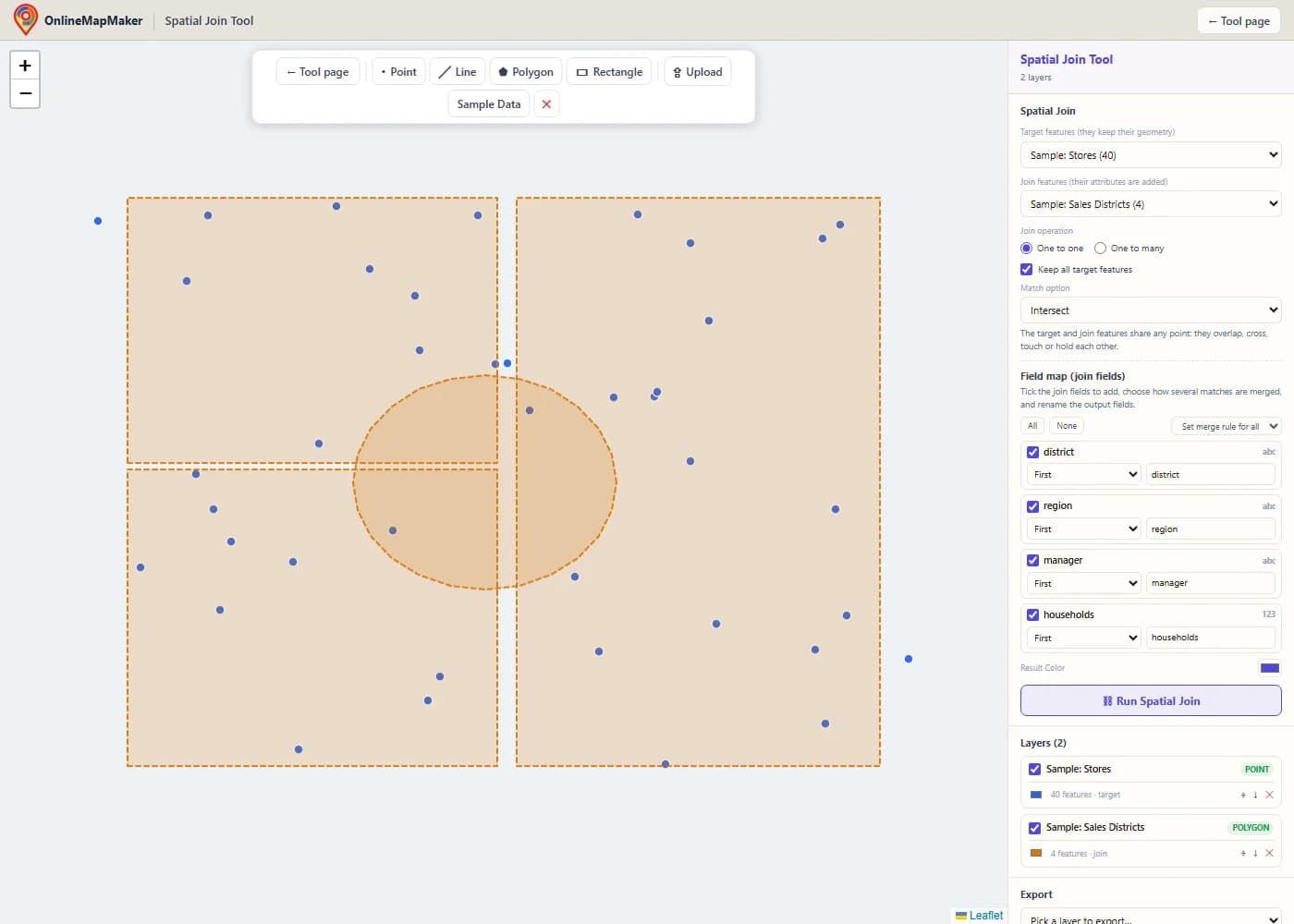
ファイルを地図にドラッグ&ドロップするか、「アップロード」をクリックします。ここでは「サンプルデータ」をクリックしました。店舗(青いポイント)と販売地区(琥珀色のポリゴン)が追加されます。最初に追加したレイヤーがターゲットレイヤー、2番目が結合レイヤーになります。
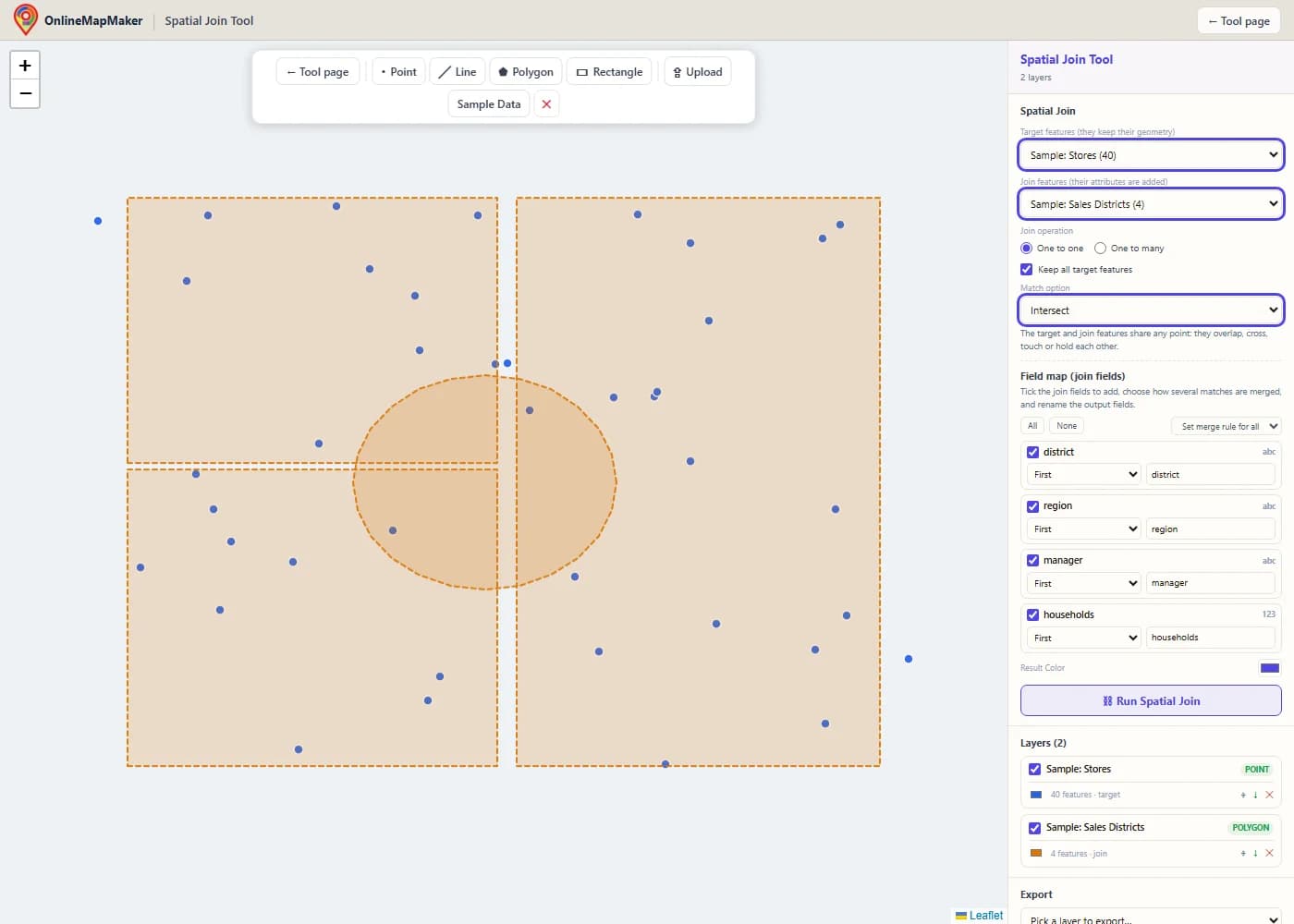
「空間結合」パネルで、ターゲットフィーチャ(ジオメトリを保つ)と結合フィーチャ(属性を提供する)を選びます。次に「1対1」か「1対多」を選び、すべてのターゲットフィーチャを保持するかを決め、一致オプションを選びます。オプションの下に、そのルールの短い説明が表示されます。
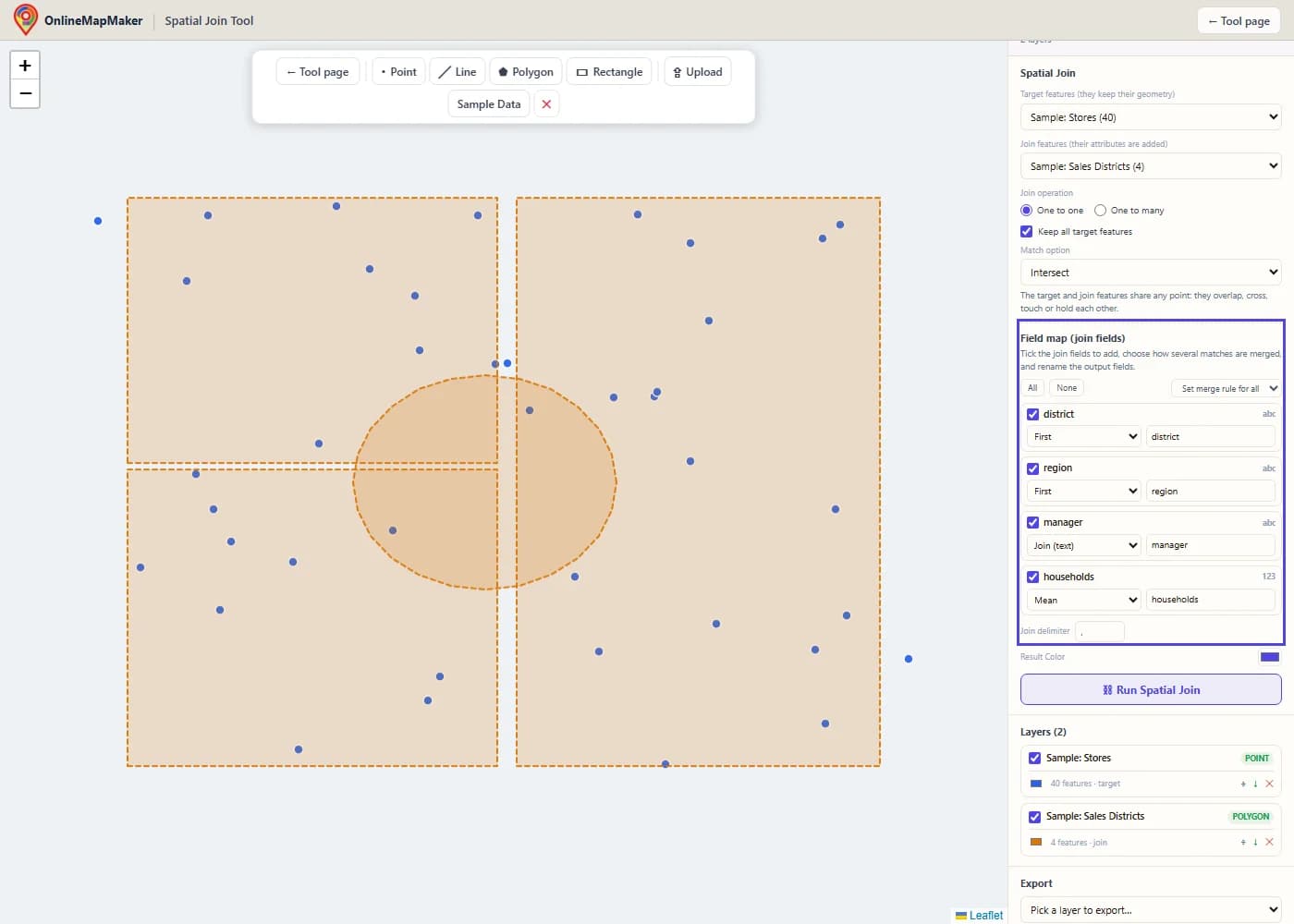
フィールドマップは、結合レイヤーのすべてのフィールドを一覧にします。必要なフィールドにチェックを入れ、それぞれにマージルール(最初、連結、合計、平均など)を選び、必要なら出力フィールド名を変更します。ルールは、ターゲットフィーチャに複数の一致があるときに使われます。
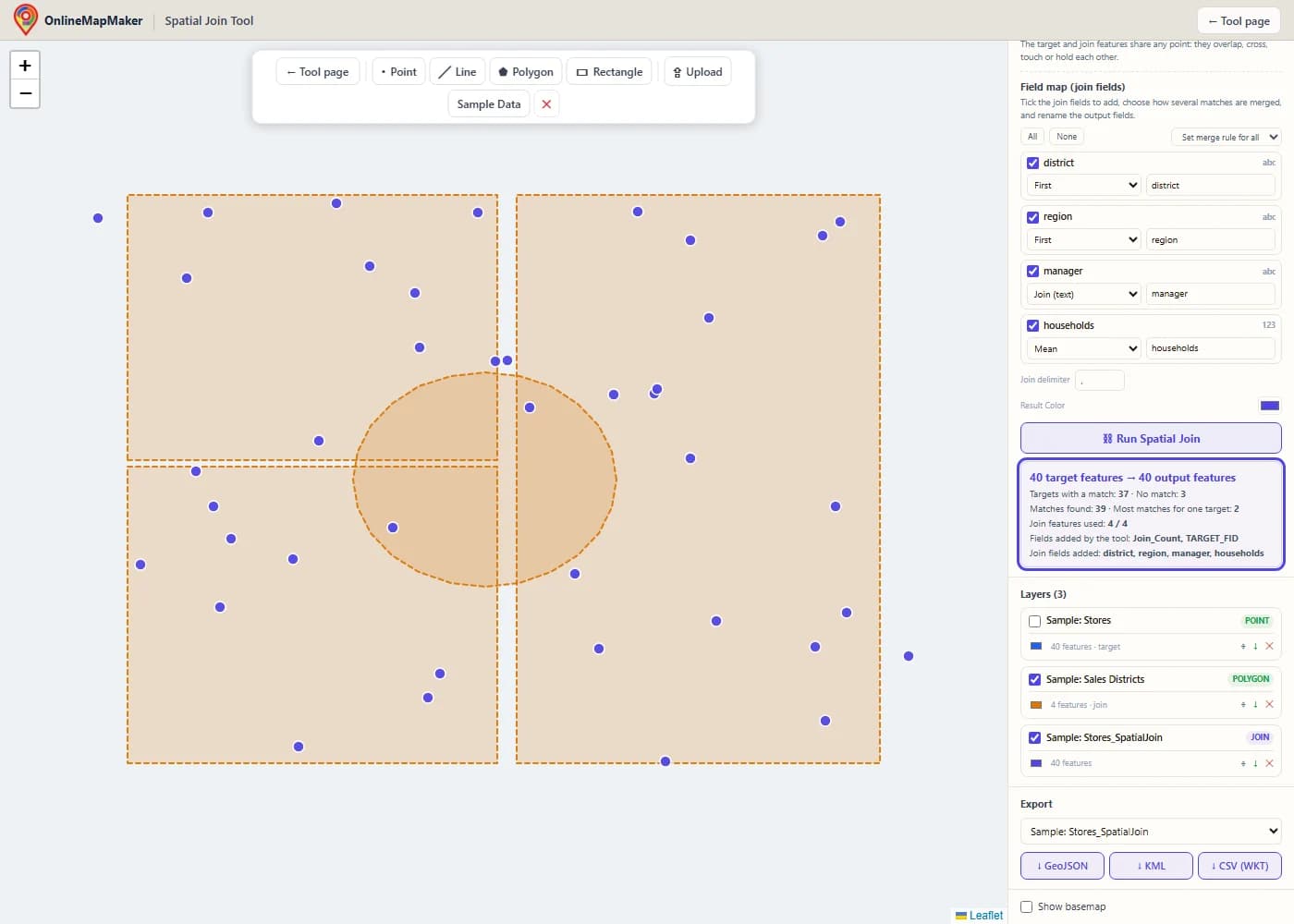
結果は新しいレイヤーとして表示され、ターゲットレイヤーは非表示になります。結果ボックスには、一致が見つかったターゲットフィーチャの数と見つからなかった数、見つかった一致の数、1つのターゲットに対する最大の一致数、追加されたフィールドが表示されます。
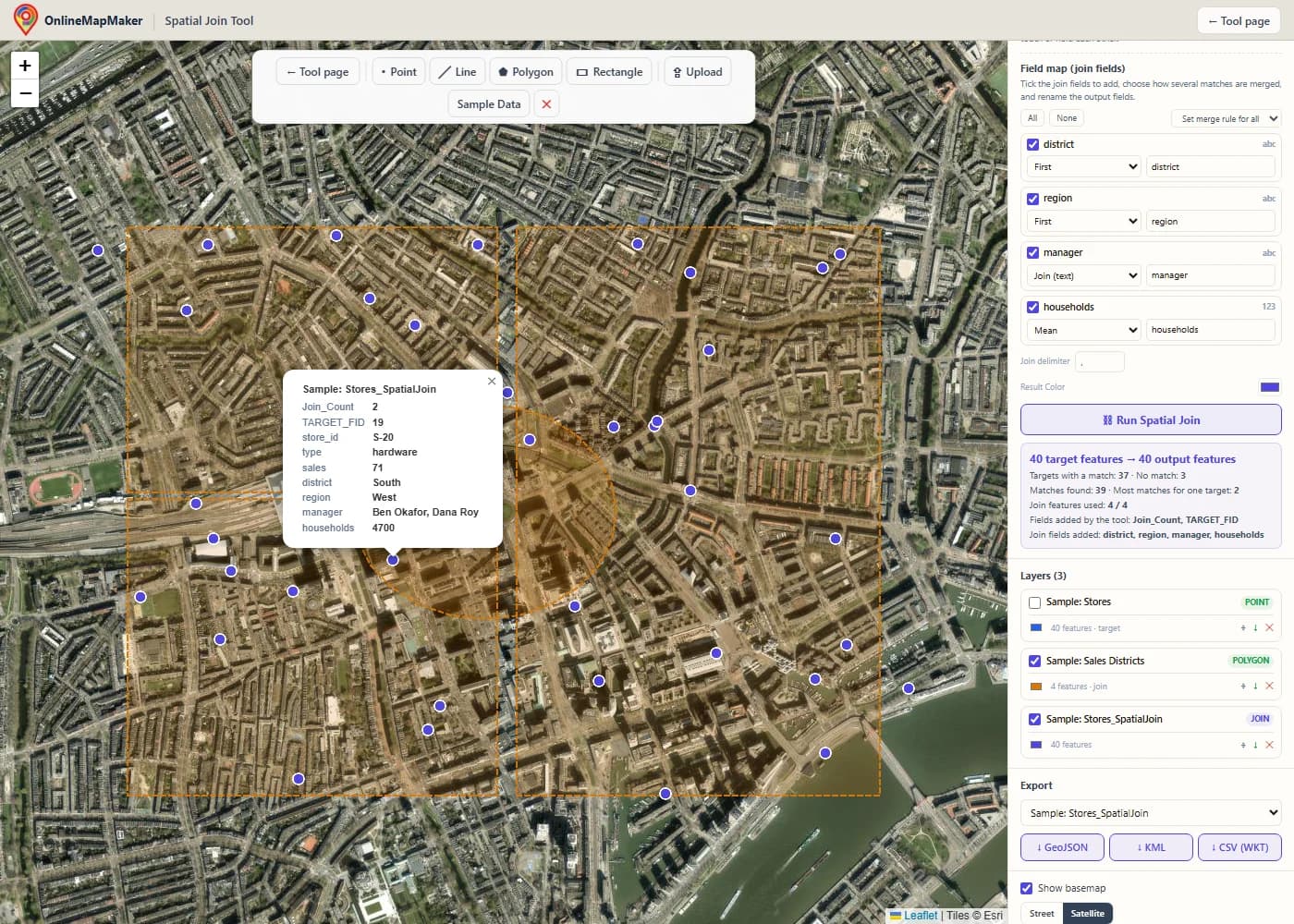
「背景地図を表示」にチェックを入れると、結果を道路地図か衛星写真の上で見られます。店舗をクリックすると属性が開きます。Join_CountとTARGET_FID、次に店舗のフィールド、そして地区のフィールドが1つの表にまとまって表示されます。どの地区の外にある店舗は、地区のフィールドが空になります。
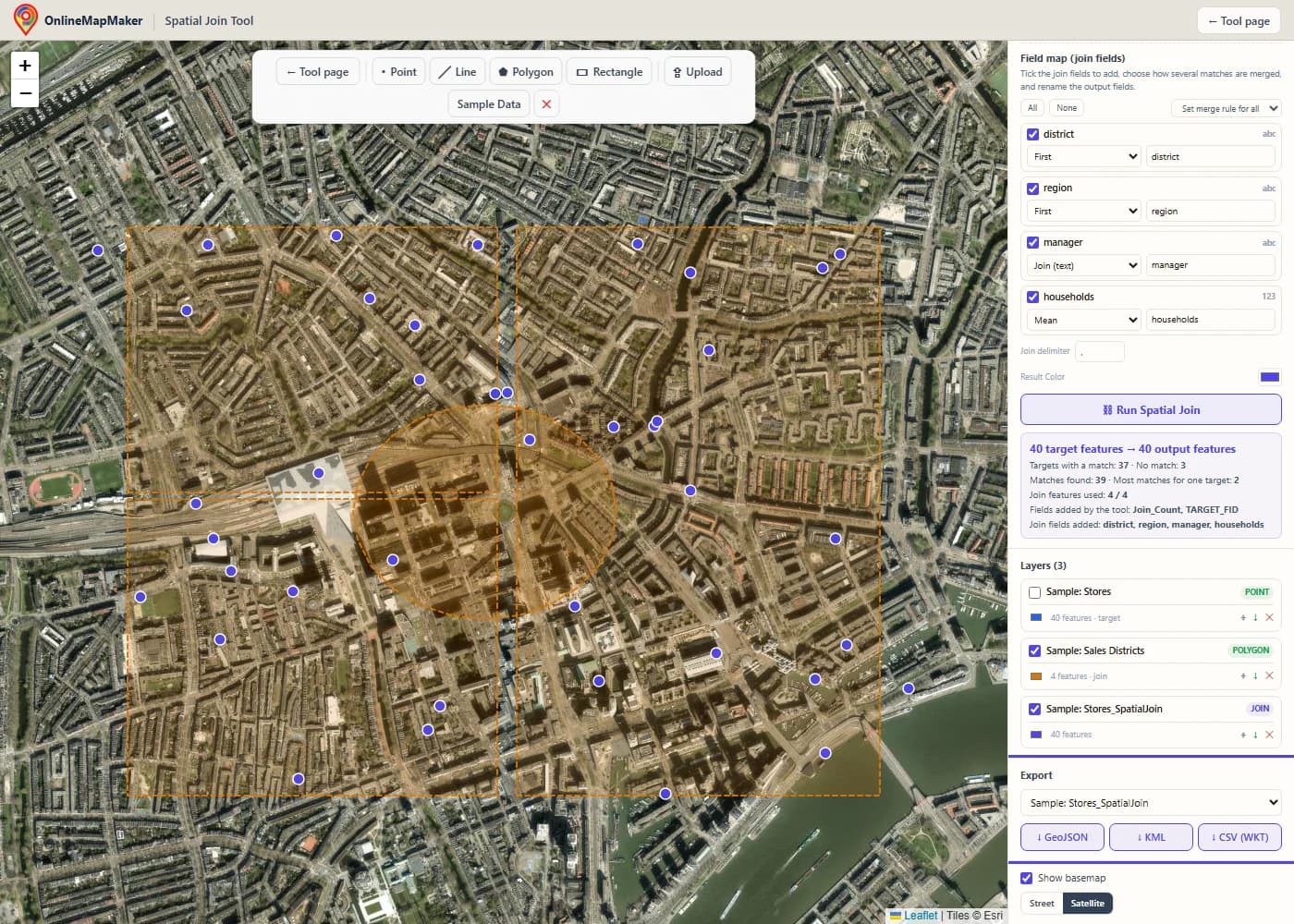
「エクスポート」パネルでレイヤーを選び、GeoJSON、KML、またはWKT列付きのCSVとしてダウンロードします。「レイヤー」パネルで各レイヤーの横にある小さな矢印は、GeoJSONの簡易ダウンロードです。地区ごとの店舗数を数えるには、2つのレイヤーを入れ替え、「含む」を選び、売上フィールドに「合計」ルールを設定します。
GISで空間結合を行う方法
どのGISにもこのツールがありますが、名前は違います。ArcGISではSpatial Join、QGISではJoin attributes by location、GeoPandasではsjoinと呼びます。このツール、ArcGIS Pro、ArcMap、QGIS、ArcGIS Onlineでのやり方と、スクリプトでの実行方法を紹介します。
このツールで
残したいレイヤーと、属性を持つレイヤーを読み込みます。1つ目をターゲットレイヤー、2つ目を結合レイヤーに選びます。結合操作、一致オプション、追加するフィールドを選び、「空間結合を実行」をクリックします。同じレイヤー内のポイント、ライン、ポリゴンは、1回の実行ですべて処理されます。矩形を結合レイヤーにしたいときは、「矩形」をクリックし、地図上で向かい合う2つの角をクリックします。
ArcGIS Proで
ジオプロセシングペインを開き、Spatial Join(空間結合)を検索します。Analysisツールボックスの Overlay にあります。Target FeaturesとJoin Featuresを設定し、出力、Join Operationを選び、Keep All Target Featuresのチェックを入れるか外し、Match Optionを選び、オプションが必要とするならSearch Radiusを設定します。フィールドマップでフィールドとマージルールを選び、「実行」をクリックします。出力にはJoin_CountとTARGET_FIDが付きます。新しいデータを書き出さずに結合するには、Add Spatial Joinを使います。
ArcMapで
ArcMapでは、ツールは ArcToolbox > Analysis Tools > Overlay > Spatial Join にあります。レイヤーの Joins and Relates サブメニューにも Join Data > Join data from another layer based on spatial location があります。パラメータはArcGIS Proと同じですが、一致オプションは少なめです。EsriはArcMapを2026年3月に提供終了したので、新しい作業にはArcGIS Pro、QGIS、またはこのツールをおすすめします。
QGISで
ベクタ > データ管理ツール > Join attributes by location を開きます。入力レイヤーと結合レイヤーを選び、1つ以上のジオメトリ述語(intersects、contains、equals、touches、overlaps、within、crosses)にチェックを入れ、追加するフィールドと結合タイプを選びます。結合タイプは、一致ごとに1フィーチャ(1対多)、最初の一致だけ(1対1)、または最も重なりが大きい一致です。合計や平均などの統計には、Join attributes by location (summary) を使います。最も近いフィーチャには、Join attributes by nearest を使います。
ArcGIS Online(Map Viewer)で
レイヤーを開き、「解析」を選んで Join Features を実行します。ターゲットレイヤー、結合レイヤー、空間関係、結合操作を選び、1対1の結合では統計を追加します。一致オプションはArcGIS Proより少なく、ホスト型の解析ではクレジットを消費するので、手早く1回だけ済ませたいなら、このツールのほうが速いです。
コード(arcpy、PyQGIS、GeoPandas、R、SQL)で
ArcGIS Proでの関数は arcpy.analysis.SpatialJoin(target_features, join_features, out_feature_class, join_operation, join_type, field_mapping, match_option, search_radius, distance_field_name) です。下のコードは、合計のマージルールを使ったこの関数と、同じ作業をPyQGIS、GeoPandas、R、PostGISで行う例を示します。
同じ空間結合をコードで
同じ結合を毎週行うなら、スクリプトにすると時間を節約できます。これらの例は、店舗に所属する地区を付け、各住所に最も近い病院を見つけ、地区ごとの売上を合計します。
import arcpy

arcpy.env.workspace = r"C:\data\city.gdb"

# ArcGIS Pro: Analysis toolbox > Overlay > Spatial Join
arcpy.analysis.SpatialJoin(
    target_features="stores",
    join_features="districts",
    out_feature_class="stores_districts",
    join_operation="JOIN_ONE_TO_ONE",   # or JOIN_ONE_TO_MANY
    join_type="KEEP_ALL",               # or KEEP_COMMON
    match_option="INTERSECT",           # CONTAINS, WITHIN, CLOSEST_GEODESIC ...
)

# Closest, with the distance in a field
arcpy.analysis.SpatialJoin("addresses", "hospitals", "addr_nearest",
    "JOIN_ONE_TO_ONE", "KEEP_ALL",
    match_option="CLOSEST_GEODESIC", search_radius="20 Kilometers",
    distance_field_name="dist_m")

# Total sales per district: a field map with a Sum merge rule
fms = arcpy.FieldMappings()
fms.addTable("districts")                 # keep the target fields
fm = arcpy.FieldMap()
fm.addInputField("stores", "sales")
fm.mergeRule = "Sum"
out = fm.outputField
out.name = "sales_sum"
fm.outputField = out
fms.addFieldMap(fm)
arcpy.analysis.SpatialJoin("districts", "stores", "districts_sales",
    "JOIN_ONE_TO_ONE", "KEEP_ALL", fms, "CONTAINS")
# Join attributes by location
processing.run("native:joinattributesbylocation", {
"INPUT": "C:/data/stores.shp",
"PREDICATE": [0], # 0 intersects, 1 contains, 2 equals, 3 touches, 4 overlaps, 5 within, 6 crosses
"JOIN": "C:/data/districts.shp",
"JOIN_FIELDS": ["district", "manager"],
"METHOD": 1, # 0 one to many, 1 first match only, 2 largest overlap
"DISCARD_NONMATCHING": False,
"PREFIX": "",
"OUTPUT": "C:/data/stores_districts.gpkg",
})
# Join attributes by nearest
processing.run("native:joinbynearest", {
"INPUT": "C:/data/addresses.shp",
"INPUT_2": "C:/data/hospitals.shp",
"FIELDS_TO_COPY": ["name"],
"DISCARD_NONMATCHING": False,
"PREFIX": "",
"NEIGHBORS": 1,
"MAX_DISTANCE": None,
"OUTPUT": "C:/data/addr_nearest.gpkg",
})# GeoPandas
import geopandas as gpd
stores = gpd.read_file("stores.shp")
districts = gpd.read_file("districts.shp").to_crs(stores.crs)
# one to many, keep all target features
joined = gpd.sjoin(stores, districts, how="left", predicate="within")
# nearest hospital (use a projected CRS so max_distance is in metres)
nearest = gpd.sjoin_nearest(addresses, hospitals, how="left",
max_distance=20000, distance_col="dist_m")
# total sales per district (like a Sum merge rule)
pairs = gpd.sjoin(districts, stores, how="left", predicate="contains")
districts["sales_sum"] = pairs.groupby(level=0)["sales"].sum()
# R (sf)
# joined <- st_join(stores, districts, join = st_within, left = TRUE)
-- PostGIS
SELECT s.store_id, s.sales, d.district, d.manager, s.geom
FROM stores s
LEFT JOIN districts d ON ST_Within(s.geom, d.geom);
SELECT a.id, h.name, ST_Distance(a.geom::geography, h.geom::geography) AS dist_m
FROM addresses a
LEFT JOIN LATERAL (
SELECT name, geom FROM hospitals ORDER BY a.geom <-> geom LIMIT 1
) h ON true;私の意見:通常サイズのファイル1つを結合するなら、このツールがファイルから結果までの最短ルートです。繰り返す結合なら、GeoPandasの sjoin が最も短いスクリプトです。ArcGIS Proでは、フィールドマップ付きの空間結合ツールを使い、Join_Countを残しておいてください。一致がなかったフィーチャや、2つ以上あったフィーチャがすぐにわかります。
ツールの仕組み:ステップごとの説明
「空間結合を実行」をクリックしてから、データがたどる道筋です。どのステップもブラウザ内で動作します。
- 入力を読み込んで整える. すべてのファイルが、WGS84のGeoJSONフィーチャに変換されます。GeometryCollectionは、同じ属性を持つ別々のフィーチャに分割されるので、エンジンが扱うのは単純なジオメトリ型だけです。
- フィールドマップと出力名を作る. ツールは、チェックを入れた結合フィールドを読み、どれが数値だけを含むかを調べ、出力名を決めます。ターゲットのフィールドと衝突する結合フィールドには接尾辞が付きます。Join_Count、TARGET_FID、Join_Distance_mという名前も、同じ方法で予約されます。
- ジオメトリを使える状態にする. 各ジオメトリはJSTSのジオメトリとして読み込まれます。無効なポリゴンは、一致の判定のためだけに、幅ゼロのバッファで修復されます。読み込めないジオメトリは数えられ、一致しません。
- 結合レイヤーにインデックスを作る. 結合フィーチャのバウンディングボックスがグリッドに入れられます。あるボックスに触れるボックスをグリッドに尋ねる処理は、結合フィーチャが何千とあっても高速です。
- ターゲットごとの候補を探す. ほとんどの一致オプションでは、候補は、ボックスがターゲットのボックスに触れる結合フィーチャです。「指定距離内」ではボックスが検索半径の分だけ広がり、「中心が内側にある」では中心だけを調べ、「最も近い」では最も近いフィーチャが確実になるまでボックスを少しずつ広げます。
- 一致オプションを判定する. 空間関係はDE-9IM行列で判定します。ポイントとポリゴンの比較は、内部、境界、外部を区別するインデックス付きのロケーターを使います。距離は、一方の形状の各点と線分から他方まで、球面上で測ります。
- 一致をまとめる. 1対1では、各フィールドのマージルールが、一致を1つの値にします。1対多では、一致ごとに1行になります。「すべてのターゲットフィーチャを保持」がオンなら、一致のないターゲットは、結合フィールドが空のまま残ります。
- 報告して描画する. ツールは、一致したターゲットフィーチャと一致しなかったターゲットフィーチャを数え、一致の数を合計し、新しいフィールドを一覧にして、結果を新しいレイヤーとして描画します。結果をはっきり見られるよう、ターゲットレイヤーは非表示になります。
ターゲットのジオメトリはそのままコピーされ、書き込まれるのは属性だけです。そのため空間結合は高速で、結果は常にターゲットレイヤーと同じ形状になります(1対多では、その形状が繰り返されます)。
空間結合の背後にある理論と数学
空間結合は、同じIDの代わりに空間的な判定を使う、普通の結合です。ここでは、判定の背後にある数学を説明します。DE-9IM行列、計算例、マージルール、距離、ポイント・イン・ポリゴンの判定です。
1. DE-9IM行列:一致オプションの定義
あらゆる形状には、内部、境界、外部があります。ポリゴンでは、内部が面、境界が輪郭、外部がそれ以外のすべてです。ラインでは、境界は2つの端点です。ポイントでは、境界は空です。DE-9IM行列は、形状Aの3つの部分と形状Bの3つの部分のそれぞれの組み合わせについて、重なりの次元を記録します。空(F)、点(0)、線(1)、面(2)のいずれかです。一致オプションは、この行列に対するパターンで、Tは「空でない」、*は「何でもよい」を意味します。
            B内部        B境界        B外部
A内部           II           IB           IE
A境界           BI           BB           BE
A外部           EI           EB           EE

交差(Intersect)    離れていない(II、IB、BI、BBのどれかが空でない)
含む                 BのどこもAの外にない(EIとEBがF)、かつAとBが出会う
含む(Clementini)   T*****FF*
完全に含む           T**FF*FF*
内側にある           AのどこもBの外にない(IEとBEがF)、かつAとBが出会う
内側にある(Clementini) T*F**F***
完全に内側にある     T**FF*FF*   (AとBを入れ替え)
同一である           T*F**FFF*
境界が接する         FT*******  または  F**T*****  または  F***T****
Clementini系のオプションは内部同士が出会うことを求めるので、ポリゴンの境界上にちょうどあるポイントは一致しません。単純な「含む」と「内側にある」は、境界での接触を受け入れます。「完全に」系のオプションは、境界との接触をまったく受け入れません。
2. 計算例
直線上に、売上の数値が付いた4つの店舗と、x = 4 から x = 6 の間で重なる2つの地区があるとします。地区Aは x = 0〜6 を覆い、100世帯です。地区Bは x = 4〜10 を覆い、300世帯です。店舗S2は x = 5 にあり、両方の地区の内側です。x = 12 にある店舗S4は、どちらの外側です。
店舗(ターゲット)      x     売上
S1                      2     10
S2                      5     20
S3                      8     30
S4                      12    40

地区(結合)            xの範囲    世帯数
A                       0〜6       100
B                       4〜10      300

1対1、Intersect、すべてのターゲットフィーチャを保持
S1  Join_Count 1   地区 A   世帯数 100
S2  Join_Count 2   地区 最初: A     連結: "A, B"
                   世帯数 合計: 400   平均: 200   最大: 300
S3  Join_Count 1   地区 B   世帯数 300
S4  Join_Count 0   結合フィールドはすべて空

1対多は5行になる:S1-A、S2-A、S2-B、S3-B、S4(空)

レイヤーを入れ替える:ターゲット = 地区、結合 = 店舗、含む、売上の合計
A  Join_Count 2   売上 合計 = 10 + 20 = 30
B  Join_Count 2   売上 合計 = 20 + 30 = 50
最後の2行を見てください。2つの地区の合計は80ですが、どれかの地区の中にある店舗の売上は 10 + 20 + 30 = 60 しかありません。店舗S2は両方の地区の内側にあるため、両方で数えられています。覚えておきたいケースです。結合ポリゴンが重なっていると、1つのフィーチャが2回以上数えられることがあります。合計をぴったり合わせたいときは、先に重なりを整理してください。
3. 数式で見るマージルール
n個の一致があり、その値がv1からvnであるターゲットフィーチャについて、数値のマージルールは次のとおりです。
合計     S = v1 + v2 + … + vn
平均     m = S / n
中央値   並べ替えた値の真ん中(nが偶数なら真ん中2つの平均)
標準偏差 σ = √( Σ (vi − m)² / n )
最小/最大 最も小さい / 最も大きい vi
カウント 値がある一致の数
最頻値   最も多く現れる値(同数なら先に見つかったもの)

例、v = 3, 4, 10:   合計 17   平均 5.67   中央値 4   最小 3   最大 10   σ 3.09
ここでの標準偏差は、n − 1 ではなく n で割ります。そのため、より大きな集団についての推定はなく、これらの一致そのものを正確に表します。
4. 地球上の距離と最も近いフィーチャ
「指定距離内」と「最も近い」は、2つの形状の最短距離を使います。2点の場合は、ハーバーサイン公式です。点と線分の場合は、点の周りの小さな平面の枠で、線分上の最も近い点を求め、その点までの距離をハーバーサインで測ります。2つの形状では、頂点と線分のすべての組み合わせについて、これらの値のうち最小のものを取ります。2つの線分が交差する、または一方の形状がもう一方の内側にあるときは、距離は0です。
ハーバーサイン、(φ1, λ1) と (φ2, λ2) の間(ラジアン):
h = sin²(Δφ / 2) + cos φ1 · cos φ2 · sin²(Δλ / 2)
d = 2R · asin(√h)          R = 6 371 008.8 m

1つのターゲットに対する最も近いものの検索:
  r = 1 km
  繰り返し: ボックスがターゲットからr以内にある結合フィーチャをすべて調べる
            見つかった最良の距離がr以下なら停止
            そうでなければ r = 4 · r   (上限は検索半径、または地球の半周)
ターゲットのボックスより各辺でrメートル広いボックスには、rより近いフィーチャがすべて入っています。したがって、見つかった最良の距離がr以内なら、調べていないフィーチャがそれより近いことはなく、検索を止められます。そのため、大きなレイヤーでも、最も近いものの検索は高速です。
5. ポイント・イン・ポリゴン:レイキャスティング
ポイントがポリゴンの内側にあるかを判定するには、ポイントから右へ光線を引き、ポリゴンの境界を何回横切るかを数えます。奇数なら内側、偶数なら外側です。穴の辺も他の辺と同じように数えられるので、特別な場合分けは要りません。ツールは、ポリゴンの辺の区間インデックスを一度だけ作るので、何千もの頂点を持つポリゴンでも、1回の判定に必要な辺のチェックは少数で済みます。
ポイント P = (x, y)。辺は (xi, yi) から (xj, yj)。

辺が横切られる条件:
  (yi > y) ≠ (yj > y)
  かつ  x < xi + (y − yi) · (xj − xi) / (yj − yi)

P は内側  ⇔  横切られた辺の数が奇数
P は境界上  ⇔  P が辺の上にある(交差、含む、内側にある では一致として扱う)
6. 関係モデルの由来
空間関係を、内部、境界、外部の9つの交差で記述するという考え方は、Max EgenhoferとRobert Franzosa(1991年)によるものです。Eliseo Clementiniらの共著者(1993年)が、各交差の次元を加えて、DE-9IM行列にしました。ArcGISにClementiniという名前のオプションがあるのは、そのためです。Open Geospatial Consortiumがこのモデルを Simple Features 標準に取り入れたので、PostGIS、GEOS、JTS、QGISは、同じ形状の組に同じ答えを返します。
ArcGISでは、空間結合はOverlayツールセットの一部で、Identity、Intersect、Union、Eraseと並んでいます。SQLでは、ON句にST_Intersectsのような関数を入れた、ただの結合です。どちらも考え方は同じで、「IDが等しい」を「形状がこの関係にある」に置き換えるだけです。
このツール、ArcGIS Pro、QGISでの空間結合の比較
通常のデータなら、3つとも同じ属性が得られます。違うのは、費用、準備、扱えるデータ量です。並べて比較します。
| 項目 | このツール | ArcGIS Pro | QGIS |
|---|---|---|---|
| ツール名 | 空間結合(Spatial Join) | Spatial Join(とAdd Spatial Join) | Join attributes by location(Summary版とNearest版もある) |
| 価格 | 無料、アカウント不要 | 有料のArcGISライセンス | 無料でオープンソース |
| インストール | 不要、ブラウザで動作 | Windowsのデスクトップアプリ | Windows、macOS、Linux用のデスクトップアプリ |
| 入力形式 | GeoJSON、Shapefile ZIP、KML、KMZ、GPX、WKT | ジオデータベース、シェープファイルなど多数 | GDAL/OGRが読めるすべて |
| 一致オプション | 14個、距離は常に地球上で測定 | 16個、平面と測地線の距離オプションあり | 述語7個、最近隣は別ツール |
| 結合操作 | 1対1と1対多 | 1対1と1対多 | 1対多、最初の一致のみ、または最大の重なり |
| マージルール | 最初、最後、連結、合計、平均、中央値、最頻値、最小、最大、標準偏差、カウント | フィールドマップに同じ一式 | Summary版にあり、カウント、合計、平均、最小、最大などの統計 |
| 自動化 | なし、1回ずつ実行 | arcpyとModelBuilder | PyQGISとグラフィカルモデラー |
| 非常に大きなデータセット | 1ファイル最大50 MB | 可能 | 可能 |
| データの行き先 | ブラウザ内にとどまる | お使いのコンピューター内にとどまる | お使いのコンピューター内にとどまる |
おすすめ:データがArcGISのジオデータベースにあるなら、ArcGIS ProのSpatial Joinを使ってください。そのための道具ですし、arcpyで作業を繰り返せます。無料で本格的なデスクトップGISが欲しいなら、QGISに必要なものがそろっていて、GeoPandasなら1行で同じことができます。
このツールが優れているのは、1分で結果が欲しいときです。誰かからポイントのレイヤーと、ZIP圧縮した地区のShapefileが届き、すべてのポイントに地区を付けたい場合です。何もインストールする必要がなく、何もコンピューターから出ません。オプションを切り替えて一致が変わるのを見られるので、各一致オプションの動きを学ぶ分かりやすい方法でもあります。
現実の10の使用例
空間結合は「自分のフィーチャのある場所に、何があるか」という問いに答えます。私がよく見かける作業を紹介します。
- 顧客に販売テリトリーを付ける. 営業チームが、顧客のポイントをテリトリーのポリゴンに「交差(Intersect)」で結合します。各顧客にテリトリー名と担当者が付き、どのテリトリーの外にいる顧客もフィールドが空のままレイヤーに残るので、カバーされていない顧客がわかります。
- ポリゴンごとのポイントを数える. アナリストが、犯罪の通報、樹木、事故(結合レイヤー)を、近隣地区(ターゲットレイヤー)に、「含む」と1対1で結合します。Join_Countがその数になり、数値フィールドへの「合計」ルールで総量が得られます。たとえば、樹木の本数と樹冠面積の合計です。
- 最も近い施設を見つける. プランナーが、住所を病院に、「最も近い」と20 kmの検索半径で結合します。各住所に病院名とメートル単位の距離が付きます。範囲内に病院がない住所は、名前が空のままです。
- 各区画の土地利用と浸水区域を読む. 鑑定士が、区画を浸水区域に「交差(Intersect)」と1対多で結合し、区画が接するすべての区域を見ます。複数の区域にまたがる区画は、1対1で区域名に「連結」ルールを使うと、すべてが1つのセルに並びます。
- 自治体ごとの道路. 道路管理者が、道路のラインを自治体のポリゴンに「交差(Intersect)」で結合します。複数の自治体を横切る道路は、1対多では自治体ごとに1回現れます。保守契約に必要な一覧です。
- 各ポリゴンを、その中心を含む地域に割り当てる. 統計担当者が、国勢調査の区画を市に「中心が内側にある」で結合します。区画が2つの市に接していても、ちょうど1つの市に割り当てられるので、合計で同じ区画が2回数えられることはありません。
- 埋立地の近くの井戸. 水文学者が、観測井戸を埋立地のポリゴンに、500 mの「指定距離内」と距離フィールドで結合します。結果には、危険のある井戸が、近い順に並びます。
- 各区画の隣接区画を見つける. 測量士が、区画レイヤーを自分自身に、「境界が接する」、1対多、区画IDへの「連結」ルールで結合します。各区画に、隣にある区画の一覧が付きます。
- 境界レイヤーの2つのバージョンを比較する. データ管理者が、境界レイヤーの旧版と新版を「同一である」で結合します。Join_Countが0のフィーチャは、変更、追加、または削除されたもので、一致があるものは変更されていません。
- オーバーレイと結合の解析を教える. 教師が、同じサンプルデータで一致オプションを並べて見せます。学生は、交差から内側にある、最も近いへと切り替えて、一致が変わるのを見ます。DE-9IMモデルが具体的に理解できます。
よくある質問
GISの空間結合について、よく聞かれる質問への直接的な答えです。
1. 空間結合は何をしますか?
空間結合は、位置に基づいて、結合レイヤーの属性をターゲットレイヤーにコピーします。各ターゲットフィーチャについて、選んだ空間関係(intersect、within、contains、closestなど)にある結合フィーチャを見つけ、その属性を追加します。ターゲットレイヤーのジオメトリは変わりません。
2. 空間結合とテーブル結合の違いは何ですか?
テーブル結合は、ID列の共通の値で行を結び付け、ジオメトリは不要です。空間結合は、地球上での場所でフィーチャを結び付け、ID列は不要です。2つのデータセットが同じIDを持っているならテーブル結合を、持っていないなら空間結合を使います。
3. 空間結合とIdentityやIntersectの違いは何ですか?
空間結合はターゲットのジオメトリをそのまま残し、一致したフィーチャから属性をコピーします。IdentityとIntersectは、もう一方のレイヤーの境界でジオメトリを分割します。フィーチャ全体にタグ付けしたいなら空間結合を、フィーチャのどの部分がどのゾーンにあるかを知りたいならIdentityを使います。
4. 1対1と1対多の違いは何ですか?
1対1では、各ターゲットフィーチャから1行の出力ができ、マージルールが複数の一致の値をまとめます。1対多では、一致ごとに1行になるので、3つの一致があるターゲットフィーチャは3回現れます。1対1はターゲットレイヤーの行数を保ちますが、1対多は行数が増えることがあります。
5. Join_CountとTARGET_FIDとは何ですか?
Join_Count は、各ターゲットフィーチャに一致した結合フィーチャの数で、一致がなければ0です。TARGET_FID は、レイヤー内でのターゲットフィーチャの位置で、0から始まります。ArcGISも同じ2つのフィールドを追加します。この2つで、一致のないフィーチャを絞り込み、各行を元までたどれます。
6. どの一致オプションを使えばよいですか?
まず「交差(Intersect)」から始めてください。どの組み合わせのジオメトリ型にも使えます。「このポイントを含むポリゴンはどれか」には、交差か「内側にある」を使います。「このポリゴンの中にポイントはいくつあるか」には「含む」を使います。「最も近いもの」には「最も近い」、「500 m以内のすべて」には「指定距離内」を使います。
7. 「含む」「完全に含む」「含む(Clementini)」の違いは何ですか?
「含む」は、ターゲットの境界に接している結合フィーチャを受け入れます。「完全に含む」は、結合フィーチャが完全に内側にあり、境界との接触がないことを求めます。「含む(Clementini)」は内部同士が出会うことを求めるので、境界の上だけにあるフィーチャは一致しません。「内側にある」にも、役割を入れ替えた同じ3つがあります。
8. ポリゴン内のポイントを数えるには?
ポリゴンのレイヤーをターゲット、ポイントのレイヤーを結合レイヤーに選びます。「1対1」と「含む」を選びます。結果の Join_Count フィールドが、各ポリゴン内のポイントの数です。売上のような値を合計するには、そのフィールドをフィールドマップに残し、マージルールを「合計」にします。
9. 各フィーチャに最も近いフィーチャを見つけるには?
一致オプションで「最も近い」を選びます。各ターゲットフィーチャに、最も近い1つの結合フィーチャの属性が付き、メートル単位の距離をフィールドとして追加できます。検索半径は省略できます。2つのフィーチャが同じ距離にある場合は、結合レイヤーで最初のものを使います。
10. ポイント、ライン、ポリゴンを使えますか?
はい、両方のレイヤーで、どんな組み合わせでも使えます。ただし、一部のオプションは一部の組み合わせでしか意味がありません。ポイントがポリゴンを含むことはなく、「線分を共有する」は両側がラインかポリゴンである必要があります。一致しえない組み合わせは、ツールが単に一致なしとして扱います。
11. 1対1で、ターゲットフィーチャに複数の一致があるとどうなりますか?
各フィールドのマージルールが決めます。「最初」と「最後」は1つの値を取り、「連結」はすべての値を1つのテキストにし、「合計」「平均」「中央値」「最小」「最大」「標準偏差」は数値を処理します。「カウント」は値がある一致の数を返し、「最頻値」は最も多い値を返します。
12. 合計が実際の総量より多くなるのはなぜですか?
結合ポリゴンが重なっているときに起こります。重なった2つのポリゴンの内側にあるポイントは、両方に一致するので、その値が2回足されます。このページの計算例で数値を確認できます。すべてのフィーチャを1回だけ数えたいなら、先に重なりを整理するか溶解するか、面のフィーチャには「中心が内側にある」を使ってください。
13. 結合フィールドがターゲットのフィールドと同じ名前だとどうなりますか?
ターゲットのフィールドは名前を保ち、結合フィールドには接尾辞が付きます。たとえば name と name_1 です。ArcGISと同じルールです。結果ボックスに、名前が変わったフィールドが一覧で表示されます。フィールドマップで、出力フィールドの名前を自分で変更することもできます。
14. どのフィーチャも一致しませんでした。何が間違っていますか?
最も多い原因は、2つのレイヤーが同じ場所にないことです。背景地図をオンにして、各レイヤーにズームして確かめてください。.prjファイルのないShapefileは、違う場所に表示されることがよくあります。一致オプションも確認してください。「完全に内側にある」と「含む」は完全な包含を求め、「指定距離内」には十分に大きな半径が必要です。
15. 「指定距離内」は地球上でメートル単位で測りますか?
はい。データは経度・緯度なので、ツールは球面上で2つの形状の最短距離をメートルで測り、半径はメートル、キロメートル、フィート、ヤード、マイル、海里で入力できます。ArcGISにはこのオプションの平面(プレーナー)版と測地線版がありますが、このツールは測地線版を使います。
16. レイヤーを自分自身に結合できますか?
はい。ターゲットと結合レイヤーに同じレイヤーを選びます。すると、各フィーチャは自分自身にも一致するので、「交差」や「最も近い」では、各フィーチャがまず自分自身を見つけます。ポリゴンの隣接を一覧にするには、フィーチャ自身を除く「境界が接する」を使います。
17. どのファイル形式をアップロード、ダウンロードできますか?
アップロードできるのは、GeoJSON、ZIP圧縮したEsri Shapefile(.shp、.shx、.dbfと、投影座標なら.prj)、KML、KMZ、GPX、WKTです。ダウンロードできるのは、GeoJSON、KML、WKTのジオメトリ列付きCSVです。ArcGIS ProやQGISには、属性の型が保たれるGeoJSONが最適です。
18. データはサーバーにアップロードされますか?
いいえ。ファイルの読み込み、結合、出力の書き出しは、すべてブラウザ内で行われます。ファイルがコンピューターの外に出ることはありません。インターネットから来るのは、任意の背景地図のタイルだけで、それも背景地図をオンにした後だけです。
19. arcpy、QGIS、GeoPandasで空間結合を実行するには?
ArcGIS Proでは、arcpy.analysis.SpatialJoin(target, join, output, "JOIN_ONE_TO_ONE", "KEEP_ALL", match_option="INTERSECT") を呼びます。GeoPandasでは、geopandas.sjoin(stores, districts, how="left", predicate="within") を呼びます。QGISでは、native:joinattributesbylocation を実行します。3つとも、このページに完全なコードがあります。
使用ライブラリとクレジット
このツールはオープンソースソフトウェアの上に作られています。これらのプロジェクトを書き、維持している方々に感謝します。
- Leaflet 1.9 · BSD-2-Clause · Volodymyr Agafonkin and contributorsインタラクティブな地図、レイヤー、描画ツール、ポップアップを描画します。
- JSTS 2.7 (JavaScript Topology Suite) · EDL-1.0 or EPL-1.0 · Björn Harrtell and contributors, a port of JTS by Martin Davisトポロジーエンジン。DE-9IMの関係(intersects、contains、within、touches、equalsとパターン判定)を計算し、無効なポリゴンを修復し、重心を求めます。インデックス付きのロケーターが、ポイント・イン・ポリゴンの判定を高速にします。
- Turf.js 7 (@turf/boolean-point-in-polygon) · MIT · Turf authors形状間の距離と包含のチェックに使うポイント・イン・ポリゴン判定。
- shpjs · MIT · Calvin MetcalfZIP圧縮したEsri Shapefile(.shp、.shx、.dbf、.prj、.cpg)をブラウザ内で読み込みます。
- proj4js · MIT · proj4js contributors.prjファイルを使って、投影座標のShapefileをWGS84に変換します(shpjsが使用)。
- @tmcw/togeojson · BSD-2-Clause · Tom MacWrightKMLとGPXファイルをGeoJSONに変換します。
- JSZip · MITまたはGPL-3.0 · Stuart KnightleyKMZアーカイブを開き、中のKMLファイルを読み込みます。
- @terraformer/wkt · MIT · Terraformer contributorsWKTの入力を読み込み、CSVエクスポートでWKTのジオメトリ列を書き出します。
- OpenStreetMap, Protomaps (hosted by KONAKTIVE), CARTO, Esri World Imagery · ODbLと提供元の利用規約 · OpenStreetMap contributors, Protomaps, KONAKTIVE, CARTO, Esri背景地図のタイルと画像。背景地図をオンにしたときだけ表示されます。
距離検索(点と線分の距離、広がる検索ボックス、最も近いフィーチャのルール)、グリッドインデックス、マージルールは、このサイト用に書かれました。エンジンは、すべての一致オプション、すべてのマージルール、2つの結合操作、無効なポリゴン、名前の衝突、距離オプションについて、手作りのケースで確認されています。
関連するジオプロセシングツール
すべての結合処理はブラウザ内で行われます。ファイルがサーバーにアップロードされることはありません。 地図タイル © OpenStreetMap の貢献者、Protomapsで描画(ホスティング:KONAKTIVE)、予備としてCARTO。 衛星画像:Esri。
