



Ce que fait cet outil
Un vol de drone vous laisse un dossier de photos séparées. Chacune montre un petit morceau de terrain, aucune ne montre le site entier. Pour mesurer, planifier ou partager le site, il vous faut une seule image qui couvre tout et qui se place au bon endroit sur une carte. Cette image s'appelle une mosaïque, ou une image orthomosaïque quand elle est entièrement corrigée du relief. Transformer les photos en cette carte unique, c'est ce qu'on appelle la cartographie par orthomosaïque de drone.
Cet outil est un logiciel gratuit d'assemblage d'orthomosaïque qui fonctionne dans votre navigateur. Il trouve les mêmes points au sol dans des photos qui se chevauchent, calcule la place de chaque photo, égalise les différences de luminosité entre elles et adoucit les bords pour qu'on ne voie pas de ligne nette là où une photo s'arrête. Si votre drone a enregistré des données GPS dans les photos (presque tous les drones DJI, Autel et Parrot le font), le résultat est placé en coordonnées réelles et vous pouvez l'ouvrir directement dans QGIS, ArcGIS ou Global Mapper.
Les logiciels d'orthomosaïque pour drone installés sur ordinateur le font aussi, mais ils sont payants, demandent un ordinateur puissant et du temps pour les apprendre. La plupart des autres logiciels d'orthomosaïque pour drone en ligne tournent dans le cloud et veulent que vous envoyiez des gigaoctets de photos sur leurs serveurs. Pour un petit site et un résultat rapide, je pense qu'un outil dans le navigateur convient mieux : vous déposez les photos, vous attendez une minute, vous téléchargez le GeoTIFF. Je ne connais pas de moyen plus rapide pour créer votre propre carte aérienne à partir d'images de drone.
Comment l'outil transforme vos photos de drone en orthomosaïque
Toutes les étapes ci-dessous tournent dans un fil d'exécution en arrière-plan (un Web Worker) sur votre propre ordinateur, donc la page reste réactive pendant le travail.
- Lire les métadonnées. L'outil lit dans les balises EXIF et XMP de chaque photo la position GPS, la hauteur au-dessus du point de décollage, l'orientation de la caméra et les données de l'objectif. À partir de la hauteur et de l'objectif, il estime la taille au sol d'un pixel.
- Trouver des points caractéristiques. Chaque photo est réduite à 1 600 pixels sur son grand côté, puis l'outil y cherche des coins : de petits endroits très contrastés dans deux directions, comme le bord d'un toit ou un rocher. Chaque coin reçoit une « empreinte » de 256 bits qui reste reconnaissable même si la photo est tournée.
- Mettre en correspondance les voisines. Les photos proches les unes des autres d'après le GPS sont comparées. Les empreintes qui correspondent dans les deux sens sont gardées, puis un test RANSAC ne conserve que les correspondances qui s'accordent sur un même décalage, une même rotation et une même échelle entre les deux photos. Les fausses correspondances sur des motifs répétés, comme les rangs d'une culture, sont éliminées à cette étape.
- Calculer toutes les positions ensemble. Toutes les correspondances de toutes les paires de photos entrent dans un seul calcul par moindres carrés qui place chaque photo en même temps. Comme tout est résolu ensemble, les petites erreurs se répartissent également et une longue ligne de vol ne se courbe pas peu à peu. Les positions GPS ramènent doucement le résultat à sa place en coordonnées UTM.
- Équilibrer les couleurs. Là où deux photos se chevauchent, l'outil compare leur luminosité moyenne en rouge, vert et bleu et calcule un petit gain pour chaque photo. Ainsi, une photo prise au passage d'un nuage n'apparaît pas comme une tache sombre.
- Adoucir les raccords. Pour chaque pixel de sortie, l'outil utilise surtout la photo dont le centre est le plus proche. Le centre d'une photo de drone est la partie qui regarde le plus à la verticale et qui a le moins de distorsion d'objectif. Près de la ligne où deux photos se rejoignent, les deux sont mélangées sur une courte distance, ce qui cache le raccord sans rendre flou tout le recouvrement.
- Écrire le GeoTIFF. La mosaïque est dessinée par bandes de 256 lignes et écrite directement dans un GeoTIFF tuilé, compressé en Deflate et avec un fond transparent. Comme seules quelques bandes sont en mémoire à la fois, le résultat peut être bien plus grand que ce qu'autorise une zone de dessin normale du navigateur.
Mosaïque 2D ou vraie orthomosaïque : ce que vous obtenez
Je veux être clair sur ce point, car beaucoup d'outils restent vagues. Une vraie orthomosaïque produite par un logiciel comme Pix4D, Agisoft Metashape ou OpenDroneMap construit d'abord un modèle 3D du terrain à partir des photos. Elle utilise ensuite ce modèle pour corriger chaque pixel selon la hauteur, afin qu'un bâtiment haut ou une colline se trouve exactement à sa place sur la carte.
Cet outil se passe du modèle 3D. Il traite le sol comme une surface plane et y ajuste chaque photo. Sur un terrain plat ou en pente douce (champs, parkings, plateformes de chantier, plages, toits plats), le résultat ressemble à une orthomosaïque et se superpose aux images satellite à quelques pixels près. Sur des sites avec des objets hauts, vous verrez un certain « dévers » : les côtés des bâtiments et des arbres sont visibles, et un objet haut peut sembler légèrement plié là où deux photos se rejoignent.
Mon avis : pour une vue d'ensemble rapide d'un site, une photo d'avancement, un contrôle de l'état d'une culture ou une carte pour un rapport, la mosaïque 2D suffit largement. Si votre cartographie par orthomosaïque de drone demande une précision topographique, des calculs de volume ou un modèle d'élévation, utilisez un logiciel de photogrammétrie avec des points de contrôle au sol.
Exemple chiffré : quelle sera la netteté de la mosaïque ?
La distance d'échantillonnage au sol (GSD, Ground Sample Distance) est la taille d'un pixel de la photo sur le terrain. Elle détermine le niveau de détail de la mosaïque. L'outil la calcule pour vous, mais il est utile de comprendre le principe quand vous préparez un vol.
GSD = hauteur de vol × largeur du capteur ÷ (distance focale × largeur de l'image en pixels)
Un DJI Phantom 4 Pro qui vole à 100 m au-dessus du point de décollage :
| Hauteur de vol | 100 m |
| Largeur du capteur | 13,2 mm |
| Distance focale | 8,8 mm |
| Largeur de l'image | 5 472 px |
GSD = 100 × 13,2 ÷ (8,8 × 5 472) = 0,0274 m, soit environ 2,7 cm par pixel.
Une photo couvre alors environ 150 × 100 m. Avec 20 photos et 75 % de recouvrement (quatre lignes de vol de cinq photos), comptez une mosaïque d'environ 260 × 200 m. Si vous choisissez la résolution « Moitié » dans l'outil, la taille du pixel double et passe à environ 5,5 cm. C'est encore assez net pour voir les voitures et les chemins, et le fichier est quatre fois plus léger.
Comment voler pour un assemblage propre
La plupart des assemblages ratés viennent du vol, pas du logiciel. Pour une image orthomosaïque de drone bien propre, utilisez ces réglages en vol.
- Orientez la caméra à la verticale. Réglez la nacelle sur -90°. Les photos inclinées montrent le sol de biais et ne s'ajustent pas sur une mosaïque plane. L'outil vous prévient quand des photos DJI n'ont pas été prises à la verticale.
- Prévoyez 70 à 80 % de recouvrement. Les photos voisines doivent partager la plus grande partie de leur surface, le long d'une ligne de vol comme entre deux lignes. Les applications de cartographie comme DJI Pilot, Pix4Dcapture ou DroneDeploy le règlent pour vous.
- Volez à une seule hauteur. Gardez la même altitude pendant tout le vol. Des photos prises à des hauteurs très différentes n'ont pas la même échelle et se mettent mal en correspondance.
- Bloquez l'exposition. L'exposition automatique change la luminosité d'une photo à l'autre. L'outil équilibre les couleurs, mais une exposition et une balance des blancs fixes donnent un résultat plus homogène.
- Évitez l'eau et les surfaces unies. Les lacs, la neige fraîche et les champs fraîchement labourés offrent peu de points à mettre en correspondance. Si possible, incluez quelques bords, chemins ou de la végétation dans chaque photo.
- Volez vers midi par temps calme. Les ombres courtes changent moins d'une photo à l'autre, et sans vent les arbres et les cultures ne bougent pas entre deux prises.
Comment créer une orthomosaïque à partir d'images de drone
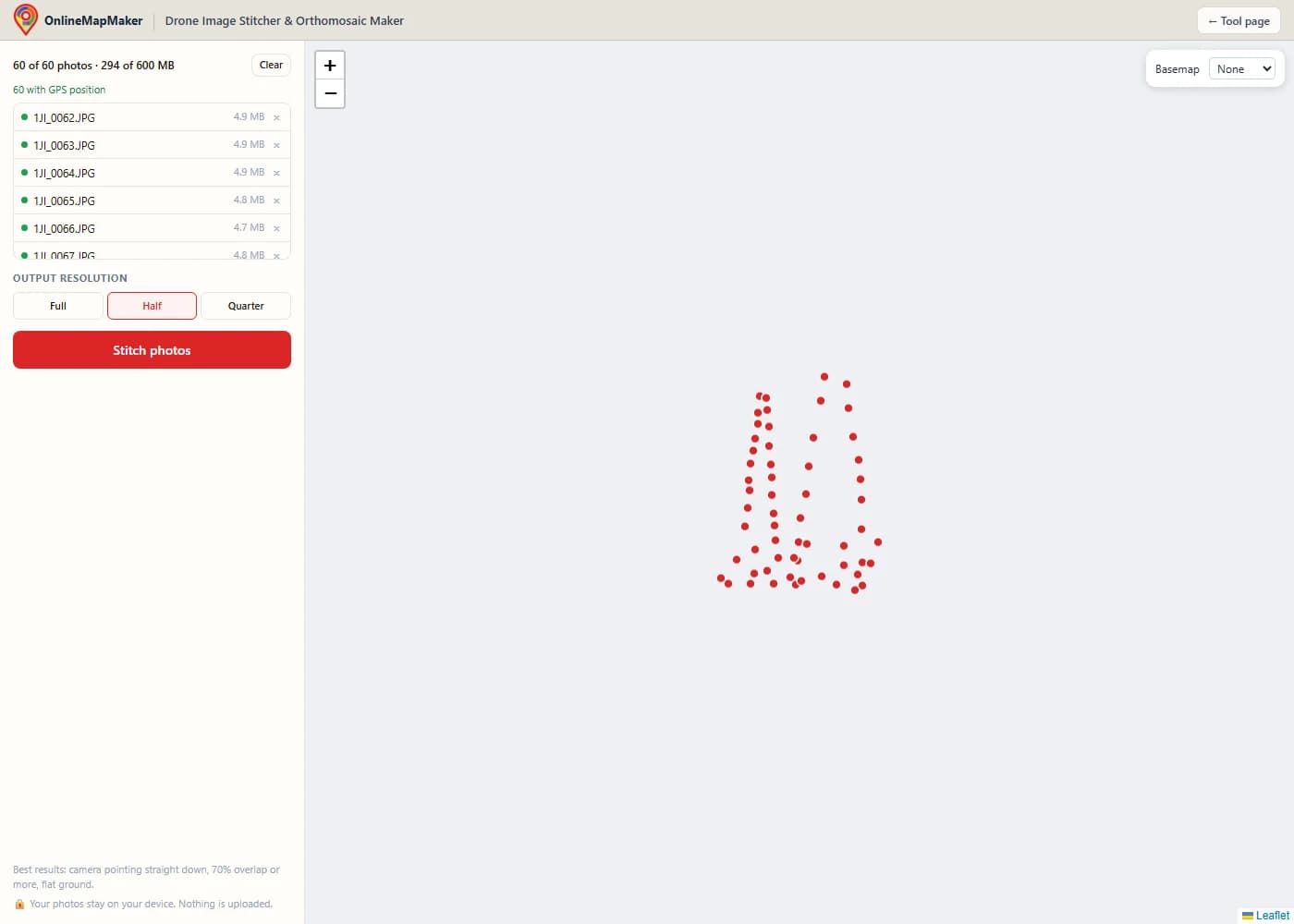
Cliquez sur la zone d'ajout ou faites glisser vos photos de drone sur l'outil. Vous pouvez ajouter jusqu'à 60 photos JPG, PNG ou WebP pour un total de 600 Mo. Les photos avec GPS affichent un point vert et apparaissent comme des points sur la carte.
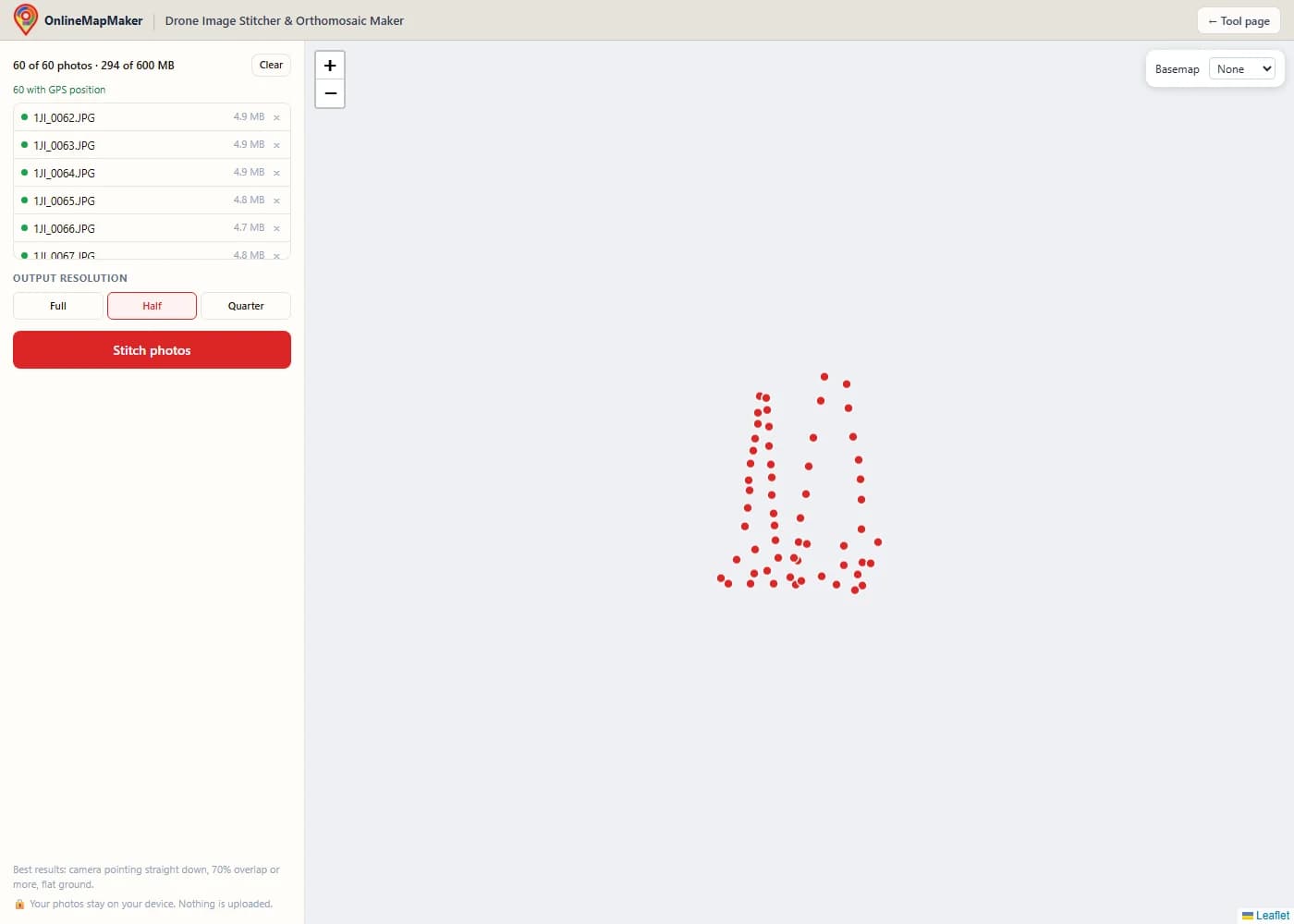
Choisissez la résolution de sortie. « Complète » garde chaque pixel de vos photos, « Moitié » et « Quart » rendent la création plus rapide et le fichier plus petit. Cliquez ensuite sur « Assembler les photos ».
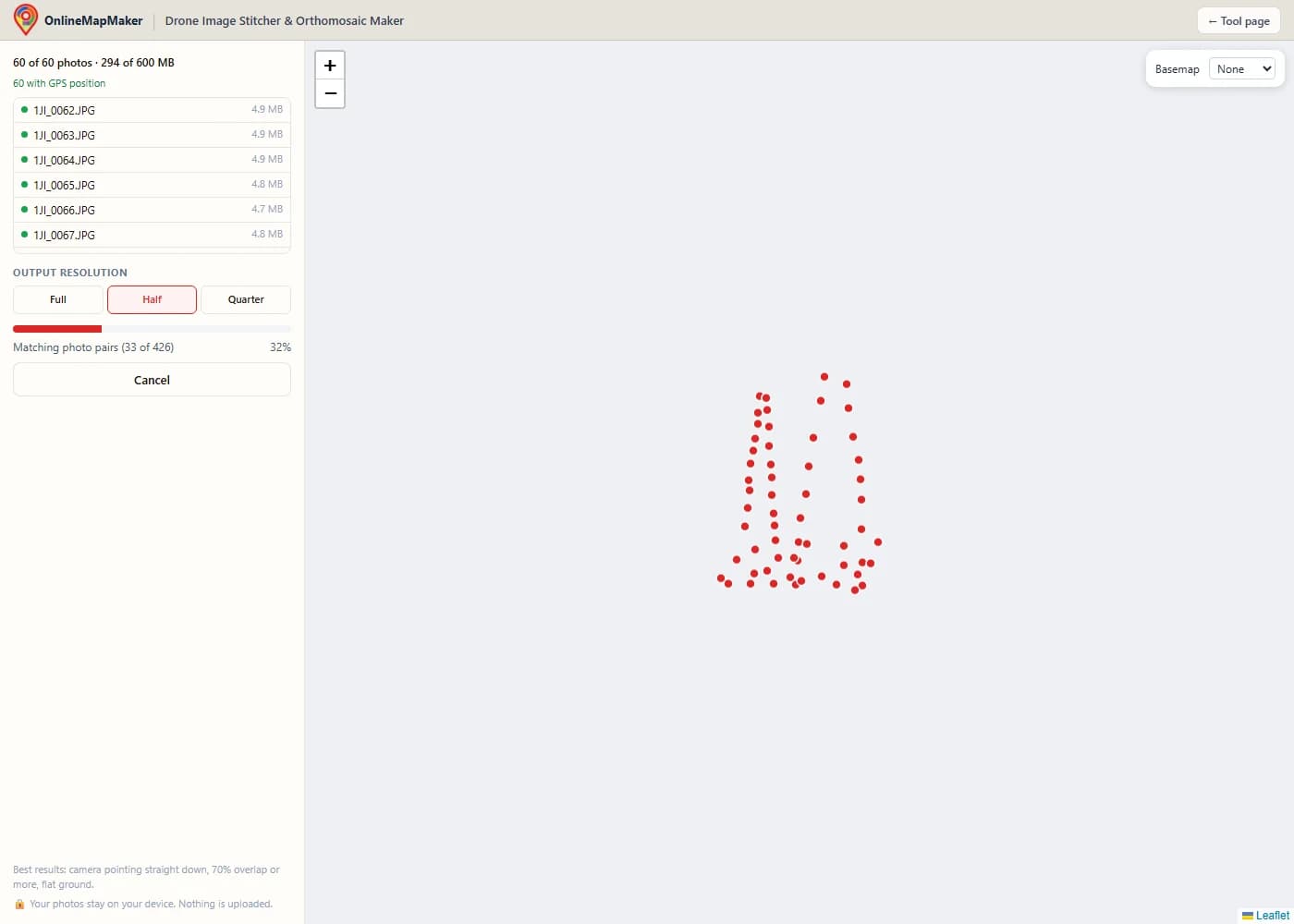
Suivez la barre de progression pendant que l'outil trouve les points caractéristiques, met en correspondance les paires de photos, aligne l'ensemble, équilibre les couleurs et dessine la mosaïque. Sur un ordinateur portable récent, soixante photos de 12 mégapixels prennent environ une minute et demie en résolution moitié et environ deux minutes et demie en résolution complète.
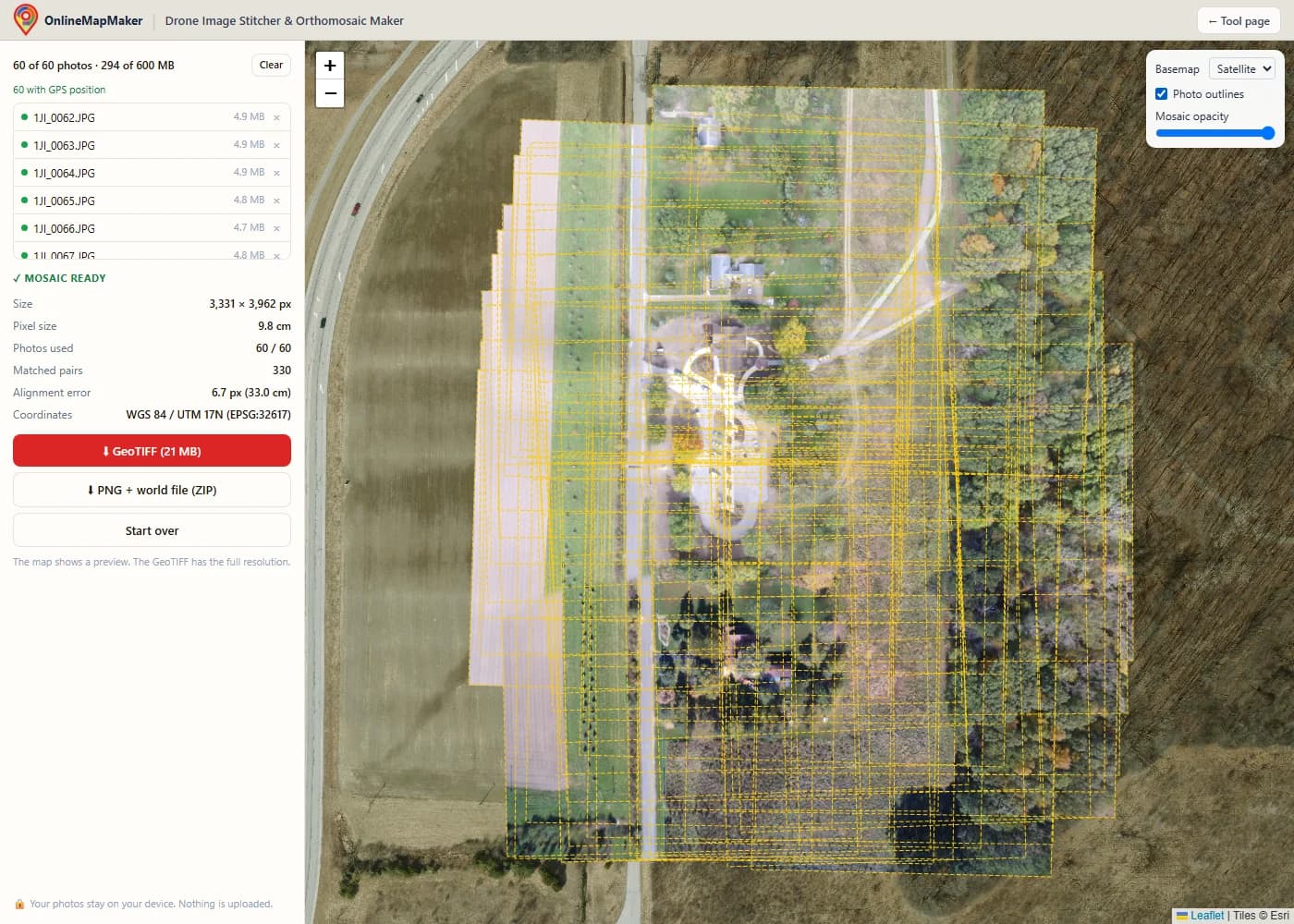
Vérifiez le résultat sur la carte. Activez le fond satellite pour comparer les positions, affichez les contours des photos ou baissez l'opacité de la mosaïque. Le panneau indique la taille du pixel, les photos utilisées et l'erreur d'alignement.
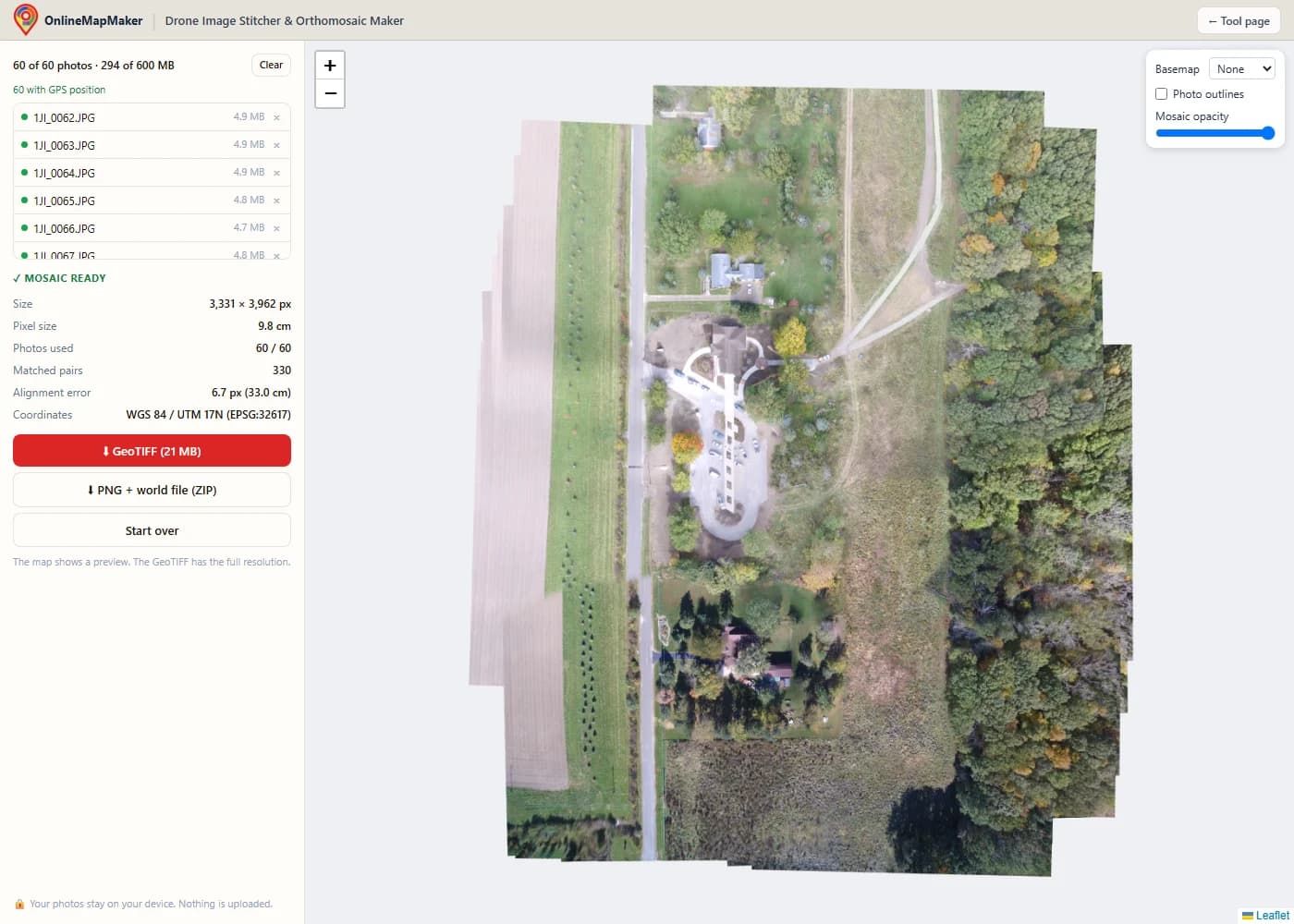
Téléchargez le GeoTIFF pour votre logiciel SIG, ou un PNG avec fichier de géoréférencement (.pgw) et fichier de projection (.prj) dans un ZIP pour les logiciels qui ne lisent pas le GeoTIFF.
Cas d'usage concrets
Là où une cartographie par orthomosaïque de drone rapide, dans le navigateur, fait gagner du temps par rapport à un logiciel de photogrammétrie complet.
- Photos d'avancement de chantier. Survolez le même petit chantier chaque semaine et assemblez une vue du dessus pour le compte rendu, sans envoyer de photos à un service cloud.
- Contrôle des parcelles agricoles. Assemblez une parcelle après un orage ou en cours de saison pour repérer les zones inondées, les rangs manquants ou les cultures en souffrance, puis chargez le GeoTIFF dans QGIS à côté des limites de vos parcelles.
- Inspection de toitures et de panneaux solaires. Combinez les photos d'un grand toit plat en une seule image pour planifier l'implantation de panneaux solaires ou repérer des dégâts pour un devis de réparation.
- Annonces immobilières et foncières. Montrez aux acheteurs toute la propriété dans une image claire avec les limites tracées par-dessus, plutôt qu'une seule photo aérienne prise de biais.
- Événements et interventions d'urgence. Créez en quelques minutes une carte à jour d'un site de festival, d'une zone inondée ou d'un secteur de recherche, sur un ordinateur portable sur le terrain, sans attendre des envois sur une connexion mobile lente.
- Enseigner la cartographie par drone. Montrez aux élèves comment le recouvrement, la hauteur de vol et l'angle de la caméra changent une mosaïque, avec des résultats immédiats et sans installer de logiciel.
Questions fréquentes
Qu'est-ce qu'une image orthomosaïque ?
Une image orthomosaïque (ou orthomosaïque) est une grande carte aérienne faite à partir de nombreuses photos de drone qui se chevauchent. Les photos sont alignées, corrigées et fondues entre elles pour que le résultat ressemble à une seule photo prise à la verticale, avec une vraie échelle et de vraies coordonnées. Vous pouvez mesurer dessus et la placer sur une carte à côté d'autres données SIG.
Puis-je créer gratuitement ma propre carte aérienne à partir d'images de drone ?
Oui. Cet outil est un logiciel gratuit d'assemblage d'orthomosaïque, sans compte, sans filigrane et sans envoi de fichiers. Survolez votre site avec des photos qui se chevauchent, déposez-en jusqu'à 60 ici et téléchargez le résultat en GeoTIFF ou en PNG. Pour des vols plus grands, des logiciels de bureau gratuits comme OpenDroneMap (WebODM) peuvent aussi produire une orthomosaïque complète, mais il faut les installer et ils demandent un ordinateur puissant.
Mes données sont-elles envoyées quelque part ?
Non. Les photos sont lues, mises en correspondance et assemblées par du JavaScript qui tourne sur votre propre ordinateur. Rien n'est envoyé à un serveur. Vous pouvez vous déconnecter d'internet une fois la page chargée et l'outil continue de fonctionner (seul le fond de carte facultatif a besoin d'une connexion).
Pourquoi des limites de 60 photos et 600 Mo ?
Un onglet de navigateur dispose de beaucoup moins de mémoire qu'un logiciel de bureau. L'outil garde une consommation de mémoire faible : il cherche les points sur de petites copies des photos, puis dessine la mosaïque par bandes en ne chargeant que les photos utiles à chaque bande. Lors de mes tests, 60 photos (environ 300 Mo) ont utilisé environ 800 Mo de mémoire dans le navigateur, ce qui fonctionne sur la plupart des ordinateurs portables avec 8 Go de RAM. Pour des vols plus grands, découpez la zone en plusieurs parties ou utilisez un logiciel de bureau.
Le résultat est-il une vraie orthomosaïque ?
C'est une mosaïque 2D géoréférencée. Elle suppose un sol plat et ne construit pas de modèle 3D, elle ne corrige donc pas la hauteur des bâtiments ni du relief. Sur un terrain plat, elle ressemble à une orthomosaïque. Sur un site vallonné ou près de bâtiments hauts, attendez-vous à quelques déformations au niveau des raccords.
Quels drones et appareils photo fonctionnent ?
Tout appareil qui enregistre des photos en JPG, PNG ou WebP. Le GPS des données EXIF est lu pour toutes les marques. Les photos DJI fournissent aussi la hauteur de vol et l'angle de la nacelle via XMP, ce qui rend le placement plus précis. Les formats RAW (DNG) et les bandes TIFF multispectrales ne sont pas pris en charge.
Et si mes photos n'ont pas de GPS ?
L'outil les assemble quand même grâce aux points caractéristiques, mais le résultat n'a pas de coordonnées réelles. Vous obtenez alors une image simple (TIFF ou PNG) au lieu d'un GeoTIFF, que vous pourrez géoréférencer plus tard dans QGIS avec l'outil Géoréférenceur.
Quelle est la précision de la position de la mosaïque ?
La position vient du GPS du drone, généralement précis à 1 à 3 mètres. Les photos sont alignées entre elles bien plus précisément (l'erreur d'alignement est affichée en pixels). Pour une précision centimétrique, il faut un drone RTK ou des points de contrôle au sol dans un logiciel de topographie.
Pourquoi certaines photos ont-elles été écartées ?
Une photo est écartée quand elle a trop peu de points en commun avec ses voisines, par exemple au-dessus de l'eau ou de cultures uniformes, ou quand elle se chevauche trop peu. Sans GPS, seul le plus grand groupe de photos reliées peut être utilisé. L'outil liste les photos qu'il n'a pas pu placer.
Quel système de coordonnées utilise le GeoTIFF ?
WGS 84 avec la zone UTM de votre site, par exemple EPSG:32631 pour la zone UTM 31N. Le code EPSG est enregistré dans le fichier, donc QGIS, ArcGIS et GDAL le reconnaissent automatiquement. Le fond en dehors des photos est transparent.
Combien de temps prend l'assemblage ?
Lors de mes tests sur un ordinateur portable récent, 60 photos de 12 mégapixels ont pris environ une minute et demie en résolution moitié et environ deux minutes et demie en résolution complète. Un ordinateur ancien ou peu puissant peut mettre deux à trois fois plus de temps. La plus grande partie du temps sert à trouver les points caractéristiques et à dessiner la mosaïque finale.
Puis-je utiliser la mosaïque pour mesurer ?
Oui, pour des mesures approximatives. La taille du pixel s'affiche après l'assemblage, et dans un SIG vous pouvez mesurer des distances et des surfaces sur le GeoTIFF. Comptez quelques pour cent d'erreur, car le sol est supposé plat et l'échelle vient du GPS.
La mosaïque est calculée entièrement dans votre navigateur, avec notre propre code de mise en correspondance, d'alignement par moindres carrés et de compensation de luminosité. Les photos ne sont jamais envoyées. Les résultats servent à la visualisation et à la planification, pas à des mesures de précision topographique. Fonds de carte optionnels © contributeurs d'OpenStreetMap, dessinés avec Protomaps (hébergé par KONAKTIVE), avec CARTO en secours. Images satellite : Esri. Vos fichiers sont lus dans votre navigateur et ne sont jamais envoyés à un serveur.
