


Identityオーバーレイでできること
Identityはベクターのオーバーレイ処理です。2つのレイヤーを使います。入力レイヤーは残したいフィーチャで、たとえば区画、道路、井戸のポイントです。Identityレイヤーは属性を持つポリゴンで、たとえば浸水区域、用途地域、土壌の種類です。このツールは2つの作業を同時に行います。入力フィーチャがIdentityポリゴンと重なる部分は、その部分を切り出してポリゴンの属性をコピーします。何とも重ならない部分はそのまま残し、Identityのフィールドは空にします。
結果は常に入力レイヤー全体をカバーします。面積も、線の長さも、ポイントも失われません。ここがIntersect(重なりの外をすべて捨てる)やUnion(入力に触れないIdentityポリゴンも追加する)との大きな違いです。出力の各部分には、元の入力フィーチャのすべての属性が付きます。Identityポリゴンの内側の部分には、そのポリゴンの属性も付きます。式で書くと、Identity(A, B) = Intersect(A, B) + Erase(A, B) です。ArcGIS ProのIdentityツールや、昔のARC/INFOと同じルールです。
「区画をゾーンで分割して、両方の属性テーブルを残したい」という作業は毎日のようにあるのに、いつもの答えは適切なライセンスを持つデスクトップGISです。そこで、このツールを作りました。ZIP圧縮したShapefile、GeoJSON、KML、KMZ、GPX、WKTを地図にドロップするか、自分で図形を描いてください。入力レイヤーとIdentityレイヤーを選び、「Identityを実行」をクリックして結果をダウンロードします。ジオメトリの計算はすべてブラウザ内で行われるので、ファイルはお使いのコンピューターから出ません。地図は軽く動くようにベースマップなしで始まります。道路地図や衛星画像はいつでもオンにできます。
Identity、Union、Intersect、Erase、Spatial Join:どれを使うか
オーバーレイツールはどれも2つのレイヤーを組み合わせるので、取り違えやすいものです。違いは、どのジオメトリを残すかと、どの属性が出力に入るかです。入力レイヤーA、オーバーレイレイヤーBとして、表で並べて比べます。
| ツール | 残るジオメトリ | 出力の属性 |
|---|---|---|
| Identity(このツール) | Aの全体を、Bで分割 | 全体にAの属性、重なる部分にはBの属性も付く。それ以外のBのフィールドは空 |
| Union | AとBの全体を、重なる部分で分割 | 重なる部分はAとB、それ以外は片方だけ |
| Intersect | AとBが重なる部分だけ | AとBの両方 |
| Erase | Bの外にあるAの部分 | Aだけ |
| Clip | Bの内側にあるAの部分 | Aだけ |
| 対称差(Symmetric Difference) | Bの外のAの部分と、Aの外のBの部分 | AとB、それぞれ自分の部分に付く |
| Spatial Join | Aはそのまま、分割なし | Aに、位置で見つけたBのフィーチャの属性を追加 |
選び方の目安:入力をすべて残しつつ、各部分がどのゾーン・地区・分類に入るかも知りたいときはIdentityを使います。重なりだけが必要ならIntersectです。フィーチャを分割したくない場合は、代わりに空間結合を使ってください。
Identityオーバーレイの別名
同じ処理でも、ソフトによって名前が違い、人はそのすべてで検索します。それぞれの名前が何を指すかを表にまとめました。
| 知っているかもしれない名前 | 見かける場所 | 意味 |
|---|---|---|
| Identity | ArcGIS Pro、ArcMap、arcpy | 元の名前です。Analysisツールボックス > Overlay > Identity、そして arcpy.analysis.Identity。 |
| how="identity" のOverlay | GeoPandas | geopandas.overlay(df1, df2, how="identity") は、同じ部分と同じフィールドを返します。 |
| IntersectionとDifferenceを結合 | QGIS | QGISにIdentityという名前のツールはありません。IntersectionとDifferenceを実行して、2つの出力を結合します。 |
| Unionのあと、Identityだけの部分を取り除く | QGIS、ArcGIS | UnionはBだけにあるポリゴンも残します。それを取り除くとIdentityの結果になります。 |
| st_intersection + st_difference | R(sfパッケージ) | Identityの2つの半分を、rbind でつなげます。 |
| ST_Intersection + ST_Difference | PostGIS | 同じ2つの半分を、SQLのUNION ALLでつなげます。 |
| ベクターオーバーレイ、ポリゴンオーバーレイ、オーバーレイ解析 | GISの教科書 | 大きなテーマの名前です。Identityは、union、intersect、erase、clipと並ぶ標準的なオーバーレイ操作の1つです。 |
| オーバーレイによる属性の付与、ゾーンのタグ付け | 計画や環境の分野 | Identityの使い道を平易に言った名前です。フィーチャの各部分に、その部分が入るゾーンを付けます。 |
「シェープファイルを別のシェープファイルで分割して、両方の属性テーブルを残すには?」と探していたなら、このツールが答えです。
対応しているファイル形式
複数のファイルを同時に読み込めて、形式も混ぜられます。ファイルごとに「レイヤー」パネルに1つのレイヤーができます。入力レイヤーには、ポイント、ライン、ポリゴンを一緒に入れられ、それぞれに合った方法で処理されます。
入力形式(アップロードできるもの)
| 形式 | 拡張子 | 備考 |
|---|---|---|
| GeoJSON | .geojson, .json | FeatureCollection、単独のFeature、またはジオメトリだけでもかまいません。GeometryCollectionは各部分に分けられます。 |
| Esri Shapefile | .zip | .shp、.shx、.dbfをまとめてZIPにします。.prjファイルを付けると、投影座標のデータは読み込み時にWGS84へ変換されます。.cpgファイルで文字コードを指定できます。 |
| KML | .kml | Google Earthのプレースマークです。MultiGeometryは各部分に分けられ、ExtendedDataは属性になります。 |
| KMZ | .kmz | ZIP圧縮されたKMLです。アーカイブ内の最初の.kmlファイルを読み込みます。 |
| GPX | .gpx | GPSファイルです。ウェイポイントはポイントに、トラックとルートはラインになります。標高値は保持されます。 |
| WKT | .wkt, .txt | Well-Known Textです。ファイル全体で1つのジオメトリ、または1行に1つのジオメトリです。 |
出力形式(ダウンロードできるもの)
| 形式 | 拡張子 | 備考 |
|---|---|---|
| GeoJSON | .geojson | WGS84のWeb標準形式(RFC 7946)です。すべての属性と型を保持します。ArcGIS Pro、QGIS、ほとんどのWeb地図ライブラリで開けます。 |
| KML | .kml | Google Earthで開けます。属性は各プレースマークのExtendedDataとして書き出されます。 |
| CSV (WKT) | .csv | 1フィーチャにつき1行です。最初の列にWKT形式のジオメトリが入り、属性ごとに列ができます。Excelで開け、QGISではWKT列をジオメトリとして読み込めます。 |
1ファイルあたり最大50 MBです。非常に大きな全国規模のデータには、今でもデスクトップGISが向いています。このページの下にある比較を見てください。
技術的な詳細
ツールがデータに対して何をするのかを、正確にまとめました。ArcGIS ProのIdentityを知っていれば、ほとんどは見慣れた内容です。
- 入力のジオメトリ型
- Point、MultiPoint、LineString、MultiLineString、Polygon、MultiPolygon。1つのレイヤーにすべてを混ぜられます。
- Identityレイヤーのジオメトリ型
- PolygonとMultiPolygon(穴の有無は問いません)。ポリゴンのないレイヤーはIdentityレイヤーに選べません。
- 複数のIdentityポリゴン
- Identityレイヤーは統合されません。各ポリゴンが自分の属性を保ちます。2つのIdentityポリゴンが重なる場所では、入力がそれぞれのポリゴンごとに1回ずつ切り出されるので、重なりは2回、それぞれの属性セットとともに現れます。ArcGISのIdentityと同じ動作です。
- 属性
- 入力フィーチャのすべての属性が、出力のすべての部分にコピーされます。Identityポリゴンの属性は新しいフィールドとして追加されます。どのIdentityポリゴンの外にもある部分は、それらのフィールドが空(null)になります。
- フィールド名の衝突
- Identityのフィールド名が入力のフィールド名と同じ場合、入力のフィールドは名前をそのまま保ち、Identityのフィールドには接尾辞が付きます。
nameはname_1、次はname_2のようになります。名前を変えたフィールドはすべて結果ボックスに表示されます。 - 追跡用フィールド
- オプションで、
FID_input(入力フィーチャの位置。0から始まる)、FID_identity(Identityポリゴンの位置。なければ -1)、identity_status(overlap または input_only)、各部分のidentity_area_m2、identity_length_m、identity_pointsを追加します。 - 座標系
- WGS84の経度・緯度(EPSG:4326)で、GeoJSONと同じです。.prjファイル付きのZIP圧縮Shapefileは、読み込み時にWGS84へ変換されます。
- ジオメトリのモデル
- 切り出しは度単位の平面上で行います。Turf.jsやほとんどのWeb GISライブラリと同じモデルです。結果パネルの面積と長さは、球面上(測地線)で測り、平方メートルとメートルで表示します。
- 境界のルール
- Identityポリゴンの縁は「内側」として扱います。縁の上にちょうどあるポイントは、そのポリゴンの属性を受け取り、縁に沿って走る線の部分も同じです。縁に外側から触れるだけのポリゴンは分割されません。
- マルチパート出力
- オーバーレイで1つのフィーチャが同じ属性を持つ複数の部分に分かれた場合、それらは1つのマルチパートフィーチャ(MultiLineString、MultiPolygon、MultiPoint)としてまとまります。「マルチパートの結果を単一パートに分割」にチェックを入れると、1部分につき1フィーチャになります。
- 無効なジオメトリ
- 入力フィーチャの1つでジオメトリの計算に失敗した場合、そのフィーチャはスキップされてカウントされ、レイヤーの残りは通常どおり処理されます。
- プライバシー
- すべてブラウザ内で動作します。ファイルもジオメトリもサーバーには送信されません。
Identityオーバーレイツールの使い方(ステップごと)
内蔵のサンプルデータを使った流れ全体を紹介します。区画、道路、ポイントを含む市街地レイヤーと、ゾーン名、リスクレベル、浸水深を持つ3つの浸水区域ポリゴンです。ご自分のファイルでも同じように使えます。
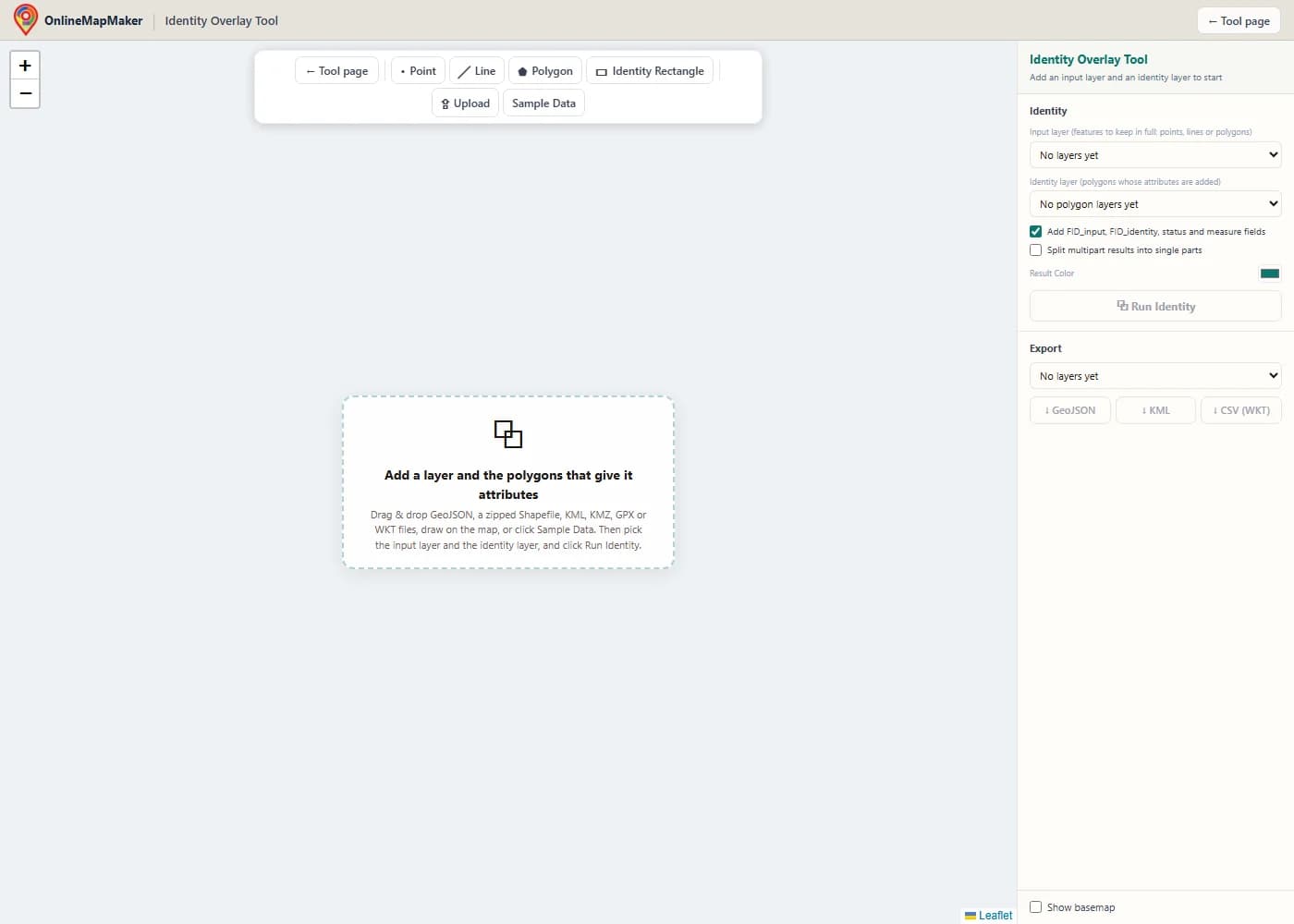
地図は空で、ベースマップなしで開くので、不要なものは読み込まれません。ツールバーには、ポイント、ライン、ポリゴン、Identity用の矩形の描画ツールと、アップロードボタン、サンプルデータボタンがあります。
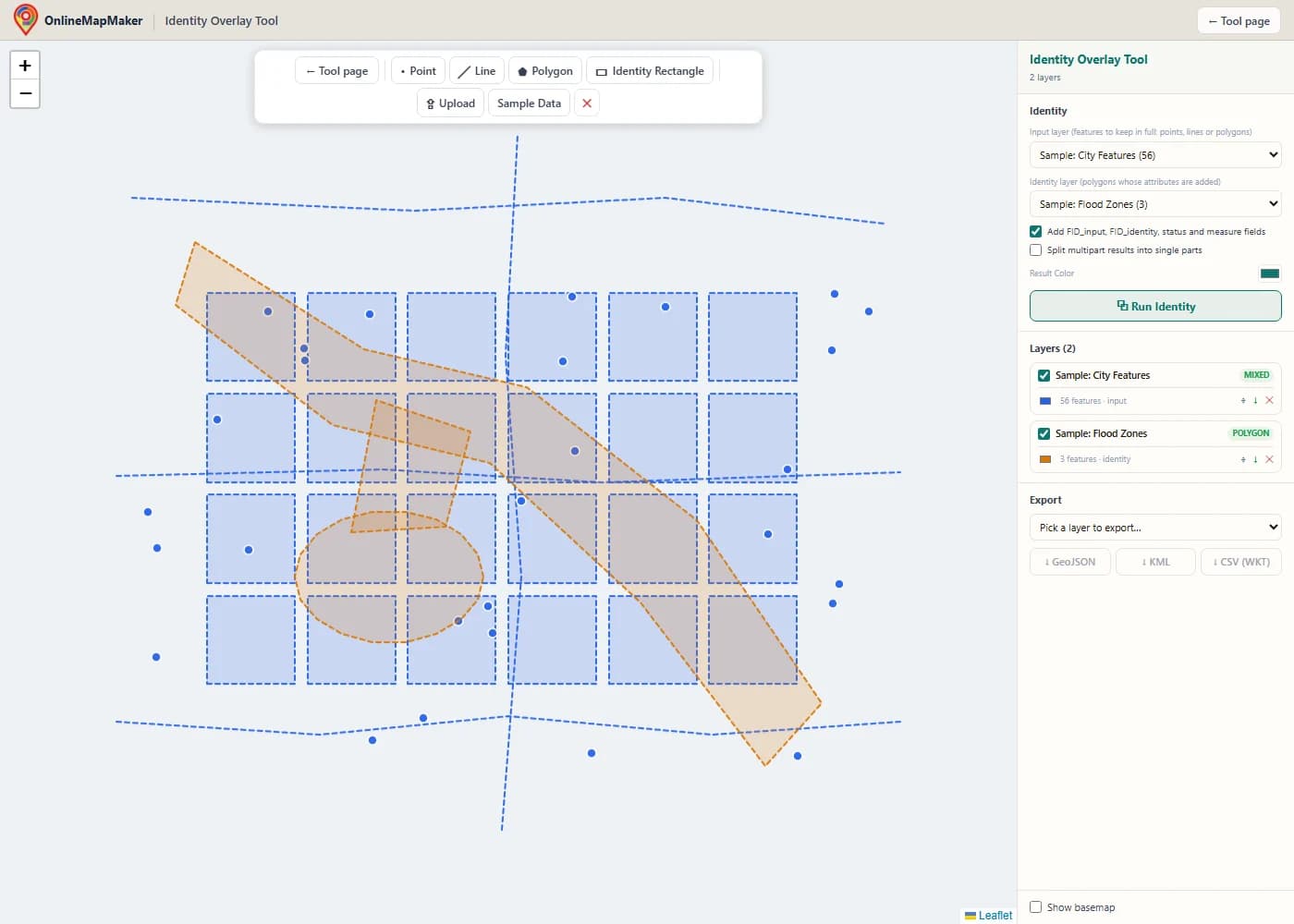
ファイルを地図にドラッグ&ドロップするか、アップロードをクリックします。ここではサンプルデータをクリックしました。区画、道路、ポイントを含む市街地レイヤーと、互いに重なる放水路、遊水池、余水吐を含む浸水区域レイヤーが追加されます。
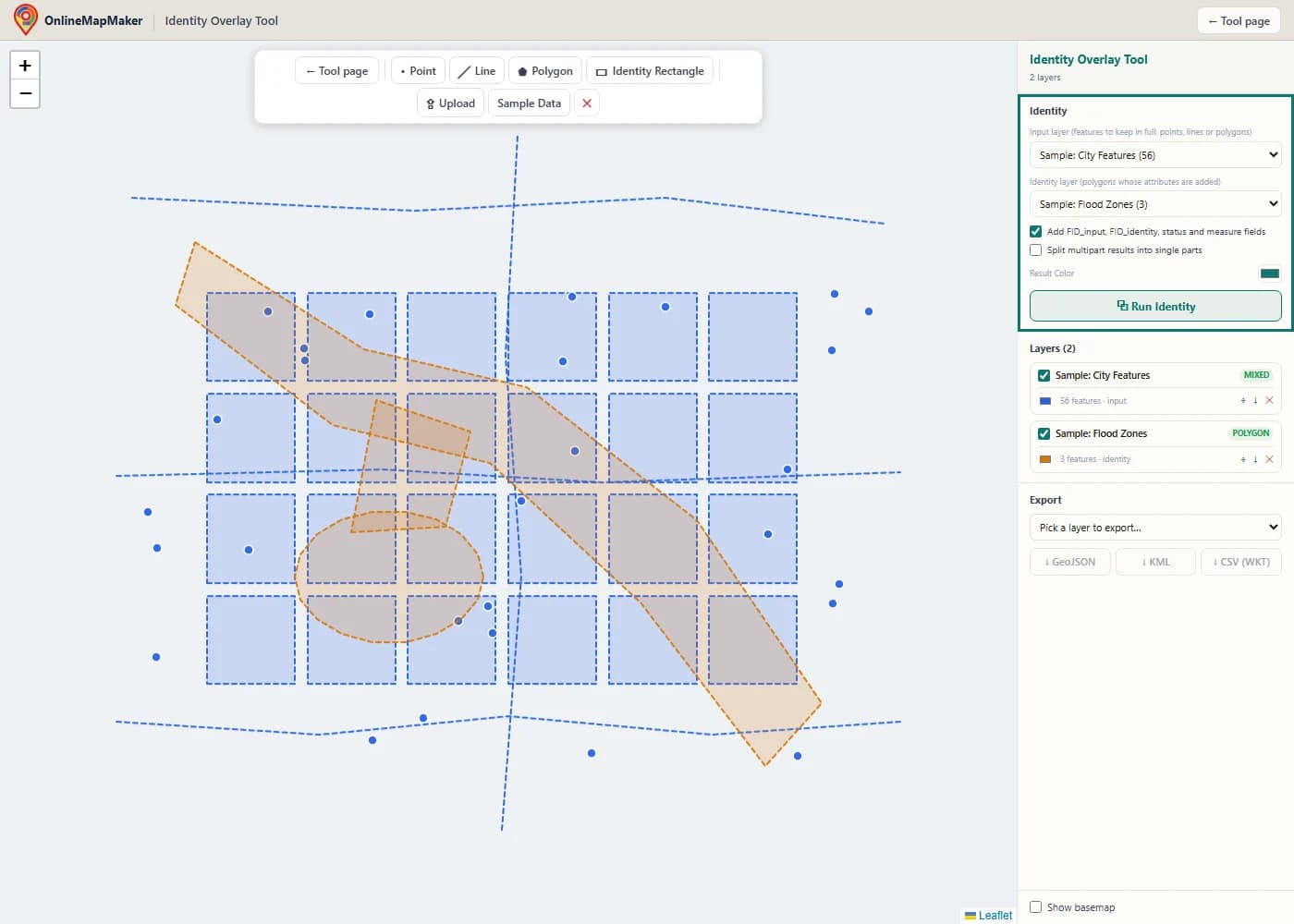
Identityパネルで、入力レイヤー(全体を残すデータ)とIdentityレイヤー(属性を与えるポリゴン)を選びます。Identityの一覧にはポリゴンを含むレイヤーだけが表示されます。追跡用フィールドが必要か、マルチパートの結果を分割するかを選んでください。
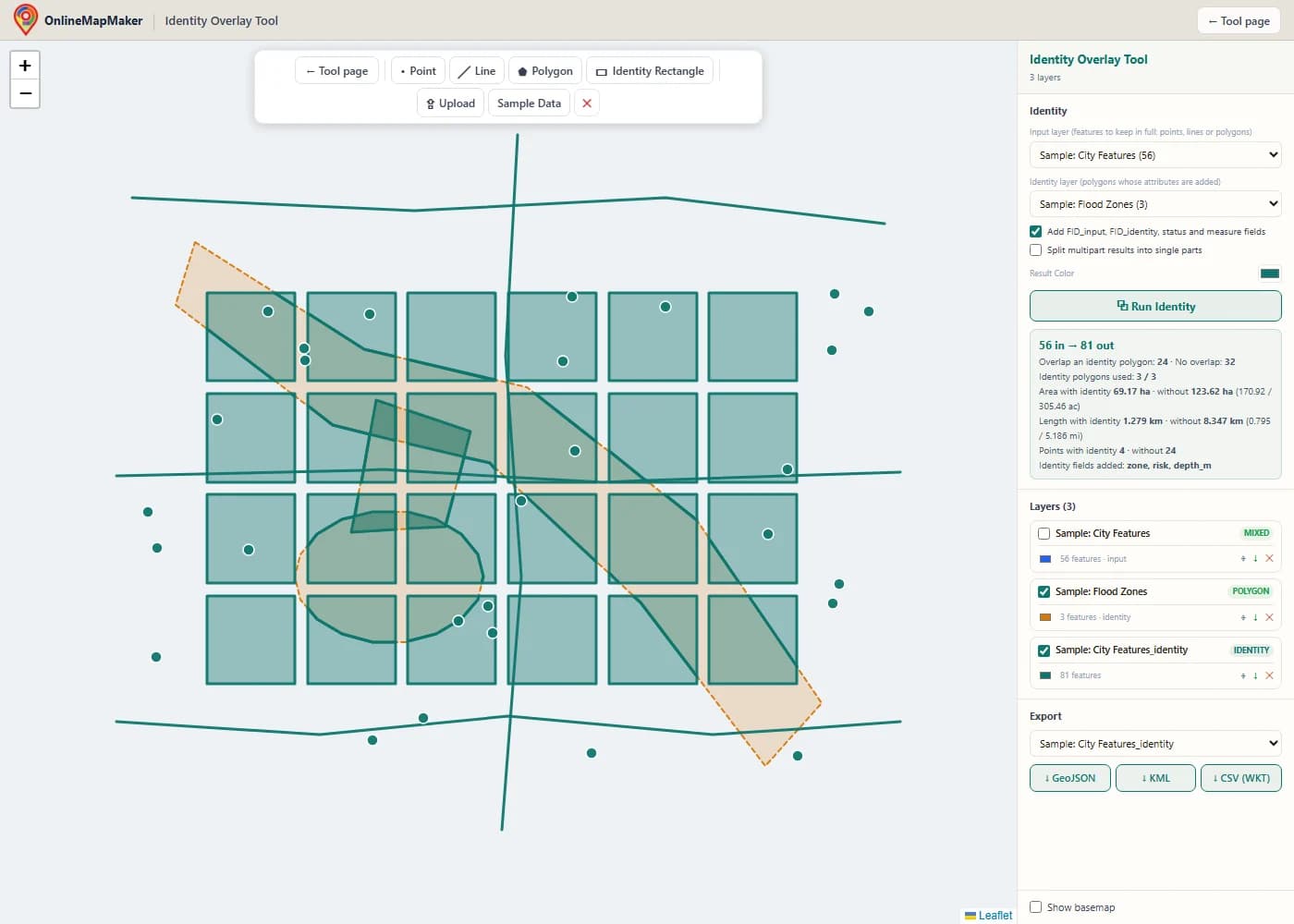
結果は新しいレイヤーとして表示され、入力レイヤーは非表示になります。区画、道路、ポイントはすべて残っていますが、区画と道路はゾーンの境界で分割されています。結果ボックスには、ゾーンと重なった入力フィーチャの数と重ならなかった数、Identityの属性が付いた面積・長さ・ポイント数と付かなかったものが表示されます。
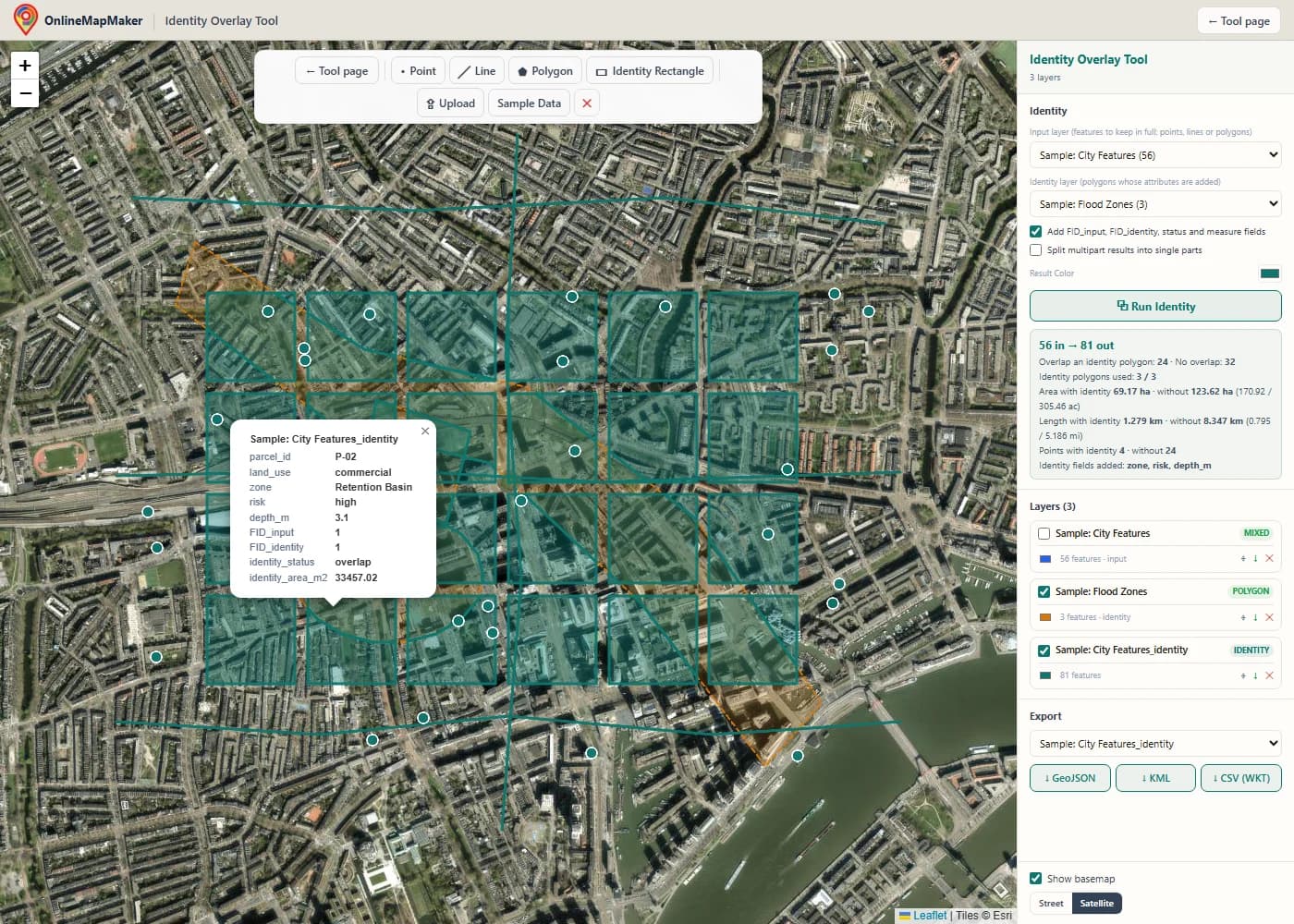
「背景地図を表示」にチェックを入れると、結果を道路地図や衛星画像の上で見られます。ゾーン内にある部分をクリックすると属性が開きます。区画のフィールドとゾーンのフィールドが1つの表に並びます。どのゾーンの外にもある部分は、ゾーンのフィールドが空です。
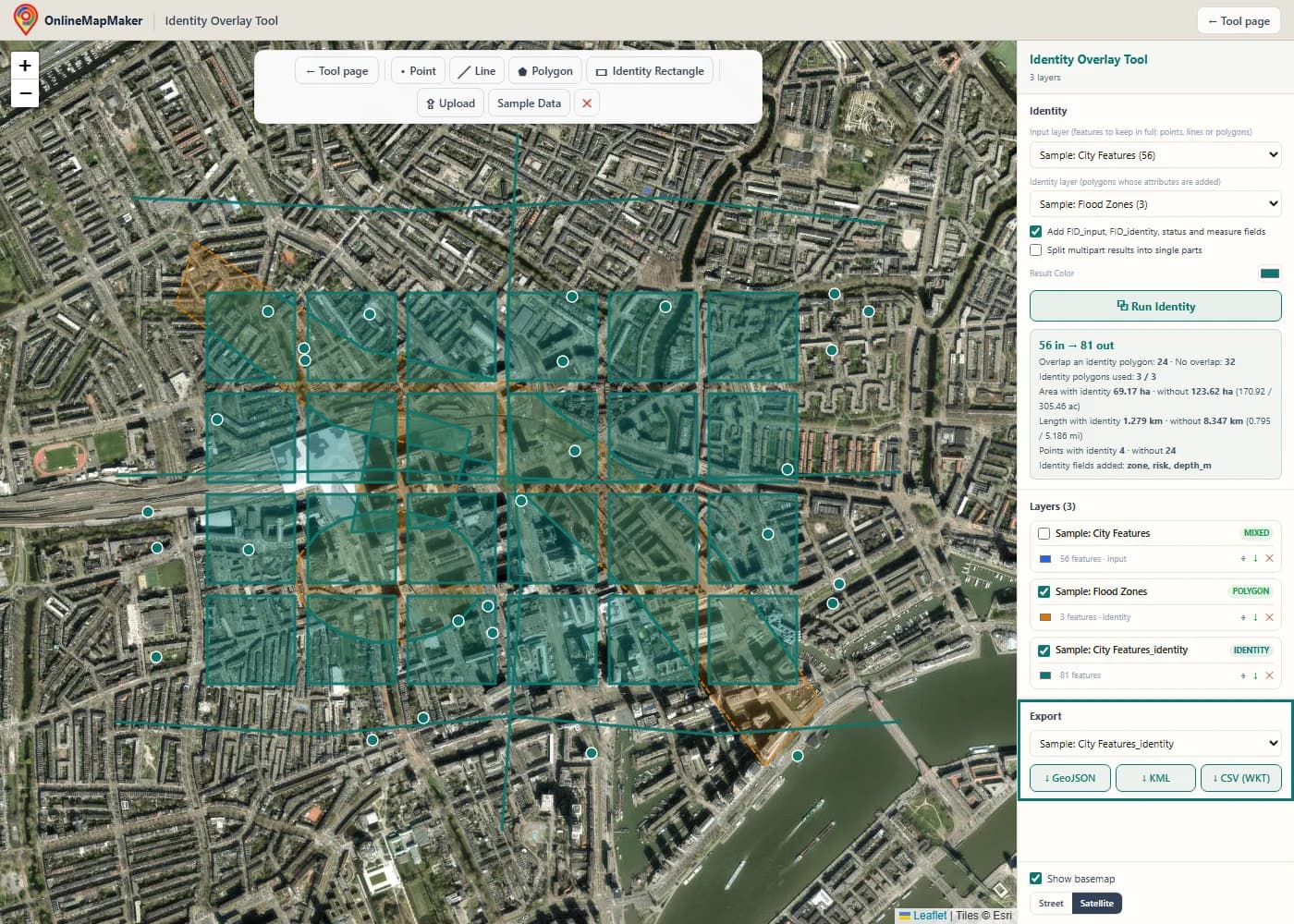
エクスポートパネルでレイヤーを選び、GeoJSON、KML、またはWKT列付きのCSVでダウンロードします。「レイヤー」パネルの各レイヤーの横にある小さな矢印は、GeoJSONのクイックダウンロードです。
GISでIdentityオーバーレイを実行する方法
この名前のツールがあるGISばかりではありません。ArcGISではIdentity、GeoPandasではhow="identity"を指定したoverlay、QGISでは2つのツールが必要です。このツール、ArcGIS Pro、ArcMap、QGISでのやり方と、スクリプトでの実行方法を紹介します。
このツールで
残したいレイヤーと、属性を持つポリゴンを読み込みます。1つ目を入力レイヤー、2つ目をIdentityレイヤーに選び、「Identityを実行」をクリックします。同じ入力レイヤーの中のポイント、ライン、ポリゴンは、1回の実行でまとめて処理されます。四角い範囲でフィーチャにタグ付けするだけなら、「Identity用の矩形」をクリックして、地図上で向かい合う2つの角をクリックします。
ArcGIS Proで
ジオプロセシングパネルを開いて、Identityを検索します。Analysisツールボックスの、Overlayの中にあります。Input FeaturesとIdentity Featuresを設定し、出力先とJoin Attributesのオプションを選びます。Allは、FIDフィールドとすべての属性を出力し、Without FIDsはFIDフィールドを省き、Only FIDsはIDだけを残します。Runをクリックします。お使いのバージョンに必要なライセンスレベルは、ツールのページで確認してください。
ArcMapで
ArcMapでは、ArcToolbox > Analysis Tools > Overlay > Identityにあり、Advanced(ArcInfo)ライセンスが必要です。パラメーターはArcGIS Proと同じです。EsriはArcMapを2026年3月に終了したので、新しい作業にはArcGIS Pro、QGIS、またはこのツールをおすすめします。Identity_analysis を呼ぶ古いスクリプトは、小さな変更でArcGIS Proに移せます。
QGISで
QGISにIdentityという名前のツールはありませんが、3つの手順で作れます。ベクタ > ジオプロセシングツール > Intersection(交差)を入力レイヤーとオーバーレイレイヤーで実行し、両方の属性を持つ重なり部分を得ます。次に、ベクタ > ジオプロセシングツール > Difference(差分)を実行して、オーバーレイと重ならない入力の部分を得ます。最後に、ベクタ > データ管理ツール > ベクタレイヤのマージ で2つの出力を結合します。Differenceのレイヤーにはオーバーレイのフィールドがないので、マージ後はそれらが空になります。
arcpy(ArcGIS用Python)で
ArcGIS Proの関数は arcpy.analysis.Identity(in_features, identity_features, out_feature_class, join_attributes, cluster_tolerance, relationship) です。古いArcMapのスクリプトは arcpy.Identity_analysis を使います。下のコードは、この形と、PyQGIS、GeoPandas、PostGISで同じ作業を行う例です。
同じIdentityオーバーレイをコードで
同じレイヤーに毎週タグ付けするなら、スクリプトで時間を節約できます。以下の例はすべて、区画レイヤーを浸水区域で分割し、両方の属性を残します。
import arcpy

arcpy.env.workspace = r"C:\data\city.gdb"

# ArcGIS Pro: Analysis toolbox > Overlay > Identity
# join_attributes: "ALL" (default), "NO_FID" or "ONLY_FID"
arcpy.analysis.Identity("parcels", "flood_zones", "parcels_zoned", "ALL")

# Older ArcMap syntax (same tool, old name)
arcpy.Identity_analysis("parcels", "flood_zones", "parcels_zoned")
# QGIS has no Identity tool: Intersection + Difference, then merge
inter = processing.run("native:intersection", {
"INPUT": "C:/data/parcels.shp",
"OVERLAY": "C:/data/flood_zones.shp",
"OUTPUT": "memory:",
})["OUTPUT"]
diff = processing.run("native:difference", {
"INPUT": "C:/data/parcels.shp",
"OVERLAY": "C:/data/flood_zones.shp",
"OUTPUT": "memory:",
})["OUTPUT"]
processing.run("native:mergevectorlayers", {
"LAYERS": [inter, diff],
"OUTPUT": "C:/data/parcels_zoned.gpkg",
})# GeoPandas
import geopandas as gpd
parcels = gpd.read_file("parcels.shp")
flood = gpd.read_file("flood_zones.shp").to_crs(parcels.crs)
parcels_zoned = gpd.overlay(parcels, flood, how="identity")
parcels_zoned.to_file("parcels_zoned.gpkg")
-- PostGIS
SELECT p.parcel_id, p.land_use, z.zone, z.risk, ST_Intersection(p.geom, z.geom) AS geom
FROM parcels p
JOIN flood_zones z ON ST_Intersects(p.geom, z.geom) AND NOT ST_Touches(p.geom, z.geom)
UNION ALL
SELECT parcel_id, land_use, NULL, NULL, geom FROM (
SELECT p.parcel_id, p.land_use,
ST_Difference(p.geom, COALESCE(
(SELECT ST_Union(z.geom) FROM flood_zones z WHERE ST_Intersects(p.geom, z.geom)),
ST_GeomFromText('POLYGON EMPTY', 4326))) AS geom
FROM parcels p
) rest
WHERE NOT ST_IsEmpty(geom);私の意見:通常サイズのファイルで1回だけオーバーレイするなら、このツールがファイルから結果までの最短ルートです。GeoPandasなら overlay(how="identity") が最も短いスクリプトです。ArcGIS ProではIdentityツールを使い、FIDフィールドをオンのままにしておくと、各部分を元のフィーチャまでたどりやすくなります。
ツールの仕組み(ステップごと)
「Identityを実行」をクリックしてから、データがたどる道すじです。すべてのステップがブラウザ内で動きます。
- 入力を読み込んで整える. すべてのファイルがWGS84のGeoJSONフィーチャに変換されます。GeometryCollectionは同じ属性を持つ別々のフィーチャに分けられるので、エンジンは単純なジオメトリ型だけを扱います。
- Identityポリゴンを準備する. 各Identityポリゴンは、自分の属性と自分のバウンディングボックスを持つ独立したフィーチャのままにします。統合も、ディゾルブもしません。ツールは両方のレイヤーの属性名も読み取り、出力のフィールド名を決めます。入力のフィールドと衝突するIdentityのフィールドは、名前を変更します。
- 近くのIdentityポリゴンを探す. 入力フィーチャごとに、そのバウンディングボックスを各Identityポリゴンのバウンディングボックスと比べます。ボックスが触れるポリゴンだけが、詳細な計算の対象です。該当するポリゴンがない入力フィーチャは、Identityのフィールドを空にして、すぐに出力へコピーされます。
- ポイントを分割する. 各ポイントを、近くのIdentityポリゴンごとに点がポリゴン内にあるかのテストで調べます。ポリゴンの内側(または縁の上)にあるポイントは、そのポリゴンの属性を持つ出力ポイントになります。どのポリゴンにも入らないポイントは、Identityのフィールドを空にして残ります。
- ラインを分割する. 各線分を、近くにある各ポリゴンの辺と照らし合わせます。線分が辺と交差する場所をすべて見つけてそこで切り、できた小さな部分の中間点を調べます。ポリゴンの内側の部分はそのポリゴンに割り当てます。近くのどのポリゴンの外にもある部分は、再びつなげてラインにし、Identityのフィールドを空にして残します。
- ポリゴンを分割する. 各入力ポリゴンを、近くの各Identityポリゴンと、掃引線のブール演算(Martinez-Rueda)で交差させます。空でない結果は、そのポリゴンの属性を持つ重なり部分になります。続いて、入力ポリゴンから近くのIdentityポリゴンすべてを引くと、Identityのフィールドが空の残りの部分になります。
- 属性のコピーとフィールドの追加. 各出力フィーチャは、入力フィーチャのすべての属性のコピーを受け取り、続いてIdentityのフィールド(実際の値またはnull)、最後にオプションの追跡用フィールドが付きます。マルチパートのオプションにチェックを入れた場合は、ここでマルチパートの結果が単一パートに分割されます。
- 集計して描画する. ツールは、一致した入力フィーチャと一致しなかったものを数え、Identityの属性の有無ごとに面積、長さ、ポイント数を合計し、追加したフィールドを一覧にして、結果を新しいレイヤーとして描画します。結果が見やすいように、入力レイヤーは非表示になります。
ラインの処理コードは、このサイトのClipツールとEraseツールと共通です。Clipはマスクの内側に中間点がある部分を残し、Eraseは外側に中間点がある部分を残します。Identityはその両方を行い、Identityポリゴンごとに1回、残りのために1回、処理を回します。
Identityオーバーレイの理論と数学
Identityは、ジオメトリに対する2つの基本的な集合演算でできています。集合のルールから、アルゴリズム、歴史、測定までを見ていきます。
1. 交差と差分の組み合わせとしてのIdentity
Aを入力レイヤー、BをIdentityレイヤーとし、ポリゴンをB1からBkとします。各入力フィーチャaは、各Bjとの重なりと、すべてのBjの外にあるaの部分に置き換えられます。aの属性はすべての部分に付き、Bjの属性は a ∩ Bj の部分だけに付きます。
Identity(A, B) = Intersect(A, B)  ∪  Erase(A, B)

Aの各aについて:
  重なり部分   a ∩ Bj        (a ∩ Bj ≠ ∅ となるBjごとに1つ)   フィールド: a + Bj
  残りの部分   a ∖ (B1 ∪ … ∪ Bk)   (空でなければ)            フィールド: a + null
部分の集まりは、常にaを完全にカバーします。Identityポリゴン同士が重ならなければ、部分同士も重ならず、合計はちょうどaになります。
2. 計算例
x = 2 から 10、y = 0 から 5 の区画P(面積40)を考えます。ゾーンZ1は x = 0 から 6、Z2は x = 4 から 8 で、どちらも y = 0 から 10 です。2つのゾーンは x = 4 から 6 で重なります。ツールは3つの出力フィーチャを作ります。
部分                形状             面積   フィールド
P ∩ Z1             x 2–6, y 0–5     20     P + Z1(ゾーンA)
P ∩ Z2             x 4–8, y 0–5     20     P + Z2(ゾーンB)
P ∖ (Z1 ∪ Z2)      x 8–10, y 0–5    10     P + null

部分の合計 = 20 + 20 + 10 = 50
Pの面積    = 40
差         = 10 = P ∩ Z1 ∩ Z2 の面積  (x 4–6, y 0–5, 2回数えられる)
これは覚えておきたいケースです。Identityポリゴン同士が重なると、入力の面積はポリゴンごとに1回ずつ現れるので、部分の合計は入力より大きくなります。部分の合計をぴったり合わせたい場合は、先にIdentityレイヤーをディゾルブまたはクリーニングして、ポリゴン同士が重ならないようにしてください。
3. 出力の属性テーブル
出力のフィールドは、入力のフィールド、Identityのフィールド、追跡用フィールドの順です。すべての出力フィーチャが同じフィールド一式を持つので、Shapefileやデータベースでレイヤーをそのまま開けます。該当しないフィールドは、欠けているのではなくnullです。
フィールド = 入力のフィールド  +  Identityのフィールド  +  追跡用フィールド

名前の衝突ルール:   name → name_1 → name_2 …  (入力の名前が優先)

追跡用フィールド(オプション)
  FID_input        入力フィーチャの番号 (0, 1, 2 …)
  FID_identity     Identityポリゴンの番号、なければ -1
  identity_status  overlap  |  input_only
「Identityポリゴンなし」を FID_identity の -1 で表すのは、ArcGISと同じルールです。これで2種類の部分を1つの条件で絞り込めます。
4. 点がポリゴン内にあるか:レイキャスティング法
ポイントがIdentityポリゴンの内側にあるかを決めるには、ポイントから右へ光線を引き、ポリゴンの境界と何回交差するかを数えます。奇数なら内側、偶数なら外側です。穴に特別な処理は要りません。穴の辺も他の辺と同じように数えるので、穴の中のポイントはそのポリゴンの属性を受け取りません。
点 P = (x, y)。辺は (xi, yi) から (xj, yj)。

辺と交差する条件:
  (yi > y) ≠ (yj > y)
  かつ  x < xi + (y − yi) · (xj − xi) / (yj − yi)

P は内側  ⇔  交差した辺の数が奇数
IdentityがPにポリゴンの属性を付ける  ⇔  Pが内側、または辺の上
5. 掃引線によるポリゴンの交差と差分
ポリゴンのブール演算は、コンピューターグラフィックスの長い歴史があります。Sutherland と Hodgman(1974)は、凸型のウィンドウに対するクリッピングができました。Weiler と Atherton(1977)は、凹型の形状や穴を扱いました。Vatti(1992)と Greiner と Hormann(1998)が、一般的な場合を実用にしました。GISのデータには、その一般的な場合が必要です。どんな形でも、穴、多くの部分、接する辺があっても処理できなければなりません。
このツールは、Turf.js経由でpolyclip-tsを使います。Martínez、Rueda、Feito(2009)の掃引線アルゴリズムに基づいています。仮想の垂直線が、2つのポリゴンの上を左から右へ動き、頂点と交点でだけ止まります。止まるたびに、各辺が相手のポリゴンの内側か外側かが記されます。交差では相手の内側にある辺を残し、差分では外側にある辺を残します。辺がn本、交点がk個のとき、計算量はおよそ O((n + k) · log n) です。
6. 名前の由来
この名前はウェブより古いものです。最初の大規模な商用ベクターGISであるARC/INFOには、CLIP、ERASE、IDENTITY、INTERSECT、UNION、UPDATEというオーバーレイのコマンドがありました。ArcGISはその名前を引き継ぎました。手法としてのオーバーレイはさらに古く、1960年代のCanada Geographic Information Systemや、コンピューターの前に計画担当者が使っていた透明フィルムに手描きした地図の重ね合わせにさかのぼります。後者はIan McHargが『Design with Nature』(1969年)で有名にしました。
フィルムのたとえは今でも役に立ちます。Identityは、ゾーンの地図を区画の地図の上に重ね、ゾーンの境界を区画に描き写し、各部分にゾーン名を書き込むことに似ています。
7. 結果の測定
結果パネルの面積と長さは、度ではなく地球の表面上で測っています。面積には、Turf.jsが使うChamberlainとDuquette(NASA JPL、2007)の球面リング公式を使います。長さにはハーヴァーサイン公式を使います。どちらも地球の平均半径 R = 6,371,008.8 m を使います。
リングの面積 (λ = 経度, φ = 緯度, ラジアン):
A = (R² / 2) · | Σ (λ(i+1) − λ(i−1)) · sin φi |

線分の長さ (ハーヴァーサイン):
h = sin²(Δφ / 2) + cos φ1 · cos φ2 · sin²(Δλ / 2)
d = 2R · asin(√h)

R = 6 371 008.8 m
球は地球のよい近似です。面積と長さの誤差は、たいてい1パーセント未満です。計画や結果の確認には十分です。法的な値や測量レベルの値が必要なときは、地域の投影座標系で測り直してください。
このツール、ArcGIS Pro、QGISでのIdentity比較
通常のデータなら、3つとも同じ部分が得られます。違いは、費用、準備、扱えるデータ量です。並べて比べてみます。
| 項目 | このツール | ArcGIS Pro | QGIS |
|---|---|---|---|
| ツールの名前 | Identityオーバーレイ | Identity | 単独のツールなし:Intersection + Difference + マージ |
| 価格 | 無料、アカウント不要 | 有料のArcGISライセンス | 無料のオープンソース |
| インストール | 不要、ブラウザで動作 | Windowsのデスクトップアプリ | Windows、macOS、Linux向けデスクトップアプリ |
| 入力形式 | GeoJSON、Shapefile ZIP、KML、KMZ、GPX、WKT | ジオデータベース、シェープファイルなど多数 | GDAL/OGRが読めるすべて |
| ポイント、ライン、ポリゴンの処理 | 可能、1つのレイヤーに混在していても | 可能、1レイヤーに1つのジオメトリ型 | 可能、1レイヤーに1つのジオメトリ型 |
| 出力の属性 | 入力とIdentityのフィールド、オプションの追跡用フィールド | 入力とIdentityのフィールド、FIDはオプション | Intersectionは入力とオーバーレイのフィールド、Differenceは空 |
| 自動化 | なし、1回ずつ実行 | arcpyとModelBuilder | PyQGISとグラフィカルモデラー |
| 非常に大きなデータ | 1ファイル最大50 MB | 可能 | 可能 |
| データの行き先 | ブラウザの中にとどまる | お使いのコンピューターにとどまる | お使いのコンピューターにとどまる |
私のおすすめ:データがArcGISのジオデータベースにあるなら、ArcGIS ProのIdentityツールを使ってください。この作業のための機能で、arcpyで繰り返しもできます。無料で本格的なデスクトップGISが欲しいなら、QGISで上の2段階のレシピが使えますし、GeoPandasなら1行で済みます。
このツールが勝つのは、1分で結果が必要なときです。誰かから区画のZIP圧縮ShapefileとゾーンのKMLが届き、ゾーンで分割して両方の属性テーブルを残した区画が必要、という場面です。何もインストールせず、データもコンピューターの外に出ません。すべての切り出しが地図上で見えるので、Identityの動作を学ぶ分かりやすい方法でもあります。
10の実際の使用例
Identityは「自分のフィーチャの各部分は、どのゾーン、地区、分類に入るのか」という問いに、フィーチャを何も失わずに答えます。私がよく見る作業を紹介します。
- 浸水区域で分割した区画. 計画担当者が、区画と浸水区域を重ねます。各区画はゾーンの境界で切り分けられ、各部分が自分のゾーンと浸水深を知っています。どのゾーンの外にもある区画は、ゾーンのフィールドが空のままレイヤーに残るので、区画の数は減りません。
- 土地利用と用途地域. 市が、土地利用のポリゴンと用途地域を重ねて、実際の利用が用途地域と違う場所を探します。各部分が両方のフィールドを持つので、1つの条件でずれが分かります。
- 市区町村ごとの道路. 道路管理者が、全国の道路レイヤーを市区町村の境界で切ります。各道路の部分に市区町村名が付き、部分を合計すれば市区町村ごとの道路延長(キロメートル)が出ます。
- 保護状況ごとの生息地. 生態学者が、生息地の地図と保護地域を重ねます。結果は、各生息地のまとまりについて、どの部分がどの指定で保護されていて、どの部分がされていないかを示します。
- 流域ごとの井戸と施設. 水文学者が、各井戸のポイントに、それが入る流域をタグ付けします。どの流域にも入らないポイントは空のフィールドのまま残るので、座標が間違っているポイントも見つかります。
- 土壌と農地. 農学者が、圃場の境界と土壌図の単位を重ねます。各圃場は土壌タイプごとの部分に分かれ、土壌タイプごとの面積は施肥計画に使える列になります。
- サービスエリアごとの顧客. 公益事業者が、顧客のポイントとサービスエリアを重ねます。各顧客はレコードを保ったまま、エリアコードと事業者の情報が加わり、どのエリアにも入らない顧客は空のフィールドで目立ちます。
- 地域ごとのトラック. ハイカーや研究者が、GPXのトラックと地域のポリゴンを重ねます。トラックは境界ごとに切られ、各部分に地域名が付くので、地域ごとの距離は合計するだけで出ます。
- 独自の範囲向けの国勢調査データ. マーケティングのアナリストが、店舗の商圏と国勢調査の地区を重ねます。各部分に地区のフィールドが付き、面積の比率を使って数値の重み付けができます。
- オーバーレイ解析の授業. 教師が、同じサンプルデータでIntersect、Erase、Identityを並べて見せます。学生は、Identityが前の2つを合わせたものだと分かり、集合のルールを覚えやすくなります。
よくある質問
GISのIdentityオーバーレイについてよく聞かれる質問に、率直に答えます。
1. GISでIdentityツールは何をしますか?
Identityは、入力レイヤーのフィーチャをすべて残し、Identityレイヤーのポリゴンと重なる場所で分割します。ポリゴンの内側にある部分には、そのポリゴンの属性が追加されます。どのポリゴンの外にもある部分は、Identityのフィールドが空のまま出力に残ります。出力は入力全体をカバーします。
2. IdentityとUnionの違いは何ですか?
Unionは、入力フィーチャに触れないIdentityポリゴンを含め、両方のレイヤーのすべてを残します。Identityは入力レイヤーの範囲だけを残します。入力が重要なレイヤーで、2つ目のレイヤーはタグ付けに使うだけなら、Identityを使います。2つのレイヤーが同じくらい重要ならUnionです。
3. IdentityとIntersectの違いは何ですか?
Intersectは、2つのレイヤーが重なる部分だけを残し、残りを捨てます。Identityはその部分も残し、重なりの外にある入力も残します。IdentityはIntersectにEraseを足したものです。
4. Identityと空間結合の違いは何ですか?
空間結合は、入力のジオメトリを変えずに、一致する1つのフィーチャから属性をコピーします。Identityは、Identityの境界でジオメトリを切るので、各部分が正しい属性を受け取ります。フィーチャを分割したくないときは空間結合、どの部分がどのゾーンにあるかを知る必要があるときはIdentityを使います。
5. QGISにIdentityツールはありますか?
その名前ではありません。QGISでは、同じ2つのレイヤーでIntersectionとDifferenceを実行し、出力を「ベクタレイヤのマージ」で結合します。結果はIdentityと同じです。GeoPandasでは、同じ作業が overlay(df1, df2, how="identity") です。
6. 出力にはどの属性が残りますか?
入力フィーチャのすべての属性が、すべての部分にコピーされます。Identityポリゴンの属性は新しいフィールドとして追加されます。どのIdentityポリゴンの外にもある部分は、それらのフィールドの値がnullです。オプションで、FID_input、FID_identity、identity_status、そして各部分の面積、長さ、ポイント数が追加されます。
7. Identityのフィールド名が入力のフィールド名と同じだったらどうなりますか?
入力のフィールドは名前を保ち、Identityのフィールドには接尾辞が付きます。たとえば name と name_1 です。ArcGISと同じルールです。名前を変えたフィールドはすべて結果ボックスに表示されるので、何が変わったか確認できます。
8. 出力のフィーチャ数が入力より多いのはなぜですか?
フィーチャはIdentityの境界と交差する場所で分割されるので、1つの入力フィーチャが複数の出力部分になることがあります。Identityポリゴン同士が重なっている場合、その重なりもポリゴンごとに1回ずつ現れます。FIDフィールドを追加して FID_input でグループ化すると、どの部分が同じフィーチャから来たか分かります。
9. ラインやポイントも使えますか?ポリゴンだけですか?
入力には3つとも使えます。ラインはIdentityの境界で切られ、ポイントはそれを含むポリゴンの属性を受け取ります。Identityレイヤーにはポリゴンが必要です。重ね合わせる面積を持つのはポリゴンだけだからです。
10. Identityの境界線上にちょうどあるフィーチャはどうなりますか?
縁は内側として扱います。縁の上にちょうどあるポイントは、そのポリゴンの属性を受け取り、縁に沿って走る線の部分も同じです。縁に外側から触れるだけのポリゴンは分割されません。2つのIdentityポリゴンが共有する境界上のポイントは、ポリゴンごとに1つ、合わせて2つの出力ポイントになります。
11. 部分の面積の合計が入力より大きくなるのはなぜですか?
Identityポリゴン同士が重なっているときに起こります。重なりの中の入力の面積が、ポリゴンごとに1回ずつ数えられます。部分の合計をぴったり合わせたいなら、先にIdentityレイヤーをクリーニングまたはディゾルブしてください。このページの計算例で数字を確認できます。
12. どのファイル形式をアップロード、ダウンロードできますか?
GeoJSON、ZIP圧縮したEsri Shapefile(.shp、.shx、.dbfと、投影座標のデータには.prj)、KML、KMZ、GPX、WKTをアップロードできます。GeoJSON、KML、WKTのジオメトリ列付きCSVをダウンロードできます。属性の型が保たれるので、ArcGIS ProやQGISにはGeoJSONが最適です。
13. データはサーバーにアップロードされますか?
いいえ。ファイルの読み込み、オーバーレイ、出力の書き出しは、すべてブラウザ内で行われます。ファイルがコンピューターの外に出ることはありません。インターネットから取得するのは、オプションのベースマップのタイルだけで、ベースマップをオンにしたあとだけです。
14. UTMなどの投影座標のデータは使えますか?
このツールはWGS84の経度・緯度(EPSG:4326)で動作します。UTMや各国の座標系のZIP圧縮Shapefileは、.prjファイルがZIPに入っていれば、読み込み時にWGS84へ変換されます。GeoJSONは、GeoJSONの標準が求めるとおり、最初からWGS84にしておいてください。
15. どのフィーチャにもIdentityの属性が付きません。何が悪いのでしょう?
最もよくある原因は、2つのレイヤーが重なっていないことです。ベースマップをオンにして、各レイヤーにズームし、場所を確認してください。.prjファイルのないShapefileは、間違った場所に表示されることがよくあります。ポリゴンのレイヤーを、入力ではなくIdentityレイヤーとして選んだかも確認してください。
16. arcpyやGeoPandasでIdentityを実行するには?
ArcGIS Proでは arcpy.analysis.Identity("parcels", "flood_zones", "parcels_zoned") を呼びます。GeoPandasでは geopandas.overlay(parcels, flood, how="identity") を呼びます。どちらもこのページに完全なコードがあります。複数のレイヤーをforループで回すところで、スクリプトが最も時間を節約します。
17. 面積と長さの数値は正確ですか?
半径6,371,008.8 mの球面上で測定しているので、度ではなく実際の平方メートルとメートルです。本当の楕円体との誤差は、たいてい1パーセント未満です。法的な値や測量レベルの値が必要なときは、地域の投影座標系で測り直してください。
使用しているライブラリとクレジット
このツールはオープンソースソフトウェアの上に作られています。これらのプロジェクトを書き、保守している方々に感謝します。
- Leaflet 1.9 · BSD-2-Clause · Volodymyr Agafonkin and contributorsインタラクティブな地図、レイヤー、描画ツール、ポップアップを描画します。
- Turf.js 7 (@turf/intersect, @turf/difference, @turf/area, @turf/boolean-point-in-polygon) · MIT · Turf authorsオーバーレイのためのポリゴンの交差と差分、測地線の面積、点がポリゴン内にあるかのテストです。
- polyclip-ts · MIT · Luiz Felipe Machado Barboza, based on polygon-clipping by Mike FogelTurfのintersectとdifferenceの背後にあるポリゴンのブール演算エンジンです。Martinez-Rueda掃引線アルゴリズムと任意精度の計算を使います。
- point-in-polygon-hao · MIT · Rowan Winsemiusどのポイントと線の部分が各Identityポリゴンの内側に入るかを決める、高速な点がポリゴン内にあるかのテストです。
- shpjs · MIT · Calvin MetcalfZIP圧縮したEsri Shapefile(.shp、.shx、.dbf、.prj、.cpg)をブラウザ内で読み込みます。
- proj4js · MIT · proj4js contributors投影座標のShapefileを.prjファイルでWGS84に変換します(shpjsが使用)。
- @tmcw/togeojson · BSD-2-Clause · Tom MacWrightKMLとGPXファイルをGeoJSONに変換します。
- JSZip · MITまたはGPL-3.0 · Stuart KnightleyKMZアーカイブを開き、中のKMLファイルを読み込みます。
- @terraformer/wkt · MIT · Terraformer contributorsWKTの入力を読み込み、CSVエクスポートのWKTジオメトリ列を書き出します。
- OpenStreetMap, Protomaps (hosted by KONAKTIVE), CARTO, Esri World Imagery · ODbLと提供元の利用規約 · OpenStreetMap contributors, Protomaps, KONAKTIVE, CARTO, Esriベースマップのタイルと画像です。ベースマップをオンにしたときだけ表示されます。
ラインの分割ステップ(境界との交差で線分を切り、各部分を調べる処理)は、このサイトのために書かれ、ClipツールとEraseツールと共有しています。Identityエンジンは、1つまたは2つのゾーンをまたぐポリゴン、穴を通る線、重なる2つのゾーンの中や境界上のポイント、衝突するフィールド名、そして重なり部分と残りの部分の合計が入力全体をカバーするというルールを、自動テストで確認しています。
関連するジオプロセシングツール
すべてのオーバーレイ処理はブラウザ内で行われます。ファイルがサーバーにアップロードされることはありません。 地図タイル © OpenStreetMap の貢献者、Protomapsで描画(ホスティング:KONAKTIVE)、予備としてCARTO。 衛星画像:Esri。
