


Cosa fa questo visualizzatore GML
GML (Geography Markup Language) è il formato XML che enti pubblici, istituti cartografici e servizi web WFS usano per condividere dati geografici. Se hai scaricato un file .gml da un catasto, da un servizio di download INSPIRE o da una richiesta WFS GetFeature, probabilmente hai visto che la maggior parte delle app non riesce ad aprirlo. Un browser mostra solo il testo XML e molti strumenti di mappe online ignorano il formato.
Questo visualizzatore apre il file direttamente. Trascina un file .gml o .xml sulla mappa (funziona anche un archivio .zip o .gz con dentro un file GML): legge gli elementi, trova il sistema di coordinate, converte le coordinate in longitudine e latitudine e disegna ogni tipo di elemento come layer separato con un proprio colore. La barra laterale mostra la versione di GML, quanti tipi di elemento e quanti elementi ha il file, quale sistema di coordinate usa e se l'ordine degli assi è stato scambiato. Tocca un elemento per leggerne gli attributi.
La maggior parte dei file GML che appaiono nel posto sbagliato ha un problema di ordine degli assi o di sistema di coordinate, quindi ho inserito una soluzione per entrambi: il rilevamento automatico degli assi e una casella “Sistema di coordinate” dove puoi scrivere un codice EPSG o una stringa PROJ e scambiare X e Y con una spunta. Quando la mappa è giusta, scarica un tipo di elemento o l'intero file come GeoJSON. Non viene caricato nulla e il layout funziona bene su smartphone.
GML a confronto con GeoJSON, KML e Shapefile
Tutti e quattro i formati memorizzano geometria e attributi. Si distinguono per chi li ha progettati e per quanto descrivono.
| Aspetto | GML | GeoJSON | KML | Shapefile |
|---|---|---|---|---|
| Standard | OGC e ISO 19136 | IETF RFC 7946 | OGC KML 2.2 | Specifica Esri (aperta) |
| Tipo di file | Testo XML, spesso grande | Testo JSON | Testo XML | Più file binari (.shp, .shx, .dbf) |
| Ordine delle coordinate | Dipende dal CRS: prima la latitudine per EPSG:4326 nei nomi urn: | Sempre longitudine, latitudine | Sempre longitudine, latitudine, altitudine | X, Y (est, nord oppure longitudine, latitudine) |
| Sistema di coordinate | Qualsiasi, indicato in srsName | Solo WGS 84 | Solo WGS 84 | Qualsiasi, salvato nel file .prj |
| Attributi | Qualsiasi, descritti da uno schema XML (.xsd) | Proprietà libere | Nome, descrizione e dati estesi | Una tabella nel file .dbf, nomi di campo fino a 10 caratteri |
| Uso tipico | Servizi WFS, INSPIRE, catasto, scambio di dati tra enti | Mappe web e API | Google Earth, visualizzazione e condivisione | GIS desktop e scambio di file |
La mia regola pratica: il GML è il formato che ricevi da fonti ufficiali, il GeoJSON è il formato con cui vuoi lavorare sul web. Conserva il GML come originale ed esporta una copia GeoJSON per tutto il resto.
Cosa c'è dentro un file GML
Un file GML è XML semplice. Un download tipico da un servizio WFS ha un elemento di raccolta, poi un elemento membro per ogni elemento geografico, e ognuno ha attributi e una geometria. Queste sono le parti che incontrerai più spesso:
- srsName
- Un attributo di una geometria (o di un
gml:Envelope) che indica il sistema di coordinate, per esempiourn:ogc:def:crs:EPSG::4326oEPSG:25832. Ti dice come leggere i numeri. - featureMember, member
- Elementi contenitore attorno a ogni elemento geografico. GML 2 e 3.1 usano
gml:featureMember, WFS 2.0 usawfs:member. Dentro c'è l'elemento vero e proprio, con il nome del suo tipo, comeex:parcel. - gml:id
- L'identificatore univoco di un elemento. Il visualizzatore lo mostra come attributo
gml_ide lo usa come id GeoJSON. - gml:pos, gml:posList
- Le coordinate, scritte come numeri separati da spazi.
poscontiene un punto eposListun'intera linea o anello. GML 2 usa invecegml:coordinatescon le virgole. - exterior, interior
- L'anello esterno e i fori di un poligono in GML 3. GML 2 li chiama
outerBoundaryIseinnerBoundaryIs. - Curve, Surface
- Geometrie GML 3 che possono contenere archi e porzioni di superficie. Il visualizzatore disegna gli archi come linee morbide e le superfici come poligoni.
- Attributi
- Tutti gli altri elementi di un elemento geografico, per esempio
ex:nameoex:population. Diventano gli attributi che vedi nel popup.
Ecco un piccolo file completo con un poligono, scritto come un server WFS 2.0 scrive il GML 3.2:
<?xml version="1.0" encoding="UTF-8"?>
<wfs:FeatureCollection xmlns:wfs="http://www.opengis.net/wfs/2.0"
    xmlns:gml="http://www.opengis.net/gml/3.2" xmlns:ex="http://example.com/ns">
  <wfs:member>
    <ex:park gml:id="park.1">
      <ex:name>Vondelpark</ex:name>
      <ex:geom>
        <gml:Polygon srsName="urn:ogc:def:crs:EPSG::4326" gml:id="park.1.geom">
          <gml:exterior><gml:LinearRing>
            <gml:posList>52.3579 4.8686 52.3579 4.8800 52.3620 4.8800
                         52.3620 4.8686 52.3579 4.8686</gml:posList>
          </gml:LinearRing></gml:exterior>
        </gml:Polygon>
      </ex:geom>
    </ex:park>
  </wfs:member>
</wfs:FeatureCollection>
Lo srsName è urn:ogc:def:crs:EPSG::4326, quindi vale l'ordine ufficiale degli assi: prima la latitudine. La prima coppia 52.3579 4.8686 è latitudine 52.3579 e longitudine 4.8686, cioè il Vondelpark di Amsterdam. Letti con la longitudine per prima, gli stessi numeri mettono il poligono nell'Oceano Indiano.
Dettagli tecnici
Questo è esattamente ciò che il visualizzatore legge e mostra.
- File accettati
- File
.gmle.xml, e file.zipo.gzche ne contengono uno, fino a 60 MB. I file in UTF-8 o in qualsiasi codifica indicata nell'intestazione XML (per esempio ISO-8859-1) vengono letti correttamente. - Versioni di GML
- GML 2, GML 3.1 e GML 3.2, comprese le risposte FeatureCollection di WFS 1.x e 2.0, i download GML 3.2 di elementi semplici e l'output di OGR.
- Tipi di geometria
- Point, LineString, LinearRing, Polygon, MultiPoint, MultiLineString, MultiPolygon, MultiCurve, MultiSurface, MultiGeometry, Curve (segmenti di linea e archi), Surface, CompositeCurve, CompositeSurface, OrientableCurve, OrientableSurface e Solid (disegnato dalle sue facce, in 2D).
- Tipi di elemento
- Ogni genere di elemento diventa un layer a sé, con casella, colore, tipo di geometria, numero di elementi, numero di campi e un download GeoJSON.
- Attributi
- Gli elementi semplici diventano attributi. Gli elementi annidati vengono appiattiti con i punti, per esempio
address.city. I numeri restano numeri e i codici con lo zero iniziale restano testo. Ilgml:idviene aggiunto comegml_id. - Sistemi di coordinate
- WGS 84 e gli equivalenti ETRS89, NAD83, GDA94 e GDA2020, Web Mercator, tutti i fusi UTM e sistemi nazionali come RD New (28992), British National Grid (27700), Lambert-93 (2154), ETRS89-LAEA (3035), CH1903+ (2056) e i fusi Gauss-Krüger (da 31466 a 31469). Qualsiasi altro sistema funziona se incolli la sua stringa PROJ. Le differenze di datum inferiori a circa 2 m vengono ignorate.
- Ordine degli assi
- Letto dallo srsName e controllato sui numeri. Se il risultato sembra sbagliato, spunta “Scambia X e Y” e premi “Applica”.
- Limiti
- Gli elementi senza geometria vengono contati in un messaggio e non disegnati. Gli archi sono disegnati come linee morbide. Le altezze vengono ignorate, quindi i dati 3D sono disegnati in 2D.
- Esportazione
- Ogni tipo di elemento come file GeoJSON a sé, oppure tutti i tipi in un unico file con l'attributo
gml_feature_type. - Mappa di base
- Mappa stradale di default, con un'opzione satellitare. Imposta l'opacità del riempimento a 0 per vedere solo i contorni.
- Smartphone e tablet
- Su uno schermo piccolo il layout passa a una colonna: i controlli sopra la mappa, la barra laterale sotto, con pulsanti grandi per le dita.
- Privacy
- Il file viene letto e convertito nel tuo browser. Non viene inviato nulla a un server.
Perché un file GML appare nel posto sbagliato
Due cose vanno storte di continuo: l'ordine degli assi e il sistema di coordinate. Entrambe si correggono facilmente quando sai cosa cercare.
La trappola della latitudine per prima
La definizione ufficiale di EPSG:4326 mette la latitudine prima della longitudine. GML 3 e WFS 1.1 e 2.0 la seguono quando lo srsName è scritto come urn, quindi le coordinate arrivano come latitudine, longitudine. GeoJSON e la maggior parte delle mappe web usano l'ordine opposto. Se disegni quei numeri come x, y, i dati vengono specchiati rispetto alla diagonale e spesso finiscono nell'oceano sbagliato.
urn:ogc:def:crs:EPSG::4326   52.3676 4.9041   (latitudine, longitudine)
EPSG:4326                    4.9041 52.3676   (spesso longitudine, latitudine)
Il visualizzatore legge lo srsName e poi controlla i numeri: valori che non possono essere latitudini escludono un ordine. Quando entrambi gli ordini sono possibili, segue lo srsName. Se la mappa continua a sembrare sbagliata, spunta “Scambia X e Y”.
Coordinate proiettate
Molti file nazionali non usano affatto i gradi. Usano metri in un sistema proiettato, per esempio RD New nei Paesi Bassi, dove Amsterdam è vicina a 121000 487000. Questi numeri hanno senso solo insieme al codice EPSG giusto, e il visualizzatore usa lo srsName per convertirli in longitudine e latitudine.
EPSG:28992 (RD New)    121000  487000   ->   52.370 N   4.888 E
EPSG:25832 (UTM 32N)   500000 5700000   ->   51.451 N   9.000 E
Se il file non ha srsName, o ha un codice che il visualizzatore non conosce, ottieni un messaggio e non una mappa sbagliata. Scrivi il codice EPSG che sai essere usato dai dati, oppure incolla una stringa PROJ, e premi “Applica”.
Come trovare il codice giusto
Cerca srsName nel file, spesso sulla prima geometria o nell'elemento boundedBy. Se manca, guarda i metadati del download, lo schema .xsd o il sito da cui provengono i dati. Gli enti europei di solito pubblicano in ETRS89: EPSG:4258 per i gradi, oppure un codice UTM o di griglia nazionale per i metri. Il numero EPSG di una griglia nazionale si trova facilmente su epsg.io, che mostra anche la sua stringa PROJ.
Come vedere un file GML, passo dopo passo
Ecco tutto il flusso con l'esempio incluso: 50 paesi europei e 22 capitali da Natural Earth, scritti come risposta WFS 2.0 in GML 3.2 con la latitudine per prima, come li invia un vero server.
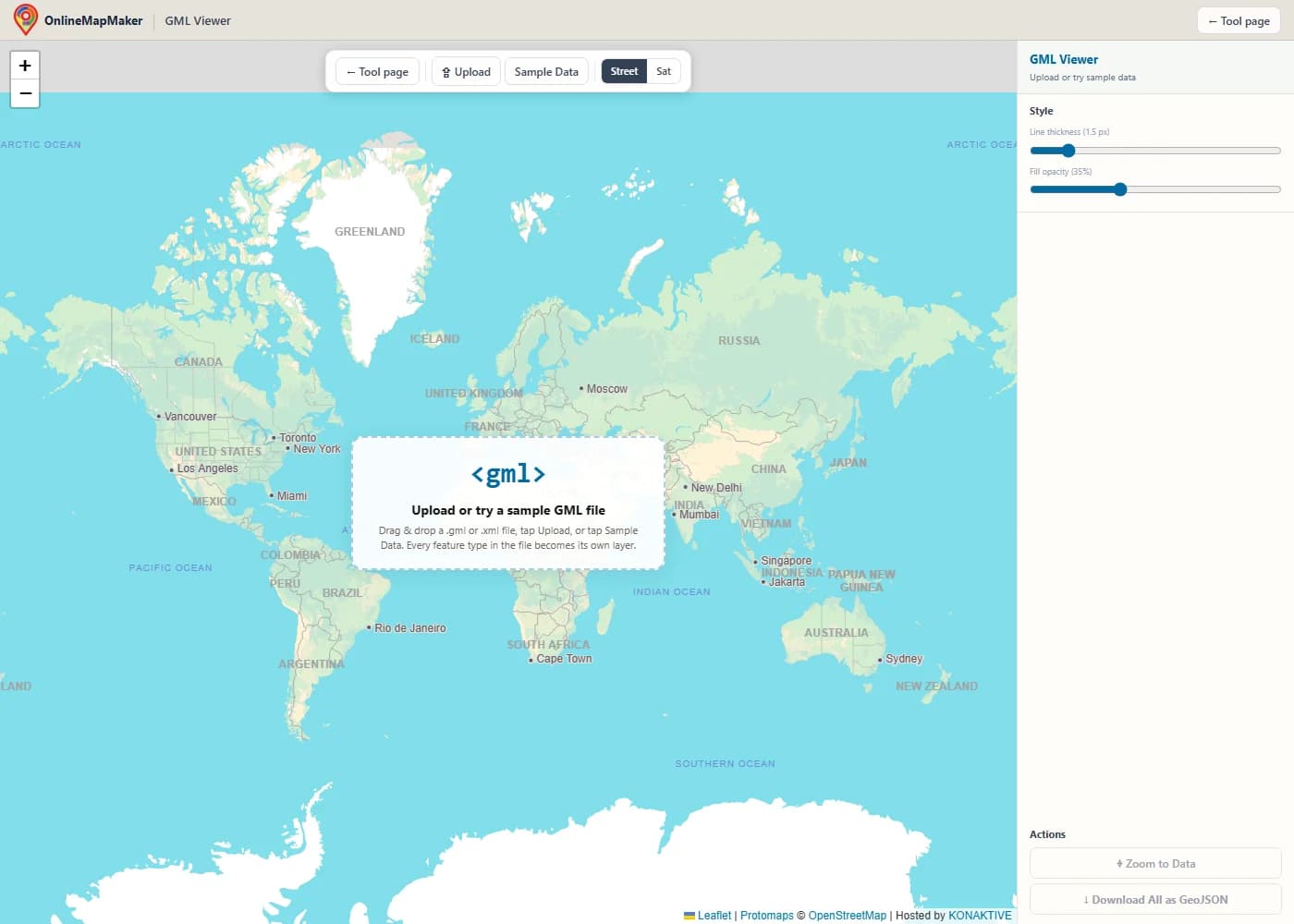
La mappa si apre con una mappa stradale di base. Usa Upload, trascina un file sulla mappa oppure tocca Sample Data. Su smartphone i controlli stanno sopra la mappa e la barra laterale sotto.
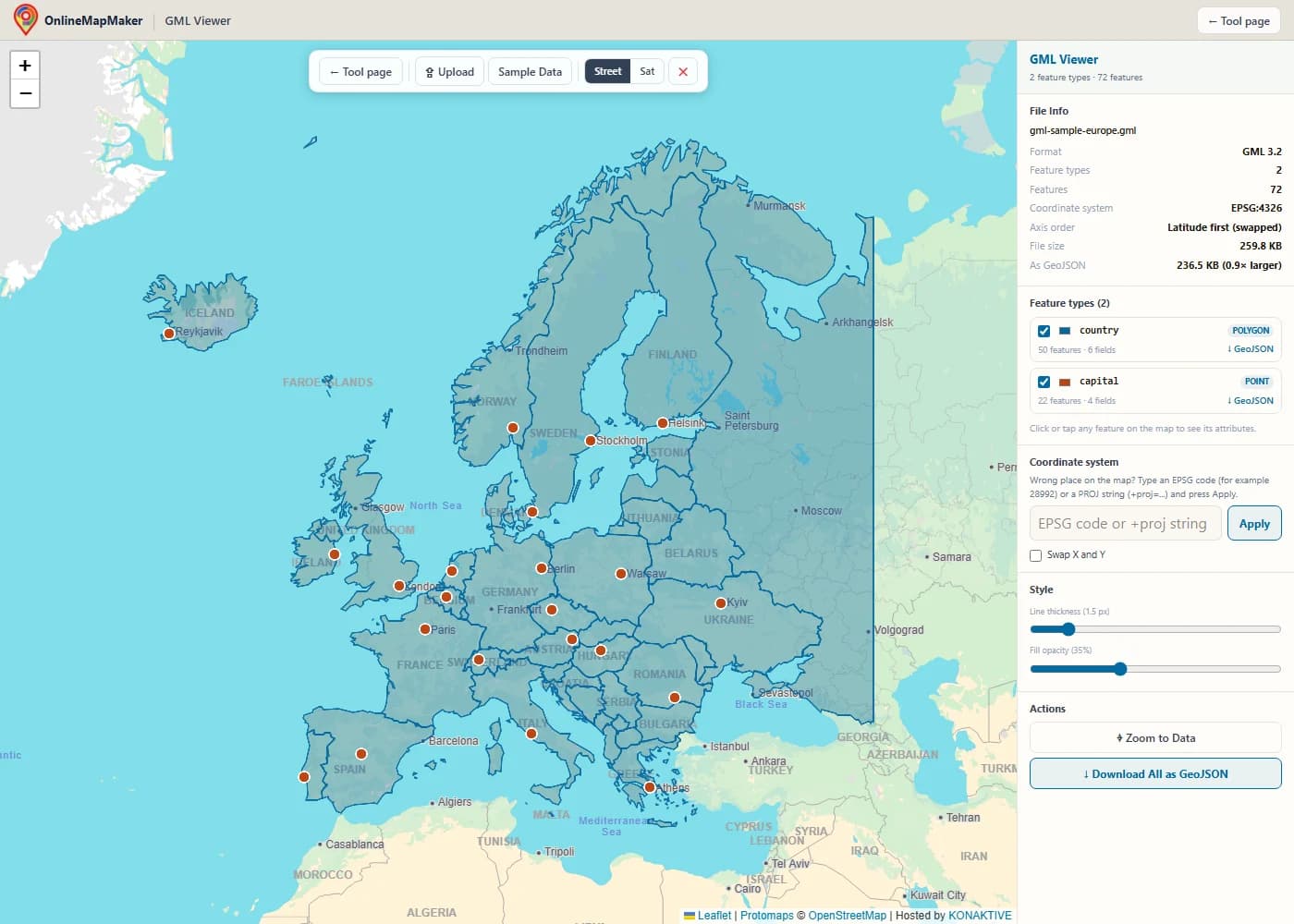
Il file viene letto nel tuo browser e ogni tipo di elemento è disegnato con un proprio colore. File Info mostra la versione di GML, il numero di tipi di elemento e di elementi, il sistema di coordinate e l'ordine degli assi trovato.
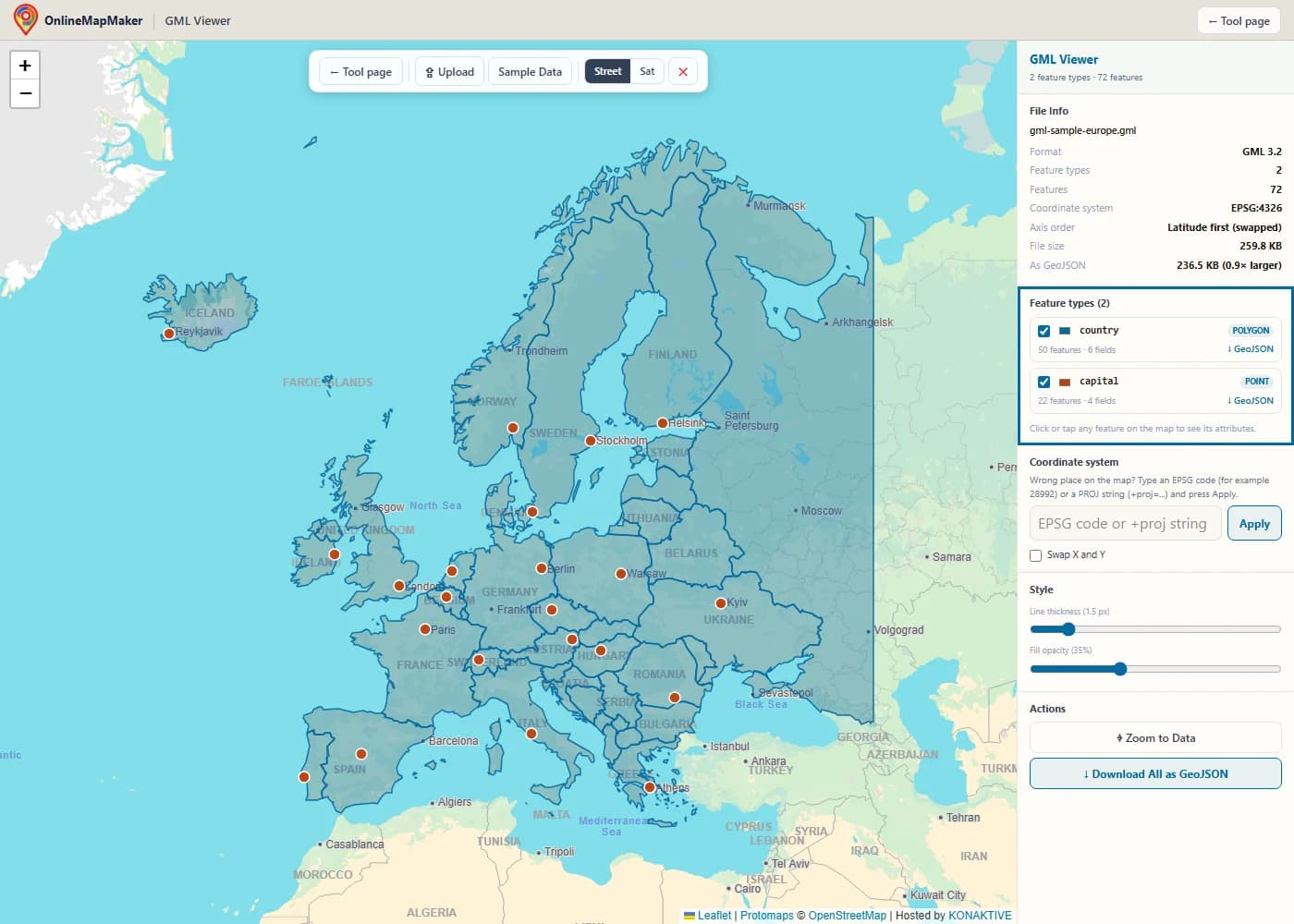
Il pannello Feature types elenca ogni tipo con la sua geometria e il numero di elementi. Togli la spunta a un tipo per nasconderlo, oppure tocca il suo quadrato colorato per cambiare colore.
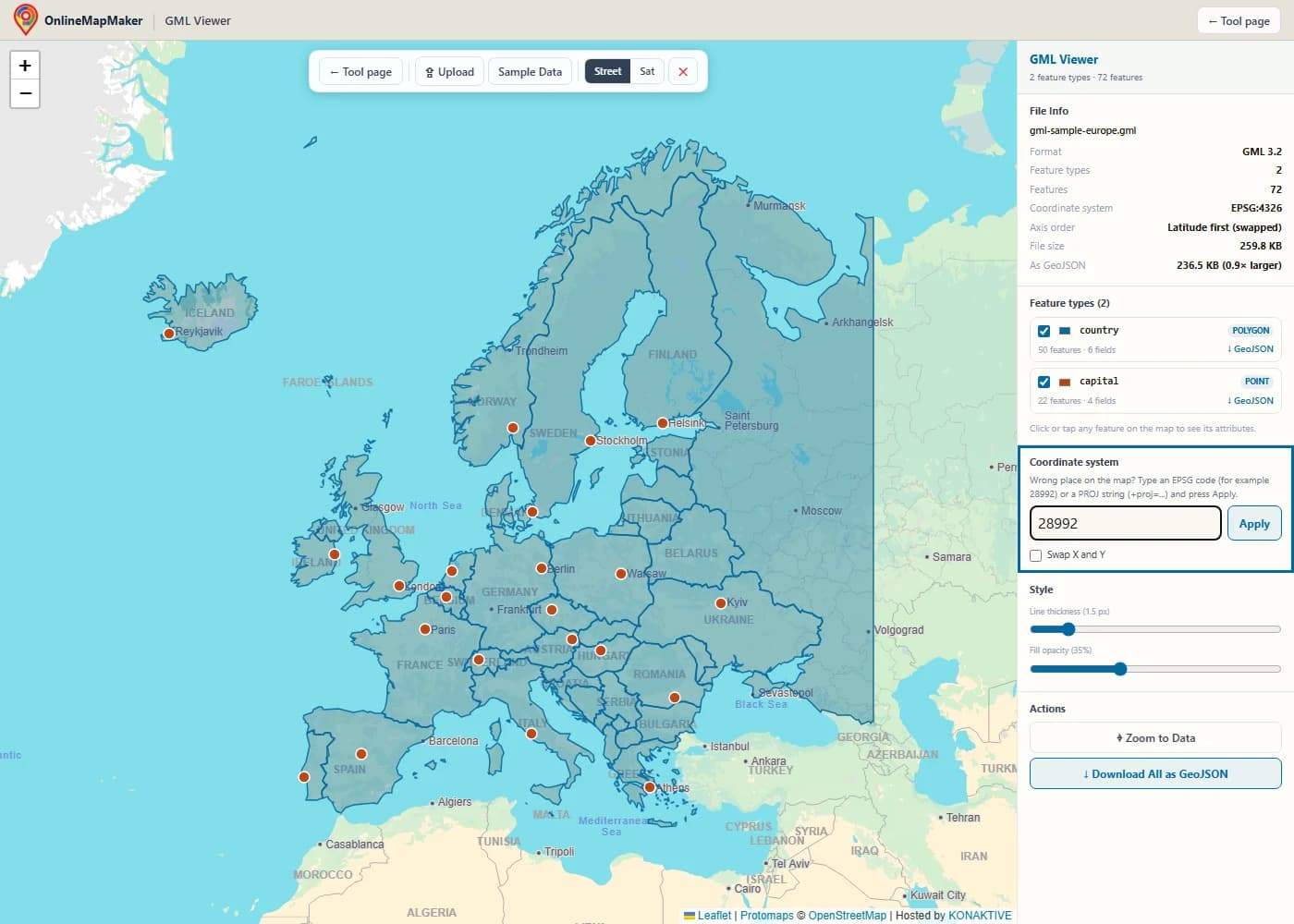
Nel pannello Coordinate system correggi un file che finisce nel posto sbagliato. Scrivi un codice EPSG come 28992 o una stringa PROJ, spunta “Swap X and Y” se serve e premi Apply.
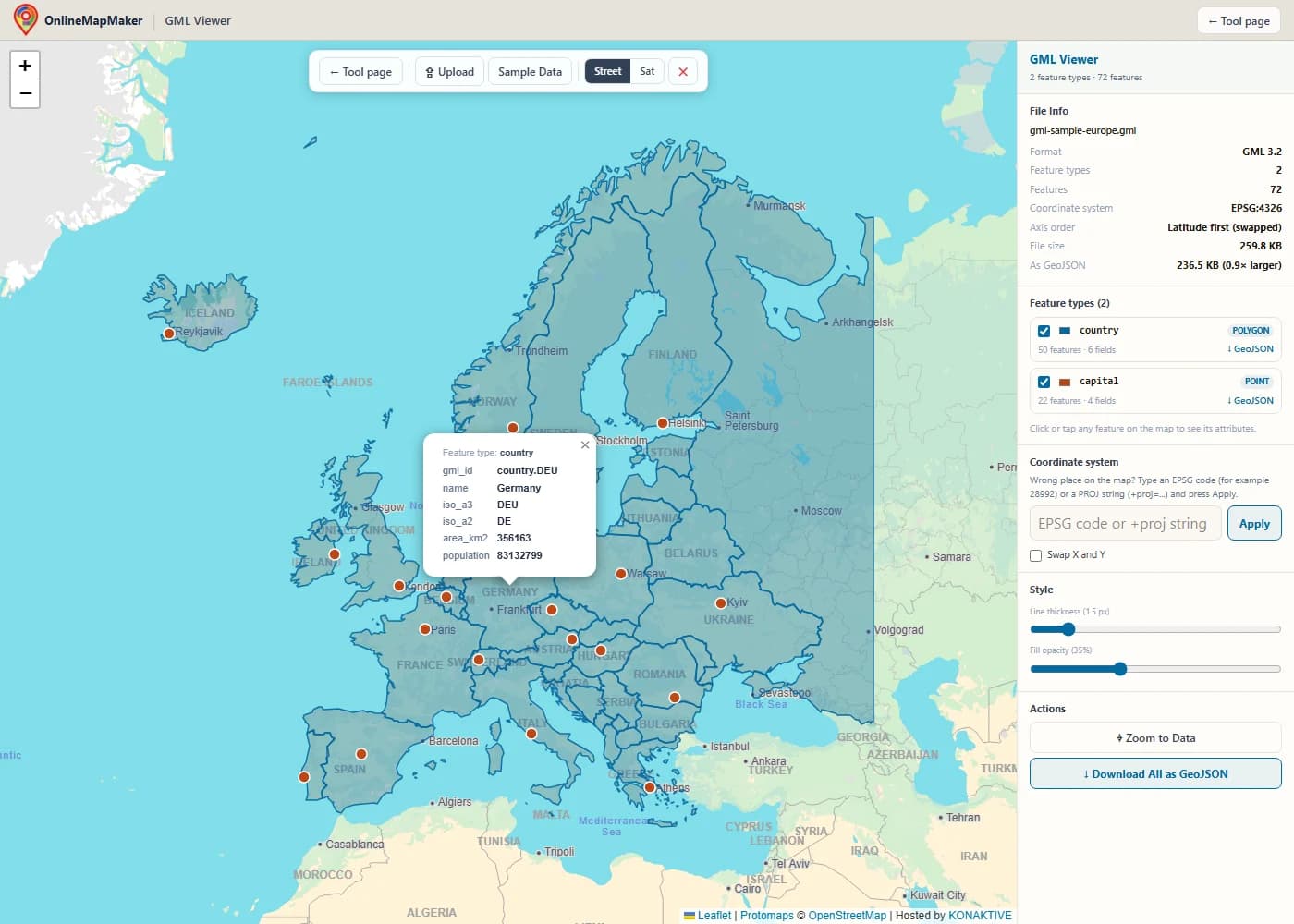
Clicca o tocca un elemento qualsiasi per aprirne gli attributi. Il popup indica il tipo di elemento e mostra il gml_id e tutti gli attributi del file.
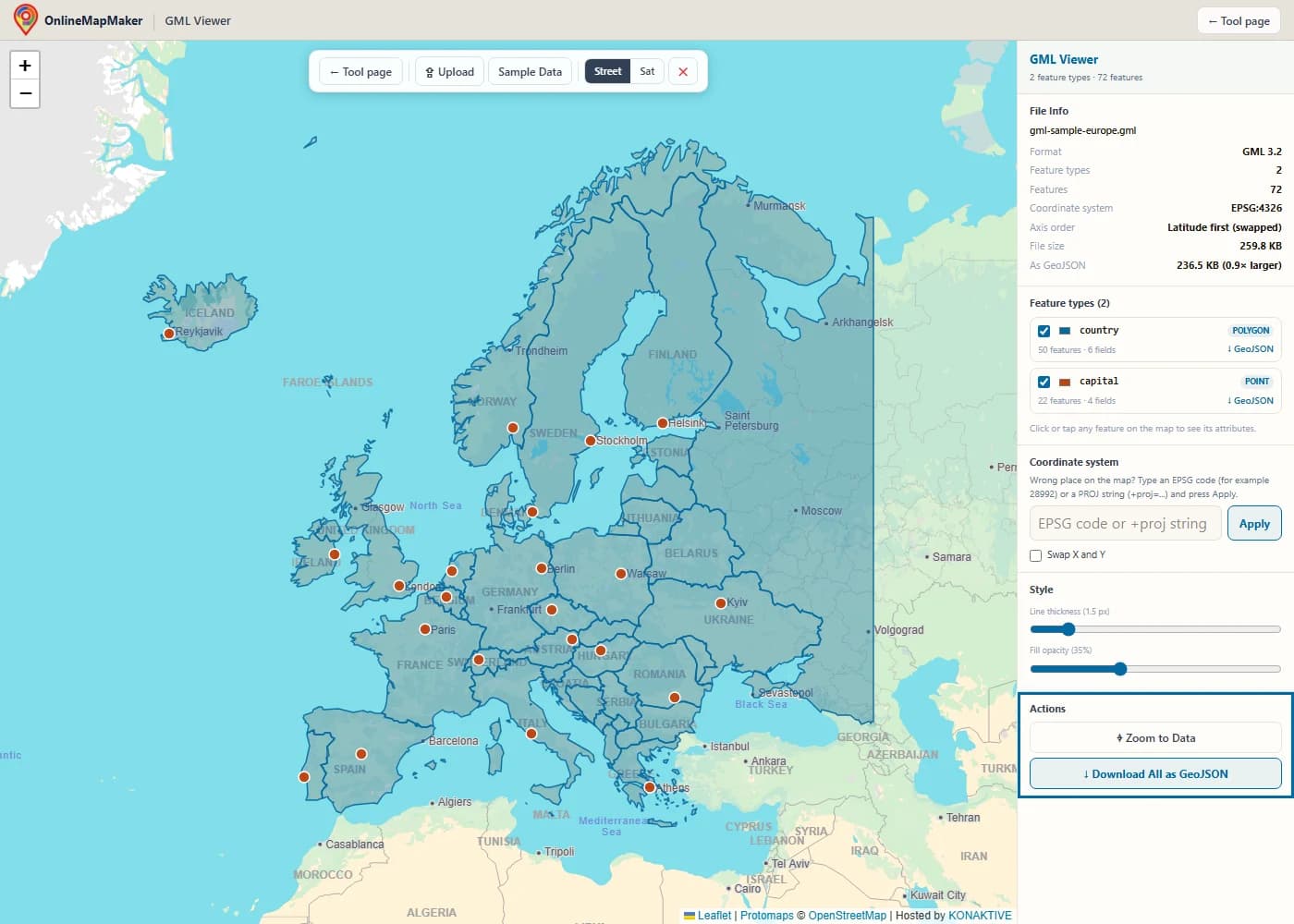
Usa il link GeoJSON accanto a un tipo di elemento per scaricare solo quel tipo, oppure Download All as GeoJSON per tutto in un unico file.
Altri modi per aprire e convertire il GML
Questo visualizzatore serve a dare un'occhiata veloce a un file. Questi sono gli altri strumenti che uso quando un file GML richiede un lavoro vero.
QGIS
QGIS apre il GML tramite GDAL. Scegli Layer, Aggiungi layer, Aggiungi layer vettoriale e seleziona il file. Ogni tipo di elemento compare come layer a sé. Clicca con il tasto destro su un layer e scegli Esporta, Salva elementi come per scrivere GeoPackage, Shapefile o GeoJSON.
ArcGIS
ArcGIS legge il GML con l'estensione Data Interoperability (Quick Import). Senza l'estensione, converti prima il file in QGIS o con ogr2ogr e poi aggiungi il risultato al tuo progetto.
GDAL e ogr2ogr
GDAL ha un driver GML. ogrinfo elenca i tipi di elemento, i loro campi e il sistema di coordinate, e ogr2ogr converte in GeoJSON, GeoPackage o Shapefile e può riproiettare con -t_srs EPSG:4326.
Python e R
GeoPandas legge il GML tramite GDAL, un tipo di elemento (layer) alla volta. In R, sf::st_read("data.gml") fa lo stesso.
Gli stessi compiti nel codice
Questi comandi elencano i tipi di elemento di un file GML, lo convertono in GeoJSON e GeoPackage e lo leggono in Python.
# GDAL / OGR
ogrinfo -so -al data.gml                              # feature types, fields and the CRS
ogr2ogr -f GeoJSON out.geojson data.gml -t_srs EPSG:4326
ogr2ogr -f GPKG out.gpkg data.gml

# Python: GeoPandas reads GML through GDAL, one feature type (layer) at a time
import geopandas as gpd
parcels = gpd.read_file("data.gml", layer="park").to_crs(4326)
La mia opinione: considera il GML che ricevi la fonte di verità e converti una copia. GeoJSON o GeoPackage sono più facili da modificare e condividere, e puoi sempre confrontare il risultato con l'originale qui.
Usi tipici
Le persone aprono file GML per molti motivi pratici. Questi sono i più comuni.
- Controllare un download WFS. Hai inviato una richiesta GetFeature a un servizio WFS e hai ricevuto un file .gml. Aprilo qui per vedere se copre l'area giusta e ha gli attributi giusti prima di caricarlo in un progetto.
- Aprire dati aperti e INSPIRE. Molti portali di dati pubblicano particelle, indirizzi, edifici e aree protette come GML. Apri il file per vedere cosa hai davvero ricevuto.
- Capire perché un file è nel posto sbagliato. Quando un layer GML finisce nell'oceano o al largo dell'Africa, l'ordine degli assi o il sistema di coordinate è sbagliato. La barra laterale mostra cosa ha trovato il visualizzatore e puoi provare altri valori subito.
- Aprire un file senza software GIS. Sei su un Chromebook, su uno smartphone o su un portatile senza QGIS e qualcuno ti ha mandato un file .gml. Aprilo nel browser. Non c'è nulla da installare.
- Convertire GML in GeoJSON. Esporta un tipo di elemento, o tutti, come GeoJSON per Leaflet, Mapbox o qualsiasi strumento che non legge il GML.
- Controllare i dati prima di inviarli. Hai esportato GML da un sistema di pianificazione o di catasto. Aprilo per confermare che geometrie, attributi e sistema di coordinate siano quelli che l'ente destinatario si aspetta.
- Insegnare GML e WFS. Gli studenti possono caricare un piccolo file, vedere come una posList diventa un poligono e confrontare i due ordini degli assi. Il file di esempio del visualizzatore è un buon inizio.
- Leggere gli attributi in fretta. Tocca gli elementi per leggere nomi, codici e date senza scorrere migliaia di righe di XML.
Domande frequenti
1. Che cos'è un file GML?
GML sta per Geography Markup Language. È un formato XML, standardizzato dall'OGC e dall'ISO (ISO 19136), che memorizza elementi geografici: la loro geometria (punti, linee, poligoni) e i loro attributi. Enti pubblici e servizi web WFS lo usano per scambiare dati.
2. Come apro un file GML?
Il modo più veloce è questo visualizzatore: premi “Carica”, oppure trascina il file sulla mappa, e gli elementi compaiono. Per modificare i dati, apri il file in QGIS con Layer, Aggiungi layer, Aggiungi layer vettoriale, oppure convertilo con ogr2ogr. Un editor di testo mostra solo l'XML.
3. Come posso vedere un file GML online senza installare software?
Apri questa pagina, premi “Carica” e scegli il tuo file .gml. Tutto funziona nel tuo browser, quindi non c'è nulla da installare e nessun account da creare. Funziona anche su smartphone e tablet.
4. Come converto GML in GeoJSON?
Apri il file qui e premi “Scarica tutto come GeoJSON”, oppure usa il link GeoJSON accanto a un tipo di elemento. Le coordinate vengono convertite in longitudine e latitudine (WGS 84), come richiede il GeoJSON. Da riga di comando, ogr2ogr -f GeoJSON out.geojson in.gml -t_srs EPSG:4326 fa lo stesso lavoro.
5. Perché il mio file GML appare nel posto sbagliato?
Quasi sempre per l'ordine degli assi o per il sistema di coordinate. Con urn:ogc:def:crs:EPSG::4326 i numeri hanno la latitudine per prima. Il visualizzatore lo rileva, ma se il tuo file non ha srsName o ne ha uno insolito, scrivi il codice EPSG nella casella “Sistema di coordinate”, oppure spunta “Scambia X e Y”, e premi “Applica”.
6. Quali sistemi di coordinate supporta il visualizzatore?
WGS 84 e i suoi equivalenti, Web Mercator, tutti i fusi UTM e molte griglie nazionali, per esempio RD New, British National Grid, Lambert-93, ETRS89-LAEA, CH1903+ e Gauss-Krüger. Per qualsiasi altro sistema incolla la sua stringa PROJ, che inizia con +proj.
7. Può aprire GML da un WFS o da un download INSPIRE?
Sì. Le risposte FeatureCollection di WFS 1.x e 2.0 (con elementi featureMember o member) e i file GML 3.2 di elementi semplici si aprono direttamente. Funziona anche un .zip che contiene il file GML.
8. Apre anche i file .xml?
Sì, purché l'XML contenga elementi GML. I server WFS spesso salvano la risposta come .xml e il visualizzatore la legge come un .gml.
9. Il mio file viene caricato su un server?
No. Il file viene letto e convertito nel tuo browser. Non viene inviato a OnlineMapMaker né a nessun altro server. Solo le tessere della mappa di base arrivano da internet.
10. Qual è la dimensione massima del file?
Fino a 60 MB per il file che scegli (uno ZIP o GZ conta con la sua dimensione compressa). I file con diverse centinaia di migliaia di elementi possono essere lenti, soprattutto su smartphone. Per quelli, filtra o converti prima i dati in QGIS o con ogr2ogr.
11. Funziona con CityGML o dati 3D?
Il visualizzatore è fatto per dati GML di elementi in 2D. I modelli 3D di città in CityGML sono fuori dal suo ambito, quindi usa un visualizzatore 3D per quelli.
12. Qual è la differenza tra GML e XML?
XML è un modo generale di scrivere testo strutturato. GML è un insieme di regole XML per i dati geografici: definisce come scrivere punti, linee, poligoni e sistemi di coordinate. Ogni file GML è XML, ma non ogni file XML è GML.
Librerie e dati
Questo visualizzatore è costruito su software open source e dati aperti. Molte grazie alle persone dietro questi progetti.
- proj4js 2.x · MIT · Proj4js contributorsConverte le coordinate proiettate (UTM, griglie nazionali e altre) in longitudine e latitudine.
- JSZip 3.x · MIT o GPL-3.0 · Stuart Knightley and contributorsApre un file GML impacchettato in un archivio ZIP.
- Leaflet 1.9 · BSD-2-Clause · Volodymyr Agafonkin and contributorsDisegna la mappa interattiva, i layer e i popup.
- Natural Earth (1:50m Admin 0 countries) · Pubblico dominio · Natural Earth contributorsConfini dei paesi usati nel file di esempio.
- OpenStreetMap, Protomaps (hosted by KONAKTIVE), CARTO, Esri World Imagery · ODbL e condizioni del fornitore · OpenStreetMap contributors, Protomaps, KONAKTIVE, CARTO, EsriTessere e immagini della mappa di base.
Visualizzatori di file GIS correlati
I file GML vengono letti e convertiti nel tuo browser. Nessun file viene mai caricato su un server. Il visualizzatore mostra i dati come sono memorizzati nel file e gli spostamenti di datum inferiori a circa 2 m vengono ignorati, quindi non usarlo per rilievi topografici. L'esempio usa dati di Natural Earth (pubblico dominio). Tessere della mappa © contributori di OpenStreetMap, disegnate con Protomaps (ospitato da KONAKTIVE), con CARTO come riserva. Immagini satellitari: Esri.
