


Cosa fa un join spaziale
Un join spaziale (spatial join) collega due livelli in base alla loro posizione. Ogni elemento del livello di destinazione cerca gli elementi del livello di join che hanno la giusta relazione spaziale con lui: si trova dentro uno, ne tocca uno, ne attraversa uno, sta entro una certa distanza da uno, oppure è il più vicino a uno. Quando trova una corrispondenza, copia gli attributi dell’elemento di join sull’elemento di destinazione. Un normale join di tabelle richiede una colonna ID in comune. Un join spaziale richiede solo che i due livelli descrivano lo stesso luogo.
La geometria del livello di destinazione non cambia mai. Se unisci punti di negozi a distretti di vendita, ottieni gli stessi punti di negozi, ora con il nome del distretto, un responsabile e una regione. Se unisci distretti a negozi, ottieni gli stessi distretti, ora con il numero di negozi e le vendite totali. Quando un elemento di destinazione ha più corrispondenze, decidi tu cosa succede: tenere una riga per elemento di destinazione e combinare i valori con una regola di unione (somma, media, primo, unisci e altre), oppure scrivere una riga per corrispondenza.
Ho costruito questo strumento per seguire passo per passo lo strumento Spatial Join di ArcGIS Pro, così chi conosce ArcGIS trova ogni parametro dove se lo aspetta: elementi di destinazione, elementi di join, operazione di join, mantieni tutti gli elementi di destinazione, opzione di corrispondenza, raggio di ricerca e mappatura dei campi. Trascina sulla mappa uno Shapefile compresso, GeoJSON, KML, KMZ, GPX o WKT, scegli i livelli e fai clic su Esegui Spatial Join. Tutto il lavoro gira nel tuo browser, quindi i tuoi file restano sul tuo computer. La mappa parte senza mappa di base, e puoi attivarne una in qualsiasi momento.
Join spaziale, join di tabelle, join al più vicino, Identity e Intersect: quale ti serve?
Molti strumenti combinano due livelli, e i nomi si confondono facilmente. La differenza sta in ciò che collega i due livelli e in ciò che succede alla geometria. Eccoli affiancati.
| Strumento | Cosa collega i livelli | Geometria nell’output | Attributi nell’output |
|---|---|---|---|
| Spatial Join (questo strumento) | La posizione, tramite un’opzione di corrispondenza | Geometria di destinazione, invariata | Campi di destinazione più i campi di join scelti, uniti da regole |
| Join di tabelle (join per attributo) | Un valore ID in comune in una colonna | Geometria di destinazione, invariata | Campi di destinazione più i campi della tabella |
| Join al più vicino (qui l’opzione Più vicino) | La distanza più breve | Geometria di destinazione, invariata | Campi di destinazione più i campi dell’elemento più vicino e la distanza |
| Identity | Sovrapposizione di aree | Destinazione tagliata dove si sovrappone al secondo livello | Campi di destinazione su ogni parte, campi del secondo livello sulle parti sovrapposte |
| Intersect | Sovrapposizione di aree | Solo le parti sovrapposte | Campi di entrambi i livelli |
| Clip | Sovrapposizione di aree | Destinazione ritagliata all’area di ritaglio | Solo campi di destinazione |
| Punti in poligono | Un punto è dentro o fuori | Punti, invariati | Punti divisi in gruppi dentro e fuori |
Un modo rapido per scegliere: se vuoi tenere interi i tuoi elementi e leggere un valore dal livello nello stesso luogo, usa un join spaziale. Se ti servono gli elementi tagliati in parti perché ogni parte conosca la sua zona, usa Identity. Se hai una colonna ID in comune e i luoghi non contano, usa un join di tabelle.
Le opzioni di corrispondenza: come si abbinano gli elementi per posizione
L’opzione di corrispondenza è la regola che decide quali elementi di join appartengono a un elemento di destinazione. ArcGIS Pro elenca 16 opzioni. Questa tabella ne elenca 14, perché ArcGIS ha una versione piana (planare) e una geodetica di «Entro una distanza» e di «Più vicino», e questo strumento misura sempre sulla Terra, cioè con la versione geodetica. Le relazioni spaziali seguono il modello DE-9IM, lo stesso usato da PostGIS, GEOS, JTS e QGIS.
| Opzione di corrispondenza | Parola chiave di ArcGIS Pro | Un elemento di join corrisponde quando | Uso tipico |
|---|---|---|---|
| Si intersecano (Intersect) | INTERSECT | I due elementi condividono almeno un punto. Si sovrappongono, si incrociano, si toccano, oppure uno contiene l’altro. | Etichettare ogni punto con il poligono di contea in cui cade. |
| Entro una distanza | WITHIN_A_DISTANCE_GEODESIC | La distanza più breve tra i due elementi non supera il raggio di ricerca, misurata sulla Terra in metri. | Trovare ogni clinica a 500 m o meno da una fermata dell’autobus. |
| Contiene | CONTAINS | L’elemento di destinazione contiene l’elemento di join. L’elemento di join può toccare il bordo della destinazione. | Contare gli alberi dentro ogni parco. |
| Contiene completamente | COMPLETELY_CONTAINS | L’elemento di join è dentro la destinazione e non ne tocca affatto il bordo. | Trovare i lotti che contengono un pozzo lontano dalla recinzione. |
| Contiene (Clementini) | CONTAINS_CLEMENTINI | Come Contiene, ma un elemento di join che si trova solo sul bordo della destinazione non corrisponde. Gli interni devono incontrarsi. | Contare i punti in un poligono saltando quelli esattamente sul bordo. |
| All'interno di | WITHIN | L’elemento di destinazione è dentro l’elemento di join. La destinazione può toccare il bordo dell’elemento di join. | Etichettare ogni edificio con il suo poligono di zonizzazione. |
| Completamente all'interno di | COMPLETELY_WITHIN | L’elemento di destinazione è dentro l’elemento di join e non ne tocca affatto il bordo. | Tenere solo gli edifici interamente dentro una zona alluvionale. |
| All'interno di (Clementini) | WITHIN_CLEMENTINI | Come All’interno di, ma una destinazione che si trova solo sul bordo dell’elemento di join non corrisponde. Gli interni devono incontrarsi. | Etichettare i punti con un distretto ignorando i punti sul confine del distretto. |
| Sono identici a | ARE_IDENTICAL_TO | I due elementi hanno esattamente la stessa geometria. | Collegare due versioni dello stesso livello di confini. |
| I confini si toccano | BOUNDARY_TOUCHES | I bordi si toccano, ma gli interni non si sovrappongono. | Elencare i vicini di ogni lotto. |
| Condividono un segmento di linea con | SHARE_A_LINE_SEGMENT_WITH | I due elementi condividono un tratto di linea, cioè più di un singolo punto. | Trovare le strade che corrono lungo il confine di una contea. |
| Sono attraversati dal contorno di | CROSSED_BY_THE_OUTLINE_OF | Il contorno dell’elemento di join attraversa l’elemento di destinazione in un punto, e i due elementi non si limitano a toccarsi. | Trovare i fiumi che attraversano ogni comune. |
| Hanno il centro in | HAVE_THEIR_CENTER_IN | Il centro dell’elemento di destinazione è dentro l’elemento di join. Un punto è il proprio centro, una linea usa il suo punto medio, un poligono usa il suo centroide. | Assegnare ogni grande poligono all’unica regione che contiene il suo centro. |
| Più vicino | CLOSEST_GEODESIC | È l’unico elemento di join con la distanza più breve dall’elemento di destinazione. Il raggio di ricerca è facoltativo. | Trovare l’ospedale più vicino a ogni indirizzo. |
Se non sei sicuro, parti da Intersect. Funziona per punto in poligono, linea in poligono e poligono in poligono. Passa a All’interno di o Contiene quando vuoi essere rigoroso su quale elemento contiene quale, e a un’opzione Clementini quando i punti su un bordo non devono corrispondere.
Operazione di join, mantieni tutti gli elementi di destinazione e gli altri parametri
Questi parametri sono gli stessi che vedi nel pannello dello strumento di ArcGIS Pro. Decidono quante righe ottieni in output e quali campi portano.
- Uno a uno. Ogni elemento di destinazione dà esattamente una riga di output. Se più elementi di join corrispondono, le regole di unione della mappatura dei campi ne combinano i valori in uno. Usalo per etichettare ogni punto con il suo poligono, o per sommare le vendite dentro ogni distretto.
- Uno a molti. Ogni corrispondenza dà una propria riga di output, quindi un elemento di destinazione può comparire più volte, ogni volta con gli attributi di un elemento di join. Le regole di unione non si applicano. Usalo quando devi vedere ogni corrispondenza, per esempio ogni zona alluvionale che un lotto tocca.
- Mantieni tutti gli elementi di destinazione. Attivo (il valore predefinito in ArcGIS): gli elementi di destinazione senza corrispondenza restano nell’output, con campi di join vuoti e un Join_Count di 0. Disattivo: restano solo gli elementi di destinazione con almeno una corrispondenza. ArcGIS chiama le due impostazioni KEEP_ALL e KEEP_COMMON.
- Raggio di ricerca. Necessario per «Entro una distanza», facoltativo per «Più vicino». Scrivi un numero e scegli metri, chilometri, piedi, iarde, miglia o miglia nautiche. Per «Più vicino», un raggio lascia senza corrispondenza un elemento quando non c’è nulla al suo interno.
- Campo distanza. Per «Entro una distanza» e «Più vicino», spunta la casella per aggiungere la distanza della corrispondenza, in metri, come campo
Join_Distance_m. In uno a uno è la distanza più breve tra le corrispondenze. - Join_Count e TARGET_FID. Lo strumento aggiunge sempre questi due campi, come ArcGIS. Join_Count è il numero di elementi di join che hanno corrisposto alla destinazione. TARGET_FID è la posizione dell’elemento di destinazione nel suo livello, a partire da 0, così puoi risalire da ogni riga di output alla sua origine.
- Mappatura dei campi. La mappatura dei campi elenca i campi del livello di join. Per ognuno scegli se aggiungerlo, come unire più corrispondenze (solo in uno a uno) e il nome di output. La sezione successiva spiega le regole di unione.
Regole di unione: cosa succede quando un elemento ha più corrispondenze
In un join uno a uno, un elemento di destinazione con più corrispondenze riceve comunque una sola riga. La regola di unione di ogni campo decide quale valore va in quella riga. È la stessa idea delle regole di unione nella mappatura dei campi di ArcGIS Pro.
| Regola di unione | Funziona su | Il valore nell’output |
|---|---|---|
| Primo | Qualsiasi campo | Il valore della prima corrispondenza, nell’ordine del livello di join. |
| Ultimo | Qualsiasi campo | Il valore dell’ultima corrispondenza, nell’ordine del livello di join. |
| Unisci (testo) | Qualsiasi campo | Tutti i valori scritti in un unico testo, nell’ordine del livello, con il delimitatore in mezzo (una virgola e uno spazio per impostazione predefinita). |
| Somma | Campi numerici | Il totale di tutti i valori. |
| Media | Campi numerici | La media di tutti i valori. |
| Mediana | Campi numerici | Il valore centrale. Con un numero pari, la media dei due valori centrali. |
| Moda | Qualsiasi campo | Il valore che compare più spesso. In caso di parità vince quello trovato per primo. |
| Minimo | Campi numerici | Il valore più piccolo. |
| Massimo | Campi numerici | Il valore più grande. |
| Deviazione standard | Campi numerici | La deviazione standard della popolazione dei valori (la somma dei quadrati è divisa per n). |
| Conteggio | Qualsiasi campo | Quante corrispondenze hanno un valore in questo campo. Il risultato è un numero intero. |
I valori vuoti sono ignorati da tutte le regole. Se nessuna corrispondenza ha un valore, l’output è vuoto (0 per Conteggio). I campi di testo possono usare Primo, Ultimo, Unisci, Conteggio e Moda. Un campo conta come numerico quando tutti i suoi valori sono numeri, quindi una colonna di numeri salvati come testo va prima convertita.
Altri nomi del join spaziale
La stessa operazione ha nomi diversi in software diversi, e le persone li cercano tutti. Ecco a cosa porta ogni nome.
| Nome che potresti conoscere | Dove lo vedi | Cosa significa |
|---|---|---|
| Spatial Join (Join spaziale) | ArcGIS Pro, ArcMap, arcpy | Il nome originale. Toolbox Analysis > Overlay > Spatial Join, e arcpy.analysis.SpatialJoin. |
| Add Spatial Join | ArcGIS Pro | La stessa corrispondenza, ma unisce al volo a un livello e non scrive nuovi dati. |
| Join Features | ArcGIS Online, Map Viewer | La versione web dell’analisi. Scegli una relazione spaziale e un’operazione di join. |
| Join attributes by location | QGIS | In Vettore > Strumenti di gestione dati. Esiste la versione riepilogativa (statistiche di join) e uno strumento separato, Join attributes by nearest. |
| sjoin e sjoin_nearest | GeoPandas | geopandas.sjoin(left, right, how, predicate) e geopandas.sjoin_nearest per la corrispondenza più vicina. |
| st_join | R (pacchetto sf) | st_join(x, y, join = st_within, left = TRUE) dà un left join per posizione. |
| ST_Intersects, ST_Within o ST_DWithin in un JOIN | PostGIS, BigQuery, SQL Server, Snowflake | Un normale JOIN SQL con una funzione spaziale nella clausola ON. |
| Join per posizione, location join, geo join | Linguaggio comune del GIS | Nomi semplici per lo stesso lavoro. |
| Join punto in poligono, etichettare i punti con il nome di un poligono | Linguaggio comune del GIS | Un join spaziale con i punti come destinazione e i poligoni come livello di join. |
| Contare i punti in un poligono, summarize within | ArcGIS, QGIS | Un join spaziale con i poligoni come destinazione, i punti come livello di join, uno a uno, Join_Count e una regola Somma. |
| Join al più vicino, unire all’elemento più vicino | ArcGIS, QGIS, PostGIS | Un join spaziale con l’opzione di corrispondenza Più vicino. |
Se cercavi «come aggiungo il nome del poligono a ogni punto del mio file», questo è lo strumento.
Formati di file supportati
Puoi caricare più file insieme e mescolare i formati. Ogni file diventa un livello a sé nel pannello Livelli. Un livello può contenere insieme punti, linee e poligoni, e ognuno viene trattato con il metodo giusto.
Formati di input (cosa puoi caricare)
| Formato | Estensione | Note |
|---|---|---|
| GeoJSON | .geojson, .json | Una FeatureCollection, un singolo Feature o una geometria nuda. Una GeometryCollection viene divisa nelle sue parti. |
| Esri Shapefile | .zip | Comprimi insieme i file .shp, .shx e .dbf. Aggiungi il file .prj e i dati proiettati vengono convertiti in WGS84 al caricamento. Un file .cpg imposta la codifica del testo. |
| KML | .kml | Segnaposto di Google Earth. MultiGeometry viene divisa nelle sue parti, e ExtendedData diventa attributi. |
| KMZ | .kmz | Un file KML compresso. Viene letto il primo file .kml dell’archivio. |
| GPX | .gpx | File GPS. I waypoint diventano punti, e tracce e percorsi diventano linee. I valori di quota vengono mantenuti. |
| WKT | .wkt, .txt | Well-Known Text. Una geometria per tutto il file, o una geometria per riga. |
Formati di output (cosa puoi scaricare)
| Formato | Estensione | Note |
|---|---|---|
| GeoJSON | .geojson | Il formato web standard (RFC 7946) in WGS84. Mantiene ogni attributo e il suo tipo. Si apre in ArcGIS Pro, QGIS e quasi ogni libreria di mappe web. |
| KML | .kml | Si apre in Google Earth. Gli attributi sono scritti come ExtendedData su ogni segnaposto. |
| CSV (WKT) | .csv | Una riga per elemento. La prima colonna contiene la geometria come WKT, e ogni attributo ha la sua colonna. Si apre in Excel, e QGIS può leggere la colonna WKT come geometria. |
Ogni file può pesare fino a 50 MB. Per dataset nazionali molto grandi, un GIS desktop resta la scelta migliore. Vedi il confronto più in basso in questa pagina.
Dettagli tecnici
Ecco esattamente cosa fa lo strumento con i tuoi dati. Se conosci lo strumento Spatial Join di ArcGIS Pro, quasi tutto ti sembrerà familiare.
- Tipi di livello
- Il livello di destinazione e il livello di join possono contenere ciascuno punti, linee e poligoni, comprese le versioni Multi, e un livello può mescolarli. Puoi anche scegliere lo stesso livello come destinazione e come livello di join.
- Geometria di destinazione
- Non viene mai modificata. Ogni elemento di output porta la geometria esatta del suo elemento di destinazione.
- Campi di output
- Prima
Join_CounteTARGET_FID, poiJoin_Distance_mse l’hai spuntato, poi tutti i campi del livello di destinazione, poi i campi di join scelti. - Conflitti di nomi dei campi
- Se un campo di join ha lo stesso nome di un campo di destinazione, il campo di destinazione mantiene il suo nome e il campo di join riceve un suffisso:
namediventaname_1, poiname_2, e così via. Il riquadro dei risultati elenca ogni campo rinominato. - TARGET_FID
- La posizione dell’elemento di destinazione nel suo livello, a partire da 0. In uno a molti si ripete su ogni riga dello stesso elemento di destinazione.
- Relazioni spaziali
- Intersect, Contiene, All’interno di, Identici, I confini si toccano, Condividono un segmento di linea e Sono attraversati dal contorno usano la matrice DE-9IM della libreria JSTS. I punti contro i poligoni usano un test punto in poligono con indice, con gli stessi risultati.
- Distanza
- «Entro una distanza» e «Più vicino» misurano la distanza più breve tra le due forme su una sfera di raggio 6.371.008,8 m, in metri. La distanza è 0 quando le forme si toccano, si incrociano o una contiene l’altra.
- Parità in Più vicino
- Se due elementi di join sono equidistanti, viene usato quello che viene prima nel livello di join. Un elemento confrontato con se stesso (stesso livello come destinazione e join) ha distanza 0.
- Ordine delle corrispondenze
- Primo, Ultimo, Unisci e Moda seguono l’ordine degli elementi nel livello di join.
- Regola del bordo
- Il bordo conta come interno per Intersect, Contiene e All’interno di. Le opzioni «completamente» e Clementini escludono gli elementi che si trovano solo su un bordo. Vedi la tabella delle opzioni di corrispondenza qui sopra.
- Sistema di coordinate
- Longitudine e latitudine WGS84 (EPSG:4326), come GeoJSON. Uno Shapefile compresso con file .prj viene convertito in WGS84 al caricamento. Un elemento che attraversa il meridiano 180 non viene avvolto, quindi dividilo prima.
- Geometria non valida
- Un poligono non valido, come uno a farfalla, viene riparato con un buffer di larghezza zero solo per la corrispondenza. L’output mantiene la geometria originale. Il riquadro dei risultati conta i poligoni riparati. Una geometria che non si può leggere non corrisponde mai.
- Velocità
- Un indice a griglia limita gli elementi di join testati per ogni elemento di destinazione. Su un normale portatile, 100.000 punti contro 1.000 poligoni dettagliati richiedono circa un secondo.
- Privacy
- Tutto gira nel tuo browser. Nessun file e nessuna geometria viene inviata a un server.
Come usare lo strumento di join spaziale, passo per passo
Ecco tutto il flusso con i dati di esempio integrati: un livello di negozi con un dato di vendite e un livello di quattro distretti di vendita con nome, regione, responsabile e numero di famiglie. Il distretto Downtown si sovrappone agli altri tre, e alcuni negozi stanno fuori da tutti. Con i tuoi file funziona allo stesso modo.
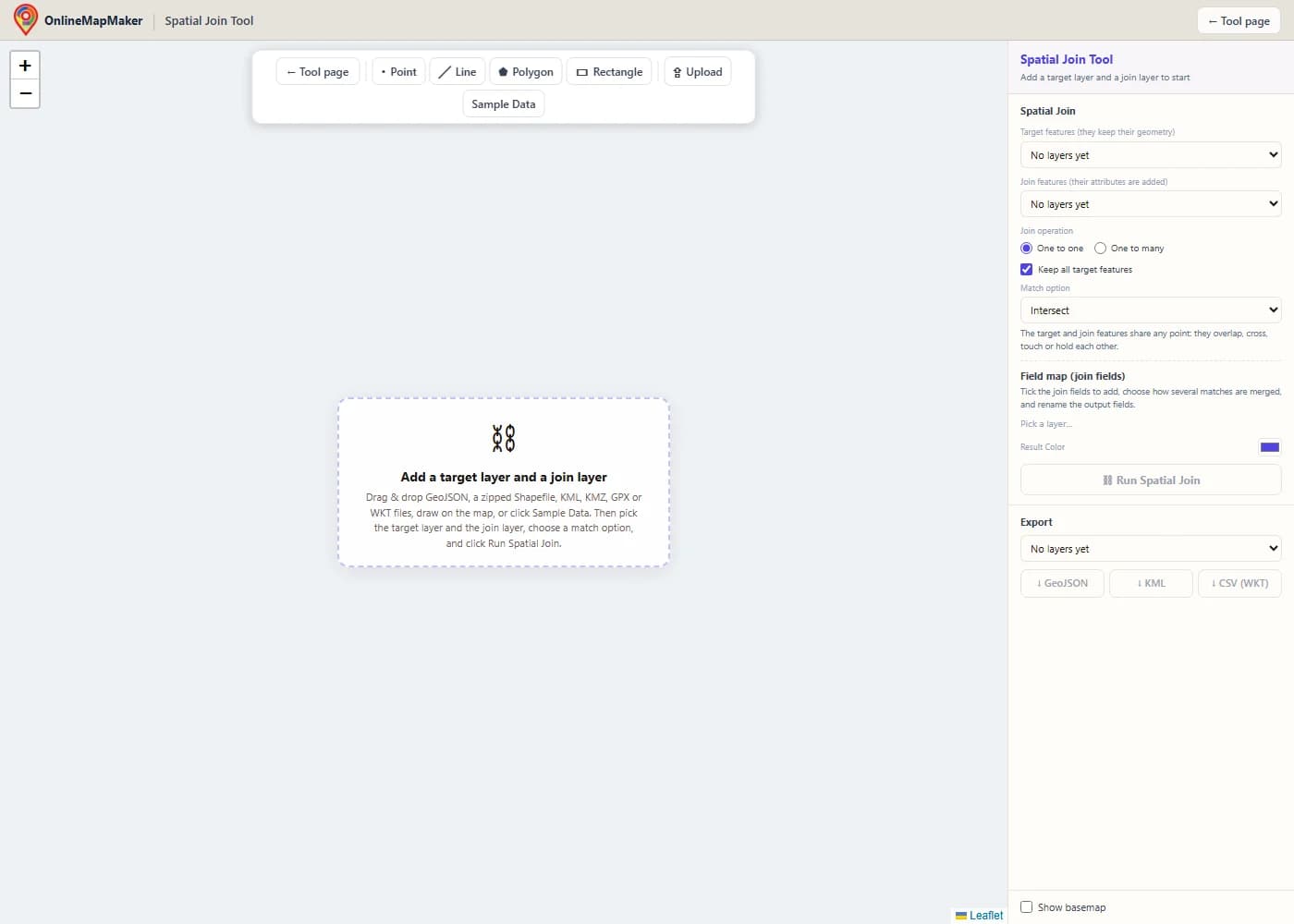
La mappa si apre vuota e senza mappa di base, quindi non si carica nulla che non ti serva. La barra degli strumenti ha gli strumenti di disegno Punto, Linea, Poligono e Rettangolo, un pulsante Carica e un pulsante Dati di esempio.
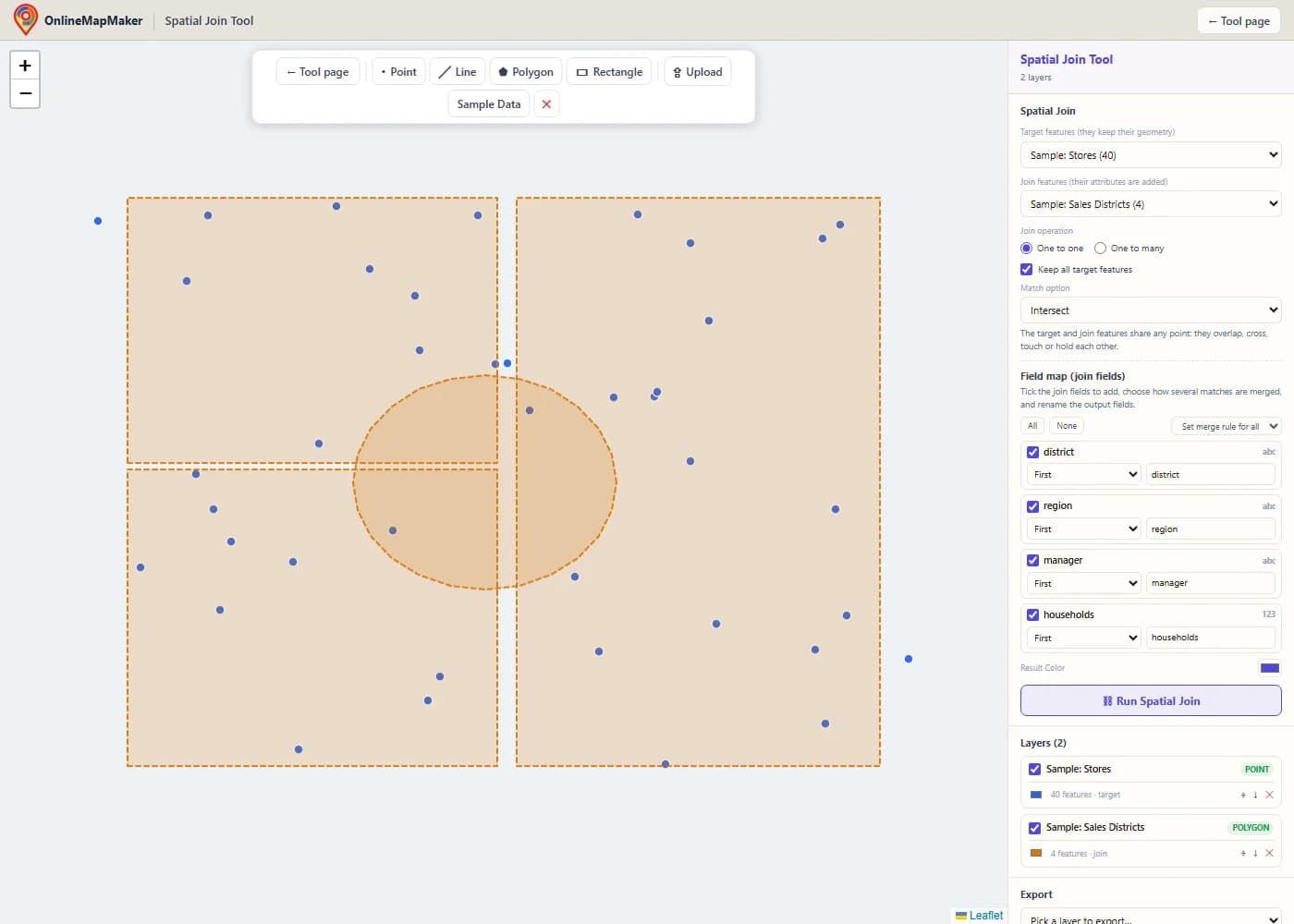
Trascina i tuoi file sulla mappa o fai clic su Carica. Qui ho fatto clic su Dati di esempio. Aggiunge i negozi (punti blu) e i distretti di vendita (poligoni ambra). Il primo livello che aggiungi diventa il livello di destinazione, e il secondo diventa il livello di join.
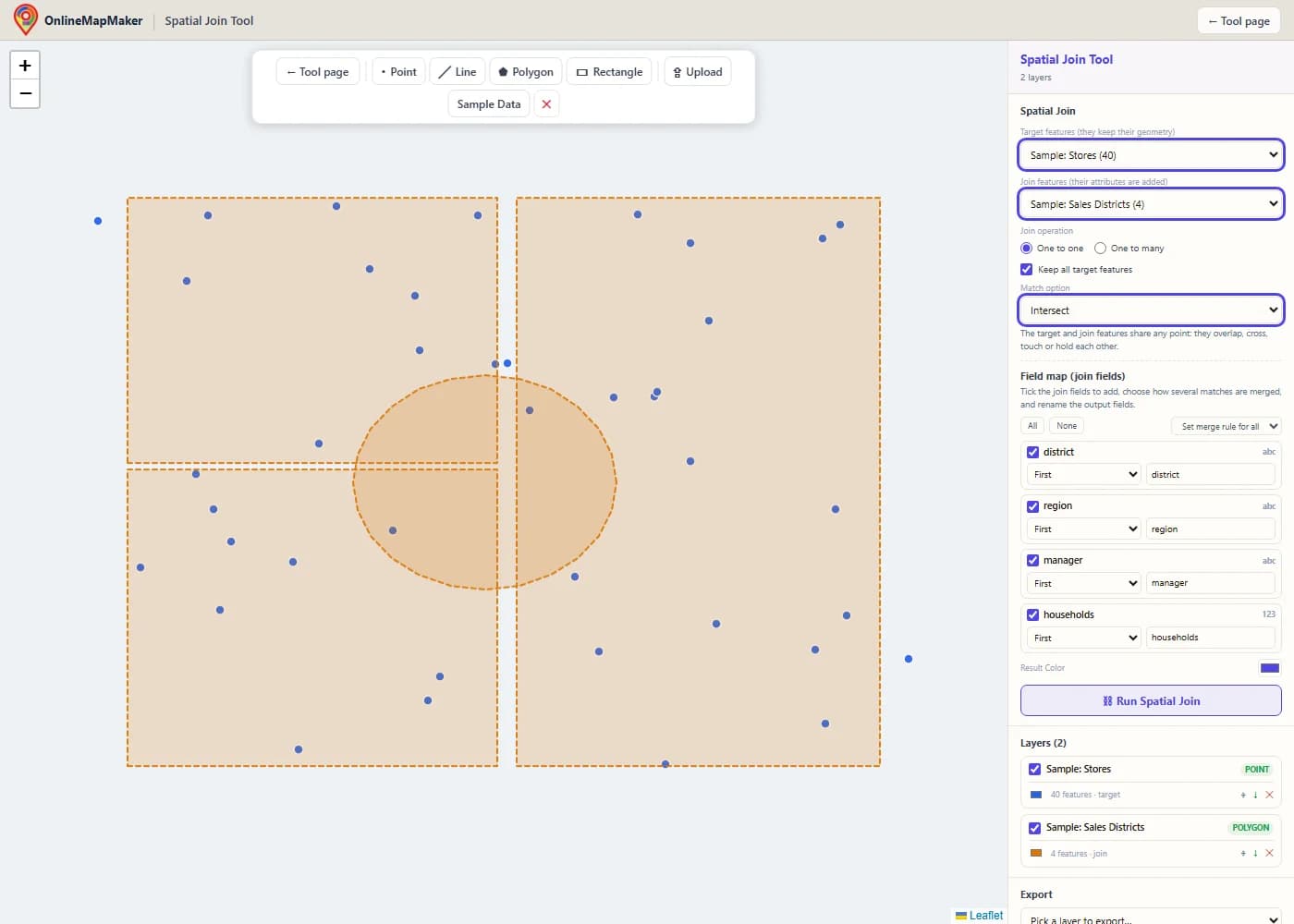
Nel pannello Spatial Join, scegli gli elementi di destinazione (mantengono la loro geometria) e gli elementi di join (danno i loro attributi). Poi scegli Uno a uno o Uno a molti, decidi se mantenere tutti gli elementi di destinazione e scegli un’opzione di corrispondenza. Sotto l’opzione vedi una breve spiegazione della sua regola.
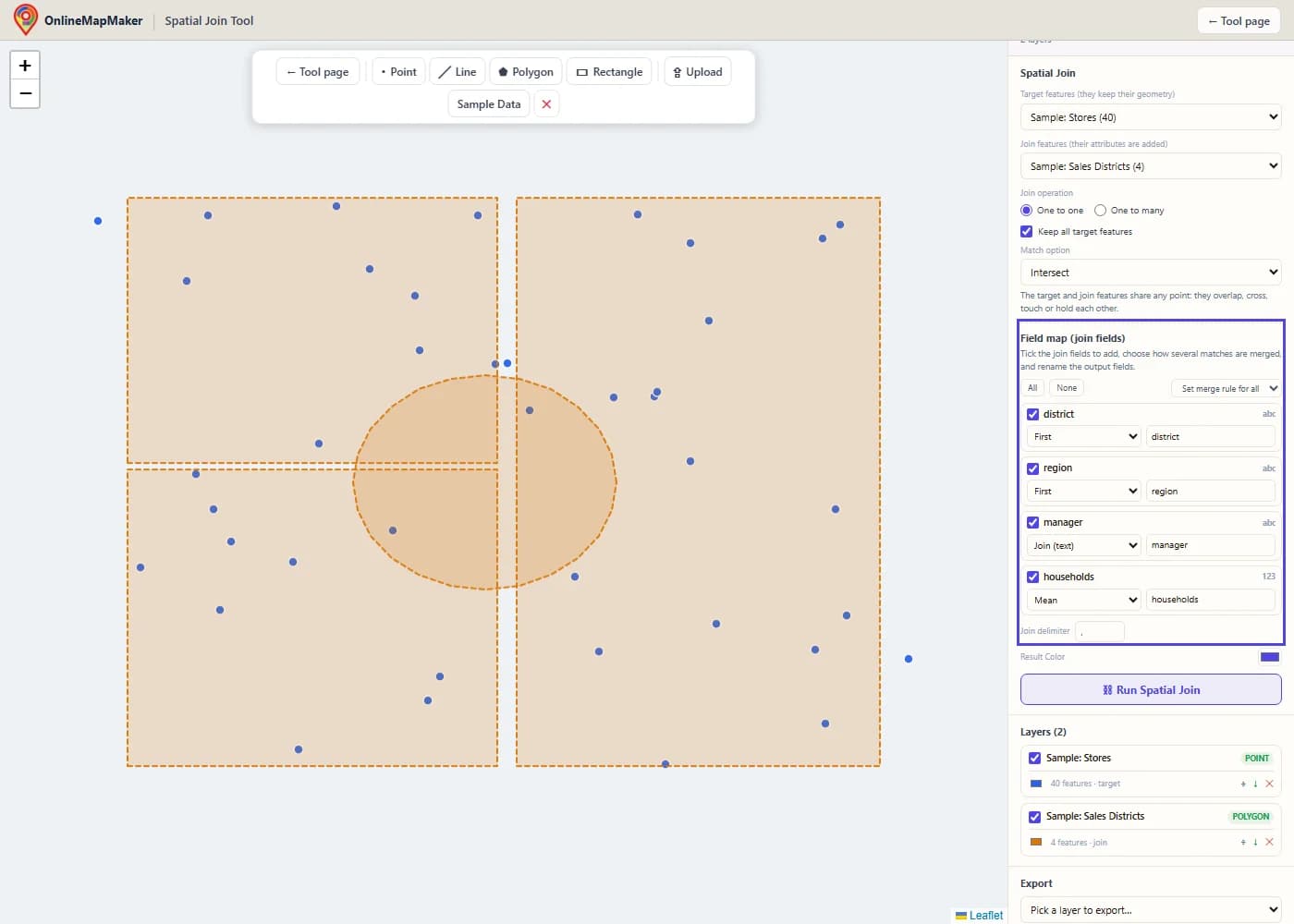
La mappatura dei campi elenca ogni campo del livello di join. Spunta quelli che vuoi, scegli una regola di unione per ciascuno (Primo, Unisci, Somma, Media e così via) e rinomina i campi di output se vuoi. Le regole servono quando un elemento di destinazione ha più di una corrispondenza.
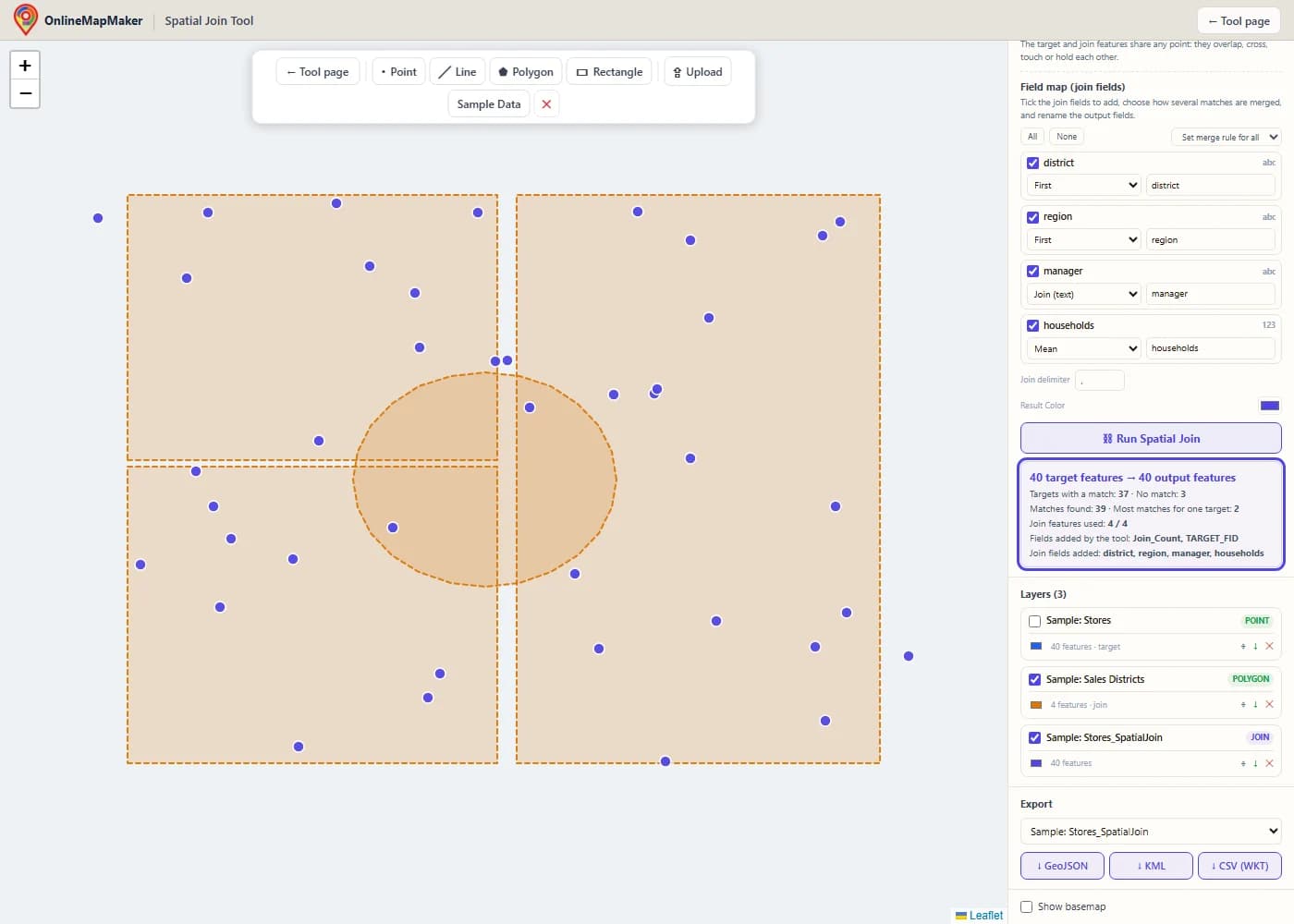
Il risultato appare come un nuovo livello, e il livello di destinazione viene nascosto. Il riquadro dei risultati mostra quanti elementi di destinazione hanno trovato una corrispondenza e quanti no, il numero di corrispondenze trovate, il massimo di corrispondenze per una destinazione e i campi aggiunti.
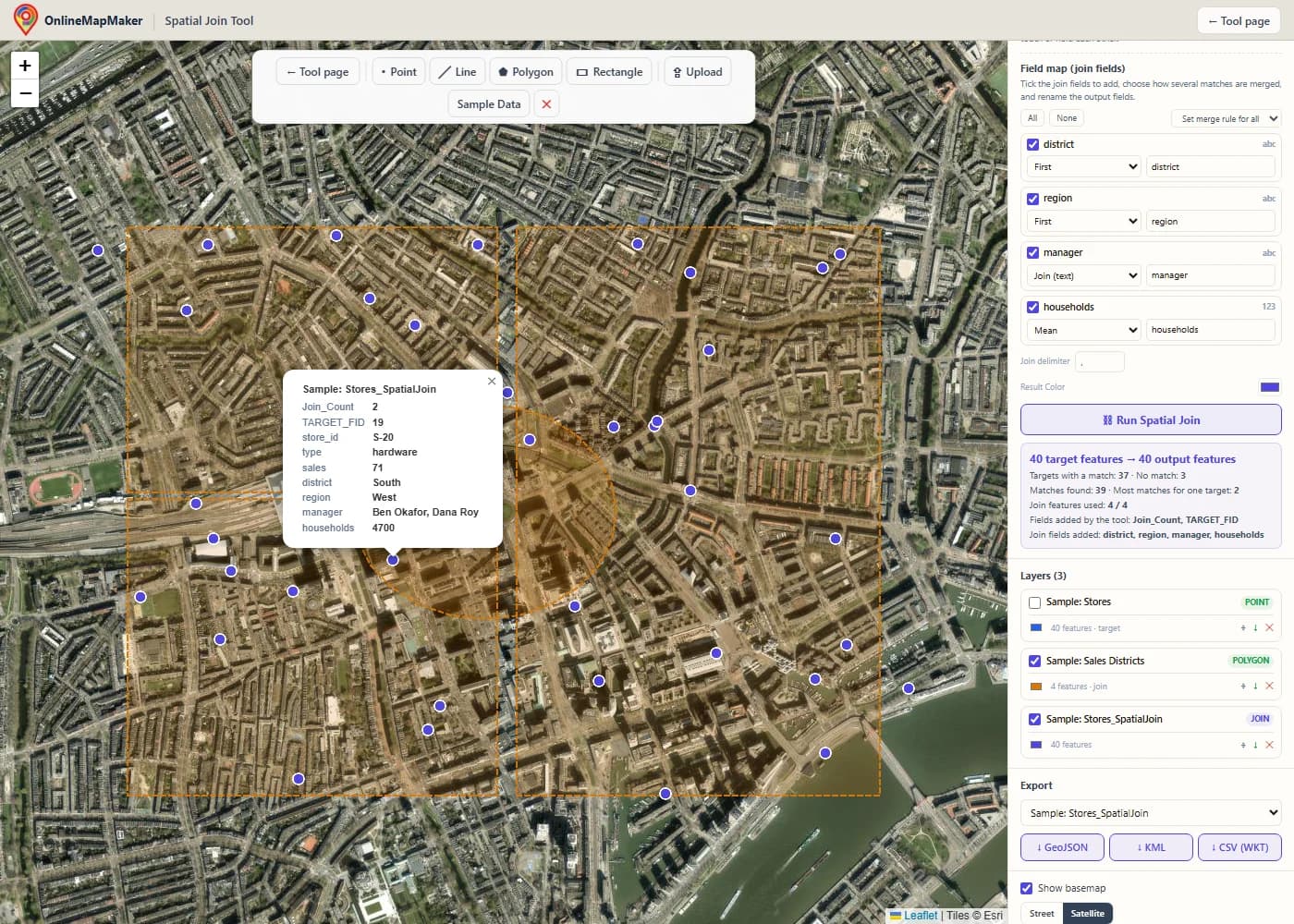
Spunta «Mostra mappa di base» per vedere il risultato su una mappa stradale o satellitare. Fai clic su un negozio per aprire i suoi attributi. Vedi Join_Count e TARGET_FID, poi i campi del negozio, poi i campi del distretto in un’unica tabella. Un negozio fuori da ogni distretto mostra i campi del distretto vuoti.
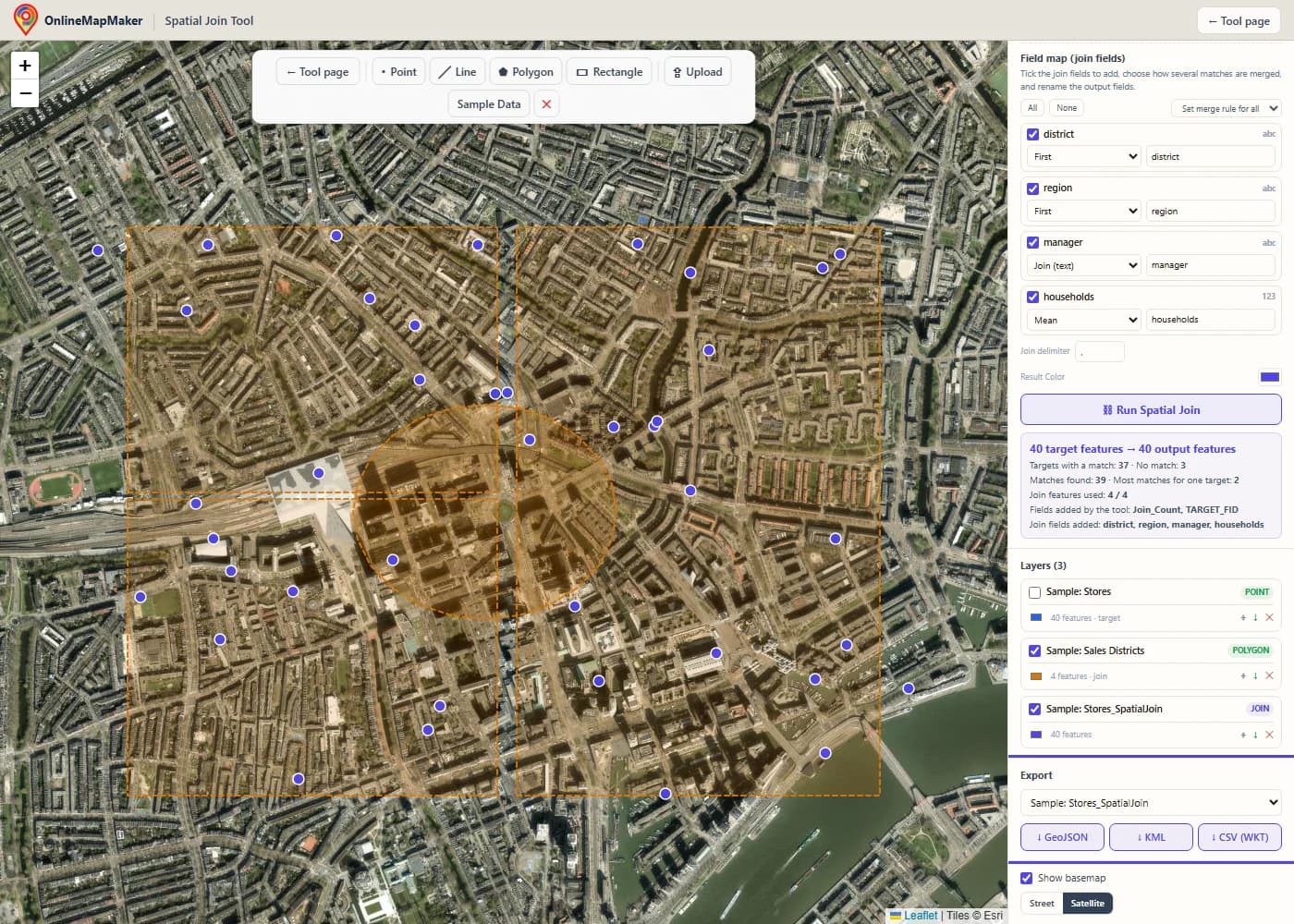
Nel pannello Esporta, scegli il livello e scaricalo come GeoJSON, KML o CSV con una colonna WKT. La piccola freccia accanto a ogni livello nel pannello Livelli è un download rapido in GeoJSON. Per contare i negozi per distretto, scambia i due livelli, scegli Contiene e imposta la regola Somma sul campo delle vendite.
Come eseguire un join spaziale in un GIS
Ogni GIS ha questo strumento con un nome diverso. ArcGIS lo chiama Spatial Join, QGIS lo chiama Join attributes by location e GeoPandas lo chiama sjoin. Ecco come farlo in questo strumento, in ArcGIS Pro, in ArcMap, in QGIS e in ArcGIS Online, e come automatizzarlo con il codice.
In questo strumento
Carica il livello da tenere e il livello che ha gli attributi. Scegli il primo come livello di destinazione e il secondo come livello di join. Scegli l’operazione di join, l’opzione di corrispondenza e i campi da aggiungere, poi fai clic su Esegui Spatial Join. Punti, linee e poligoni nello stesso livello vengono tutti elaborati in una sola esecuzione. Per usare un rettangolo come livello di join, fai clic su Rettangolo e poi su due angoli opposti della mappa.
In ArcGIS Pro
Apri il pannello Geoprocessing e cerca Spatial Join (Join spaziale). Si trova nel toolbox Analysis, sotto Overlay. Imposta Target Features e Join Features, scegli l’output, la Join Operation, spunta o togli Keep All Target Features, scegli una Match Option e imposta un Search Radius se l’opzione ne richiede uno. Usa la mappatura dei campi per scegliere campi e regole di unione, poi fai clic su Esegui. L’output ha Join_Count e TARGET_FID. Per unire senza scrivere nuovi dati, usa Add Spatial Join.
In ArcMap
In ArcMap lo strumento si trova in ArcToolbox > Analysis Tools > Overlay > Spatial Join, e anche il sottomenu Joins and Relates di un livello ha Join Data > Join data from another layer based on spatial location. I parametri sono gli stessi di ArcGIS Pro, con meno opzioni di corrispondenza. Esri ha ritirato ArcMap a marzo 2026, quindi per il lavoro nuovo consiglio ArcGIS Pro, QGIS o questo strumento.
In QGIS
Apri Vettore > Strumenti di gestione dati > Join attributes by location. Scegli il livello di input e il livello di join, spunta uno o più predicati geometrici (intersects, contains, equals, touches, overlaps, within, crosses), scegli i campi da aggiungere e il tipo di join: un elemento per corrispondenza (uno a molti), solo la prima corrispondenza (uno a uno) o la corrispondenza con la sovrapposizione maggiore. Per statistiche come somma e media usa Join attributes by location (summary). Per l’elemento più vicino usa Join attributes by nearest.
In ArcGIS Online (Map Viewer)
Apri il livello, scegli Analisi ed esegui Join Features. Scegli il livello di destinazione, il livello di join, una relazione spaziale e un’operazione di join, e aggiungi statistiche per i join uno a uno. Le opzioni di corrispondenza sono meno che in ArcGIS Pro, e l’analisi ospitata consuma crediti, quindi per un lavoro rapido e occasionale questo strumento è più veloce.
Con il codice (arcpy, PyQGIS, GeoPandas, R e SQL)
In ArcGIS Pro la funzione è arcpy.analysis.SpatialJoin(target_features, join_features, out_feature_class, join_operation, join_type, field_mapping, match_option, search_radius, distance_field_name). Il codice qui sotto la mostra, con una regola di unione Somma, più lo stesso lavoro in PyQGIS, GeoPandas, R e PostGIS.
Lo stesso join spaziale nel codice
Se esegui lo stesso join ogni settimana, uno script fa risparmiare tempo. Questi esempi etichettano i negozi con il distretto in cui si trovano, trovano l’ospedale più vicino a ogni indirizzo e sommano le vendite per distretto.
import arcpy

arcpy.env.workspace = r"C:\data\city.gdb"

# ArcGIS Pro: Analysis toolbox > Overlay > Spatial Join
arcpy.analysis.SpatialJoin(
    target_features="stores",
    join_features="districts",
    out_feature_class="stores_districts",
    join_operation="JOIN_ONE_TO_ONE",   # or JOIN_ONE_TO_MANY
    join_type="KEEP_ALL",               # or KEEP_COMMON
    match_option="INTERSECT",           # CONTAINS, WITHIN, CLOSEST_GEODESIC ...
)

# Closest, with the distance in a field
arcpy.analysis.SpatialJoin("addresses", "hospitals", "addr_nearest",
    "JOIN_ONE_TO_ONE", "KEEP_ALL",
    match_option="CLOSEST_GEODESIC", search_radius="20 Kilometers",
    distance_field_name="dist_m")

# Total sales per district: a field map with a Sum merge rule
fms = arcpy.FieldMappings()
fms.addTable("districts")                 # keep the target fields
fm = arcpy.FieldMap()
fm.addInputField("stores", "sales")
fm.mergeRule = "Sum"
out = fm.outputField
out.name = "sales_sum"
fm.outputField = out
fms.addFieldMap(fm)
arcpy.analysis.SpatialJoin("districts", "stores", "districts_sales",
    "JOIN_ONE_TO_ONE", "KEEP_ALL", fms, "CONTAINS")
# Join attributes by location
processing.run("native:joinattributesbylocation", {
"INPUT": "C:/data/stores.shp",
"PREDICATE": [0], # 0 intersects, 1 contains, 2 equals, 3 touches, 4 overlaps, 5 within, 6 crosses
"JOIN": "C:/data/districts.shp",
"JOIN_FIELDS": ["district", "manager"],
"METHOD": 1, # 0 one to many, 1 first match only, 2 largest overlap
"DISCARD_NONMATCHING": False,
"PREFIX": "",
"OUTPUT": "C:/data/stores_districts.gpkg",
})
# Join attributes by nearest
processing.run("native:joinbynearest", {
"INPUT": "C:/data/addresses.shp",
"INPUT_2": "C:/data/hospitals.shp",
"FIELDS_TO_COPY": ["name"],
"DISCARD_NONMATCHING": False,
"PREFIX": "",
"NEIGHBORS": 1,
"MAX_DISTANCE": None,
"OUTPUT": "C:/data/addr_nearest.gpkg",
})# GeoPandas
import geopandas as gpd
stores = gpd.read_file("stores.shp")
districts = gpd.read_file("districts.shp").to_crs(stores.crs)
# one to many, keep all target features
joined = gpd.sjoin(stores, districts, how="left", predicate="within")
# nearest hospital (use a projected CRS so max_distance is in metres)
nearest = gpd.sjoin_nearest(addresses, hospitals, how="left",
max_distance=20000, distance_col="dist_m")
# total sales per district (like a Sum merge rule)
pairs = gpd.sjoin(districts, stores, how="left", predicate="contains")
districts["sales_sum"] = pairs.groupby(level=0)["sales"].sum()
# R (sf)
# joined <- st_join(stores, districts, join = st_within, left = TRUE)
-- PostGIS
SELECT s.store_id, s.sales, d.district, d.manager, s.geom
FROM stores s
LEFT JOIN districts d ON ST_Within(s.geom, d.geom);
SELECT a.id, h.name, ST_Distance(a.geom::geography, h.geom::geography) AS dist_m
FROM addresses a
LEFT JOIN LATERAL (
SELECT name, geom FROM hospitals ORDER BY a.geom <-> geom LIMIT 1
) h ON true;La mia opinione: per un join su un file di dimensioni normali, questo strumento è la via più rapida dal file al risultato. Per un join che ripeti, sjoin di GeoPandas è lo script più corto. In ArcGIS Pro usa lo strumento Spatial Join con una mappatura dei campi e tieni Join_Count, perché ti dice subito quali elementi non hanno trovato corrispondenza o ne hanno trovata più di una.
Come funziona lo strumento, passo per passo
Questo è il percorso dei tuoi dati dal momento in cui fai clic su Esegui Spatial Join. Ogni passo gira nel tuo browser.
- Leggere e pulire l’input. Ogni file viene trasformato in elementi GeoJSON in WGS84. Una GeometryCollection viene divisa in elementi separati con gli stessi attributi, così il motore vede solo tipi di geometria semplici.
- Costruire la mappatura dei campi e i nomi di output. Lo strumento legge i campi di join che hai spuntato, controlla quali contengono solo numeri e decide i nomi di output. Un campo di join che confligge con un campo di destinazione riceve un suffisso. I nomi Join_Count, TARGET_FID e Join_Distance_m sono riservati allo stesso modo.
- Rendere utilizzabili le geometrie. Ogni geometria viene letta come geometria JSTS. Un poligono non valido viene riparato con un buffer di larghezza zero solo per la corrispondenza. Una geometria che non si può leggere viene contata e non corrisponde mai.
- Indicizzare il livello di join. I rettangoli di ingombro degli elementi di join vengono messi in una griglia. Chiedere alla griglia quali rettangoli toccano un rettangolo dato è veloce, anche con molte migliaia di elementi di join.
- Trovare i candidati di ogni destinazione. Per la maggior parte delle opzioni di corrispondenza, i candidati sono gli elementi di join il cui rettangolo tocca il rettangolo della destinazione. Per «Entro una distanza» il rettangolo cresce del raggio di ricerca, per «Hanno il centro in» lo strumento guarda solo il centro, e per «Più vicino» il rettangolo cresce a passi finché l’elemento più vicino è certo.
- Testare l’opzione di corrispondenza. Una relazione spaziale viene testata con la matrice DE-9IM. Un punto contro un poligono usa un localizzatore con indice che distingue interno, bordo ed esterno. Le distanze sono misurate sulla sfera da ogni punto e segmento di una forma all’altra.
- Combinare le corrispondenze. In uno a uno, la regola di unione di ogni campo trasforma le corrispondenze in un valore. In uno a molti, ogni corrispondenza diventa una riga a sé. Una destinazione senza corrispondenza viene tenuta con campi di join vuoti quando «Mantieni tutti gli elementi di destinazione» è attivo.
- Riferire e disegnare. Lo strumento conta gli elementi di destinazione con e senza corrispondenza, somma le corrispondenze, elenca i campi nuovi e disegna il risultato come nuovo livello. Il livello di destinazione viene nascosto, così vedi chiaramente il risultato.
La geometria di destinazione viene copiata così com’è. Vengono scritti solo gli attributi, ed è per questo che un join spaziale è veloce e che il risultato ha sempre le stesse forme del livello di destinazione (o le ripete in uno a molti).
La teoria e la matematica dietro il join spaziale
Un join spaziale è un join normale con un test spaziale al posto di un ID uguale. Ecco la matematica dei test: la matrice DE-9IM, un esempio svolto, le regole di unione, la distanza e il test punto in poligono.
1. La matrice DE-9IM: come sono definite le opzioni di corrispondenza
Ogni forma ha un interno, un bordo e un esterno. Per un poligono, l’interno è l’area, il bordo è il contorno e l’esterno è tutto il resto. Per una linea, il bordo sono i suoi due estremi. Per un punto, il bordo è vuoto. La matrice DE-9IM registra la dimensione dell’intersezione tra ciascuna delle tre parti della forma A e ciascuna delle tre parti della forma B: vuota (F), un punto (0), una linea (1) o un’area (2). Un’opzione di corrispondenza è un modello su questa matrice, dove T significa «non vuoto» e * significa «qualsiasi cosa».
            B interno    B bordo      B esterno
A interno       II           IB           IE
A bordo         BI           BB           BE
A esterno       EI           EB           EE

Intersect            non disgiunti (II, IB, BI o BB non è vuoto)
Contiene             niente di B fuori da A (EI e EB sono F), e A e B si incontrano
Contiene Clementini  T*****FF*
Contiene completamente T**FF*FF*
All’interno di       niente di A fuori da B (IE e BE sono F), e A e B si incontrano
All’interno Clementini T*F**F***
Completamente all’interno T**FF*FF*   (con A e B scambiati)
Identici             T*F**FFF*
I confini si toccano FT*******  oppure  F**T*****  oppure  F***T****
Le opzioni Clementini richiedono che gli interni si incontrino, per questo un punto esattamente sul bordo di un poligono non corrisponde. Le opzioni semplici Contiene e All’interno di accettano un contatto con il bordo. Le opzioni «completamente» non accettano alcun contatto con il bordo.
2. Un esempio svolto
Prendi quattro negozi su una linea, con un dato di vendite, e due distretti che si sovrappongono tra x = 4 e x = 6. Il distretto A copre da x = 0 a 6 e ha 100 famiglie. Il distretto B copre da x = 4 a 10 e ha 300 famiglie. Il negozio S2 sta a x = 5, dentro entrambi i distretti. Il negozio S4 a x = 12 è fuori da entrambi.
Negozi (destinazione)   x     vendite
S1                      2     10
S2                      5     20
S3                      8     30
S4                      12    40

Distretti (join)        intervallo x  famiglie
A                       da 0 a 6      100
B                       da 4 a 10     300

Uno a uno, Intersect, mantieni tutti gli elementi di destinazione
S1  Join_Count 1   distretto A   famiglie 100
S2  Join_Count 2   distretto Primo: A     Unisci: "A, B"
                   famiglie Somma: 400   Media: 200   Max: 300
S3  Join_Count 1   distretto B   famiglie 300
S4  Join_Count 0   tutti i campi di join vuoti

Uno a molti dà 5 righe: S1-A, S2-A, S2-B, S3-B e S4 (vuota)

Scambia i livelli: destinazione = distretti, join = negozi, Contiene, Somma delle vendite
A  Join_Count 2   vendite Somma = 10 + 20 = 30
B  Join_Count 2   vendite Somma = 20 + 30 = 50
Guarda le ultime due righe. I totali dei due distretti fanno 80, ma i negozi dentro un qualsiasi distretto hanno vendite di soli 10 + 20 + 30 = 60. Il negozio S2 è contato in entrambi i distretti, perché si trova in tutti e due. È il caso da ricordare: quando i poligoni di join si sovrappongono, un elemento può contare più di una volta. Pulisci prima la sovrapposizione se ti servono totali che tornino esattamente.
3. Le regole di unione come formule
Per un elemento di destinazione con n corrispondenze che hanno valori da v1 a vn, le regole di unione numeriche sono queste.
Somma    S = v1 + v2 + … + vn
Media    m = S / n
Mediana  valore centrale della lista ordinata (media dei due centrali se n è pari)
Dev. std.  σ = √( Σ (vi − m)² / n )
Min/Max  vi più piccolo / più grande
Conteggio numero di corrispondenze con un valore
Moda     il valore con il conteggio più alto (in caso di parità vince il primo trovato)

Esempio, v = 3, 4, 10:   Somma 17   Media 5,67   Mediana 4   Min 3   Max 10   σ 3,09
Qui la deviazione standard divide per n, non per n − 1, quindi descrive esattamente queste corrispondenze, senza stimare nulla su un gruppo più grande.
4. La distanza sulla Terra e l’elemento più vicino
«Entro una distanza» e «Più vicino» usano la distanza più breve tra due forme. Per due punti è la formula di haversine. Per un punto e un segmento di linea, lo strumento trova il punto più vicino sul segmento in un piccolo riferimento piano attorno al punto, poi misura la distanza da quel punto con haversine. Per due forme prende il più piccolo di questi valori su ogni coppia di vertice e segmento. Se due segmenti si incrociano, o una forma è dentro l’altra, la distanza è 0.
Haversine, tra (φ1, λ1) e (φ2, λ2) in radianti:
h = sin²(Δφ / 2) + cos φ1 · cos φ2 · sin²(Δλ / 2)
d = 2R · asin(√h)          R = 6 371 008,8 m

Ricerca del più vicino per una destinazione:
  r = 1 km
  ripeti: testa tutti gli elementi di join il cui rettangolo è entro r dalla destinazione
          fermati quando la migliore distanza trovata non supera r
          altrimenti r = 4 · r   (al massimo il raggio di ricerca, o metà Terra)
Un rettangolo largo r metri in più di quello della destinazione su ogni lato contiene ogni elemento più vicino di r. Quindi, quando la migliore distanza trovata è entro r, nessun elemento non testato può essere più vicino, e la ricerca può fermarsi. Questo rende veloce la ricerca del più vicino anche per livelli grandi.
5. Punto in poligono: la regola del raggio
Per decidere se un punto è dentro un poligono, traccia un raggio dal punto verso destra e conta quante volte attraversa il bordo del poligono. Un numero dispari significa dentro, uno pari significa fuori. I buchi non richiedono un caso speciale, perché i loro spigoli sono contati come qualsiasi altro. Lo strumento costruisce una volta un indice a intervalli degli spigoli del poligono, così ogni test richiede solo pochi controlli di spigoli, anche per un poligono con migliaia di vertici.
Punto P = (x, y). Spigolo da (xi, yi) a (xj, yj).

Lo spigolo è attraversato quando:
  (yi > y) ≠ (yj > y)
  e  x < xi + (y − yi) · (xj − xi) / (yj − yi)

P è dentro  ⇔  il numero di spigoli attraversati è dispari
P è sul bordo  ⇔  P sta su uno spigolo (conta come corrispondenza per Intersect, Contiene e All’interno di)
6. Da dove viene il modello delle relazioni
L’idea di descrivere una relazione spaziale con le nove intersezioni di interno, bordo ed esterno viene da Max Egenhofer e Robert Franzosa (1991). Eliseo Clementini e i suoi coautori (1993) hanno aggiunto la dimensione di ogni intersezione, il che dà la matrice DE-9IM, ed è per questo che ArcGIS ha opzioni chiamate Clementini. L’Open Geospatial Consortium ha inserito il modello nello standard Simple Features, ed è per questo che PostGIS, GEOS, JTS e QGIS danno le stesse risposte per la stessa coppia di forme.
In ArcGIS il join spaziale fa parte del set di strumenti Overlay, accanto a Identity, Intersect, Union ed Erase. In SQL è semplicemente un JOIN con una funzione come ST_Intersects nella clausola ON. L’idea è la stessa in entrambi: sostituire «gli ID sono uguali» con «le forme sono in questa relazione».
Il join spaziale in questo strumento, ArcGIS Pro e QGIS a confronto
Tutti e tre danno gli stessi attributi con dati normali. Si differenziano per costo, configurazione e quantità di dati che gestiscono. Ecco una vista affiancata.
| Caratteristica | Questo strumento | ArcGIS Pro | QGIS |
|---|---|---|---|
| Nome dello strumento | Spatial Join | Spatial Join (e Add Spatial Join) | Join attributes by location (più le versioni Summary e Nearest) |
| Prezzo | Gratis, senza account | Licenza ArcGIS a pagamento | Gratis e open source |
| Installazione | Nessuna, gira nel browser | App desktop per Windows | App desktop per Windows, macOS e Linux |
| Formati di input | GeoJSON, Shapefile ZIP, KML, KMZ, GPX, WKT | Geodatabase, shapefile e molti altri | Tutto ciò che GDAL/OGR sa leggere |
| Opzioni di corrispondenza | 14, con la distanza sempre misurata sulla Terra | 16, con opzioni di distanza planare e geodetica | 7 predicati, e il più vicino in uno strumento separato |
| Operazione di join | Uno a uno e uno a molti | Uno a uno e uno a molti | Uno a molti, solo la prima corrispondenza, o la sovrapposizione maggiore |
| Regole di unione | Primo, Ultimo, Unisci, Somma, Media, Mediana, Moda, Min, Max, Dev. std., Conteggio | Lo stesso insieme nella mappatura dei campi | Nella versione Summary, con statistiche come conteggio, somma, media, min e max |
| Automazione | Nessuna, una esecuzione alla volta | arcpy e ModelBuilder | PyQGIS e il Modellatore grafico |
| Dataset molto grandi | Fino a 50 MB per file | Sì | Sì |
| Dove vanno i tuoi dati | Restano nel tuo browser | Restano sul tuo computer | Restano sul tuo computer |
Il mio consiglio: se i tuoi dati stanno in una geodatabase ArcGIS, usa Spatial Join in ArcGIS Pro. È fatto per questo, e arcpy ti permette di ripetere il lavoro. Se vuoi un GIS desktop completo senza costi, QGIS ha tutto quello che serve, e GeoPandas fa lo stesso in una riga.
Questo strumento vince quando ti serve un risultato in un minuto: qualcuno ti manda un livello di punti e uno Shapefile compresso di distretti, e ti serve il distretto su ogni punto. Non devi installare nulla, e nulla lascia il tuo computer. È anche un modo chiaro per capire come si comporta ogni opzione di corrispondenza, perché cambi l’opzione e vedi cambiare le corrispondenze.
10 casi d’uso reali
Un join spaziale risponde alla domanda «cosa c’è nel luogo di ciascuno dei miei elementi?». Questi sono i lavori che vedo più spesso.
- Etichettare i clienti con un territorio di vendita. Un team vendite unisce punti di clienti a poligoni di territori con Intersect. Ogni cliente riceve il nome del territorio e il responsabile, e i clienti fuori da ogni territorio restano nel livello con campi vuoti, così vedi chi non è coperto.
- Contare i punti per poligono. Un analista unisce segnalazioni, alberi o incidenti (livello di join) a quartieri (livello di destinazione) con Contiene, uno a uno. Join_Count è il conteggio, e una regola Somma su un campo numerico dà il totale, per esempio il numero di alberi e la loro superficie totale di chioma.
- Trovare la struttura più vicina. Un pianificatore unisce indirizzi a ospedali con Più vicino e un raggio di ricerca di 20 km. Ogni indirizzo riceve il nome dell’ospedale e la distanza in metri. Gli indirizzi senza ospedale a portata restano con il nome vuoto.
- Leggere uso del suolo e zona alluvionale di ogni lotto. Un perito unisce lotti a zone alluvionali con Intersect, uno a molti, per vedere ogni zona che un lotto tocca. Per un lotto che sta in più di una zona, la regola Unisci sul nome della zona le elenca tutte in una cella, in uno a uno.
- Strade per comune. Un ente stradale unisce linee di strade a poligoni di comuni con Intersect. Una strada che attraversa più comuni compare una volta per comune in uno a molti, che è l’elenco che serve per i contratti di manutenzione.
- Dare ogni poligono alla regione che contiene il suo centro. Una statistica unisce sezioni di censimento a città con «Hanno il centro in». Ogni sezione va a esattamente una città, anche se ne tocca due, quindi i totali non contano mai una sezione due volte.
- Pozzi vicino a una discarica. Un idrologo unisce pozzi di monitoraggio a poligoni di discariche con «Entro una distanza» di 500 m e un campo distanza. Il risultato elenca i pozzi a rischio, ordinati per vicinanza.
- Trovare i vicini di ogni lotto. Un geometra unisce un livello di lotti a se stesso con «I confini si toccano», uno a molti, e una regola Unisci sull’ID del lotto. Ogni lotto riceve l’elenco dei lotti accanto a lui.
- Confrontare due versioni di un livello di confini. Un responsabile dati unisce la vecchia e la nuova versione di un livello di confini con «Sono identici a». Gli elementi con Join_Count 0 sono cambiati, sono stati aggiunti o eliminati, e quelli con una corrispondenza non sono cambiati.
- Insegnare l’analisi di sovrapposizione e di join. Gli insegnanti mostrano le opzioni di corrispondenza affiancate sugli stessi dati di esempio. Gli studenti passano da Intersect ad All’interno di a Più vicino e vedono cambiare le corrispondenze, il che rende concreto il modello DE-9IM.
Domande frequenti
Risposte dirette alle domande che le persone fanno sul join spaziale nel GIS.
1. Cosa fa un join spaziale?
Un join spaziale copia gli attributi da un livello di join a un livello di destinazione in base alla posizione. Per ogni elemento di destinazione, trova gli elementi di join che hanno una relazione spaziale scelta con lui (intersect, within, contains, closest e così via) e ne aggiunge gli attributi. La geometria del livello di destinazione non cambia.
2. Qual è la differenza tra un join spaziale e un join di tabelle?
Un join di tabelle collega righe tramite un valore in comune in una colonna ID e non ha bisogno di geometria. Un join spaziale collega elementi tramite il loro luogo sulla Terra e non ha bisogno di una colonna ID. Usa un join di tabelle quando i due dataset hanno lo stesso ID, e un join spaziale quando non ce l’hanno.
3. Qual è la differenza tra un join spaziale e Identity o Intersect?
Un join spaziale lascia intera la geometria di destinazione e copia gli attributi dagli elementi corrispondenti. Identity e Intersect tagliano la geometria lungo i bordi dell’altro livello. Usa un join spaziale per etichettare elementi interi, e Identity quando devi sapere quale parte di un elemento sta in quale zona.
4. Qual è la differenza tra uno a uno e uno a molti?
In uno a uno, ogni elemento di destinazione dà una riga di output, e le regole di unione combinano i valori di più corrispondenze. In uno a molti, ogni corrispondenza dà una propria riga, quindi un elemento di destinazione con tre corrispondenze compare tre volte. Uno a uno mantiene il numero di righe del livello di destinazione, mentre uno a molti può aumentarlo.
5. Cosa sono Join_Count e TARGET_FID?
Join_Count è il numero di elementi di join che hanno corrisposto a ogni elemento di destinazione, ed è 0 quando non c’è corrispondenza. TARGET_FID è la posizione dell’elemento di destinazione nel suo livello, a partire da 0. ArcGIS aggiunge gli stessi due campi. Insieme ti permettono di filtrare gli elementi senza corrispondenza e di risalire da ogni riga alla sua origine.
6. Quale opzione di corrispondenza devo usare?
Parti da Intersect. Funziona per qualsiasi coppia di tipi di geometria. Per «quale poligono contiene questo punto» usa Intersect o All’interno di. Per «quanti punti ci sono in questo poligono» usa Contiene. Per «il più vicino» usa Più vicino, e per «tutto entro 500 m» usa Entro una distanza.
7. Qual è la differenza tra Contiene, Contiene completamente e Contiene (Clementini)?
Contiene accetta un elemento di join che tocca il bordo della destinazione. Contiene completamente richiede che l’elemento di join sia tutto dentro, senza contatto con il bordo. Contiene (Clementini) richiede che gli interni si incontrino, quindi un elemento che si trova solo sul bordo non corrisponde. Esistono le stesse tre per All’interno di, con i ruoli scambiati.
8. Come conto i punti in un poligono?
Scegli il livello di poligoni come destinazione e il livello di punti come livello di join. Scegli Uno a uno e Contiene. Il campo Join_Count del risultato è il numero di punti in ogni poligono. Per sommare un valore, come le vendite, tieni quel campo nella mappatura dei campi e imposta la regola di unione Somma.
9. Come trovo l’elemento più vicino a ciascuno dei miei elementi?
Scegli l’opzione di corrispondenza Più vicino. Ogni elemento di destinazione riceve gli attributi dell’unico elemento di join più vicino, e puoi aggiungere la distanza in metri come campo. Il raggio di ricerca è facoltativo. Quando due elementi sono equidistanti, viene usato il primo nel livello di join.
10. Posso usare punti, linee e poligoni?
Sì, per entrambi i livelli, in qualsiasi combinazione. Alcune opzioni hanno senso solo per certe coppie. Un punto non può contenere un poligono, e «Condividono un segmento di linea con» richiede linee o poligoni su entrambi i lati. Quando una coppia non può corrispondere, lo strumento semplicemente non trova alcuna corrispondenza per lei.
11. Cosa succede quando un elemento di destinazione ha più corrispondenze in uno a uno?
Decide la regola di unione di ogni campo. Primo e Ultimo prendono un valore, Unisci mette tutti i valori in un testo, e Somma, Media, Mediana, Min, Max e Dev. std. lavorano sui numeri. Conteggio ti dice quante corrispondenze hanno un valore, e Moda restituisce il più comune.
12. Perché le mie somme superano il totale reale?
Succede quando i poligoni di join si sovrappongono. Un punto dentro due poligoni sovrapposti corrisponde a entrambi, quindi il suo valore viene sommato due volte. L’esempio svolto in questa pagina mostra i numeri. Pulisci o dissolvi prima la sovrapposizione, o usa «Hanno il centro in» per elementi di area, se ogni elemento deve contare una sola volta.
13. Cosa succede quando un campo di join ha lo stesso nome di un campo di destinazione?
Il campo di destinazione mantiene il suo nome e il campo di join riceve un suffisso, per esempio name e name_1. È la stessa regola che usa ArcGIS. Il riquadro dei risultati elenca ogni campo rinominato. Puoi anche rinominare tu stesso qualsiasi campo di output nella mappatura dei campi.
14. Nessun elemento ha trovato una corrispondenza. Cosa è andato storto?
La causa più comune è che i due livelli non sono nello stesso luogo. Attiva la mappa di base e fai zoom su ogni livello per controllare. Uno Shapefile senza il file .prj finisce spesso nel posto sbagliato. Controlla anche l’opzione di corrispondenza: «Completamente all’interno di» e Contiene richiedono un’inclusione totale, e «Entro una distanza» ha bisogno di un raggio abbastanza grande.
15. «Entro una distanza» è misurato in metri sulla Terra?
Sì. I dati sono in longitudine e latitudine, quindi lo strumento misura la distanza più breve tra le forme su una sfera, in metri, e puoi scrivere il raggio in metri, chilometri, piedi, iarde, miglia o miglia nautiche. ArcGIS ha una versione piana (planare) e una geodetica di questa opzione, e questo strumento usa quella geodetica.
16. Posso unire un livello a se stesso?
Sì. Scegli lo stesso livello come destinazione e come livello di join. Allora ogni elemento corrisponde anche a se stesso, quindi con Intersect o Più vicino ogni elemento trova prima se stesso. Per elencare i vicini di un poligono usa «I confini si toccano», che esclude l’elemento stesso.
17. Quali formati di file posso caricare e scaricare?
Puoi caricare GeoJSON, uno Shapefile Esri compresso (con .shp, .shx e .dbf, più .prj per i dati proiettati), KML, KMZ, GPX e WKT. Puoi scaricare GeoJSON, KML e CSV con una colonna di geometria WKT. GeoJSON è la scelta migliore per ArcGIS Pro o QGIS, perché mantiene i tipi degli attributi.
18. I miei dati vengono caricati su un server?
No. La lettura dei file, il join e la scrittura dell’output girano tutti nel tuo browser. I tuoi file non lasciano mai il tuo computer. Solo i tasselli facoltativi della mappa di base arrivano da internet, e solo dopo che attivi la mappa di base.
19. Come eseguo un join spaziale con arcpy, QGIS o GeoPandas?
In ArcGIS Pro chiama arcpy.analysis.SpatialJoin(target, join, output, "JOIN_ONE_TO_ONE", "KEEP_ALL", match_option="INTERSECT"). In GeoPandas chiama geopandas.sjoin(stores, districts, how="left", predicate="within"). In QGIS esegui native:joinattributesbylocation. Tutti e tre sono mostrati con il codice completo in questa pagina.
Librerie usate e crediti
Questo strumento è costruito su software open source. Un grande grazie a chi scrive e mantiene questi progetti.
- Leaflet 1.9 · BSD-2-Clause · Volodymyr Agafonkin and contributorsDisegna la mappa interattiva, i livelli, gli strumenti di disegno e i popup.
- JSTS 2.7 (JavaScript Topology Suite) · EDL-1.0 or EPL-1.0 · Björn Harrtell and contributors, a port of JTS by Martin DavisIl motore di topologia. Calcola le relazioni DE-9IM (intersects, contains, within, touches, equals e i test di modello), ripara i poligoni non validi e fornisce il centroide, e il suo localizzatore con indice accelera i test punto in poligono.
- Turf.js 7 (@turf/boolean-point-in-polygon) · MIT · Turf authorsIl test punto in poligono usato per i controlli di distanza e di inclusione tra forme.
- shpjs · MIT · Calvin MetcalfLegge Shapefile Esri compressi (.shp, .shx, .dbf, .prj, .cpg) nel browser.
- proj4js · MIT · proj4js contributorsConverte gli Shapefile proiettati in WGS84 usando il loro file .prj (usato da shpjs).
- @tmcw/togeojson · BSD-2-Clause · Tom MacWrightConverte i file KML e GPX in GeoJSON.
- JSZip · MIT o GPL-3.0 · Stuart KnightleyApre gli archivi KMZ per leggere il file KML all’interno.
- @terraformer/wkt · MIT · Terraformer contributorsLegge l’input WKT e scrive la colonna di geometria WKT nell’esportazione CSV.
- OpenStreetMap, Protomaps (hosted by KONAKTIVE), CARTO, Esri World Imagery · ODbL e condizioni del fornitore · OpenStreetMap contributors, Protomaps, KONAKTIVE, CARTO, EsriTasselli e immagini della mappa di base, mostrati solo quando attivi la mappa di base.
La ricerca per distanza (distanza da punto a segmento, il rettangolo di ricerca che cresce e la regola dell’elemento più vicino), l’indice a griglia e le regole di unione sono state scritte per questo sito. Il motore è stato controllato su casi fatti a mano per ogni opzione di corrispondenza, ogni regola di unione, entrambe le operazioni di join, poligoni non validi, conflitti di nomi e le opzioni di distanza.
Strumenti di geoelaborazione correlati
Tutto il lavoro di join gira nel tuo browser. Nessun file viene mai caricato su un server. Tessere della mappa © contributori di OpenStreetMap, disegnate con Protomaps (ospitato da KONAKTIVE), con CARTO come riserva. Immagini satellitari: Esri.
