


Cosa fa la sovrapposizione Identity
Identity è una sovrapposizione vettoriale. Gli dai due livelli. Il livello di input contiene gli elementi che vuoi mantenere, per esempio lotti, strade o pozzi. Il livello Identity contiene poligoni con attributi, per esempio zone alluvionali, distretti di zonizzazione o tipi di suolo. Lo strumento fa due lavori insieme. Dove un elemento di input si sovrappone a un poligono Identity, ritaglia quella parte e vi copia gli attributi del poligono. Dove l’elemento di input non si sovrappone a nulla, mantiene quella parte e lascia vuoti i campi Identity.
Il risultato copre sempre l’intero livello di input. Nessuna area, nessuna lunghezza di linea e nessun punto va perso. È la grande differenza rispetto a Intersect (scarta tutto ciò che è fuori dalla sovrapposizione) e a Union (aggiunge anche i poligoni Identity che non toccano nessun input). Ogni parte di output porta tutti gli attributi del suo elemento di input. Le parti dentro un poligono Identity portano anche gli attributi di quel poligono. In formula: Identity(A, B) = Intersect(A, B) + Erase(A, B). È la stessa regola dello strumento Identity di ArcGIS Pro e del vecchio ARC/INFO.
Ho creato questo strumento perché «dividi i miei lotti per zona e mantieni le due tabelle di attributi» è un compito quotidiano, e la risposta abituale è un GIS desktop con la licenza giusta. Trascina sulla mappa uno Shapefile compresso in ZIP, GeoJSON, KML, KMZ, GPX o WKT, oppure disegna le tue forme. Scegli il livello di input e il livello Identity, fai clic su Esegui Identity e scarica il risultato. Tutto il calcolo geometrico avviene nel tuo browser, quindi i tuoi file restano sul tuo computer. La mappa parte senza mappa di base per restare veloce, e puoi attivare una mappa stradale o satellitare in qualsiasi momento.
Identity, Union, Intersect, Erase e Spatial Join: quale ti serve?
Gli strumenti di sovrapposizione si confondono facilmente perché tutti combinano due livelli. La differenza sta nella geometria che mantengono e negli attributi che finiscono nell’output. Questa tabella li affianca per un livello di input A e un livello di sovrapposizione B.
| Strumento | Geometria mantenuta | Attributi nell’output |
|---|---|---|
| Identity (questo strumento) | Tutto A, tagliato da B | A ovunque, più B dove si sovrappongono, campi di B vuoti altrove |
| Union | Tutto A e tutto B, tagliati dove si sovrappongono | A e B dove si sovrappongono, un solo lato altrove |
| Intersect | Solo la parte in cui A e B si sovrappongono | A e B insieme |
| Erase | Le parti di A fuori da B | Solo A |
| Clip | Le parti di A dentro B | Solo A |
| Differenza simmetrica | Le parti di A fuori da B e le parti di B fuori da A | A e B, ciascuno sulle proprie parti |
| Spatial Join | A invariato, senza tagli | A più gli attributi dell’elemento di B trovato per posizione |
Un modo rapido per scegliere: se devi mantenere tutto l’input e vuoi anche sapere in quale zona, distretto o classe cade ogni parte, usa Identity. Se ti interessa solo la sovrapposizione, usa Intersect. Se non vuoi che i tuoi elementi vengano tagliati, usa invece un join spaziale.
Altri nomi della sovrapposizione Identity
La stessa operazione ha nomi diversi in programmi diversi, e le persone cercano tutti. Ecco a cosa rimanda ogni nome.
| Nome che conosci | Dove lo vedi | Cosa significa |
|---|---|---|
| Identity | ArcGIS Pro, ArcMap, arcpy | Il nome originale. Toolbox Analysis > Overlay > Identity, e arcpy.analysis.Identity. |
| Overlay con how="identity" | GeoPandas | geopandas.overlay(df1, df2, how="identity") restituisce le stesse parti e gli stessi campi. |
| Intersezione + Differenza, unite | QGIS | QGIS non ha uno strumento chiamato Identity. Esegui Intersezione e Differenza, poi unisci i due output. |
| Union, poi si tolgono le parti solo Identity | QGIS, ArcGIS | Union mantiene anche i poligoni presenti solo in B. Toglili e ottieni un risultato Identity. |
| st_intersection + st_difference | R (pacchetto sf) | Le due metà di un Identity, unite con rbind. |
| ST_Intersection + ST_Difference | PostGIS | Le stesse due metà in SQL, unite con UNION ALL. |
| Sovrapposizione vettoriale, sovrapposizione di poligoni, analisi di sovrapposizione | Manuali di GIS | L’argomento generale. Identity è una delle operazioni di sovrapposizione standard, accanto a union, intersect, erase e clip. |
| Trasferimento di attributi per sovrapposizione, etichettatura per zona | Pianificazione e lavoro ambientale | Nomi semplici per l’uso di Identity: etichettare ogni parte di un elemento con la zona in cui si trova. |
Se cercavi «come divido uno shapefile con un altro shapefile mantenendo le due tabelle di attributi», questo è lo strumento.
Formati di file supportati
Puoi caricare più file insieme e mescolare i formati. Ogni file diventa un livello a sé nel pannello Livelli. Un livello di input può contenere insieme punti, linee e poligoni, e ognuno viene trattato con il metodo giusto.
Formati di input (cosa puoi caricare)
| Formato | Estensione | Note |
|---|---|---|
| GeoJSON | .geojson, .json | Una FeatureCollection, un singolo Feature o una geometria nuda. Una GeometryCollection viene divisa nelle sue parti. |
| Esri Shapefile | .zip | Comprimi insieme i file .shp, .shx e .dbf. Aggiungi il file .prj e i dati proiettati vengono convertiti in WGS84 al caricamento. Un file .cpg imposta la codifica del testo. |
| KML | .kml | Segnaposto di Google Earth. MultiGeometry viene divisa nelle sue parti, e ExtendedData diventa attributi. |
| KMZ | .kmz | Un file KML compresso. Viene letto il primo file .kml dell’archivio. |
| GPX | .gpx | File GPS. I waypoint diventano punti, e le tracce e i percorsi diventano linee. I valori di quota vengono mantenuti. |
| WKT | .wkt, .txt | Well-Known Text. Una geometria per tutto il file, o una geometria per riga. |
Formati di output (cosa puoi scaricare)
| Formato | Estensione | Note |
|---|---|---|
| GeoJSON | .geojson | Il formato web standard (RFC 7946) in WGS84. Mantiene ogni attributo e il suo tipo. Si apre in ArcGIS Pro, QGIS e quasi ogni libreria di mappe web. |
| KML | .kml | Si apre in Google Earth. Gli attributi sono scritti come ExtendedData su ogni segnaposto. |
| CSV (WKT) | .csv | Una riga per elemento. La prima colonna contiene la geometria in WKT, e ogni attributo ha la sua colonna. Si apre in Excel, e QGIS può leggere la colonna WKT come geometria. |
Ogni file può pesare fino a 50 MB. Per dataset nazionali molto grandi, un GIS desktop resta la scelta migliore. Vedi il confronto più avanti in questa pagina.
Dettagli tecnici
Ecco esattamente cosa fa lo strumento con i tuoi dati. Se conosci Identity in ArcGIS Pro, quasi tutto ti sembrerà familiare.
- Tipi di geometria di input
- Point, MultiPoint, LineString, MultiLineString, Polygon e MultiPolygon. Un livello può mescolarli tutti.
- Tipi di geometria del livello Identity
- Polygon e MultiPolygon, con o senza buchi. Un livello senza poligoni non può essere scelto come livello Identity.
- Più poligoni Identity
- Il livello Identity non viene unito. Ogni poligono mantiene i suoi attributi. Dove due poligoni Identity si sovrappongono, l’input viene tagliato una volta per ciascuno, quindi la sovrapposizione compare due volte, una con ogni insieme di attributi. È così che funziona Identity in ArcGIS.
- Attributi
- Ogni attributo dell’elemento di input viene copiato su ogni parte di output. Gli attributi del poligono Identity vengono aggiunti come nuovi campi. Le parti che cadono fuori da tutti i poligoni Identity ricevono valori vuoti (null) in quei campi.
- Conflitti di nomi dei campi
- Se un campo Identity ha lo stesso nome di un campo di input, il campo di input mantiene il nome e il campo Identity riceve un suffisso:
namediventaname_1, poiname_2, e così via. Il riquadro dei risultati elenca ogni campo rinominato. - Campi di tracciamento
- Come opzione, lo strumento aggiunge
FID_input(la posizione dell’elemento di input, da 0),FID_identity(la posizione del poligono Identity, o -1 quando non c’è),identity_status(overlap o input_only) eidentity_area_m2,identity_length_moidentity_pointsper ogni parte. - Sistema di coordinate
- Longitudine e latitudine WGS84 (EPSG:4326), come GeoJSON. Uno Shapefile in ZIP con file .prj viene convertito in WGS84 al caricamento.
- Modello geometrico
- Il taglio avviene su un piano in gradi, lo stesso modello usato da Turf.js e dalla maggior parte delle librerie GIS web. Aree e lunghezze nel pannello dei risultati sono misurate sulla sfera (geodetiche), in metri quadrati e metri.
- Regola del bordo
- Il bordo di un poligono Identity conta come dentro. Un punto esattamente sul bordo riceve gli attributi di quel poligono, e così un tratto di linea che corre lungo il bordo. Un poligono che tocca il bordo solo da fuori non viene tagliato.
- Output multiparte
- Se una sovrapposizione taglia un elemento in più parti con gli stessi attributi, le parti restano insieme come un elemento multiparte (MultiLineString, MultiPolygon o MultiPoint). Spunta «Dividi i risultati multiparte» per ottenere un elemento per parte.
- Geometria non valida
- Se il calcolo geometrico fallisce per un elemento di input, quell’elemento viene saltato e contato, e il resto del livello viene comunque elaborato.
- Privacy
- Tutto gira nel tuo browser. Nessun file e nessuna geometria viene inviata a un server.
Come usare lo strumento Identity, passo dopo passo
Ecco tutto il flusso con i dati di esempio incorporati: un livello di città con lotti, strade e punti, e tre poligoni di zone alluvionali che portano un nome di zona, un livello di rischio e una profondità di allagamento. I tuoi file funzionano allo stesso modo.
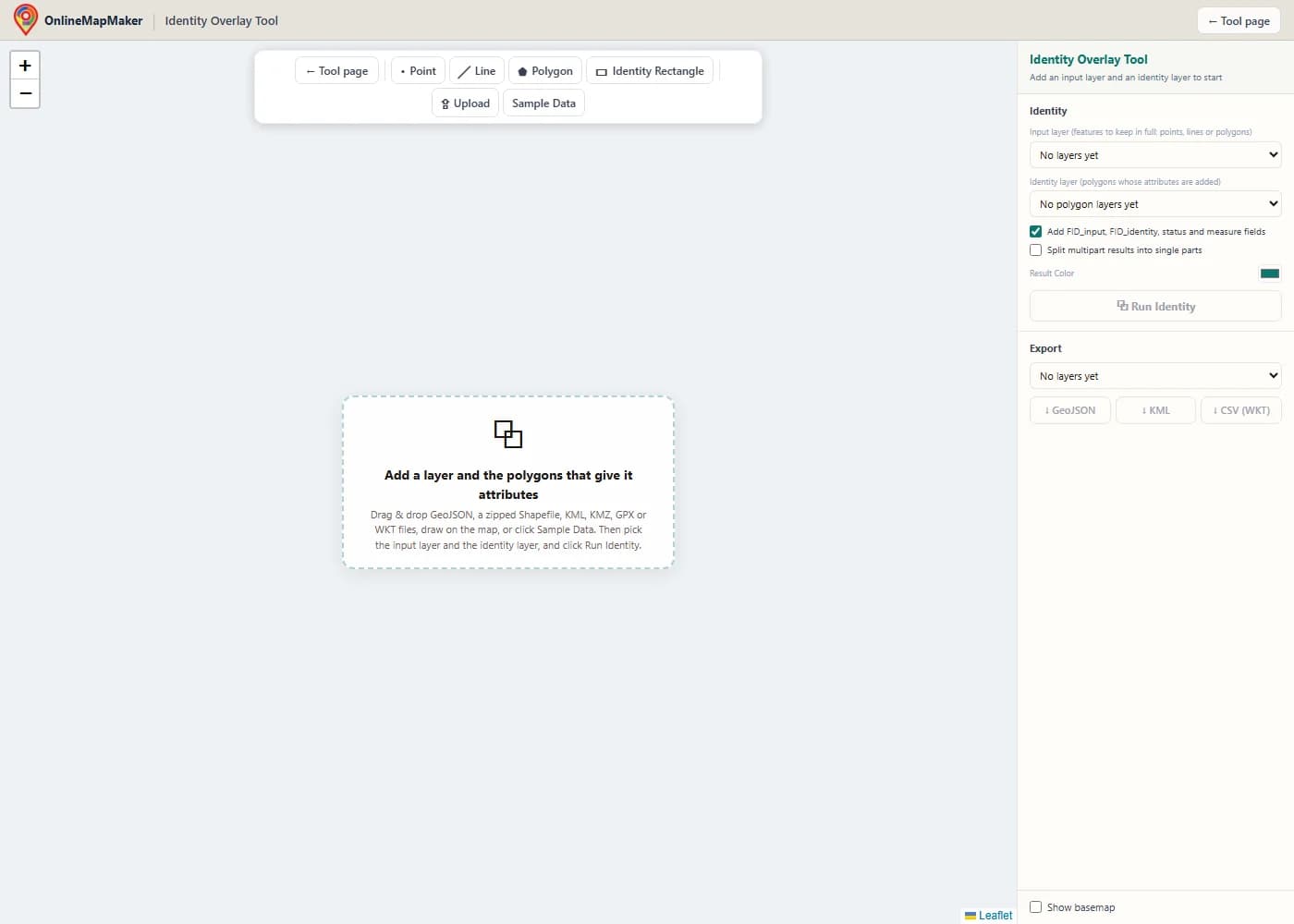
La mappa si apre vuota e senza mappa di base, quindi non viene caricato nulla che non serva. La barra degli strumenti ha gli strumenti di disegno Punto, Linea, Poligono e Rettangolo Identity, un pulsante Carica e un pulsante Dati di esempio.
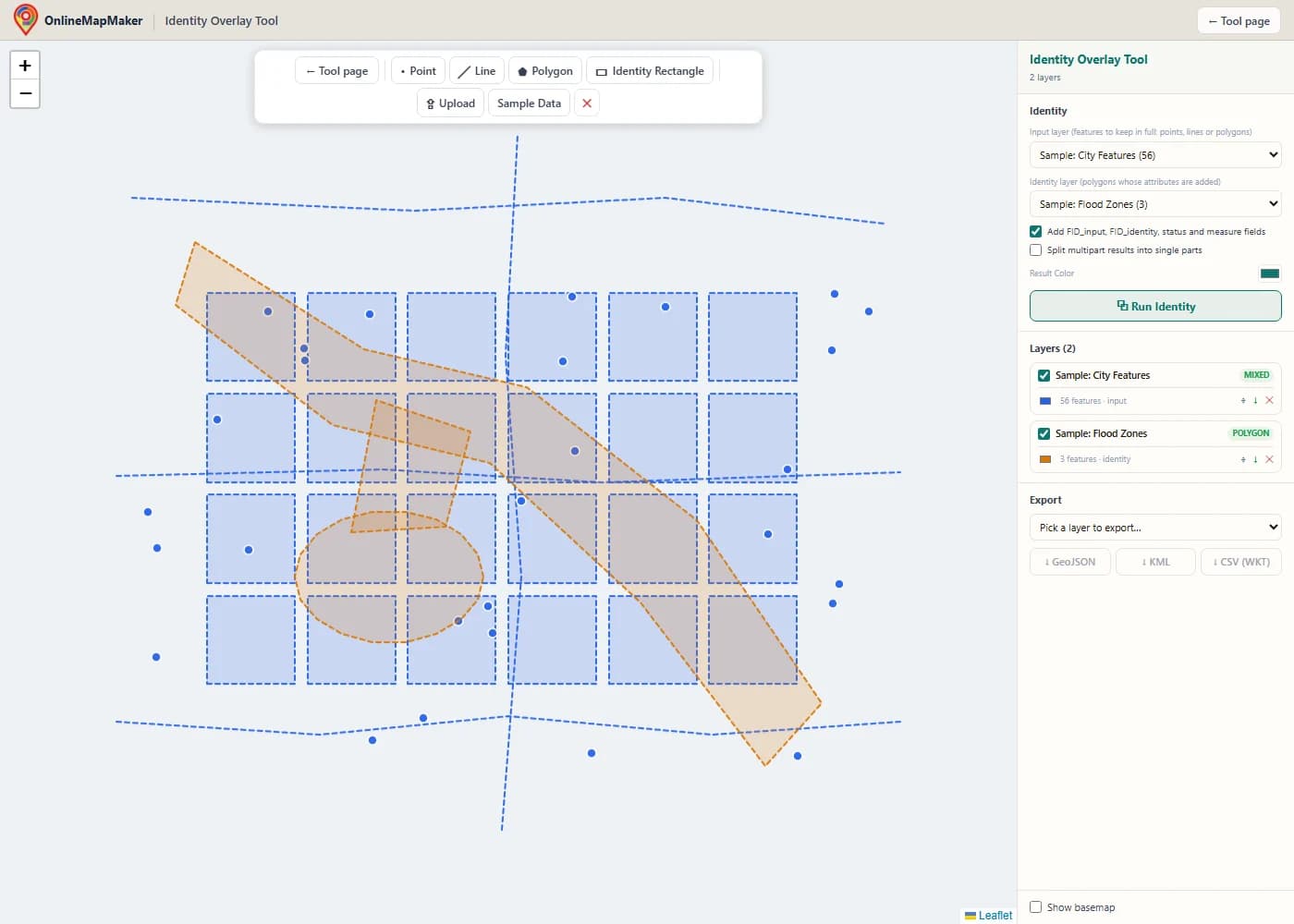
Trascina i tuoi file sulla mappa, oppure fai clic su Carica. Qui ho fatto clic su Dati di esempio. Aggiunge un livello di città con lotti, strade e punti, e un livello di zone alluvionali con un alveo di piena, una vasca di laminazione e uno sfioratore che si sovrappongono.
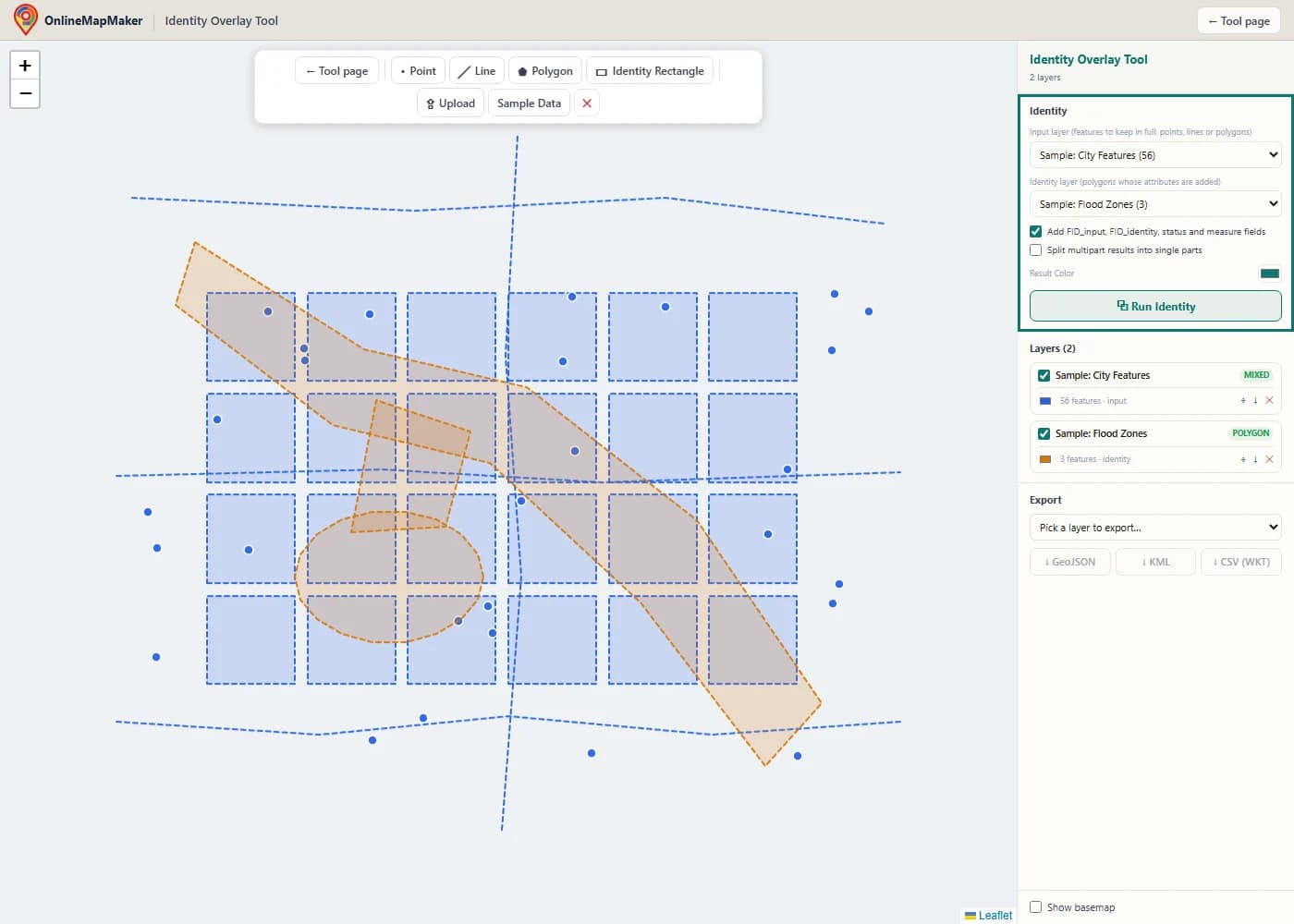
Nel pannello Identity, scegli il livello di input (i dati da mantenere interi) e il livello Identity (i poligoni che danno i loro attributi). Nell’elenco Identity compaiono solo i livelli con poligoni. Scegli se vuoi i campi di tracciamento e se i risultati multiparte vanno divisi.
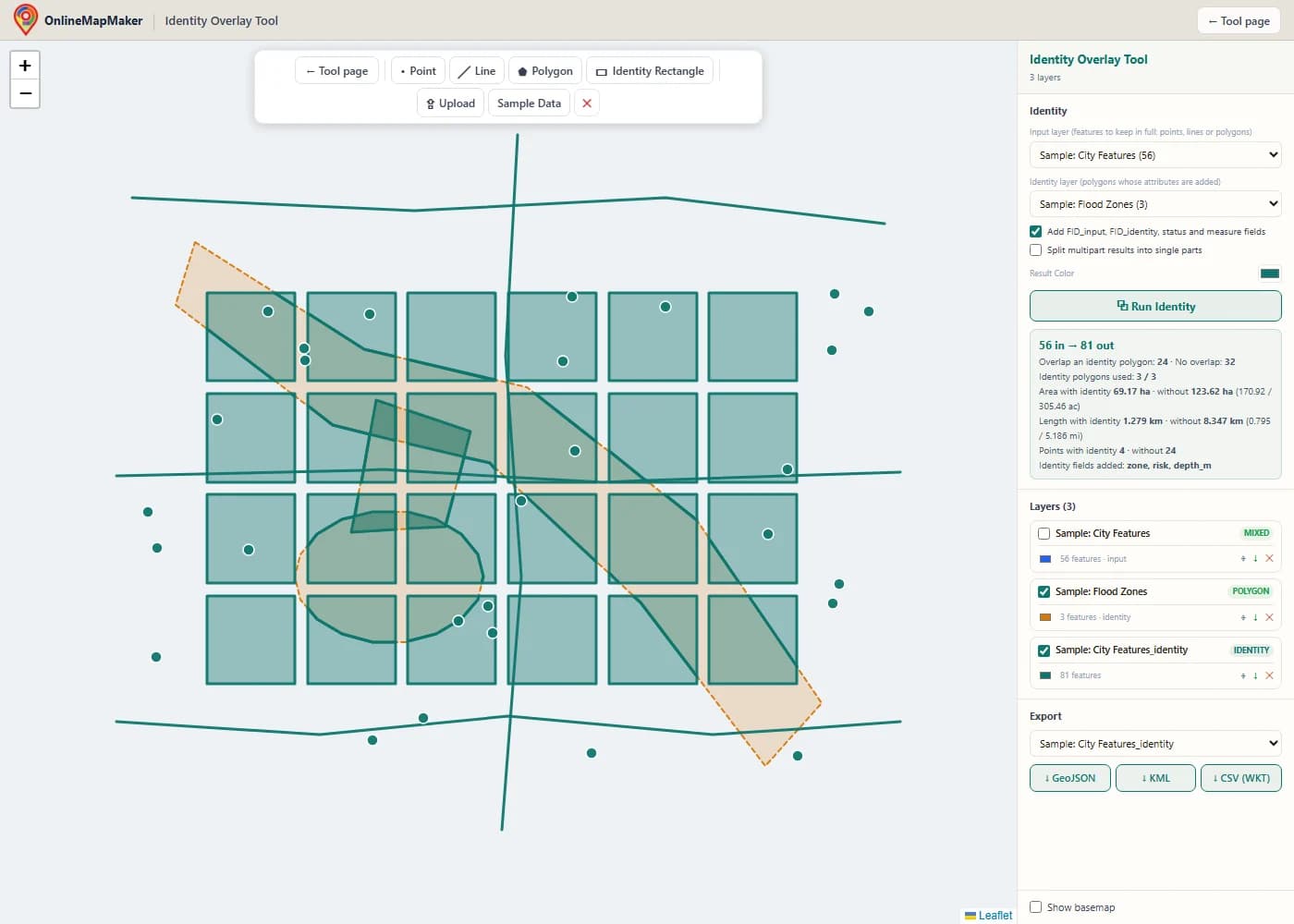
Il risultato appare come un nuovo livello, e il livello di input viene nascosto. Ogni lotto, strada e punto c’è ancora, ma lotti e strade ora sono tagliati lungo i bordi delle zone. Il riquadro dei risultati mostra quanti elementi di input si sovrappongono a una zona, quanti no, e l’area, la lunghezza e i punti con e senza attributi Identity.
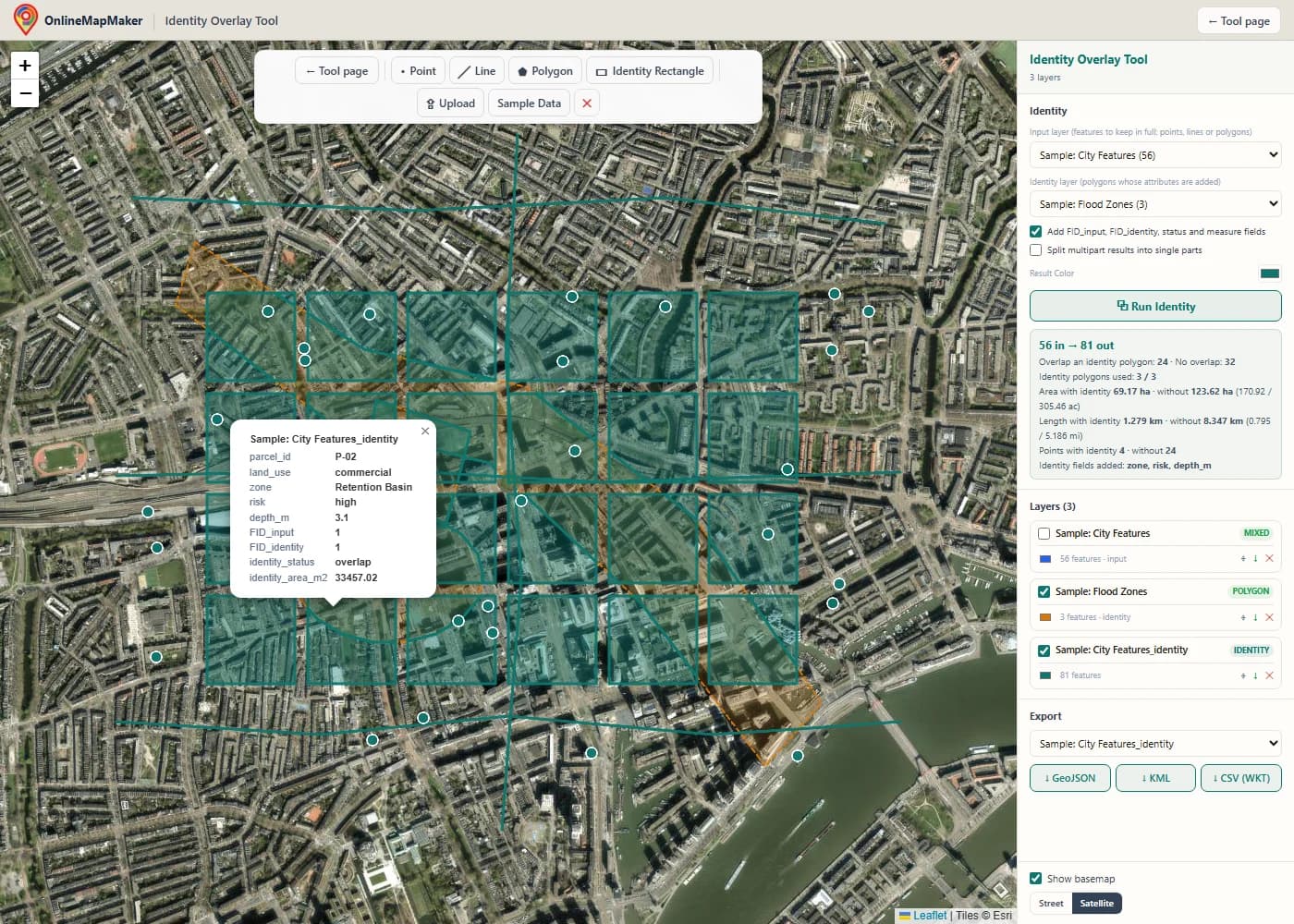
Spunta «Mostra mappa di base» per vedere il risultato su una mappa stradale o satellitare. Fai clic su una parte dentro una zona per aprire i suoi attributi. Vedi i campi del lotto e i campi della zona in un’unica tabella. Una parte fuori da tutte le zone mostra campi di zona vuoti.
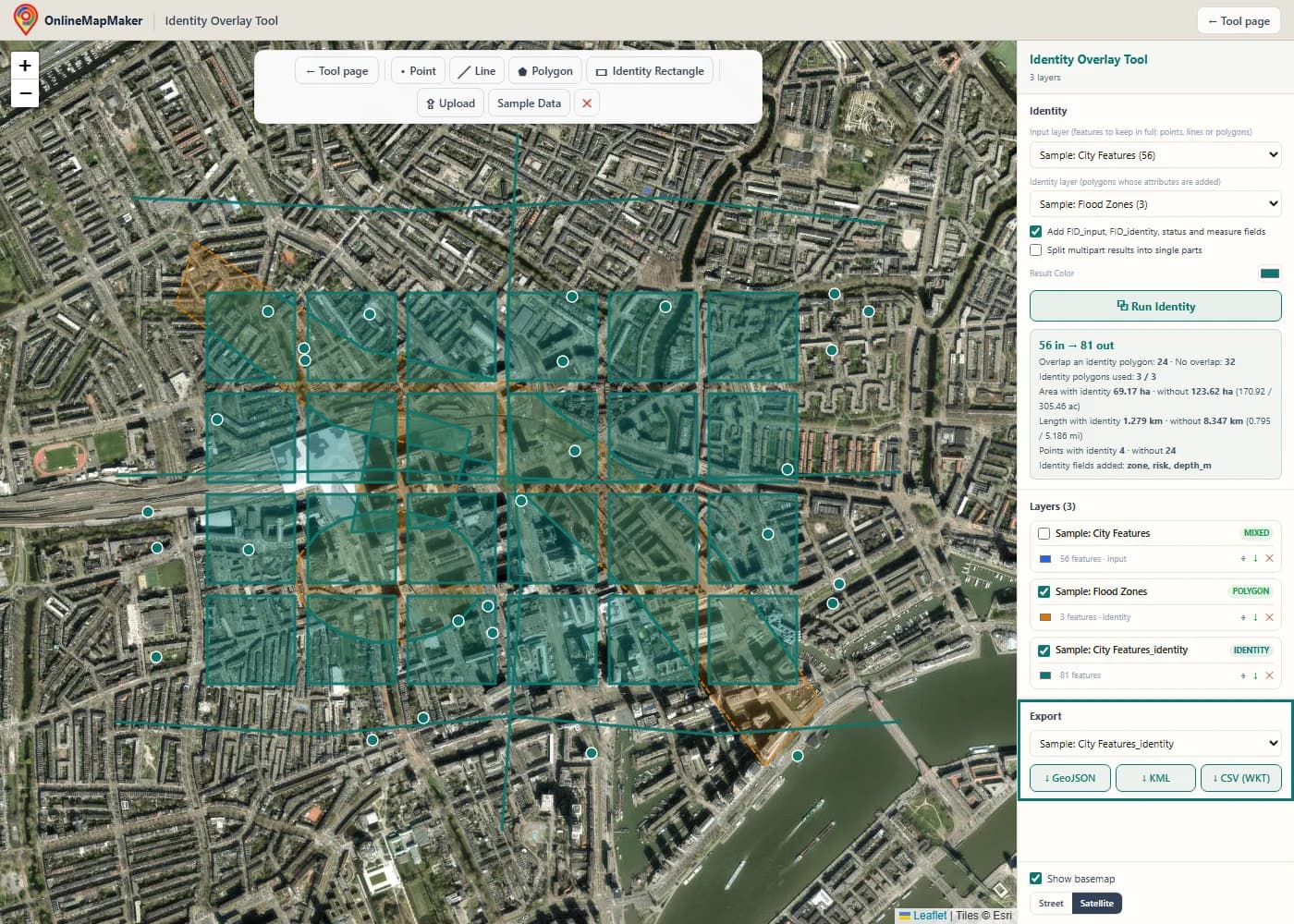
Nel pannello Esporta, scegli il livello e scaricalo in GeoJSON, KML o CSV con una colonna WKT. La piccola freccia accanto a ogni livello nel pannello Livelli è un download rapido in GeoJSON.
Come eseguire una sovrapposizione Identity in un GIS
Non tutti i GIS hanno uno strumento con questo nome. ArcGIS lo chiama Identity, GeoPandas usa overlay con how="identity", e QGIS richiede due strumenti. Ecco come farlo con questo strumento, in ArcGIS Pro, in ArcMap e in QGIS, e come automatizzarlo con uno script.
Con questo strumento
Carica il livello che vuoi mantenere e i poligoni che danno gli attributi. Scegli il primo come livello di input e il secondo come livello Identity, poi fai clic su Esegui Identity. Punti, linee e poligoni dello stesso livello di input vengono elaborati in un’unica esecuzione. Se ti serve solo etichettare gli elementi con un’area rettangolare, fai clic su Rettangolo Identity e poi su due angoli opposti sulla mappa.
In ArcGIS Pro
Apri il pannello Geoelaborazione e cerca Identity. Si trova nella toolbox Analysis, sotto Overlay. Imposta Input Features e Identity Features, scegli un output e l’opzione Join Attributes: All dà i campi FID e tutti gli attributi, Without FIDs omette i campi FID, e Only FIDs mantiene solo gli ID. Fai clic su Run. Controlla la pagina dello strumento per sapere quale livello di licenza richiede la tua versione.
In ArcMap
In ArcMap lo strumento si trova in ArcToolbox > Analysis Tools > Overlay > Identity, e richiede una licenza Advanced (ArcInfo). I parametri sono gli stessi di ArcGIS Pro. Esri ha ritirato ArcMap a marzo 2026, quindi per i lavori nuovi consiglio ArcGIS Pro, QGIS o questo strumento. I vecchi script che chiamano Identity_analysis passano ad ArcGIS Pro con piccole modifiche.
In QGIS
QGIS non ha uno strumento chiamato Identity, ma puoi costruirlo in tre passi. Esegui Vettore > Strumenti di geoprocessing > Intersezione (livello di input e livello di sovrapposizione) per ottenere le parti sovrapposte con entrambi gli insiemi di attributi. Esegui Vettore > Strumenti di geoprocessing > Differenza per ottenere le parti dell’input senza sovrapposizione. Poi usa Vettore > Strumenti di gestione dati > Unisci livelli vettoriali per unire i due output. Il livello Differenza non ha campi di sovrapposizione, quindi restano vuoti dopo l’unione.
Con arcpy (Python per ArcGIS)
In ArcGIS Pro la funzione è arcpy.analysis.Identity(in_features, identity_features, out_feature_class, join_attributes, cluster_tolerance, relationship). I vecchi script di ArcMap usano arcpy.Identity_analysis. Il codice qui sotto mostra questa forma, e lo stesso lavoro in PyQGIS, GeoPandas e PostGIS.
La stessa sovrapposizione Identity nel codice
Se etichetti ogni settimana gli stessi livelli, uno script fa risparmiare tempo. Tutti questi esempi dividono un livello di lotti per zone alluvionali e mantengono gli attributi di entrambi.
import arcpy

arcpy.env.workspace = r"C:\data\city.gdb"

# ArcGIS Pro: Analysis toolbox > Overlay > Identity
# join_attributes: "ALL" (default), "NO_FID" or "ONLY_FID"
arcpy.analysis.Identity("parcels", "flood_zones", "parcels_zoned", "ALL")

# Older ArcMap syntax (same tool, old name)
arcpy.Identity_analysis("parcels", "flood_zones", "parcels_zoned")
# QGIS has no Identity tool: Intersection + Difference, then merge
inter = processing.run("native:intersection", {
"INPUT": "C:/data/parcels.shp",
"OVERLAY": "C:/data/flood_zones.shp",
"OUTPUT": "memory:",
})["OUTPUT"]
diff = processing.run("native:difference", {
"INPUT": "C:/data/parcels.shp",
"OVERLAY": "C:/data/flood_zones.shp",
"OUTPUT": "memory:",
})["OUTPUT"]
processing.run("native:mergevectorlayers", {
"LAYERS": [inter, diff],
"OUTPUT": "C:/data/parcels_zoned.gpkg",
})# GeoPandas
import geopandas as gpd
parcels = gpd.read_file("parcels.shp")
flood = gpd.read_file("flood_zones.shp").to_crs(parcels.crs)
parcels_zoned = gpd.overlay(parcels, flood, how="identity")
parcels_zoned.to_file("parcels_zoned.gpkg")
-- PostGIS
SELECT p.parcel_id, p.land_use, z.zone, z.risk, ST_Intersection(p.geom, z.geom) AS geom
FROM parcels p
JOIN flood_zones z ON ST_Intersects(p.geom, z.geom) AND NOT ST_Touches(p.geom, z.geom)
UNION ALL
SELECT parcel_id, land_use, NULL, NULL, geom FROM (
SELECT p.parcel_id, p.land_use,
ST_Difference(p.geom, COALESCE(
(SELECT ST_Union(z.geom) FROM flood_zones z WHERE ST_Intersects(p.geom, z.geom)),
ST_GeomFromText('POLYGON EMPTY', 4326))) AS geom
FROM parcels p
) rest
WHERE NOT ST_IsEmpty(geom);La mia opinione: per una sovrapposizione singola su un file di dimensioni normali, questo strumento è la via più veloce dal file al risultato. In GeoPandas, overlay(how="identity") è lo script più corto. In ArcGIS Pro, usa lo strumento Identity e lascia attivi i campi FID, perché permettono di risalire facilmente alla fonte di ogni parte.
Come funziona lo strumento, passo dopo passo
Questo è il percorso dei tuoi dati dal momento in cui fai clic su Esegui Identity. Ogni passo gira nel tuo browser.
- Leggere e pulire l’input. Ogni file viene trasformato in elementi GeoJSON in WGS84. Una GeometryCollection viene divisa in elementi separati con gli stessi attributi, così il motore vede solo tipi di geometria semplici.
- Preparare i poligoni Identity. Ogni poligono Identity resta un elemento a sé, con i suoi attributi e il suo riquadro di delimitazione. Nulla viene unito o dissolto. Lo strumento legge anche i nomi degli attributi di entrambi i livelli e decide i nomi dei campi di output, rinominando ogni campo Identity che entra in conflitto con un campo di input.
- Trovare i poligoni Identity vicini. Per ogni elemento di input, lo strumento confronta il suo riquadro di delimitazione con quello di ogni poligono Identity. Solo i poligoni i cui riquadri si toccano passano al calcolo dettagliato. Un elemento di input senza un poligono simile viene copiato subito nell’output con i campi Identity vuoti.
- Tagliare i punti. Ogni punto viene verificato con un test di punto in poligono contro ogni poligono Identity vicino. Un punto dentro un poligono (o sul suo bordo) diventa un punto di output per quel poligono, con i suoi attributi. Un punto in nessun poligono viene mantenuto con i campi Identity vuoti.
- Tagliare le linee. Ogni segmento di linea viene verificato contro i lati di ogni poligono vicino. Lo strumento trova ogni punto in cui il segmento incrocia un lato, lo taglia lì e verifica il punto medio di ogni piccola parte. Le parti dentro un poligono vanno a quel poligono. Le parti fuori da tutti i poligoni vicini vengono ricollegate in linee e mantenute con i campi Identity vuoti.
- Tagliare i poligoni. Ogni poligono di input viene intersecato con ogni poligono Identity vicino con un’operazione booleana a linea di scansione (Martinez-Rueda). Ogni risultato non vuoto è una parte sovrapposta con gli attributi di quel poligono. Poi il poligono di input meno tutti i poligoni Identity vicini dà la parte restante con i campi Identity vuoti.
- Copiare gli attributi e aggiungere i campi. Ogni elemento di output riceve una copia di tutti gli attributi del suo elemento di input, poi i campi Identity (valori reali o null), poi i campi di tracciamento facoltativi. Se hai spuntato l’opzione multiparte, qui i risultati multiparte vengono divisi in parti singole.
- Riferire e disegnare. Lo strumento conta gli elementi di input con e senza corrispondenza, somma area, lunghezza e punti con e senza attributi Identity, elenca i nuovi campi e disegna il risultato come nuovo livello. Il livello di input viene nascosto così vedi bene il risultato.
Il codice per le linee è condiviso con gli strumenti Clip ed Erase di questo sito. Clip mantiene le parti il cui punto medio è dentro la maschera, Erase mantiene le parti il cui punto medio è fuori, e Identity fa entrambe le cose, un passaggio per ogni poligono Identity più uno per il resto.
La teoria e la matematica della sovrapposizione Identity
Identity è costruito con due operazioni insiemistiche di base sulle geometrie. Ecco la matematica, dalla regola degli insiemi agli algoritmi, alla storia e alle misure.
1. Identity come intersezione più differenza
Sia A il livello di input e B il livello Identity, con poligoni da B1 a Bk. Ogni elemento di input a viene sostituito dalla sua sovrapposizione con ogni Bj, più la parte di a che è fuori da tutti. Gli attributi di a vanno su ogni parte. Gli attributi di Bj vanno solo sulla parte a ∩ Bj.
Identity(A, B) = Intersect(A, B)  ∪  Erase(A, B)

per ogni a in A:
  parti sovrapposte   a ∩ Bj        (una per ogni Bj con a ∩ Bj ≠ ∅)   campi: a + Bj
  parte restante      a ∖ (B1 ∪ … ∪ Bk)   (se non è vuota)            campi: a + null
L’insieme delle parti copre sempre a per intero. Se i poligoni Identity non si sovrappongono tra loro, nemmeno le parti si sovrappongono, e la loro somma dà esattamente a.
2. Un esempio svolto
Prendi un lotto P da x = 2 a 10 e y = 0 a 5 (area 40). La zona Z1 copre x = 0 a 6 e Z2 copre x = 4 a 8, entrambe da y = 0 a 10, e le due zone si sovrappongono tra x = 4 e 6. Lo strumento crea tre elementi di output.
Parte              Forma            Area   Campi
P ∩ Z1             x 2–6, y 0–5     20     P + Z1 (zona A)
P ∩ Z2             x 4–8, y 0–5     20     P + Z2 (zona B)
P ∖ (Z1 ∪ Z2)      x 8–10, y 0–5    10     P + null

Somma delle parti = 20 + 20 + 10 = 50
Area di P         = 40
Differenza        = 10 = area di P ∩ Z1 ∩ Z2  (x 4–6, y 0–5, contata due volte)
Questo è il caso da ricordare. Quando i poligoni Identity si sovrappongono, l’area di input compare una volta per poligono, quindi le parti sommano più dell’input. Se ti serve che le parti sommino esattamente, dissolvi o pulisci prima il livello Identity, così i suoi poligoni non si sovrappongono.
3. La tabella degli attributi dell’output
I campi di output sono i campi di input, poi i campi Identity, poi i campi di tracciamento. Ogni elemento di output ha lo stesso insieme di campi, il che rende il livello sicuro da aprire in uno Shapefile o in un database. Un campo che non si applica è null, non manca.
Campi = campi di input  +  campi Identity  +  campi di tracciamento

Regola di conflitto dei nomi:   name → name_1 → name_2 …  (vincono i nomi di input)

Campi di tracciamento (facoltativi)
  FID_input        indice dell’elemento di input (0, 1, 2 …)
  FID_identity     indice del poligono Identity, o -1 per «nessuno»
  identity_status  overlap  |  input_only
Il valore -1 in FID_identity per «nessun poligono Identity» è la stessa regola di ArcGIS. Permette di filtrare i due tipi di parte con un solo test.
4. Punto in poligono: la regola del raggio
Per decidere se un punto è dentro un poligono Identity, traccia un raggio dal punto verso destra e conta quante volte attraversa il confine del poligono. Un numero dispari significa dentro, un numero pari significa fuori. I buchi non richiedono un caso speciale: i loro lati sono contati come tutti gli altri, ed è per questo che un punto in un buco non riceve attributi da quel poligono.
Punto P = (x, y). Lato da (xi, yi) a (xj, yj).

Il lato viene attraversato quando:
  (yi > y) ≠ (yj > y)
  e  x < xi + (y − yi) · (xj − xi) / (yj − yi)

P è dentro  ⇔  il numero di lati attraversati è dispari
Identity dà a P gli attributi del poligono  ⇔  P è dentro o su un lato
5. Intersezione e differenza di poligoni con una linea di scansione
Le operazioni booleane sui poligoni hanno una lunga storia nella computer grafica. Sutherland e Hodgman (1974) sapevano ritagliare contro una finestra convessa. Weiler e Atherton (1977) gestirono forme concave e buchi. Vatti (1992) e Greiner e Hormann (1998) resero pratico il caso generale. I dati GIS hanno bisogno di quel caso generale: qualsiasi forma, con buchi, molte parti e lati che si toccano.
Questo strumento usa polyclip-ts tramite Turf.js. Si basa sull’algoritmo a linea di scansione di Martínez, Rueda e Feito (2009). Una linea verticale immaginaria si sposta da sinistra a destra sui due poligoni e si ferma solo nei vertici e nei punti di incrocio. A ogni fermata, ogni lato viene etichettato come dentro o fuori dall’altro poligono. Per un’intersezione il risultato mantiene i lati dentro l’altro poligono, per una differenza mantiene i lati fuori. Con n lati e k incroci il costo è circa O((n + k) · log n).
6. Da dove viene il nome
Il nome è più vecchio del web. ARC/INFO, il primo grande GIS vettoriale commerciale, aveva una serie di comandi di sovrapposizione: CLIP, ERASE, IDENTITY, INTERSECT, UNION e UPDATE. ArcGIS ha mantenuto i nomi. La sovrapposizione come metodo risale a prima, al Canada Geographic Information System degli anni Sessanta e alle sovrapposizioni di mappe disegnate a mano su pellicola trasparente che i pianificatori usavano prima dei computer, rese famose da Ian McHarg con «Design with Nature» (1969).
Il paragone con la pellicola aiuta ancora. Identity è come appoggiare la mappa delle zone sopra la mappa dei lotti, disegnare i bordi delle zone sui lotti e poi scrivere il nome della zona su ogni parte.
7. Misurare i risultati
Il pannello dei risultati riporta aree e lunghezze sulla superficie della Terra, non in gradi. Le aree usano la formula sferica dell’anello di Chamberlain e Duquette (NASA JPL, 2007), che usa Turf.js. Le lunghezze usano la formula di haversine. Entrambe usano il raggio medio terrestre R = 6.371.008,8 m.
Area dell’anello (λ = longitudine, φ = latitudine, in radianti):
A = (R² / 2) · | Σ (λ(i+1) − λ(i−1)) · sin φi |

Lunghezza del segmento (haversine):
h = sin²(Δφ / 2) + cos φ1 · cos φ2 · sin²(Δλ / 2)
d = 2R · asin(√h)

R = 6 371 008,8 m
Una sfera è un buon modello della Terra. Per aree e lunghezze, l’errore è di solito sotto l’1 per cento. Va bene per pianificare e per controllare un risultato. Per valori legali o di precisione topografica, misura di nuovo in un sistema di coordinate proiettato locale.
Identity in questo strumento, ArcGIS Pro e QGIS a confronto
Tutti e tre danno le stesse parti con dati normali. Differiscono per costo, installazione e quantità di dati che gestiscono. Ecco una vista affiancata.
| Caratteristica | Questo strumento | ArcGIS Pro | QGIS |
|---|---|---|---|
| Nome dello strumento | Identity Overlay | Identity | Nessuno strumento unico: Intersezione + Differenza + Unisci |
| Prezzo | Gratis, senza account | Licenza ArcGIS a pagamento | Gratis e open source |
| Installazione | Nessuna, gira nel browser | Applicazione desktop per Windows | Applicazione desktop per Windows, macOS e Linux |
| Formati di input | GeoJSON, Shapefile ZIP, KML, KMZ, GPX, WKT | Geodatabase, shapefile e molti altri | Tutto ciò che GDAL/OGR può leggere |
| Gestisce punti, linee e poligoni | Sì, anche mescolati in un livello | Sì, un tipo di geometria per livello | Sì, un tipo di geometria per livello |
| Attributi nell’output | Campi di input e Identity, campi di tracciamento facoltativi | Campi di input e Identity, campi FID a scelta | Campi di input e di sovrapposizione da Intersezione, vuoti da Differenza |
| Automazione | Nessuna, un’esecuzione alla volta | arcpy e ModelBuilder | PyQGIS e il Modellatore grafico |
| Dataset molto grandi | Fino a 50 MB per file | Sì | Sì |
| Dove vanno i tuoi dati | Restano nel tuo browser | Restano sul tuo computer | Restano sul tuo computer |
Il mio consiglio: se i tuoi dati stanno in una geodatabase ArcGIS, usa lo strumento Identity di ArcGIS Pro. È fatto per questo, e arcpy permette di ripetere il lavoro. Se vuoi un GIS desktop completo senza costi, QGIS può farlo con la ricetta in due passi qui sopra, e GeoPandas lo fa in una riga.
Questo strumento vince quando ti serve un risultato in un minuto: qualcuno ti manda uno Shapefile compresso di lotti e un KML di zone, e ti servono i lotti divisi per zona con entrambe le tabelle di attributi. Non devi installare nulla, e nulla lascia il tuo computer. È anche un modo chiaro per imparare come si comporta Identity, perché vedi ogni taglio sulla mappa.
10 casi d’uso reali
Identity risponde alla domanda «in quale zona, distretto o classe cade ogni parte del mio elemento?» senza perdere nulla dell’elemento. Questi sono i lavori che vedo più spesso.
- Lotti divisi per zona alluvionale. Un pianificatore sovrappone lotti e zone alluvionali. Ogni lotto viene tagliato lungo il bordo della zona, e ogni parte conosce la sua zona e la profondità di allagamento. I lotti fuori da tutte le zone restano nel livello con i campi di zona vuoti, quindi il numero di lotti non scende mai.
- Uso del suolo e zonizzazione. Una città sovrappone i suoi poligoni di uso del suolo con i distretti di zonizzazione per trovare dove l’uso reale differisce dalla zonizzazione. Ogni parte porta entrambi i campi, quindi un solo filtro mostra le discrepanze.
- Strade per comune. Un ente stradale taglia un livello nazionale di strade lungo i confini comunali. Ogni tratto di strada riceve il nome del comune, e i tratti si possono sommare per ottenere i chilometri di strada per comune.
- Habitat per stato di protezione. Un’ecologa sovrappone una mappa degli habitat con le aree protette. Il risultato mostra, per ogni macchia di habitat, quale parte è protetta e con quale designazione, e quale parte no.
- Pozzi e impianti per bacino idrografico. Un idrologo etichetta ogni punto di pozzo con il bacino in cui cade. I punti in nessun bacino vengono mantenuti con campi vuoti, il che permette anche di trovare punti con coordinate sbagliate.
- Suoli e campi agricoli. Un agronomo sovrappone i confini dei campi con le unità della carta dei suoli. Ogni campo si divide in una parte per tipo di suolo, e l’area per tipo di suolo diventa una colonna da usare nel piano di concimazione.
- Clienti per area di servizio. Un’azienda di servizi sovrappone i punti dei clienti con le sue aree di servizio. Ogni cliente mantiene il suo record e guadagna il codice area e l’operatore, e i clienti fuori da ogni area si notano per i campi vuoti.
- Tracce per regione. Un escursionista o un ricercatore sovrappone una traccia GPX con poligoni di regioni. La traccia viene tagliata a ogni confine, e ogni parte porta il nome della regione, quindi la lunghezza per regione è a una somma di distanza.
- Dati di censimento per aree personalizzate. Un analista di mercato sovrappone le aree di attrazione dei negozi con le sezioni di censimento. Le parti portano i campi delle sezioni, e le quote di area si possono usare per pesare i numeri.
- Insegnare l’analisi di sovrapposizione. Gli insegnanti mostrano Intersect, Erase e Identity affiancati con gli stessi dati di esempio. Gli studenti vedono che Identity sono i primi due insieme, e la regola degli insiemi diventa facile da ricordare.
Domande frequenti
Risposte dirette alle domande che le persone fanno sulla sovrapposizione Identity nel GIS.
1. Cosa fa lo strumento Identity nel GIS?
Identity mantiene ogni elemento del livello di input e lo divide dove si sovrappone ai poligoni di un livello Identity. Alle parti dentro un poligono vengono aggiunti gli attributi di quel poligono. Le parti fuori da tutti i poligoni restano nell’output con valori vuoti nei campi Identity. L’output copre tutto l’input.
2. Qual è la differenza tra Identity e Union?
Union mantiene tutto di entrambi i livelli, compresi i poligoni Identity che non toccano nessun elemento di input. Identity mantiene solo l’estensione del livello di input. Se il tuo input è il livello che conta e il secondo lo etichetta soltanto, usa Identity. Se entrambi i livelli contano allo stesso modo, usa Union.
3. Qual è la differenza tra Identity e Intersect?
Intersect mantiene solo la parte in cui i due livelli si sovrappongono e scarta il resto. Identity mantiene anche quella parte, e mantiene in più l’input fuori dalla sovrapposizione. Identity è Intersect più Erase.
4. Qual è la differenza tra Identity e un join spaziale?
Un join spaziale lascia invariata la geometria dell’input e copia gli attributi da un elemento corrispondente. Identity taglia la geometria lungo i bordi Identity, così ogni parte riceve gli attributi giusti. Usa un join spaziale quando gli elementi devono restare interi, e Identity quando devi sapere quale parte sta in quale zona.
5. QGIS ha uno strumento Identity?
Non con questo nome. In QGIS esegui Intersezione e Differenza con gli stessi due livelli e unisci gli output con Unisci livelli vettoriali. Il risultato corrisponde a Identity. In GeoPandas lo stesso lavoro è overlay(df1, df2, how="identity").
6. Quali attributi mantiene l’output?
Ogni attributo dell’elemento di input viene copiato su ogni parte. Gli attributi del poligono Identity vengono aggiunti come nuovi campi. Le parti fuori da tutti i poligoni Identity hanno valori null in quei campi. Come opzione, lo strumento aggiunge FID_input, FID_identity, identity_status e l’area, la lunghezza o il numero di punti di ogni parte.
7. Cosa succede quando un campo Identity ha lo stesso nome di un campo di input?
Il campo di input mantiene il nome e il campo Identity riceve un suffisso, per esempio name e name_1. È la stessa regola di ArcGIS. Il riquadro dei risultati elenca ogni campo rinominato, così vedi cosa è cambiato.
8. Perché il mio output ha più elementi del mio input?
Gli elementi vengono tagliati dove attraversano un bordo Identity, quindi un elemento di input può diventare più parti di output. Se i tuoi poligoni Identity si sovrappongono tra loro, la sovrapposizione compare anche una volta per poligono. Attiva i campi FID e raggruppa per FID_input per vedere quali parti vengono dallo stesso elemento.
9. Posso usare linee e punti, o solo poligoni?
Come input puoi usare tutti e tre. Le linee vengono tagliate ai bordi Identity, e i punti ricevono gli attributi del poligono che li contiene. Il livello Identity deve avere poligoni, perché solo un poligono dà un’area da sovrapporre.
10. Cosa succede agli elementi esattamente su un bordo Identity?
Il bordo conta come dentro. Un punto esattamente sul bordo riceve gli attributi di quel poligono, e così un tratto di linea che corre lungo il bordo. Un poligono che tocca il bordo solo da fuori non viene tagliato. Un punto su un bordo condiviso da due poligoni Identity diventa due punti di output, uno per ciascun poligono.
11. Perché le aree delle mie parti sommano più dell’input?
Succede quando i poligoni Identity si sovrappongono tra loro. L’area di input nella sovrapposizione viene contata una volta per poligono. Pulisci o dissolvi prima il livello Identity se ti serve che le parti sommino esattamente. L’esempio svolto in questa pagina mostra i numeri.
12. Quali formati di file posso caricare e scaricare?
Puoi caricare GeoJSON, uno Shapefile Esri compresso in ZIP (con .shp, .shx e .dbf, più .prj per dati proiettati), KML, KMZ, GPX e WKT. Puoi scaricare GeoJSON, KML e CSV con una colonna di geometria WKT. GeoJSON è la scelta migliore per ArcGIS Pro o QGIS, perché mantiene i tipi degli attributi.
13. I miei dati vengono caricati su un server?
No. La lettura dei file, la sovrapposizione e la scrittura dell’output girano tutte nel tuo browser. I tuoi file non lasciano mai il tuo computer. Solo le tessere facoltative della mappa di base arrivano da internet, e solo dopo che attivi la mappa di base.
14. Posso usare dati proiettati, come UTM?
Lo strumento lavora in longitudine e latitudine WGS84 (EPSG:4326). Uno Shapefile in ZIP in UTM o in una griglia nazionale viene convertito in WGS84 al caricamento, purché il suo file .prj sia nello ZIP. Il GeoJSON dovrebbe essere già in WGS84, come richiede lo standard GeoJSON.
15. Nessun elemento ha ricevuto attributi Identity. Cosa è andato storto?
La causa più comune è che i due livelli non si sovrappongono. Attiva la mappa di base e fai zoom su ogni livello per controllare dove si trovano. Uno Shapefile senza il suo file .prj finisce spesso nel posto sbagliato. Controlla anche di aver scelto il livello di poligoni come livello Identity, non come input.
16. Come eseguo Identity con arcpy o GeoPandas?
In ArcGIS Pro, chiama arcpy.analysis.Identity("parcels", "flood_zones", "parcels_zoned"). In GeoPandas, chiama geopandas.overlay(parcels, flood, how="identity"). Entrambi sono mostrati con il codice completo in questa pagina. Un ciclo for su più livelli è dove gli script fanno risparmiare più tempo.
17. I numeri di area e lunghezza sono precisi?
Sono misurati su una sfera con raggio 6.371.008,8 m, quindi sono in veri metri quadrati e metri, non in gradi. L’errore rispetto al vero ellissoide è di solito sotto l’1 per cento. Per valori legali o di precisione topografica, misura di nuovo in un sistema di coordinate proiettato locale.
Librerie usate e crediti
Questo strumento è costruito su software open source. Un grande grazie alle persone che scrivono e mantengono questi progetti.
- Leaflet 1.9 · BSD-2-Clause · Volodymyr Agafonkin and contributorsDisegna la mappa interattiva, i livelli, gli strumenti di disegno e i popup.
- Turf.js 7 (@turf/intersect, @turf/difference, @turf/area, @turf/boolean-point-in-polygon) · MIT · Turf authorsIntersezione e differenza di poligoni per la sovrapposizione, area geodetica e test di punto in poligono.
- polyclip-ts · MIT · Luiz Felipe Machado Barboza, based on polygon-clipping by Mike FogelIl motore booleano di poligoni dietro intersect e difference di Turf. Usa l’algoritmo a linea di scansione di Martinez-Rueda con aritmetica a precisione arbitraria.
- point-in-polygon-hao · MIT · Rowan WinsemiusIl rapido test di punto in poligono che decide quali punti e parti di linea cadono dentro ogni poligono Identity.
- shpjs · MIT · Calvin MetcalfLegge Shapefile Esri compressi (.shp, .shx, .dbf, .prj, .cpg) nel browser.
- proj4js · MIT · proj4js contributorsConverte Shapefile proiettati in WGS84 usando il loro file .prj (usato da shpjs).
- @tmcw/togeojson · BSD-2-Clause · Tom MacWrightConverte file KML e GPX in GeoJSON.
- JSZip · MIT o GPL-3.0 · Stuart KnightleyApre gli archivi KMZ per leggere il file KML al loro interno.
- @terraformer/wkt · MIT · Terraformer contributorsLegge l’input WKT e scrive la colonna di geometria WKT nell’esportazione CSV.
- OpenStreetMap, Protomaps (hosted by KONAKTIVE), CARTO, Esri World Imagery · ODbL e condizioni del fornitore · OpenStreetMap contributors, Protomaps, KONAKTIVE, CARTO, EsriTessere e immagini della mappa di base, mostrate solo quando attivi la mappa di base.
Il passo di taglio delle linee (dividere i segmenti agli incroci con il bordo e verificare ogni parte) è stato scritto per questo sito ed è condiviso con gli strumenti Clip ed Erase. Il motore Identity è verificato da test automatici: poligoni che attraversano una o due zone, linee attraverso buchi, punti dentro due zone sovrapposte e sui bordi, nomi di campo in conflitto, e la regola per cui le parti sovrapposte più le parti restanti coprono tutto l’input.
Strumenti di geoelaborazione correlati
Tutto il lavoro di sovrapposizione gira nel tuo browser. Nessun file viene mai caricato su un server. Tessere della mappa © contributori di OpenStreetMap, disegnate con Protomaps (ospitato da KONAKTIVE), con CARTO come riserva. Immagini satellitari: Esri.
