



Cosa fa questo strumento
Un volo con il drone ti lascia una cartella piena di foto singole. Ognuna mostra un piccolo pezzo di terreno e nessuna mostra l'intero sito. Per misurare, pianificare o condividere il sito ti serve una sola immagine che copra tutto e che stia nel punto giusto della mappa. Questa immagine si chiama mosaico, oppure immagine ortomosaico quando è completamente corretta per il rilievo. Trasformare le foto in quest'unica mappa è ciò che si intende per mappatura con ortomosaico da drone.
Questo strumento è un software gratuito per creare ortomosaici che funziona nel tuo browser. Trova gli stessi punti a terra nelle foto che si sovrappongono, calcola dove va ogni foto, pareggia le differenze di luminosità tra le foto e ammorbidisce i bordi, così non si vede una linea netta dove finisce una foto. Se il tuo drone ha salvato i dati GPS nelle foto (quasi tutti i droni DJI, Autel e Parrot lo fanno), il risultato è posizionato in coordinate reali e puoi aprirlo subito in QGIS, ArcGIS o Global Mapper.
Anche i software per ortomosaici da drone per desktop fanno questo lavoro, ma costano, richiedono un computer potente e tempo per impararli. Quasi tutti gli altri software online per ortomosaici da drone girano nel cloud e vogliono che tu carichi gigabyte di foto sui loro server. Per un sito piccolo e un risultato veloce, secondo me uno strumento nel browser è la scelta migliore: trascini le foto, aspetti un minuto e scarichi il GeoTIFF. Non conosco un modo più veloce per creare la tua mappa aerea da immagini drone.
Come lo strumento trasforma le foto da drone in un ortomosaico
Tutti i passaggi qui sotto girano in un thread in background (un Web Worker) sul tuo computer, quindi la pagina resta reattiva mentre lavora.
- Lettura dei metadati. Lo strumento legge dai tag EXIF e XMP di ogni foto la posizione GPS, l'altezza sopra il punto di decollo, la direzione della fotocamera e i dati dell'obiettivo. Da altezza e obiettivo stima la dimensione a terra di un pixel.
- Ricerca dei punti caratteristici. Ogni foto viene ridotta a 1.600 pixel sul lato lungo e analizzata alla ricerca di angoli: piccoli punti con forte contrasto in due direzioni, come il bordo di un tetto o un sasso. Ogni angolo riceve un'"impronta" di 256 bit che corrisponde anche quando la foto è ruotata.
- Abbinamento delle foto vicine. Vengono confrontate le foto vicine tra loro secondo il GPS. Si tengono le impronte che corrispondono in entrambe le direzioni, poi un test RANSAC conserva solo gli abbinamenti che concordano su un unico spostamento, rotazione e scala tra le due foto. Qui vengono scartati gli abbinamenti sbagliati su motivi ripetuti, come i filari di una coltura.
- Calcolo di tutte le posizioni insieme. Tutti gli abbinamenti di tutte le coppie di foto entrano in un unico calcolo ai minimi quadrati che posiziona ogni foto nello stesso momento. Risolvendo tutto insieme, i piccoli errori si distribuiscono in modo uniforme e una lunga linea di volo non si piega lentamente. Le posizioni GPS portano il risultato al suo posto in coordinate UTM, senza forzarlo.
- Bilanciamento dei colori. Dove due foto si sovrappongono, lo strumento confronta la loro luminosità media in rosso, verde e blu e calcola un piccolo guadagno per ogni foto. Così una foto scattata mentre passava una nuvola non appare come una macchia scura.
- Ammorbidimento delle giunture. Per ogni pixel in uscita, lo strumento usa soprattutto la foto il cui centro è più vicino. Il centro di una foto da drone è la parte che guarda più dritto verso il basso e ha meno distorsione dell'obiettivo. Vicino alla linea dove due foto si incontrano, le due vengono mescolate su una breve distanza: la giuntura sparisce senza sfocare tutta la sovrapposizione.
- Scrittura del GeoTIFF. Il mosaico viene disegnato a strisce di 256 righe e scritto direttamente in un GeoTIFF a tasselli, compresso con Deflate e con sfondo trasparente. Dato che in memoria ci sono solo poche strisce alla volta, il risultato può essere molto più grande di quanto permetta una normale area di disegno del browser.
Mosaico 2D o vero ortomosaico: cosa ottieni
Voglio essere chiaro su questo punto, perché molti strumenti sono vaghi. Un vero ortomosaico creato con software come Pix4D, Agisoft Metashape o OpenDroneMap costruisce prima un modello 3D del terreno a partire dalle foto. Poi usa quel modello per correggere ogni pixel in base all'altezza, così un edificio alto o una collina stanno esattamente dove devono stare sulla mappa.
Questo strumento salta il modello 3D. Tratta il terreno come una superficie piana e adatta ogni foto su di essa. Su terreni pianeggianti o poco inclinati (campi, parcheggi, aree di cantiere, spiagge, tetti piani) il risultato è uguale a un ortomosaico e si sovrappone alle immagini satellitari con uno scarto di pochi pixel. Nei siti con oggetti alti vedrai una certa "inclinazione": si vedono i lati di edifici e alberi, e un oggetto alto può sembrare leggermente piegato dove due foto si incontrano.
Il mio parere: per una panoramica veloce di un sito, una foto di avanzamento lavori, un controllo dello stato di una coltura o una mappa per una relazione, il mosaico 2D è tutto ciò che serve. Se la tua mappatura con ortomosaico da drone richiede una precisione topografica, il calcolo dei volumi o un modello delle altezze, usa un software di fotogrammetria con punti di controllo a terra.
Esempio pratico: quanto sarà nitido il mosaico?
La distanza di campionamento a terra (GSD, Ground Sample Distance) è la dimensione di un pixel della foto sul terreno. Decide quanti dettagli può mostrare il mosaico. Lo strumento la calcola per te, ma è utile sapere come funziona quando pianifichi un volo.
GSD = quota di volo × larghezza del sensore ÷ (lunghezza focale × larghezza dell'immagine in pixel)
Un DJI Phantom 4 Pro che vola a 100 m sopra il punto di decollo:
| Quota di volo | 100 m |
| Larghezza del sensore | 13,2 mm |
| Lunghezza focale | 8,8 mm |
| Larghezza dell'immagine | 5.472 px |
GSD = 100 × 13,2 ÷ (8,8 × 5.472) = 0,0274 m, cioè circa 2,7 cm per pixel.
Una foto copre quindi circa 150 × 100 m. Con 20 foto e il 75 % di sovrapposizione (quattro linee di volo da cinque foto) aspettati un mosaico di circa 260 × 200 m. Se nello strumento scegli la risoluzione "Metà", la dimensione del pixel raddoppia a circa 5,5 cm: è ancora abbastanza per vedere auto e sentieri, e il file diventa quattro volte più piccolo.
Come volare per un mosaico pulito
La maggior parte dei mosaici non riusciti dipende dal volo, non dal software. Per un'immagine ortomosaico da drone pulita, usa queste impostazioni in volo.
- Punta la fotocamera dritta verso il basso. Imposta il gimbal a -90°. Le foto inclinate mostrano il terreno di sbieco e non si adattano a un mosaico piano. Lo strumento ti avvisa quando le foto DJI non sono state scattate dritte verso il basso.
- Usa dal 70 all'80 % di sovrapposizione. Le foto vicine devono condividere la maggior parte della loro area, sia lungo una linea di volo sia tra una linea e l'altra. App di mappatura come DJI Pilot, Pix4Dcapture o DroneDeploy lo impostano per te.
- Vola a una sola quota. Mantieni la stessa altitudine per tutto il volo. Foto scattate a quote molto diverse hanno scale diverse e si abbinano male.
- Blocca l'esposizione. L'esposizione automatica cambia la luminosità da una foto all'altra. Lo strumento bilancia i colori, ma un'esposizione e un bilanciamento del bianco fissi danno un risultato più uniforme.
- Evita l'acqua e le superfici uniformi. Laghi, neve fresca e campi appena arati offrono pochi punti da abbinare. Se puoi, includi in ogni foto qualche bordo, strada o vegetazione.
- Vola verso mezzogiorno in una giornata senza vento. Le ombre corte cambiano meno tra una foto e l'altra, e senza vento alberi e colture non si muovono tra uno scatto e il successivo.
Come creare un ortomosaico da immagini drone
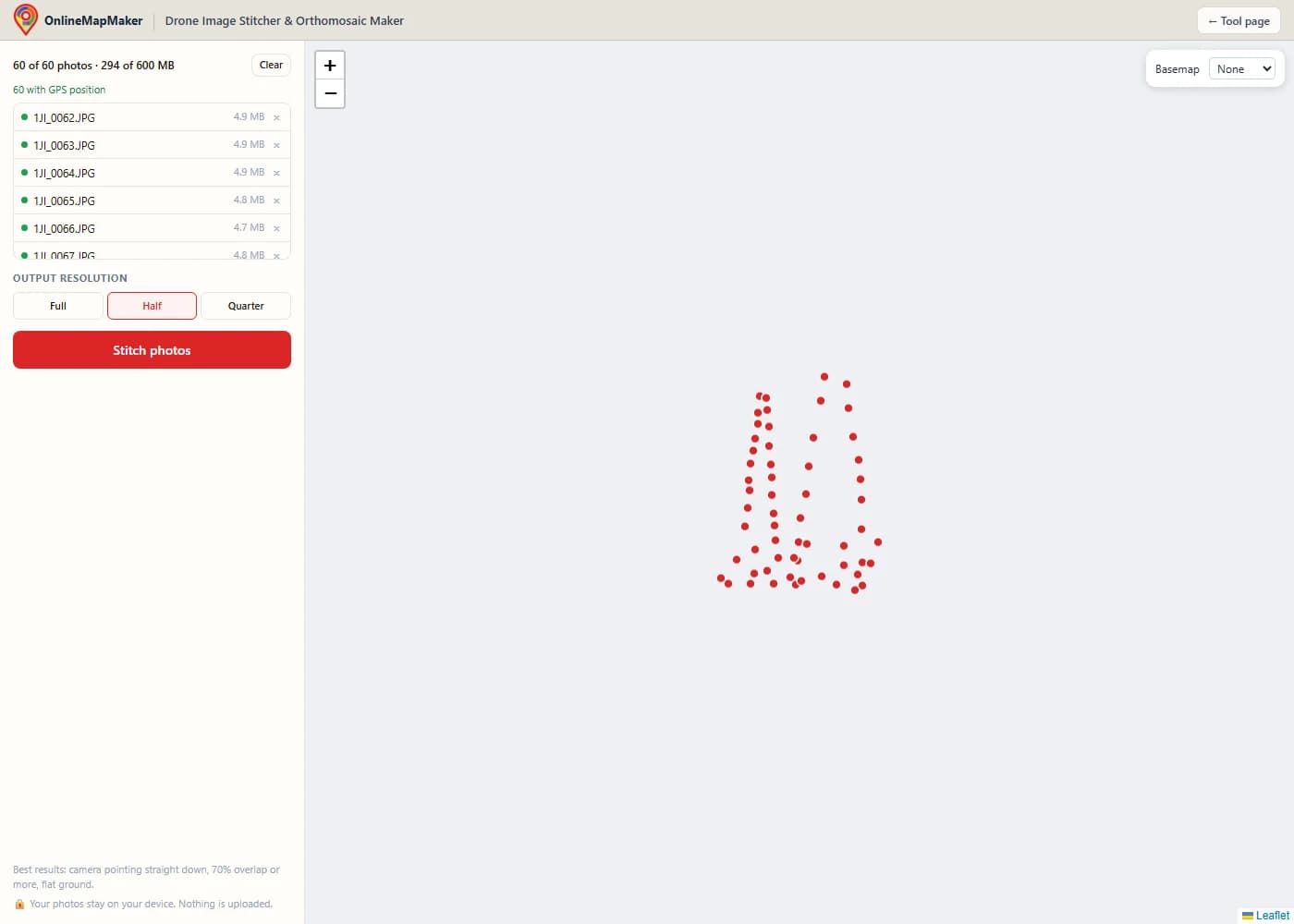
Fai clic sull'area di caricamento o trascina le foto del drone sullo strumento. Puoi aggiungere fino a 60 foto JPG, PNG o WebP per un totale di 600 MB. Le foto con GPS mostrano un punto verde e compaiono come punti sulla mappa.
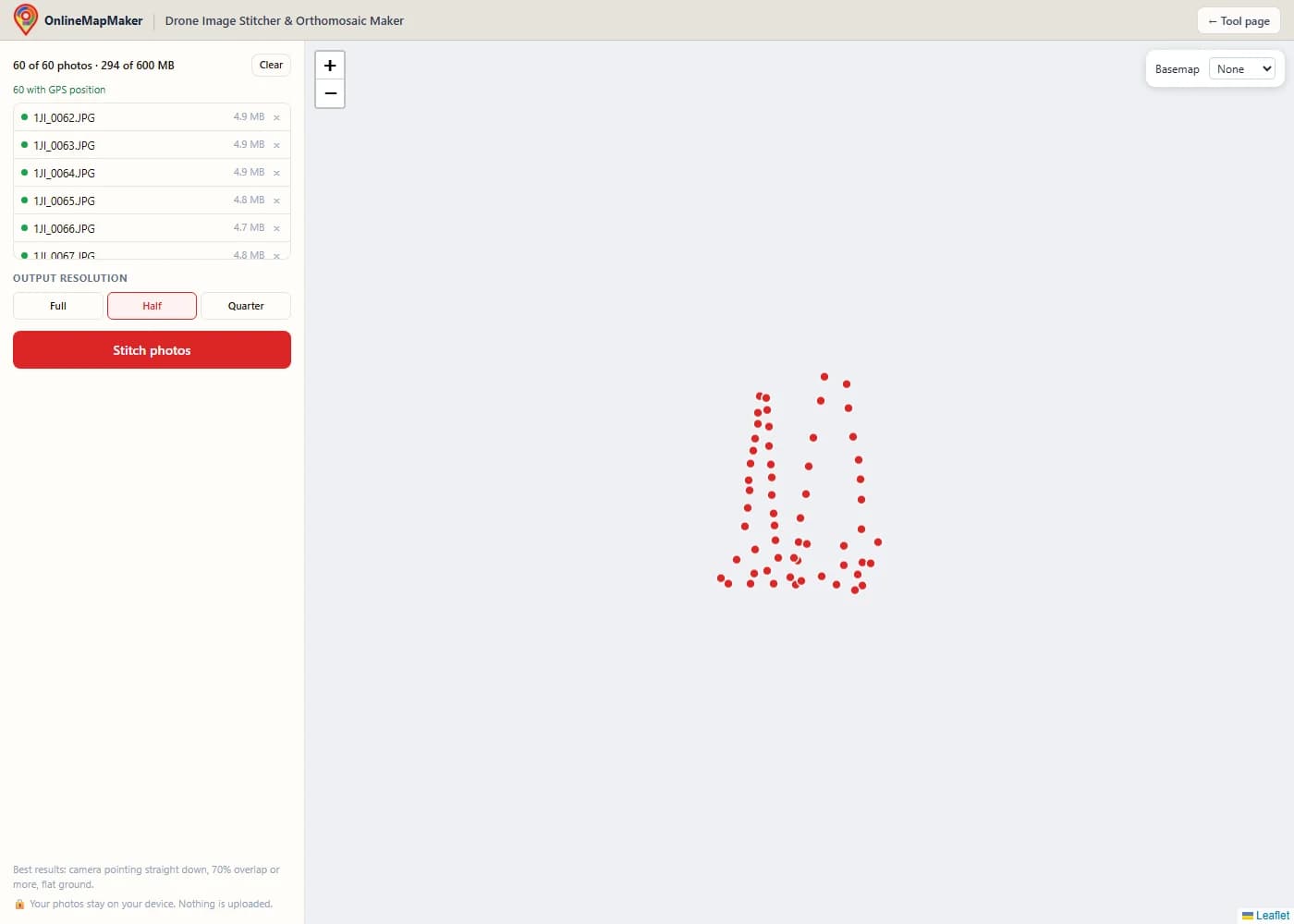
Scegli la risoluzione di uscita. "Piena" conserva ogni pixel delle tue foto, "Metà" e "Un quarto" rendono il mosaico più veloce da creare e il file più piccolo. Poi fai clic su "Unisci le foto".
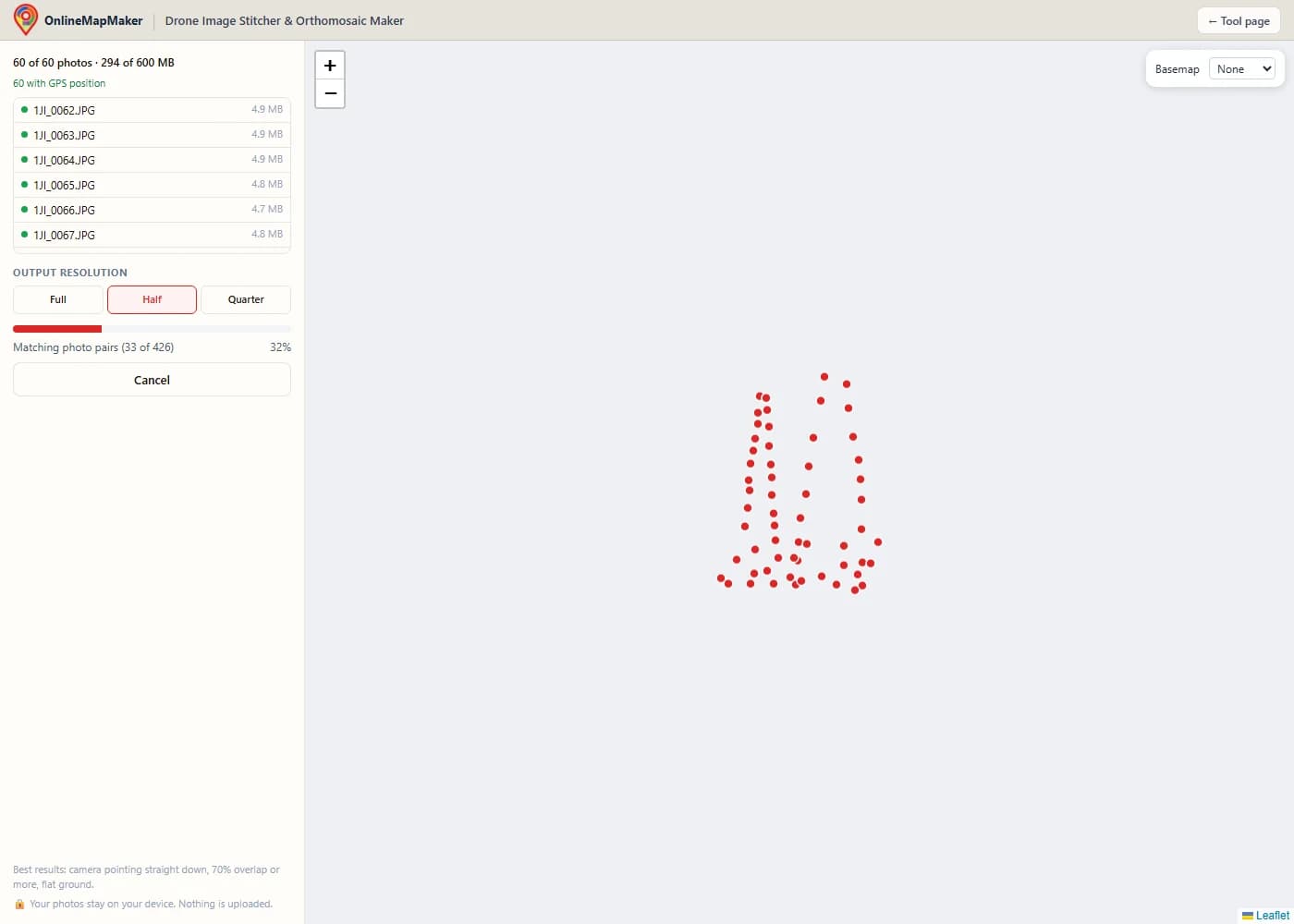
Segui la barra di avanzamento mentre lo strumento trova i punti caratteristici, abbina le coppie di foto, allinea tutto, bilancia i colori e disegna il mosaico. Su un portatile recente, sessanta foto da 12 megapixel richiedono circa un minuto e mezzo a risoluzione metà e circa due minuti e mezzo a risoluzione piena.
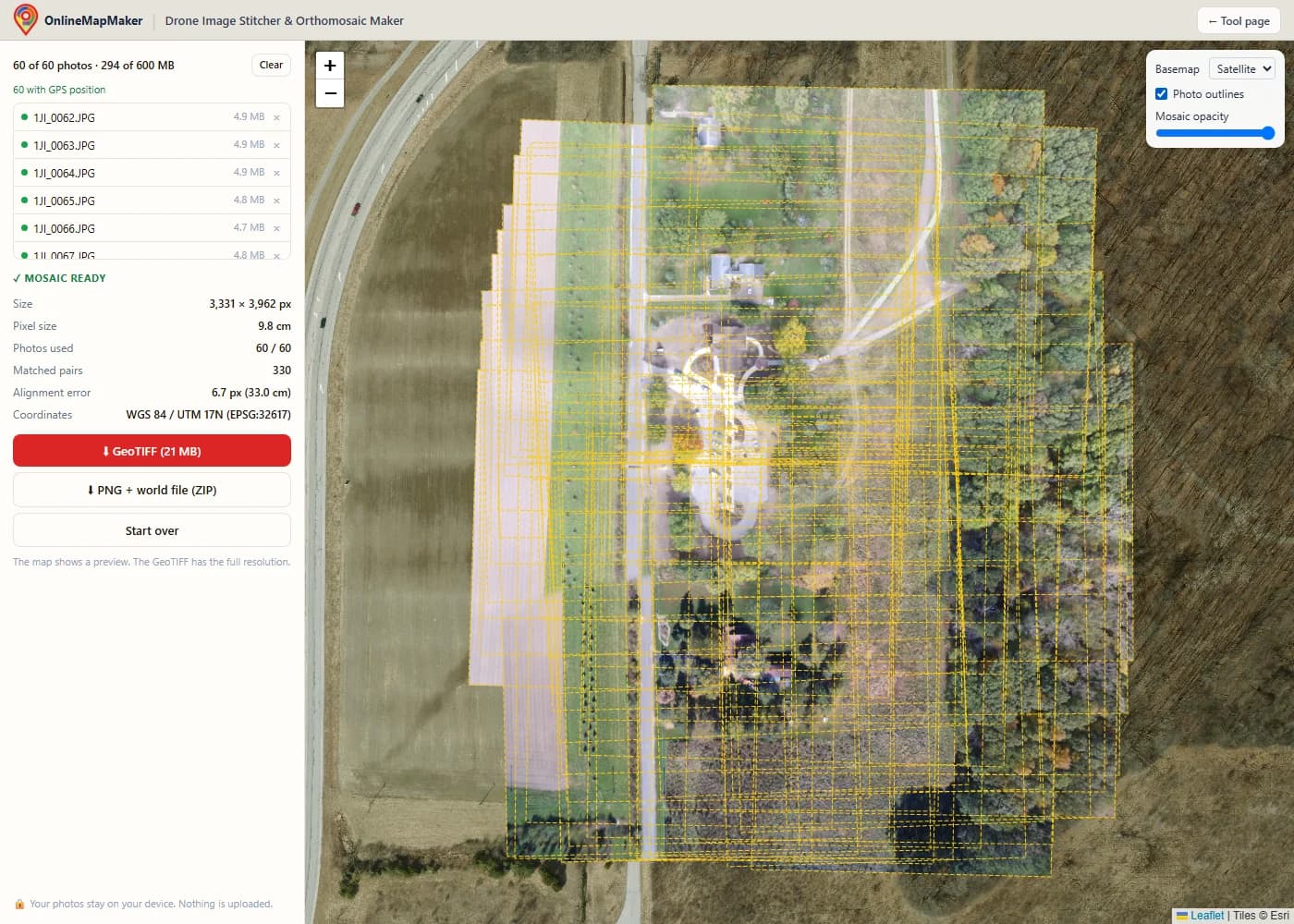
Controlla il risultato sulla mappa. Attiva la mappa di base satellitare per confrontare le posizioni, mostra i contorni delle foto o abbassa l'opacità del mosaico. Il pannello mostra la dimensione del pixel, le foto usate e l'errore di allineamento.
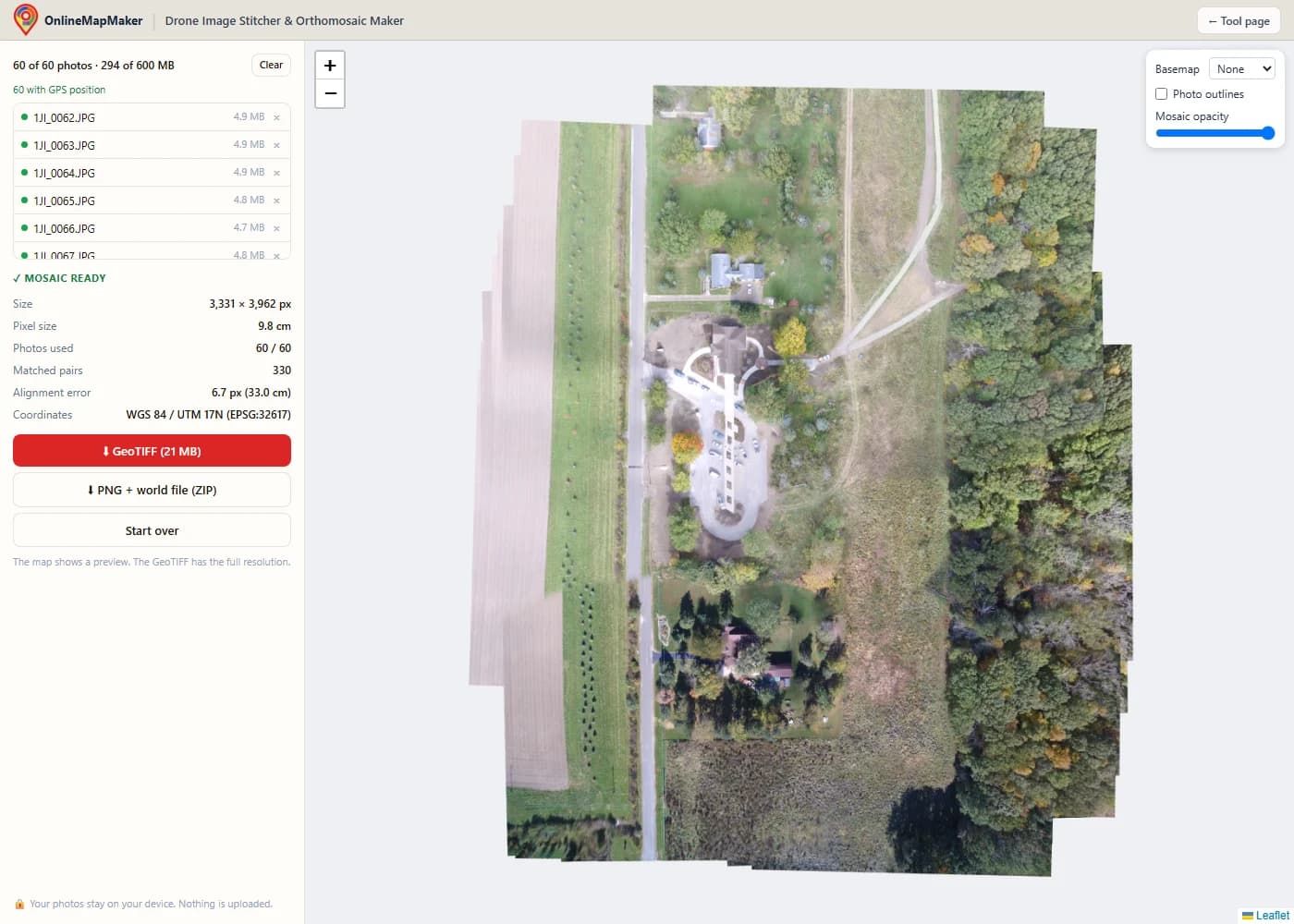
Scarica il GeoTIFF per il tuo software GIS, oppure un PNG con world file (.pgw) e file di proiezione (.prj) in uno ZIP per i programmi che non leggono il GeoTIFF.
Casi d'uso reali
Dove una mappatura rapida con ortomosaico da drone, nel browser, fa risparmiare tempo rispetto a un software di fotogrammetria completo.
- Foto di avanzamento lavori. Sorvola lo stesso piccolo cantiere ogni settimana e unisci un'immagine dall'alto per il rapporto di cantiere, senza inviare foto a un servizio cloud.
- Controllo di campi e appezzamenti. Unisci un campo dopo una tempesta o durante la stagione per individuare zone allagate, file mancanti o colture in sofferenza, e carica il GeoTIFF in QGIS accanto ai confini dei tuoi appezzamenti.
- Ispezioni di tetti e impianti solari. Combina le foto di un grande tetto piano in una sola immagine per progettare la disposizione dei pannelli solari o segnare i danni per un preventivo di riparazione.
- Annunci immobiliari e di terreni. Mostra agli acquirenti l'intera proprietà in un'immagine chiara con i confini disegnati sopra, invece di una sola foto aerea inclinata.
- Eventi e interventi di emergenza. Crea in pochi minuti una mappa aggiornata dell'area di un festival, di una zona allagata o di un'area di ricerca, con un portatile sul posto e senza aspettare caricamenti su una connessione mobile lenta.
- Insegnare la mappatura con i droni. Mostra agli studenti come sovrapposizione, quota di volo e angolo della fotocamera cambiano un mosaico, con risultati immediati e senza installare software.
Domande frequenti
Che cos'è un'immagine ortomosaico?
Un'immagine ortomosaico (o ortomosaico) è una grande mappa aerea creata da molte foto da drone sovrapposte. Le foto vengono allineate, corrette e fuse tra loro, così il risultato sembra un'unica foto scattata dritta verso il basso, con scala e coordinate reali. Puoi misurarci sopra e metterla su una mappa accanto ad altri dati GIS.
Posso creare gratis la mia mappa aerea da immagini drone?
Sì. Questo strumento è un software gratuito per creare ortomosaici, senza account, senza filigrana e senza caricare file. Sorvola il tuo sito con foto sovrapposte, trascinane qui fino a 60 e scarica il risultato in GeoTIFF o PNG. Per voli più grandi, anche programmi desktop gratuiti come OpenDroneMap (WebODM) possono creare un ortomosaico completo, ma vanno installati e richiedono un computer potente.
I miei dati vengono caricati da qualche parte?
No. Le foto vengono lette, abbinate e unite da JavaScript che gira sul tuo computer. Nulla viene inviato a un server. Puoi disconnetterti da internet dopo che la pagina è stata caricata e lo strumento continua a funzionare (solo la mappa di base facoltativa ha bisogno della connessione).
Perché ci sono i limiti di 60 foto e 600 MB?
Una scheda del browser ha molta meno memoria di un programma desktop. Lo strumento tiene basso l'uso di memoria: cerca i punti su piccole copie delle foto, poi disegna il mosaico a strisce caricando solo le foto che servono a ogni striscia. Nei miei test, 60 foto (circa 300 MB) hanno usato circa 800 MB di memoria del browser, cosa che funziona sulla maggior parte dei portatili con 8 GB di RAM. Per voli più grandi, dividi l'area in parti o usa un software desktop.
Il risultato è un vero ortomosaico?
È un mosaico 2D georeferenziato. Considera il terreno piano e non costruisce un modello 3D, quindi non corregge l'altezza di edifici o rilievi. Su un terreno pianeggiante appare uguale a un ortomosaico. Su siti collinari o vicino a edifici alti aspettati qualche distorsione nelle giunture.
Quali droni e fotocamere funzionano?
Qualsiasi fotocamera che salva foto in JPG, PNG o WebP. Il GPS dai dati EXIF viene letto per tutte le marche. Le foto DJI forniscono anche la quota di volo e l'angolo del gimbal tramite XMP, il che rende il posizionamento più preciso. I formati RAW (DNG) e le bande TIFF multispettrali non sono supportati.
E se le mie foto non hanno il GPS?
Lo strumento le unisce comunque abbinando i punti caratteristici, ma il risultato non ha coordinate reali. Ottieni un'immagine normale (TIFF o PNG) invece di un GeoTIFF, che puoi georeferenziare in seguito in QGIS con lo strumento Georeferenziatore.
Quanto è precisa la posizione del mosaico?
La posizione viene dal GPS del drone, di solito preciso da 1 a 3 metri. Le foto sono allineate tra loro con una precisione molto maggiore (l'errore di allineamento è mostrato in pixel). Per una precisione al centimetro serve un drone RTK o dei punti di controllo a terra in un software topografico.
Perché alcune foto sono state escluse?
Una foto viene esclusa quando ha troppo pochi punti in comune con le vicine, per esempio sopra l'acqua o su colture uniformi, oppure quando si sovrappone troppo poco. Senza GPS si può usare solo il gruppo più grande di foto collegate. Lo strumento elenca le foto che non è riuscito a posizionare.
Quale sistema di coordinate usa il GeoTIFF?
WGS 84 con la zona UTM del tuo sito, per esempio EPSG:32632 per la zona UTM 32N. Il codice EPSG è salvato nel file, quindi QGIS, ArcGIS e GDAL lo riconoscono in automatico. Lo sfondo fuori dalle foto è trasparente.
Quanto tempo richiede l'unione?
Nei miei test su un portatile recente, 60 foto da 12 megapixel hanno richiesto circa un minuto e mezzo a risoluzione metà e circa due minuti e mezzo a risoluzione piena. Un computer più vecchio o poco potente può impiegare da due a tre volte di più. La maggior parte del tempo serve a trovare i punti caratteristici e a disegnare il mosaico finale.
Posso usare il mosaico per misurare?
Sì, per misure approssimative. La dimensione del pixel viene mostrata dopo l'unione, e in un GIS puoi misurare distanze e superfici sul GeoTIFF. Considera errori di qualche punto percentuale, perché il terreno è considerato piano e la scala deriva dal GPS.
Il mosaico viene calcolato interamente nel tuo browser con codice nostro per l'abbinamento dei punti, l'allineamento ai minimi quadrati e la compensazione della luminosità. Le foto non vengono mai caricate. I risultati servono per visualizzare e pianificare, non per misure di precisione topografica. Mappe di base opzionali © contributori di OpenStreetMap, disegnate con Protomaps (ospitato da KONAKTIVE), con CARTO come riserva. Immagini satellitari: Esri. I tuoi file vengono letti nel browser e non vengono mai caricati su un server.
